Примечание.
Для доступа к этой странице требуется авторизация. Вы можете попробовать войти или изменить каталоги.
Для доступа к этой странице требуется авторизация. Вы можете попробовать изменить каталоги.
ПРИМЕНЯЕТСЯ К: 2016 2019 по подписке
Если ваша организация придерживается юридических требований к обнаружению (связанных с политикой организации, соответствием требованиям или судебными исками), In-Place обнаружение электронных данных в Exchange Server может помочь вам при обнаружении нужного содержимого в почтовых ящиках.
Важно!
In-Place Обнаружение электронных данных — это мощная функция, которая позволяет пользователю с соответствующими разрешениями потенциально получить доступ ко всем записям обмена сообщениями, хранящимся в Exchange Server организации. Очень важно отслеживать и контролировать действия пользователей по обнаружению, в том числе по добавлению участников в группу ролей управления обнаружением и предоставлению доступа к почтовым ящикам найденных сообщений.
Принципы работы обнаружения электронных данных на месте
В электронном обнаружении на месте используются индексы содержимого, созданные службой поиска Exchange. Функция управления доступом на основе ролей (RBAC) позволяет группе ролей Управление обнаружением делегировать задачи обнаружения нетехническому персоналу без необходимости предоставлять пользователям расширенные права, с помощью которых они могут вносить изменения в конфигурацию Exchange. Центр администрирования Exchange (EAC) предоставляет простой в использовании интерфейс поиска для нетехнического персонала, например юристов и сотрудников по обеспечению соответствия требованиям, менеджеров по управлению записями и специалистов по кадрам.
Авторизованные пользователи могут выполнять обнаружение электронных данных на месте, выбирая почтовые ящики и указывая условия поиска, такие как ключевые слова, начальная и конечная дата, адреса отправителей и получателей, а также типы сообщений. После завершения поиска авторизованные пользователи могут выбрать одно из следующих действий:
Оценка результатов поиска — этот параметр возвращает оценку общего размера и количества элементов, которые будут возвращены при поиске на основе указанных условий.
Предварительный просмотр результатов поиска — этот параметр обеспечивает предварительный просмотр результатов. Отображаются сообщения, возвращенные из каждого включенного в поиск почтового ящика.
Копирование результатов поиска — этот параметр позволяет копировать сообщения в почтовый ящик обнаружения.
Экспорт результатов поиска — после копирования результатов поиска в почтовый ящик обнаружения их можно экспортировать в PST-файл.
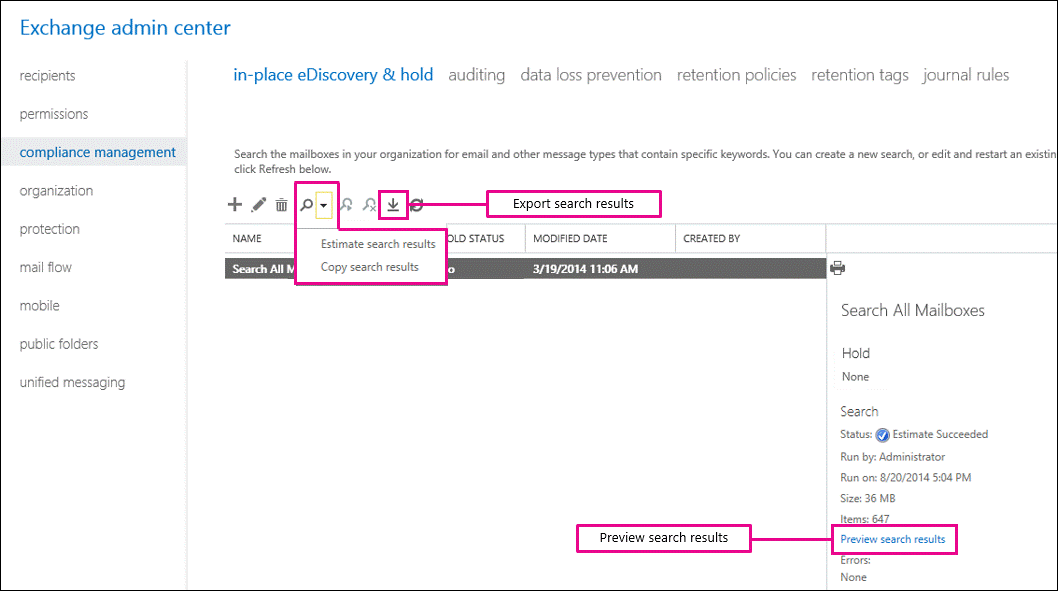
In-Place для обнаружения электронных данных используется язык KeyQL (KQL). Пользователи, знакомые с KQL, могут создавать эффективные поисковые запросы для индексов поиска контента. Дополнительные сведения о KQL см. язык KeyQL справочнике по синтаксису.
In-Place разрешения на обнаружение электронных данных
Чтобы авторизованные пользователи могли выполнять поиск In-Place обнаружения электронных данных, их необходимо добавить в группу ролей "Управление обнаружением ". Эта группа ролей состоит из двух ролей управления: роли "Поиск почтовых ящиков", которая позволяет пользователю выполнять поиск In-Place при обнаружении электронных данных, и роли "Удержание по юридическим причинам", которая позволяет пользователю поместить почтовый ящик In-Place удержание и удержание для судебного разбирательства.
По умолчанию разрешения для выполнения задач, связанных с электронным обнаружением на месте, не назначаются пользователям или администраторам Exchange. Администраторы Exchange, входящие в группу роли управления организацией, могут добавлять пользователей в группу роли управления обнаружением и создавать настраиваемые группы ролей для сужения области менеджера по обнаружению до подмножества пользователей. Дополнительные сведения о добавлении пользователей в группу ролей управления обнаружением см. в статье Назначение разрешений на обнаружение электронных данных в Exchange Server.
Важно!
Если пользователь не добавлен в группу ролей управления обнаружением или ему не назначена роль поиска почтовых ящиков, то пользовательский интерфейс обнаружения электронных данных & удержания на месте не будет отображаться в Центре администрирования Exchange и командлеты In-Place eDiscovery (*MailboxSearch) будут недоступны в командной консоли Exchange.
Аудит изменений в роли RBAC, включенный по умолчанию, обеспечивает ведение соответствующих записей для отслеживания назначений группы ролей управления обнаружением. Отчет о группе ролей администраторов используется для поиска изменений в группах ролей администраторов. Подробнее см. в разделе Search the role group changes or administrator audit logs.
Использование обнаружения электронных данных на месте
Поиск методом обнаружения электронных данных на месте могут выполнять пользователи, которые были добавлены в группу ролей управления обнаружением. Поиск можно выполнить с помощью веб-интерфейса в EAC. Он облегчает нетехническому персоналу (делопроизводителям, должностным лицам, отвечающим за соблюдение нормативных требований, юристам или сотрудникам отдела кадров) выполнение обнаружение электронных данных на месте. Вы также можете выполнить поиск с помощью командной консоли Exchange. Дополнительные сведения см. в статье Создание In-Place поиска по обнаружению электронных данных в Exchange Server
Мастер обнаружения & удержания электронных данных на месте в Центре администрирования Exchange позволяет создавать In-Place поиска при обнаружении электронных данных, а также использовать удержание In-Place для помещения результатов поиска на удержание. When you create an In-Place eDiscovery search, a search object is created in the In-Place eDiscovery system mailbox. This object can be manipulated to start, stop, modify, and remove the search. After you create the search, you can choose to get an estimate of search results, which includes keyword statistics that help you determine query effectiveness. You can also do a live preview of items returned in the search, allowing you to view message content, the number of messages returned from each source mailbox and the total number of messages. You can use this information to further fine-tune your query if required.
Если результаты поиска соответствуют требованиям, вы можете скопировать их в почтовый ящик найденных сообщений. Чтобы экспортировать почтовый ящик найденных сообщений или часть его содержимого в PST-файл, можно воспользоваться Outlook или EAC.
При создании поиска методом обнаружения электронных данных на месте необходимо указать следующие параметры:
Name (Имя ) — имя поиска, используемое для идентификации поиска. При копировании результатов поиска в почтовый ящик обнаружения в почтовом ящике обнаружения создается папка с именем поиска и меткой времени, чтобы однозначно идентифицировать результаты поиска в почтовом ящике обнаружения.
Источники - Вы можете выбрать поиск во всех почтовых ящиках в вашей организации Exchange Server или указать почтовые ящики для поиска. Вы также можете выбрать поиск во всех общедоступных папках. Если вы также хотите использовать тот же поиск для размещения элементов, необходимо указать почтовые ящики. Вы также можете поместить все общедоступные папки In-Place удержание. Вы можете указать группу рассылки, чтобы включать в нее пользователей почтовых ящиков, являющихся членами этой группы. Членство в группе вычисляется один раз при создании поиска, и последующие изменения членства в группе не отражаются в поиске автоматически. В поиск включаются основной и архивный почтовые ящики пользователя.
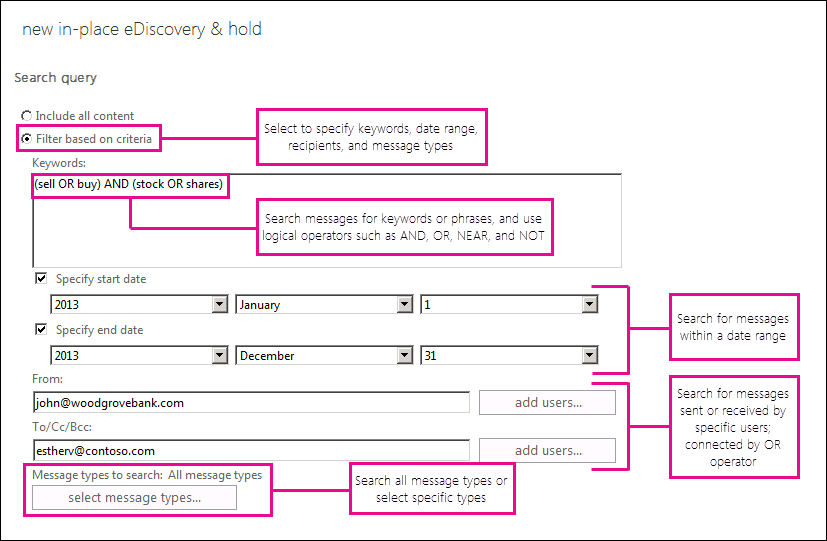
Поисковый запрос : можно включить все содержимое почтового ящика из указанных почтовых ящиков или использовать поисковый запрос для возврата элементов, которые больше относятся к делу или расследованию. В поисковом запросе можно указать следующие параметры.
Ключевые слова. Вы можете указать ключевые слова и фразы для поиска содержимого сообщения. Кроме того, вы можете использовать логические операторы AND, OR и NOT. Кроме того, сервер Exchange Server поддерживает оператор NEAR, позволяющий искать слово или фразу, которые находятся рядом с другим словом или фразой.
Для поиска точного совпадения фразы из нескольких слов необходимо заключить фразу в кавычки. Например, при поиске фразы "план и конкуренция" будут возвращены сообщения, содержащие точное совпадение этой фразы, тогда как при указании фразы план И конкуренция будут возвращены сообщения, содержащие слова план и конкуренция в любой части сообщения.
Exchange Server также поддерживает синтаксис язык KeyQL (KQL) для In-Place поиска при обнаружении электронных данных. Дополнительные сведения о KQL см. язык KeyQL справочнике по синтаксису.
Примечание.
Электронное обнаружение на месте не поддерживает регулярные выражения.
You must capitalize logical operators such as AND and OR for them to be treated as operators instead of keywords. We recommend that you use explicit parenthesis for any query that mixes multiple logical operators to avoid mistakes or misinterpretations. For example, if you want to search for messages that contain either WordA or WordB AND either WordC or WordD, you must use (WordA OR WordB) AND (WordC OR WordD).
Даты начала и окончания — по умолчанию In-Place обнаружение электронных данных не ограничивает поиск диапазоном дат. Чтобы найти сообщения, отправленные в определенный диапазон дат, можно сузить поиск, указав дату начала и окончания периода. Если не задать дату окончания, то в результатах поиска будут показываться последние результаты каждый раз, когда поиск осуществляется заново.
Отправители и получатели. Чтобы ограничить поиск, можно указать отправителей или получателей сообщений. Вы можете использовать адреса электронной почты, отображаемые имена или имя домена для поиска элементов, отправленных или полученных от всех пользователей домена. Например, чтобы найти адрес электронной почты отправителя или получателя в Contoso, Ltd, укажите @contoso.com в поле От или Кому/Скрытая копия в EAC. Вы также можете указать @contoso.com в параметрах отправителей и получателей командной консоли Exchange
Типы сообщений — по умолчанию поиск производится во всех типах сообщений. Вы можете ограничить поиск, выбрав определенные типы сообщений, такие как электронная почта, контакты, документы, журнал, встречи, заметки и содержимое Lync.
На следующем снимке экрана показан пример поискового запроса в EAC.
При использовании обнаружения электронных данных на месте также необходимо учесть следующие факторы.
Вложения — In-Place обнаружение электронных данных выполняет поиск вложений, поддерживаемых службой поиска Exchange. Дополнительные сведения см. в разделе Default Filters for Exchange Search. В локальных развертываниях вы можете добавить поддержку дополнительных форматов файлов, установив для необходимых типов файлов фильтры поиска (известные как iFilter) на серверах почтовых ящиков.
Элементы, не доступные для поиска — это элементы почтовых ящиков, которые не могут быть проиндексированы службой поиска Exchange. Причины, по которым их нельзя индексировать, включают отсутствие установленного фильтра поиска для вложенных файлов, ошибку фильтра и зашифрованные сообщения. Для успешного поиска при обнаружении электронных данных вашей организации может потребоваться включить такие элементы для проверки. При копировании результатов поиска в почтовый ящик обнаружения или экспорте их в PST-файл можно включить элементы, которые невозможно найти. Дополнительные сведения см. в разделе Unsearchable Items in Exchange eDiscovery.
Зашифрованные элементы — поскольку сообщения, зашифрованные с помощью S/MIME, не индексируются службой поиска Exchange In-Place обнаружение электронных данных не выполняет поиск в этих сообщениях. Если выбран параметр включения в результаты поиска элементов, поиск в которых невозможен, сообщения с шифрованием S/MIME копируются в почтовый ящик найденных сообщений.
Дедупликация . При копировании результатов поиска в почтовый ящик обнаружения или экспорте результатов поиска в PST-файл можно включить дедупликацию результатов поиска, чтобы скопировать только один экземпляр уникального сообщения в почтовый ящик обнаружения. Дедупликация имеет следующие преимущества.
Более низкие требования к хранилищу и меньший размер почтового ящика обнаружения благодаря уменьшению количества копируемых сообщений.
Сокращение нагрузки на менеджеров по обнаружению, юрисконсультов и других лиц, занятых в проверке результатов поиска.
Сокращение расходов на электронное обнаружение в зависимости от количества повторяющихся элементов, исключенных из результатов поиска.
Элементы, защищенные службой управления правами на доступ к данным (IRM), индексируются службой поиска Exchange и, следовательно, включаются в результаты поиска, если они соответствуют параметрам запроса. Сообщения должны быть защищены с помощью кластера служб управления правами Active Directory (AD RMS) в том же лес Active Directory, что и сервер почтовых ящиков. Дополнительные сведения см. в статье Управление правами на доступ к данным в Exchange Server.
Важно!
Если службе поиска Exchange не удалось проиндексировать сообщение с защитой IRM по причине ошибки расшифровки или отключенной службы IRM, защищенное сообщение не добавляется в список элементов с ошибками. Если вы выбрали параметр для включения в результаты поиска элементов, поиск в которых невозможен, результаты поиска могут не содержать защищенные сообщения, расшифровать которые не удалось.
Чтобы включить сообщения с защитой IRM в поиск, можно создать другой поиск, результаты которого будут содержать сообщения с вложениями в формате RPMSG. Строку
attachment:rpmsgзапроса можно использовать для поиска всех сообщений с защитой IRM в указанных почтовых ящиках, независимо от того, успешно они проиндексированы или нет. Это может привести к дублированию некоторых результатов поиска в случаях, когда один поиск возвращает сообщения, соответствующие заданным критериям, включая сообщения с защитой IRM с успешно выполненной индексацией. При этом сообщения с защитой IRM, которые не удалось индексировать, не возвращаются.Результаты второго поиска всех сообщений с защитой IRM также содержат защищенные сообщения, успешно индексированные и возвращенные при первом поиске. Кроме того, сообщения с защитой IRM, возвращенные в результатах второго поиска, могут не соответствовать критериям поиска, например ключевым словам, заданным для первого поиска.
Оценка, предварительный просмотр и копирование результатов поиска
После завершения поиска In-Place обнаружение электронных данных вы можете просмотреть оценки результатов поиска на панели сведений в Центре администрирования Exchange Exchange. Оценка включает в себя количество возвращенных элементов и их общий размер. Вы также можете просмотреть статистику по ключевым словам, которая возвращает сведения о количестве элементов, возвращенных для каждого ключевого слова, используемого в поисковом запросе. Эти сведения полезны для определения эффективности запроса. Если запрос слишком широкий, он может вернуть гораздо больший набор данных, что может потребовать больше ресурсов для проверки и повышения затрат на обнаружение электронных данных. Если запрос слишком узкий, он может значительно сократить число возвращаемых записей или вообще не вернуть записи. Вы можете использовать оценки и статистику по ключевым словам, чтобы точно настроить запрос в соответствии со своими требованиями.
Примечание.
В Exchange Server статистика по ключевым словам также включает статистику для свойств, не относящихся к ключевым словам, таким как даты, типы сообщений, а также отправители и получатели, указанные в поисковом запросе.
Вы можете просмотреть результаты поиска, чтобы убедиться, что возвращенные сообщения содержат искомое содержимое, и при необходимости выполнить точную настройку запроса. При предварительном просмотре поиска методом обнаружения электронных данных отображается количество сообщений, возвращенных из каждого почтового ящика, поиск в котором осуществлялся, и общее количество сообщений, возвращенных поиском. Предварительный просмотр создается быстро, при этом вам не нужно копировать сообщения в почтовый ящик найденных сообщений.
Если количество и качество результатов поиска вас удовлетворяет, их можно скопировать в почтовый ящик найденных сообщений. При копировании сообщений можно воспользоваться следующими параметрами.
Включение элементов, не доступных для поиска — дополнительные сведения о типах элементов, которые считаются недоступными для поиска, см. в рекомендациях по поиску при обнаружении электронных данных в предыдущем разделе.
Включение дедупликации. Дедупликация уменьшает набор данных, включая только один экземпляр уникальной записи, если в одном или нескольких почтовых ящиках найдено несколько экземпляров.
Включить полное ведение журнала — по умолчанию при копировании элементов включается только базовое ведение журнала. Можно выбрать функцию полного ведения журнала, чтобы регистрировать сведения обо всех записях, возвращенных в поиске.
Отправить сообщение по почте после завершения копирования . Поиск In-Place обнаружения электронных данных потенциально может вернуть большое количество записей. Копирование сообщений, возвращенных в почтовый ящик найденных сообщений, может занять много времени. Используйте этот параметр для получения почтового уведомления о завершении процесса копирования. Для упрощения доступа с помощью Outlook в Интернете уведомление включает ссылку на расположение в почтовом ящике обнаружения, в котором копируются сообщения.
Дополнительные сведения см. в разделе Копирование результатов поиска с обнаружением электронных данных в почтовый ящик обнаружения.
Экспорт результатов поиска в PST-файл
После копирования результатов поиска в почтовый ящик найденных сообщений результаты поиска можно экспортировать в PST-файл.
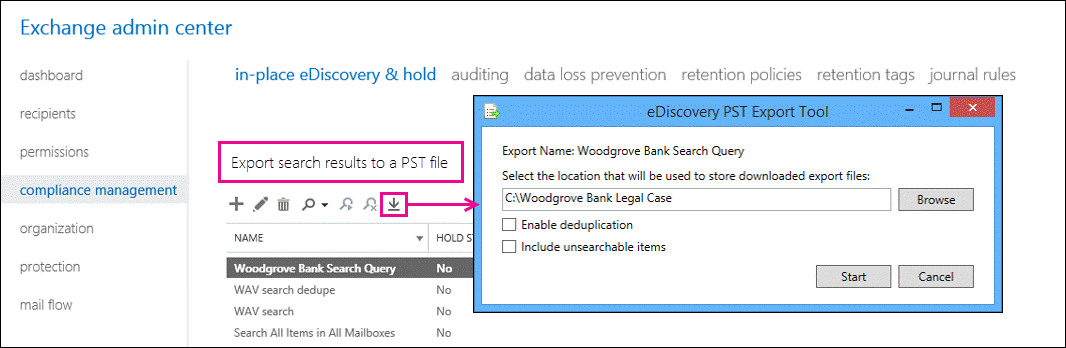
После экспорта результатов поиска в PST-файл вы или другие пользователи можете открыть их в Outlook для просмотра или печати сообщений, представленных в результатах поиска. Дополнительные сведения см. в статье Экспорт результатов поиска по обнаружению электронных данных в PST-файл.
Ведение журнала операций поиска при обнаружении электронных данных на месте
Существует два типа ведения журнала для In-Place поиска при обнаружении электронных данных.
Простое ведение журнала — простое ведение журнала включено по умолчанию для всех In-Place поисковых запросов по обнаружению электронных данных. В нем регистрируются сведения о поиске и выполнившем его пользователе. Сведения, собираемые при обычном ведении журнала, включаются в текст сообщения электронной почты, которое отправляется в почтовый ящик, где хранятся результаты поиска. Это сообщение находится в папке, созданной для хранения результатов поиска.
Полное ведение журнала - Полное ведение журнала включает информацию обо всех сообщениях, возвращенных поиском. Эти сведения содержатся в CSV-файле, который вкладывается в сообщение электронной почты, содержащее сведения обычного ведения журнала. Для имени CSV-файла используется имя поиска. Эти сведения могут потребоваться для делопроизводства или обеспечения соответствия требованиям. Чтобы включить полное ведение журнала, при копировании результатов поиска в почтовый ящик найденных сообщений в Центре администрирования Exchange выберите параметр Включить полное ведение журнала. Если вы используете командную консоль Exchange, задайте параметр полного ведения журнала с помощью параметра LogLevel .
Примечание.
При использовании командной консоли Exchange для создания или изменения In-Place поиска электронных данных вы также можете отключить ведение журнала.
Помимо журнала поиска, включаемого при копировании результатов поиска в почтовый ящик обнаружения, Exchange также регистрирует командлеты, используемые Центром администрирования Exchange или командной консолью Exchange для создания, изменения или удаления In-Place поиска электронных данных. Эта информация регистрируется в записях журнала аудита администратора. Дополнительные сведения см. в статье Ведение журнала аудита администратором в Exchange Server.
Почтовые ящики обнаружения
После создания запроса на обнаружение электронных данных на месте результаты поиска можно скопировать в целевой почтовый ящик. Центр администрирования Exchange позволяет выбрать почтовый ящик найденных сообщений в качестве целевого. Почтовый ящик найденных сообщений это специальный почтовый ящик, который предоставляет приведенные ниже возможности.
Простой и безопасный выбор целевого почтового ящика — при использовании Центра администрирования Exchange для копирования результатов поиска In-Place eDiscovery только почтовые ящики обнаружения становятся доступными в качестве хранилища для хранения результатов поиска. Это исключает возможность случайного выбора диспетчером обнаружения почтового ящика другого пользователя или незащищенного почтового ящика для хранения потенциально конфиденциальных сообщений.
Большая квота хранилища почтовых ящиков — целевой почтовый ящик должен иметь возможность хранить большой объем данных сообщений, которые могут быть возвращены при поиске In-Place eDiscovery. По умолчанию для почтовых ящиков обнаружения квота хранилища почтового ящика составляет 50 ГБ. Эту квоту увеличить нельзя.
Повышенная безопасность по умолчанию : как и у всех типов почтовых ящиков, у почтового ящика обнаружения есть учетная запись пользователя Active Directory. Однако по умолчанию эта учетная запись отключена. К почтовому ящику найденных сообщений имеют доступ только явно авторизованные пользователи. Участники группы ролей управления обнаружением имеют права на полный доступ к почтовому ящику найденных сообщений по умолчанию. Однако разрешения на доступ к дополнительным почтовым ящикам найденных сообщений не назначаются ни для каких пользователей.
Доставка Email отключена - пользователи не могут отправлять сообщения электронной почты в почтовый ящик обнаружения. Доставка электронной почты в почтовые ящики найденных сообщений запрещена с помощью ограничений доставки. Это сохраняет целостность результатов поиска, скопированных в почтовый ящик найденных сообщений. По умолчанию почтовые ящики обнаружения не отображаются в глобальном списке адресов организации.
Программа установки Exchange Server создает один почтовый ящик обнаружения с отображаемым именем «Поисковый почтовый ящик обнаружения». С помощью командной консоли Exchange можно создать дополнительные почтовые ящики обнаружения. По умолчанию создаваемые почтовые ящики найденных сообщений не имеют назначенных прав доступа к почтовым ящикам. Для доступа к сообщениям, скопированным в почтовый ящик найденных сообщений, менеджеру по обнаружению можно назначить права полного доступа Дополнительные сведения см. Дополнительные сведения см. в статье "Создание почтового ящика обнаружения ".
Функция обнаружения электронных данных на месте также использует системные почтовые ящики с отображаемым именем SystemMailbox{e0dc1c29-89c3-4034-b678-e6c29d823ed9} для хранения метаданных обнаружения электронных данных на месте. Системные почтовые ящики не отображаются в списках адресов EAC и Exchange. Перед удалением базы данных почтовых ящиков, в которой находится системный почтовый ящик In-Place обнаружения электронных данных, необходимо переместить почтовый ящик в другую базу данных почтового ящика. Если почтовый ящик удален или поврежден, менеджеры по обнаружению не смогут выполнять поиски методом обнаружения электронных данных до тех пор, пока почтовый ящик не будет создан повторно. Дополнительные сведения см. в разделе Re-Create the Discovery System Mailbox.
Электронное обнаружение на месте и хранение на месте
При выполнении запросов на обнаружение электронных данных вам может потребоваться сохранять содержимое почтовых ящиков до завершения судебного процесса или расследования. Сообщения, удаленные или измененные пользователем почтового ящика или любыми процессами, также должны быть сохранены. В Exchange Server это достигается с помощью In-Place Hold. Подробные сведения см. в разделах Удержание на месте и удержание для судебного разбирательства в Exchange Server.
Мастер обнаружения электронных данных & удержания на месте можно использовать для поиска элементов и их хранения до тех пор, пока они требуются для обнаружения электронных данных или выполнения других бизнес-требований. When using the same search for both In-Place eDiscovery and In-Place Hold, be aware of the following:
Вы не можете использовать эту опцию, чтобы поставить на удержание все почтовые ящики в организации. Необходимо выбрать почтовые ящики или группы рассылки. Однако вы можете приостановить все публичные уведомления в вашей организации.
Если поиск методом обнаружения электронных данных на месте также используется для хранения на месте, удалить этот поиск нельзя. Сначала необходимо отключить параметр хранения на месте, а затем удалить поиск.
Хранение почтовых ящиков для обнаружения электронных данных на месте
Когда сотрудник покидает организацию, обычно отключают или удаляют почтовый ящик. После отключения почтовый ящик отключается от учетной записи пользователя, но остается в почтовом ящике в течение определенного периода времени (по умолчанию 30 дней). Помощник по работе с управляемыми папками не обрабатывает отключенные почтовые ящики, и политики хранения не применяются в течение этого периода. Вы не можете искать содержимое отключенного почтового ящика. По достижении периода хранения удаленного почтового ящика, настроенного для базы данных почтовых ящиков, почтовый ящик удаляется из базы данных почтовых ящиков.
Если ваша организация требует, чтобы параметры хранения применялись к сообщениям сотрудников, которые больше не работают в ней, или если вам, возможно, потребуется сохранить почтовый ящик бывшего сотрудника для текущего или будущего поиска при обнаружении электронных данных, не отключайте и не удаляйте почтовый ящик. Чтобы убедиться в отсутствии доступа к почтовому ящику и доставки в него новых сообщений, выполните следующие действия.
Отключите учетную запись пользователя Active Directory с помощью приложения " Пользователи & компьютеры Active Directory " или других средств или сценариев подготовки учетных записей Active Directory или Active Directory. This prevents mailbox logon using the associated user account.
Важно!
Пользователи с разрешением полного доступа к почтовым ящикам по-прежнему могут обращаться к почтовому ящику. Чтобы предотвратить доступ других пользователей, необходимо удалить их разрешение полного доступа из почтового ящика. Сведения о том, как удалить разрешения на полный доступ для почтового ящика, см. в разделе Управление разрешениями для получателей.
Задайте для максимального размера сообщений, которые могут отправляться пользователем почтового ящика или доставляться ему, очень низкое значение, например 1 КБ. Это предотвратит доставку новой почты в почтовый ящик и отправку почты из него. Дополнительные сведения см. в статье "Настройка предельного размера сообщений для почтового ящика".
Настройте ограничения на доставку для почтового ящика так, чтобы никто не мог отправлять в него сообщения. Дополнительные сведения см. в статье "Настройка ограничений доставки сообщений для почтового ящика".
Важно!
Описанные действия необходимо выполнить вместе с другими процессами управления учетными записями, требуемыми для организации, но без отключения или удаления почтового ящика или удаления связанной учетной записи пользователя.
При планировании внедрения системы хранения почтовых ящиков для управления хранением сообщений (MRM) или электронного управления на месте необходимо принять во внимание текучесть кадров. Длительное хранение почтовых ящиков бывших сотрудников потребует дополнительного пространства для хранения на серверах почтовых ящиков и может привести к увеличению размера базы данных Active Directory, поскольку связанные учетные записи пользователей должны храниться в течение того же периода. Кроме того, могут потребоваться изменения в процессах подготовки учетных записей и управления ими в организации.
Различные результаты поиска
Так как In-Place обнаружение электронных данных выполняет поиск в оперативных данных, возможно, что два поиска из одних и тех же источников контента с использованием одного и того же поискового запроса могут возвращать разные результаты. Ожидаемые результаты поиска также могут отличаться от фактических результатов, скопированных в почтовый ящик найденных сообщений. Это может произойти, даже если запустить один и тот же поиск в течение короткого промежутка времени. На согласованность результатов поиска может влиять несколько факторов.
непрерывная индексация электронной почты в связи с тем, что функция поиска Exchange непрерывно обходит и индексирует базы данных почтовых ящиков вашей организации и контейнер транспорта;
удаление сообщений электронной почты пользователями или автоматизированными процессами;
массовый импорт большого количества электронной почты, индексирование которого занимает определенное время.
Если вы замечаете, что один и тот же поиск дает различные результаты, вы можете поставить почтовые ящики на хранение, чтобы сохранить содержимое, использовать поиск в периоды низкой загрузки и после импорта большого количества электронной почты ожидать определенное время, пока завершится индексирование.
Настраиваемые области управления для обнаружения электронных данных на месте
Вы можете использовать настраиваемое область управления, чтобы разрешить определенным пользователям или группам использовать In-Place обнаружение электронных данных для поиска в подмножестве почтовых ящиков в вашей Exchange Server организации. Например, вам может потребоваться разрешить менеджеру по обнаружению выполнять поиск только в почтовых ящиках пользователей, относящихся к определенному расположению или отделу. Для этого следует создать настраиваемую область управления, которая использует фильтр получателей для управления тем, в каких почтовых ящиках можно выполнять поиск. Области фильтра получателей используют фильтры для выделения определенных получателей на основе типа или других свойств получателя.
Для обнаружения электронных данных на месте создать фильтр подключения настраиваемой области можно только с помощью членства в группе рассылки. Если вы используете другие свойства, такие как CustomAttributeN, Department или PostalCode, поиск завершится ошибкой, если он выполняется членом группы ролей, которой назначена настраиваемая область. Подробнее см. в разделе Create a custom management scope for In-Place eDiscovery searches.
In-Place обнаружение электронных данных и поиск Exchange
В электронном обнаружении на месте используются индексы содержимого, созданные службой поиска Exchange. Служба поиска Exchange была модернизирована и теперь использует Microsoft Search Foundation, мощную платформу с более высокой производительностью индексации и запросов, а также улучшенным поиском. Так как платформа Microsoft Search Foundation используется и другими продуктами Office, в том числе SharePoint Server, она обеспечивает более эффективное взаимодействие и схожий синтаксис запросов в этих продуктах.
Благодаря единому механизму индексации содержимого для функции обнаружения электронных данных на месте не требуются дополнительные ресурсы для сканирования и индексации баз данных почтовых ящиков при получении ИТ-отделом запросов на электронное обнаружение.
Дополнительные сведения о форматах файлов, индексируемых поиском Exchange, см. в статье Форматы файлов, индексируемые поиском Exchange.
Обнаружение электронных данных при гибридном развертывании Exchange
В Exchange Server гибридных развертываниях, при которых одни почтовые ящики пользователей размещаются на локальных серверах Exchange, а другие — на Exchange Online, для выполнения поиска In-Place при обнаружении электронных данных можно использовать Центр Администратор Exchange (EAC) в локальной среде. Однако эта функция ограничена только локальными почтовыми ящиками. Для поиска в облачных почтовых ящиках, размещенных в Exchange Online, необходимо использовать решение Microsoft Purview eDiscovery, предназначенное для поиска соответствия требованиям в службах Microsoft 365.
Ранее можно было выполнить межлокальное обнаружение электронных данных — поиск как в локальных, так и в облачных почтовых ящиках с помощью одного запроса — путем настройки проверки подлинности OAuth между двумя средами. Однако эта возможность больше не поддерживается в текущих гибридных развертываниях Exchange. В результате организации теперь должны выполнять отдельный поиск для локальных и облачных почтовых ящиков.
Интеграция с SharePoint Server
Exchange Server обеспечивает интеграцию с SharePoint Server, позволяя диспетчеру обнаружения использовать Центр обнаружения электронных данных в SharePoint Server для выполнения следующих задач:
Поиск и хранение контента из единого расположения — авторизованный менеджер обнаружения может искать и сохранять контент в SharePoint и Exchange, включая содержимое Lync, такое как текстовые беседы и общие документы собраний, архивированные в почтовых ящиках Exchange.
Управление обращениями - Центр обнаружения электронных данных использует подход управления обращениями к обнаружению электронных данных, что позволяет создавать обращения, искать и сохранять содержимое в различных хранилищах содержимого для каждого обращения.
Экспорт результатов поиска — диспетчер обнаружения может использовать Центр обнаружения электронных данных для экспорта результатов поиска. Содержимое почтового ящика, включенное в результаты поиска, экспортируется в PST-файл.
SharePoint Server также использует Microsoft Search Foundation для индексирования контента и отправки запросов. Независимо от того, использует ли менеджер по обнаружению EAC или центр обнаружения электронных данных для поиска содержимого Exchange, возвращается одно и то же содержимое почтового ящика.
Прежде чем использовать Центр обнаружения электронных данных в SharePoint Server для поиска в почтовых ящиках Exchange, необходимо установить доверие между двумя приложениями. В Exchange и SharePoint это выполняется с помощью проверки подлинности OAuth. Сведения см. в разделе Configure Exchange for SharePoint eDiscovery Center. Поиск eDiscovery, выполняемый из SharePoint, авторизуется Exchange с помощью RBAC. Чтобы пользователь SharePoint мог выполнять поиск по обнаружению электронных данных в почтовых ящиках Exchange, ему должно быть назначено делегированное разрешение на управление обнаружением в Exchange. Чтобы иметь возможность предварительного просмотра содержимого почтового ящика, возвращенного при поиске eDiscovery, выполненном с помощью Центра обнаружения электронных данных SharePoint, диспетчер обнаружения должен иметь почтовый ящик в той же организации Exchange.
Ограничения и политики регулирования обнаружения электронных данных на месте
В Exchange Server управление ресурсамиIn-Place используемыми при обнаружении электронных данных, осуществляется с помощью политик регулирования.
Политика регулирования по умолчанию содержит следующие параметры. Вы можете изменить значения по умолчанию в соответствии с требованиями организации, создав новую политику регулирования только с областью организации и назвав ее "DiscoveryThrottlingPolicy".
| Параметр | Описание | Значение по умолчанию |
|---|---|---|
| DiscoveryMaxConcurrency | Максимальное количество In-Place поиска eDiscovery, которое пользователь может выполнять одновременно. | 2 |
| DiscoveryMaxMailboxes | Максимальное количество почтовых ящиков, в которых может быть выполнен поиск в ходе одного процесса обнаружения электронных данных на месте. Почтовые ящики общедоступных папок учитываются при подсчете максимального количества исходных почтовых ящиков. | 10 0001 |
| DiscoveryMaxStatsSearchMailboxes | Максимальное количество почтовых ящиков, в которых может быть выполнен поиск в ходе одного процесса обнаружения электронных данных на месте и просмотрена статистика ключевых слов. | 100 Примечание. После запуска оценки поиска eDiscovery можно просмотреть статистику по ключевым словам. Она содержит сведения о количестве элементов, возвращаемых для каждого ключевого слова в поисковом запросе. Если в поиск включено более 100 исходных почтовых ящиков, при попытке просмотра статистики ключевых слов будет возвращена ошибка. |
| DiscoveryMaxKeywords | Максимальное количество ключевых слов, которое можно указать в одном процессе обнаружения электронных данных на месте. | 500 |
| DiscoveryPreviewSearchResultsPageSize | Максимальное количество элементов, отображаемых на одной странице в режиме предварительного просмотра результатов поиска методом обнаружения электронных данных на месте. | 200 |
| DiscoverySearchTimeoutPeriod | Количество минут, в течение которых будет выполняться поиск методом обнаружения электронных данных на месте до истечения времени ожидания. | 10 минут |
1 Почтовые ящики архива учитываются в лимите исходных почтовых ящиков. Это означает, что можно выполнить поиск не более чем в 5 000 почтовых ящиков, если соответствующий архивный почтовый ящик включен для всех 5 000 почтовых ящиков.
Документация обнаружения электронных данных на месте
В таблице ниже приведены ссылки на Exchange Server разделы, которые помогут вам узнать больше об обнаружении электронных данных и управлять In-Place.
| Статья | Описание |
|---|---|
| Назначение разрешений на обнаружение электронных данных в Exchange Server | Узнайте, как предоставить пользователю доступ для использования In-Place eDiscovery в EAC (и с помощью соответствующих командлетов) для поиска в почтовых ящиках Exchange. |
| Создание In-Place поиска eDiscovery в Exchange Server | Узнайте, как создать поиск обнаружения электронных данных на месте, а также как оценивать и просматривать результаты обнаружения электронных данных на месте. |
| Копирование результатов поиска с обнаружением электронных данных в почтовый ящик обнаружения | Узнайте, как скопировать результаты поиска обнаружения электронных данных на месте в почтовый ящик обнаружения. |
| Экспорт результатов поиска при обнаружении электронных данных в PST-файл | Узнайте, как экспортировать результаты поиска обнаружения электронных данных на месте в PST-файл. |
| Свойства сообщения и операторы поиска для In-Place eDiscovery в Exchange Server | Узнайте, как свойства сообщений электронной почты можно искать с помощью обнаружения электронных данных на месте. В этом разделе представлены примеры синтаксиса для каждого свойства, сведения об операторах поиска, таких как AND и OR, и информация о других методах выполнения поисковых запросов, например использовании двойных кавычек (" ") и знаков подстановки в конце слова. |
| Поиск в общедоступных папках и их удержание с помощью обнаружения электронных данных на месте | Узнайте, как использовать In-Place обнаружение электронных данных для поиска и удержания всех общедоступных папок в организации. |