Примечание.
Для доступа к этой странице требуется авторизация. Вы можете попробовать войти или изменить каталоги.
Для доступа к этой странице требуется авторизация. Вы можете попробовать изменить каталоги.
Если вы проводите много времени в Configuration Manager, вы поймете, что большая его часть проходит через WMI. WMI — это "инструментарий управления Windows", представляющий собой реализацию Интернет-стандарта под названием Web Based Enterprise Management (WBEM).
По мере того, как вы углубляетесь в Configuration Manager - возможно, выполняя последовательности задач и желая обеспечить интеллектуальное ветвление, копаясь в инвентаризации оборудования, чтобы по возможности расширить его, или работая с пакетом SDK Configuration Manger, - вам потребуется глубже изучить WMI/WBEM. Одним из полезных инструментов для работы с WMI/WBEM является WBEMTEST. Существует множество инструментов WMI. Тем не менее, WBEMTEST доступен на большинстве систем сразу, без предварительной загрузки. Вы можете подумать об этом как Notepad.exe — существуют текстовые редакторы с более широкими возможностями, но Notepad.exe всегда рядом, когда вам нужно просмотреть или создать текстовый файл.
Открытие WBEMTEST
WBEMTEST доступен в любой системе Windows. Нажмите кнопку "Пуск" и введите "WBEMTEST" в поле поиска или выполнения.
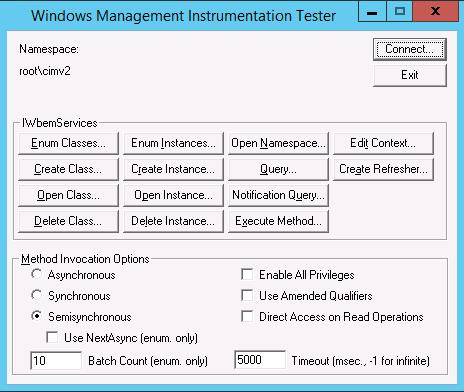
При запуске WBEMTEST другая операционная система будет работать немного по-другому. Некоторые автоматически подключаются к пространству имен WMI, другие (например, Windows 7) — нет. Если вы не подключены автоматически к пространству имен WMI, нажмите кнопку подключения, убедитесь, что выбран параметр "root\cimv2", а затем снова нажать кнопку подключения. Теперь вы вернулись в основной пользовательский интерфейс, и все доступные элементы доступны (если устройство не подключено, большинство кнопок неактивны). Пространство имен WMI можно рассматривать как каталог в WMI. Можно переходить к другим пространствам имен WMI, точно так же, как вы могли бы переключаться между каталогами в файловой системе. ROOT\CIMV2 — это пространство имен WMI, в котором хранится много информации об оборудовании — хорошая отправная точка.
Важно!
Одним из ограничений WBEMTEST является то, что он не просматривает пространства имен WMI — вам нужно знать, где вы собираетесь подключиться. ROOT\CIMV2 (все системы Windows), ROOT\CCM (клиенты Configuration Manager) и код> сайта ROOT\SMS\site_<код (Configuration Manager сервер сайта) — вот некоторые полезные отправные точки.
Пространство имен ROOT\CIMV2
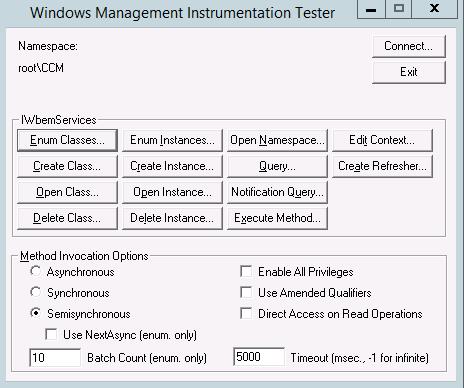
Пространство имен основного клиента Configuration Manager
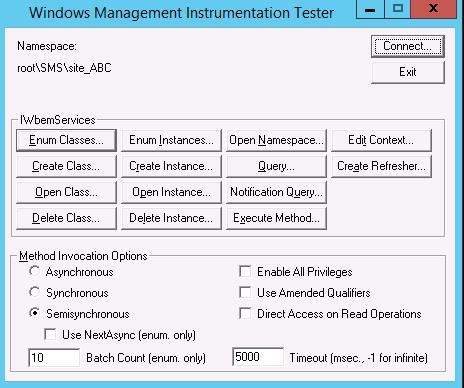
Пространство имен первичного сервера сайта Configuration Manager (код сайта: ABC)
После подключения к пространству имен WMI существует множество параметров. Если вы уже являетесь экспертом по WMI и знаете, что вам нужно, вы можете нажать кнопку запроса и ввести запрос WMI, чтобы найти что-то конкретное.
В самом начале один из подходов состоит в том, чтобы немного исследовать WMI, просматривая классы в пространстве имен ROOT\CIMV2 .
Откройте WBEMTEST.
Подключитесь к пространству имен ROOT\CIMV2 .
Нажмите кнопку Enum Classes .
Выберите "Рекурсивный" и нажмите кнопку "ОК".
Вы только что сделали эквивалент a
DIRдля перечисления всего содержимого пространства имен. Все, что с символами подчеркивания (_) перед именем, является накладными расходами WMI - это то, что помогает WMI быть WMI. В большинстве случаев вы пропустите все, начиная с подчеркивания (\_), и посмотрите на классы, которые вас интересуют.Более конкретный пример с использованием
Win32_Service:Откройте WBEMTEST.
Подключитесь к пространству имен ROOT\CIMV2 .
Нажмите кнопку Enum Classes .
Выберите "Рекурсивный" и нажмите кнопку "ОК".
Перейдите к Win32_Service и выберите его, дважды щелкнув его.
Вы открыли класс Win32_Service в WMI — все службы на компьютере связаны с этим классом. (Здесь все немного сложнее, и аналогия с каталогом на этом этапе не работает — мы пропустим детали и перейдем к некоторым полезным следующим шагам).
Нажмите кнопку "Экземпляры ", чтобы просмотреть список служб, доступных на вашем компьютере.
Выберите службу, например
RemoteRegistryи нажмите ее, дважды щелкнув мышью.Нажмите кнопку "Показать MOF ".
Просмотр MOF - удобный способ просмотра информации о сервисе RemoteRegistry - здесь вы можете увидеть состояние сервиса, описание, режим запуска и т.д.
Это была лишь отправная точка для внедрения WBEMTEST. Как только вы познакомитесь с WBEMTEST, он станет бесценным инструментом, когда вы погрузитесь в WMI.
Дополнительные ресурсы
Книги: Существует множество книг для WMI. Ниже перечислены несколько примеров книг.
Разработка решений WMI: руководство по инструментарию управления Windows
Написание сценариев Microsoft® Windows® с помощью WMI: учебное руководство по Self-Paced
Видеоматериалы: Существует множество видео о WMI. Ниже приведено несколько примеров видео.
YouTube. Что такое WMI и как включить удаленный WMI?
Другое: Другие ресурсы по WMI перечислены ниже.