Примечание.
Для доступа к этой странице требуется авторизация. Вы можете попробовать войти или изменить каталоги.
Для доступа к этой странице требуется авторизация. Вы можете попробовать изменить каталоги.
Это новейшие функции средств разработчика в стабильном выпуске Microsoft Edge.
Новые возможности теперь приветствуются
Средство "Что нового" в средствах разработчика Microsoft Edge получило новый внешний вид и новое название: "Добро пожаловать". Средство "Добро пожаловать" по-прежнему отображает последние новости и обновления средств разработчика. Теперь он также включает ссылки на документацию по средствам разработчика Microsoft Edge, способы отправки отзывов и многое другое. Чтобы отображать средство "Добро пожаловать " после каждого обновления Microsoft Edge, установите флажок " Открывать вкладку после каждого обновления " ниже названия.
Чтобы закрыть средство "Добро пожаловать ", щелкните значок "X " в правой части заголовка вкладки.
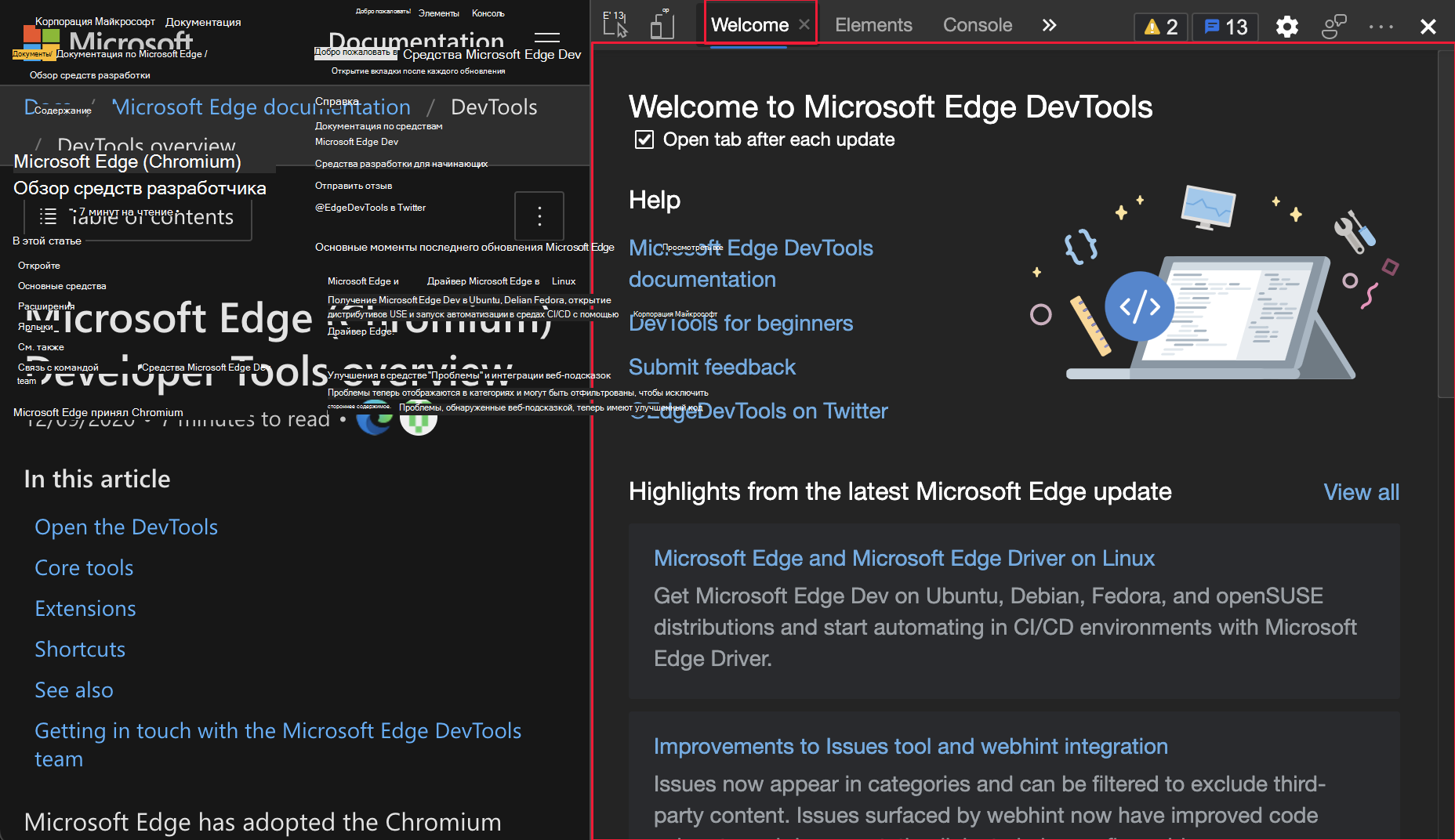
Обновление: эта функция выпущена и больше не является экспериментальной.
См. также:
Визуальный редактор шрифтов в области "Стили"
Обновление от августа 2026 г.: эта экспериментальная функция удалена.
При работе со шрифтами в CSS воспользуйтесь новым визуальным редактором шрифтов. В нем можно определять резервные шрифты, при помощи ползунков регулировать насыщенность шрифта, размер, высоту строк и интервалы:
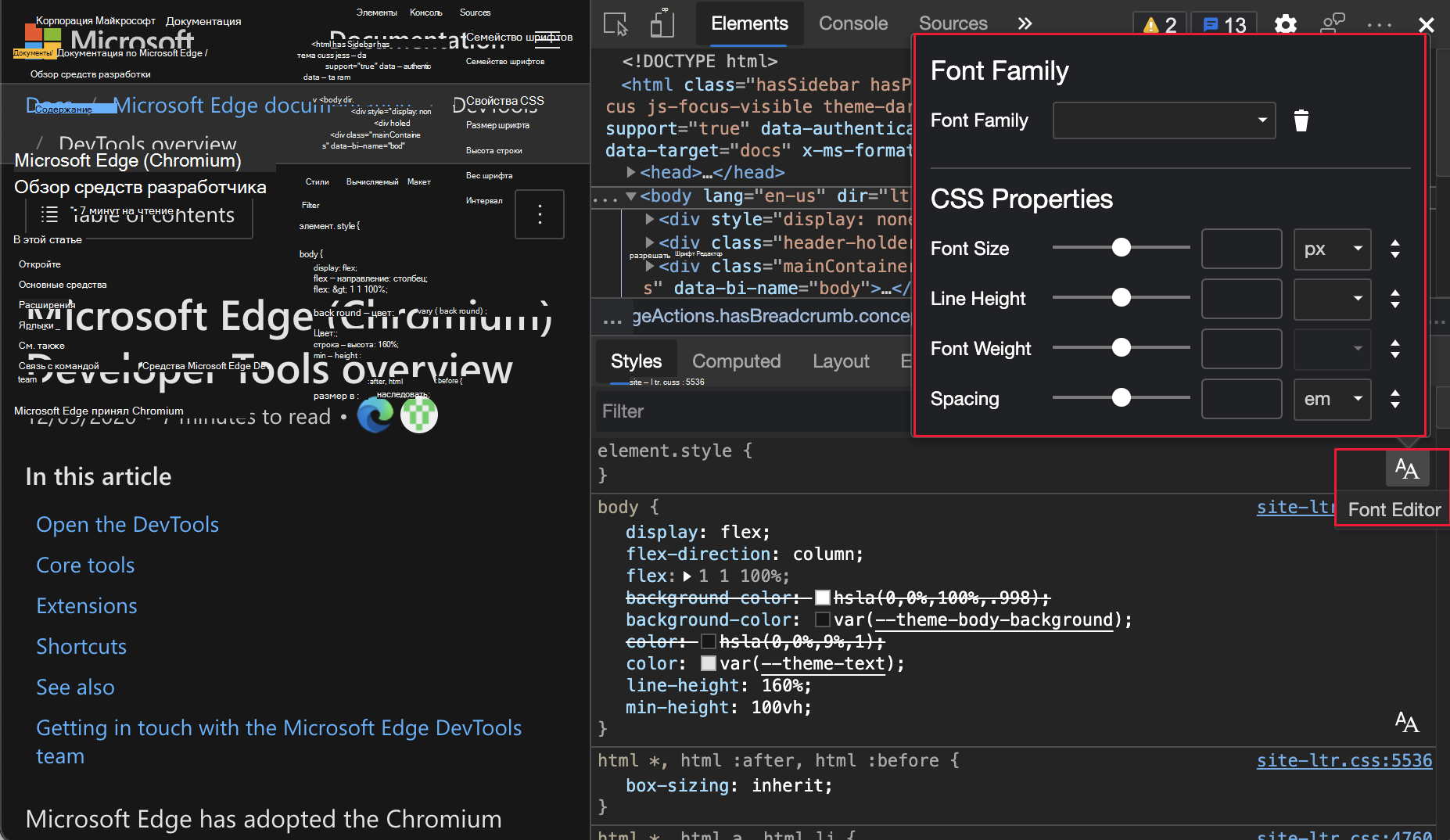
Редактор шрифтов помогает:
- Переключение между единицами для различных свойств шрифта.
- Переключение между ключевыми словами для различных свойств шрифта.
- Преобразование единиц.
- Создание точного кода CSS.
Историю этой функции в проекте с открытым исходным кодом Chromium см. в проблеме 1093229.
Средства отладки CSS Flexbox
Средства разработчика теперь поддерживают макет Flexbox, а также макет сетки.
Обновление: эта функция выпущена и больше не является экспериментальной.
См. также:
- Получение сведений об элементе из наложения "Проверка " в разделе "Анализ страниц" с помощью средства "Проверка".
- Используйте средство "Проверка" для обнаружения проблем со специальными возможностями путем наведения курсора на веб-страницу.
- Обновление файлов .css на вкладке "Стили" (редактирование CSS зеркало).
Сетка:
- Сетки CSS
- Улучшены инструменты сетки CSS в статье "Новые возможности средств разработчика (Microsoft Edge 87)".
МДН:
Историю в Chromium проекте с открытым исходным кодом см. в разделе "Проблемы 1136394 и 1139949".
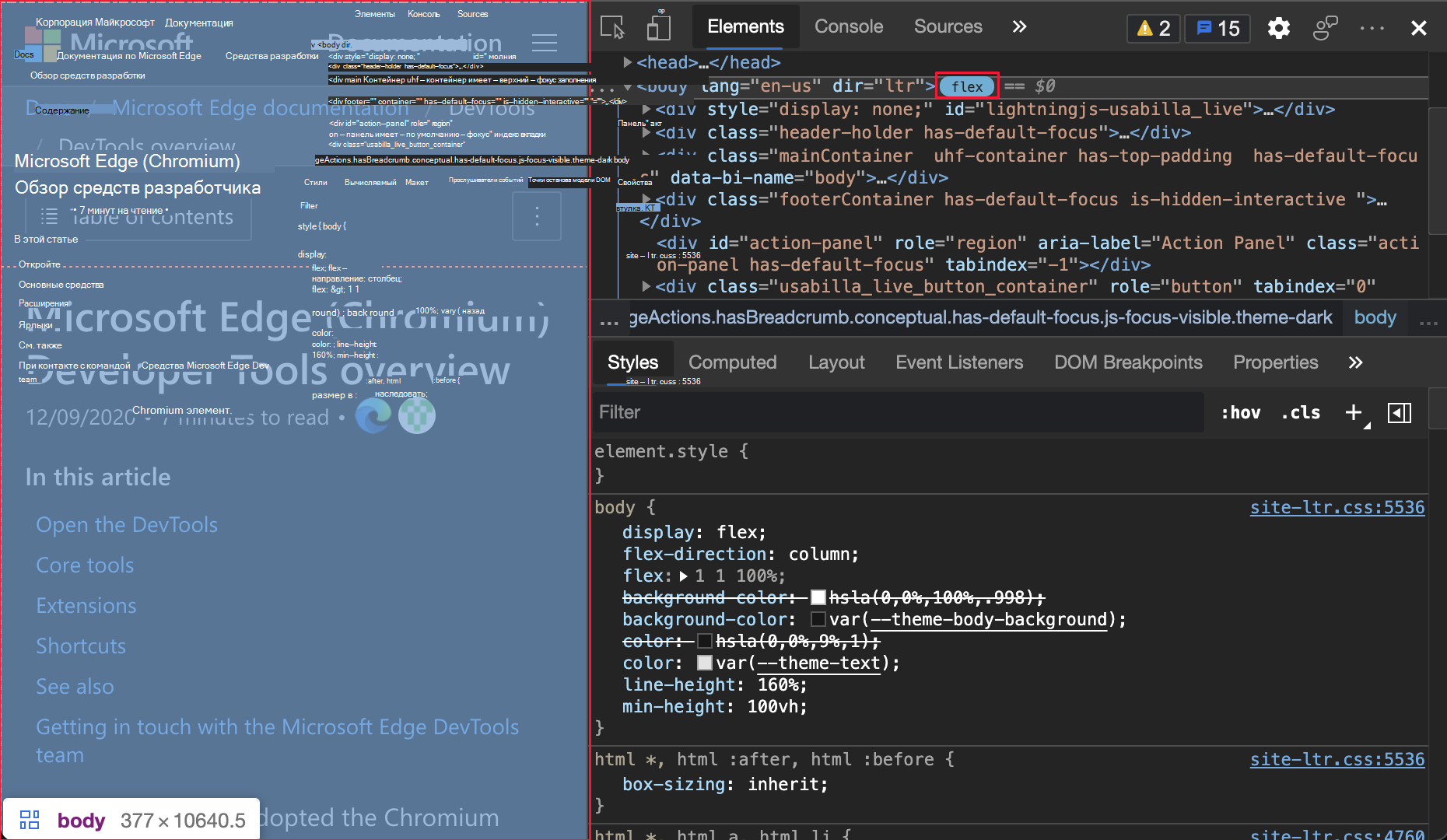
Новый значок Flexbox (flex) помогает определять и отображать контейнеры flex
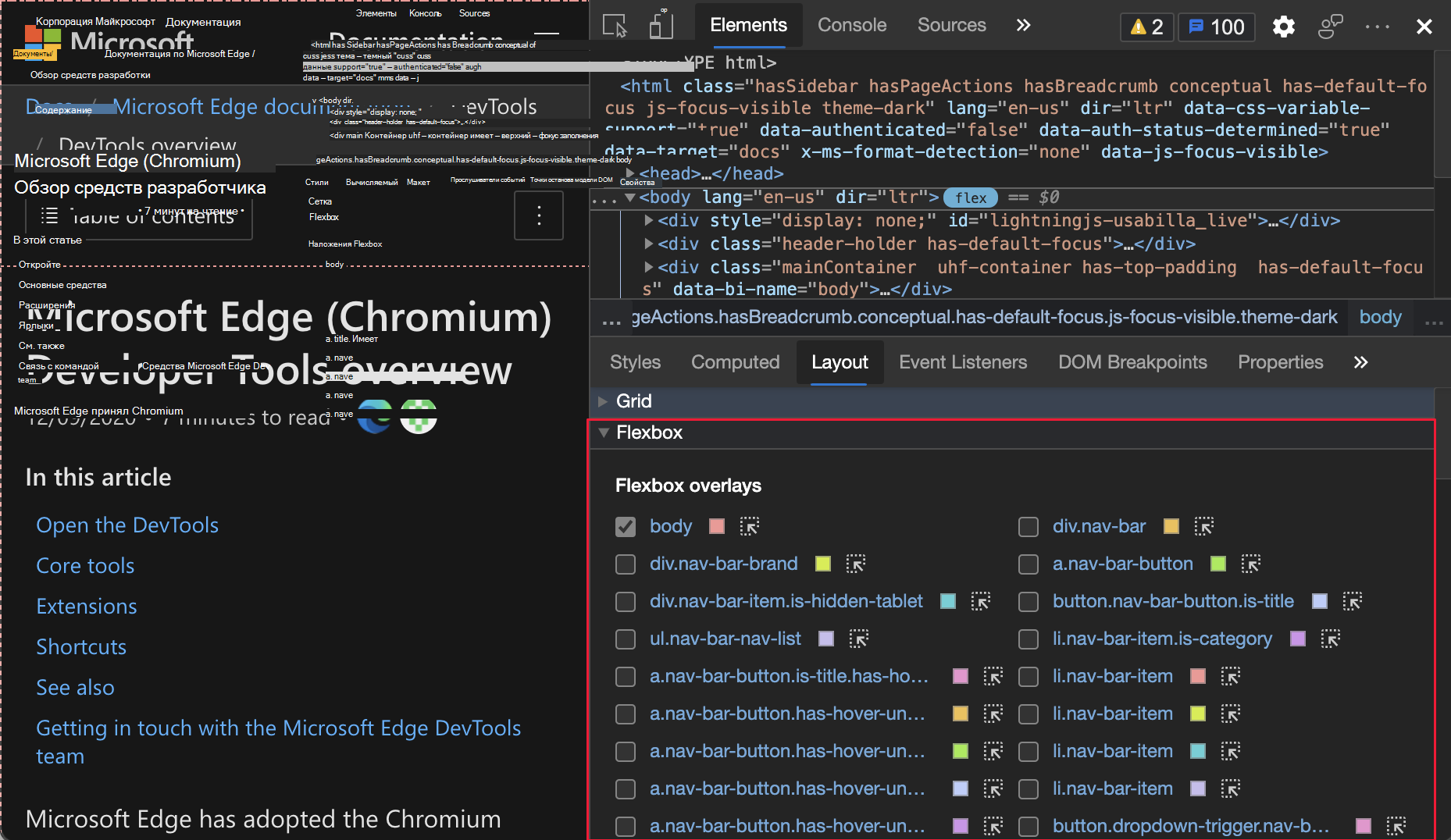
В средстве "Элементы " новый значок Flexbox (flex) помогает определять контейнеры Flexbox в коде. Щелкните значок Flexbox (flex), чтобы включить или отключить эффект наложения с контурами контейнера Flexbox. Цвет наложения можно настроить в области "Макет ", находящейся рядом с " Стилями" и "Вычисляемые".
Чтобы включить или выключить эффект наложения для контейнера Flexbox, щелкните значок Flexbox (flex).
Цвет наложения можно настроить в области "Макет" рядом с "Стилями" и "Вычисления".
Выделен значок Flexbox (flex) и веб-страница:
Наложения Flexbox, выделенные в области "Макет":
Обновление: эта функция выпущена и больше не является экспериментальной.
См. также:
- Получение сведений об элементе из наложения "Проверка " в разделе "Анализ страниц" с помощью средства "Проверка".
- Проверка макетов сетки CSS.
Отображение значков выравнивания и визуальных направляющих при изменении макетов Flexbox с помощью свойств CSS
При редактировании CSS для макета Flexbox CSS в области "Стили " функции автозаполнения CSS теперь отображают полезные значки рядом с соответствующими свойствами Flexbox. Чтобы попробовать эту новую функцию, откройте средство "Элементы " и выберите контейнер Flex. Затем добавьте или измените свойство этого контейнера в области "Стили ".
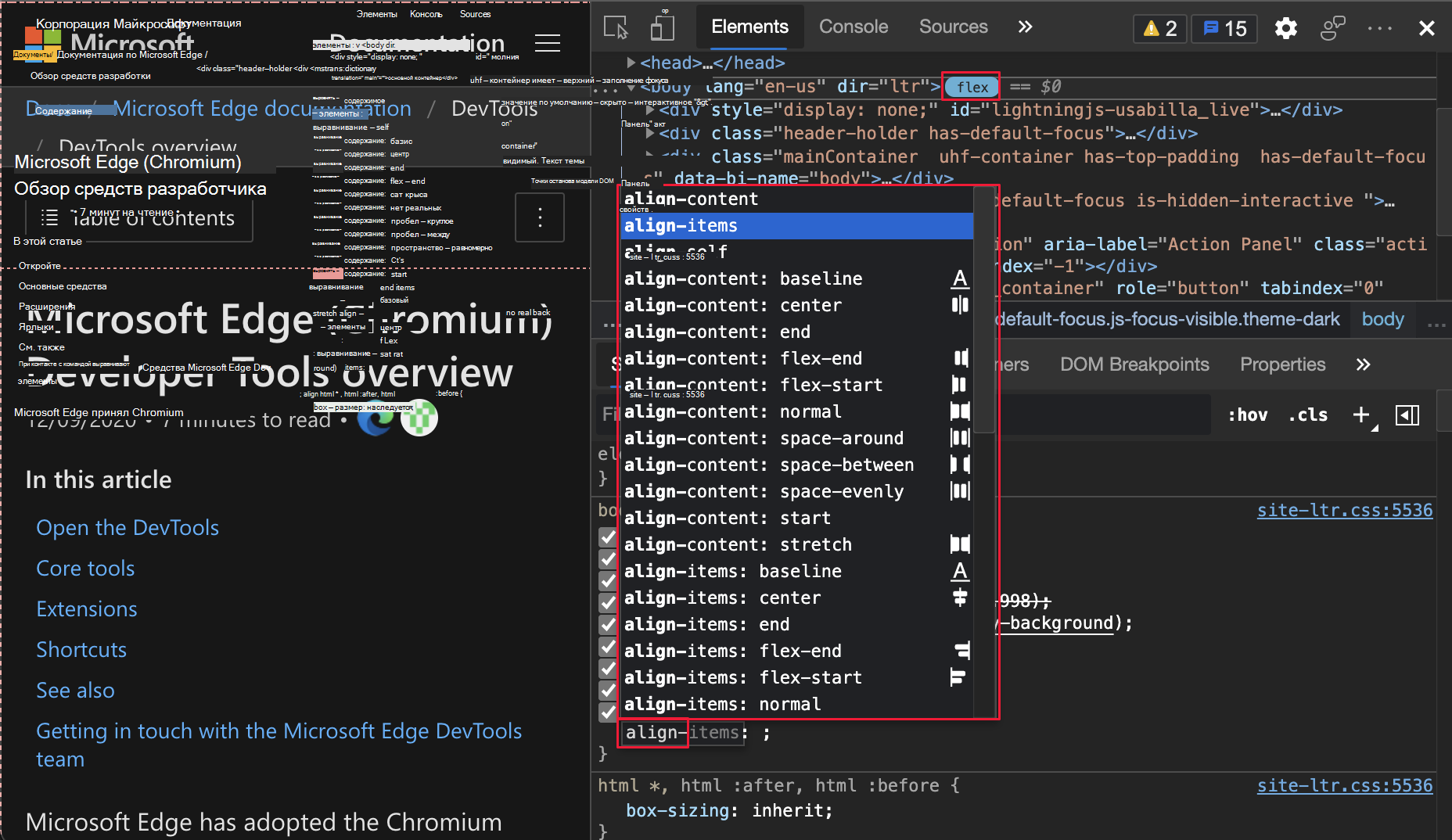
В меню автозаполнения теперь отображаются значки, указывающие на действие свойств выравнивания, таких как align-content и .align-items
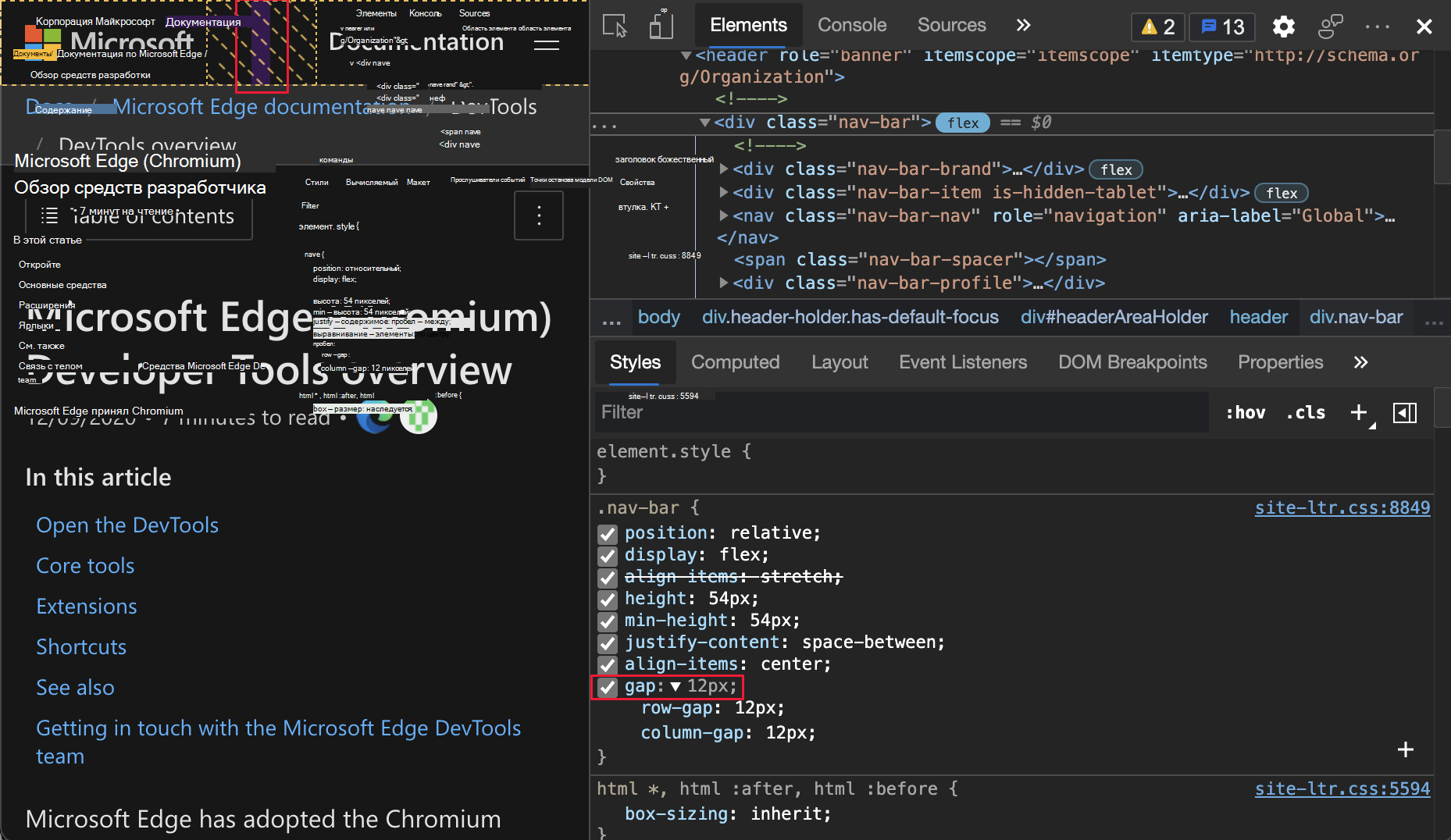
Кроме того, в DevTools теперь отображается направляющая, с помощью которой удобнее просматривать свойство align-items CSS. Свойство gap CSS также поддерживается. На следующем рисунке свойство gap CSS имеет значение и gap: 12px; отображается шаблон штриховки для каждого промежутка.
Меню автозаполнения выделено для свойств CSS, начинающихся с align-:
Свойство Flexbox gap выделено в свойствах CSS и на веб-странице:
Обновление: эта функция выпущена и больше не является экспериментальной.
См. также:
- Получение сведений об элементе из наложения "Проверка " в разделе "Анализ страниц" с помощью средства "Проверка".
- Проверка макетов сетки CSS.
Быстрое добавление средств с помощью новой кнопки "Дополнительные средства"
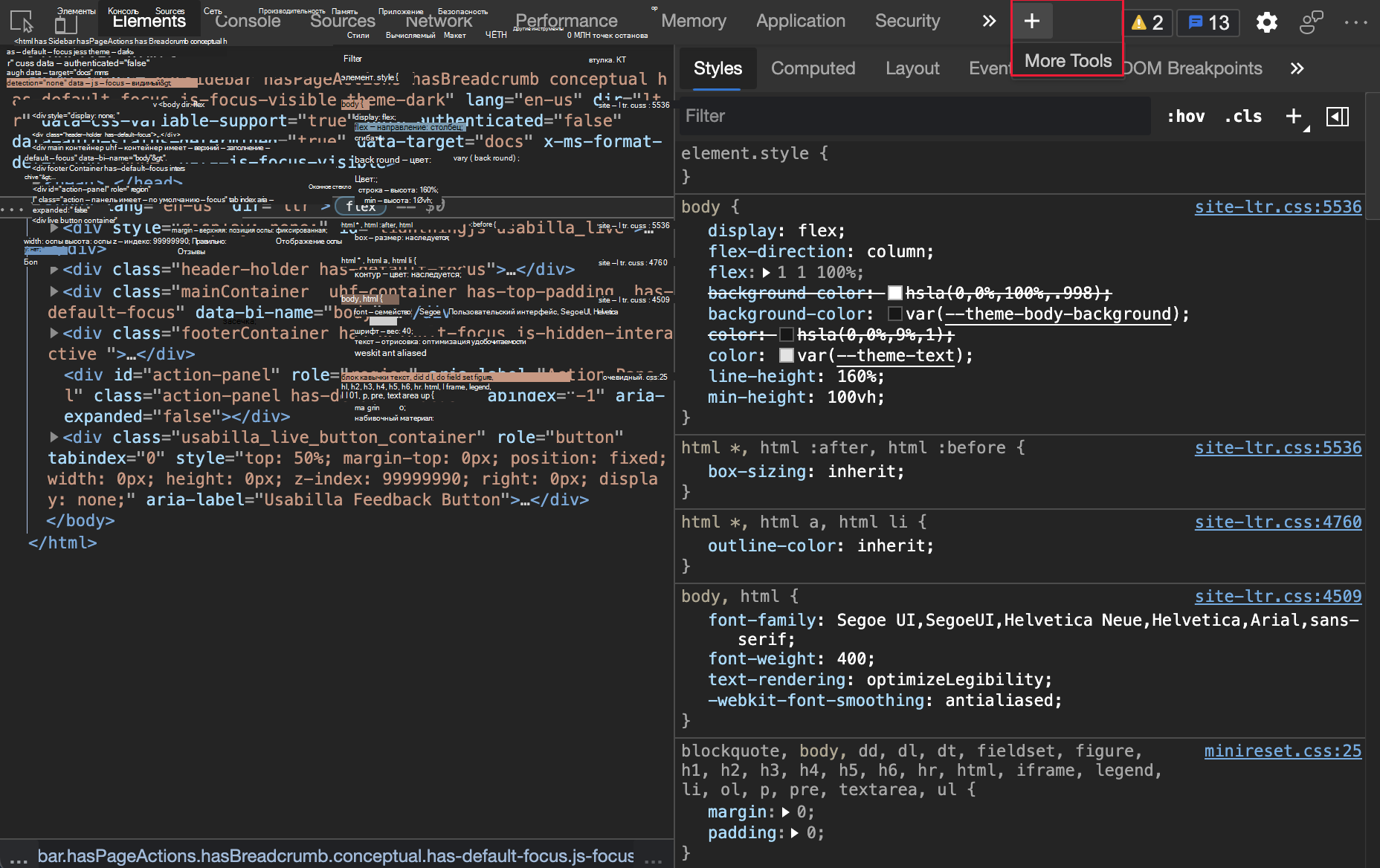
Теперь доступен новый способ открывать больше инструментов в средствах разработчика Microsoft Edge. Значок "Дополнительные средства " — это знак "плюс" (+) справа от главной панели. Чтобы отобразить список других средств, которые можно добавить на главную панель, щелкните значок "Дополнительные средства " (+:):
Обновление: эта функция выпущена и больше не является экспериментальной.
См. также:
Специальные возможности теперь объявляют положение и количество предложений CSS
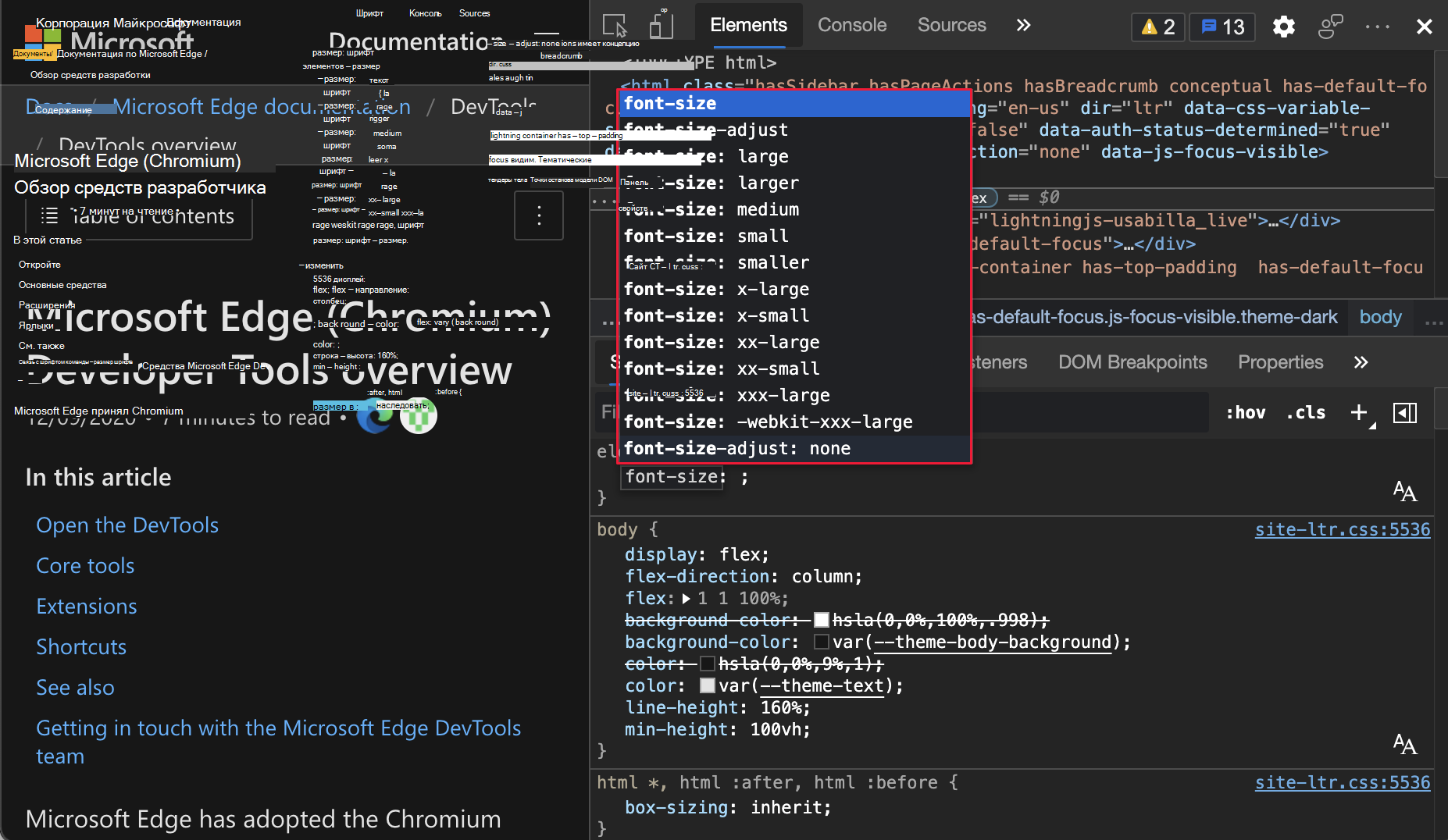
При редактировании правил CSS отображается раскрывающийся список функций. Эта функция была недоступна пользователям специальных возможностей, так как она объявлена в Microsoft Edge версии 89. Пользователь вспомогательных технологий теперь может перемещаться по предложениям CSS в области "Стили ". В Microsoft Edge версии 88 и более ранних версий специальные возможности объявлялись Suggestion по мере перехода пользователя по списку предложений при редактировании CSS в области "Стили ".
В Microsoft Edge версии 89 пользователь специальных возможностей теперь слышат положение и номер текущего предложения. Каждое предложение объявляется по пере перемещения пользователя по списку предложений, например "Предложение 3 из 5". Дополнительные сведения о написании CSS в средствах разработчика см. в справочнике по функциям CSS. Чтобы просмотреть историю этой функции в Chromium проекте с открытым исходным кодом, перейдите к проблеме 1157329.
Чтобы посмотреть видео, в котором предложения отображаются и прочитываются вслух, когда включен этот эксперимент, см. раздел Voiceover announcing devtools options на YouTube.
См. также:
- Навигация по области "Стили " в навигации по средствам разработчика с помощью специальных возможностей.
- Справочник по функциям CSS
Эмуляция Surface Duo и Samsung Galaxy Fold
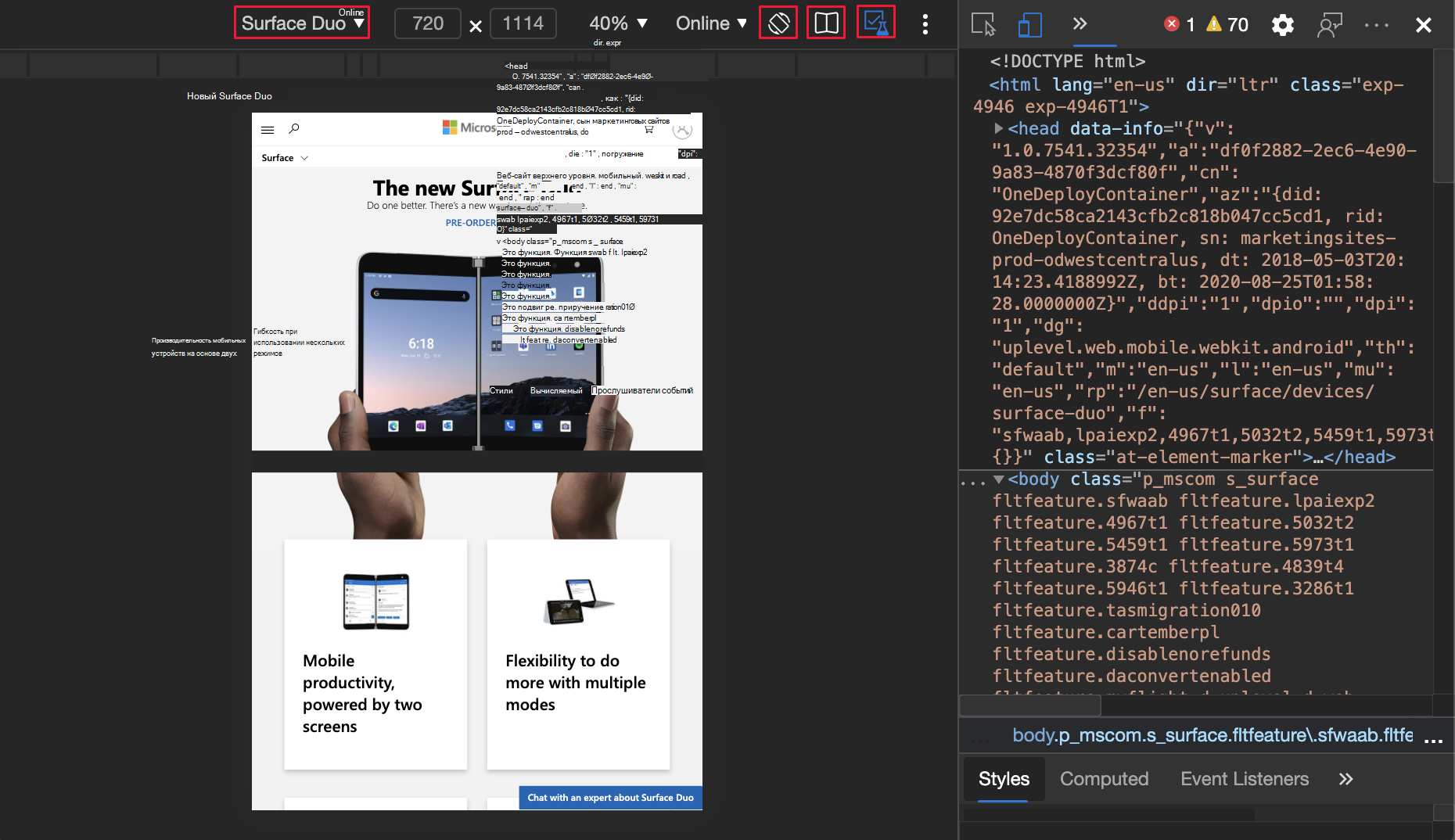
В Microsoft Edge можно проверить внешний вид вашего веб-сайта или приложения на следующих устройствах.
- Surface Duo
- Samsung Galaxy Fold
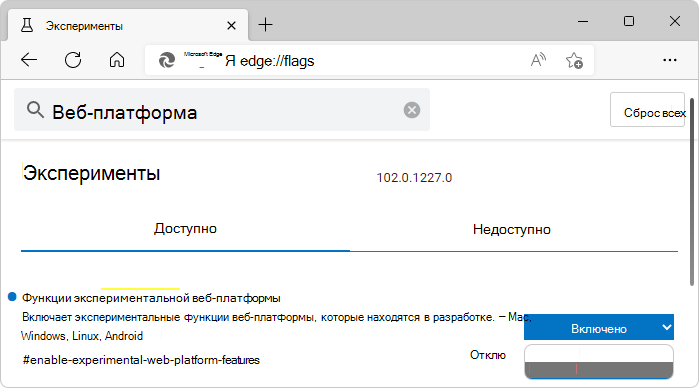
Чтобы получить доступ к новой функции сплошного отображения CSS и getWindowSegments (сейчас visualViewport.segments) API JavaScript, перейдите и edge://flags переключите флаг рядом с функциями экспериментальной веб-платформы:
Чтобы ваши веб-сайты или приложения лучше работали на двухэкранных и складных устройствах, используйте следующие функции при эмуляции устройств.
- Сплошное отображение, когда ваш веб-сайт или приложение отображается на двух экранах.
- Отрисовка стыка, то есть промежутка между двумя экранами.
Историю этой функции в проекте с открытым исходным кодом Chromium см. в проблеме 1054281.
См. также:
- Эмуляция мобильных устройств (эмуляция устройств).
- Запрос мультимедиа сегментов окна просмотра CSS для обнаружения двухэкранных устройств — функция сплошного отображения CSS.
- API visualViewport.segments JavaScript для двухэкранных устройств.
Средства разработчика Microsoft Edge для Visual Studio Code версии 1.1.2
В расширении Microsoft Edge Developer Tools for Visual Studio Code версии 1.1.2 для Microsoft Visual Studio Code реализованы следующие изменения по сравнению с предыдущим выпуском. Microsoft Visual Studio Code автоматически обновляет расширения. Чтобы вручную выполнить обновление до версии 1.1.2, см. раздел Обновление расширений вручную.
Кнопка "Закрыть экземпляр " добавлена к каждому элементу в целевом списке (#248)
Версия средств разработчика Microsoft Edge перенесена с 84.0.522.63 на 85.0.564.40 (#235)
Включен "Отладчик для Microsoft Edge" в качестве зависимости (#233).
- Реализована опция настроек для изменения тем расширений (#229)
Вы можете сообщить о проблемах и принять участие в работе над расширением в репозитории GitHub vscode-edge-devtools.
См. также:
Объявления из проекта Chromium
В следующих разделах представлены дополнительные функции, доступные в Microsoft Edge, которые были внесены в открытый проект Chromium.
Снимок экрана узла записи за пределами окна просмотра
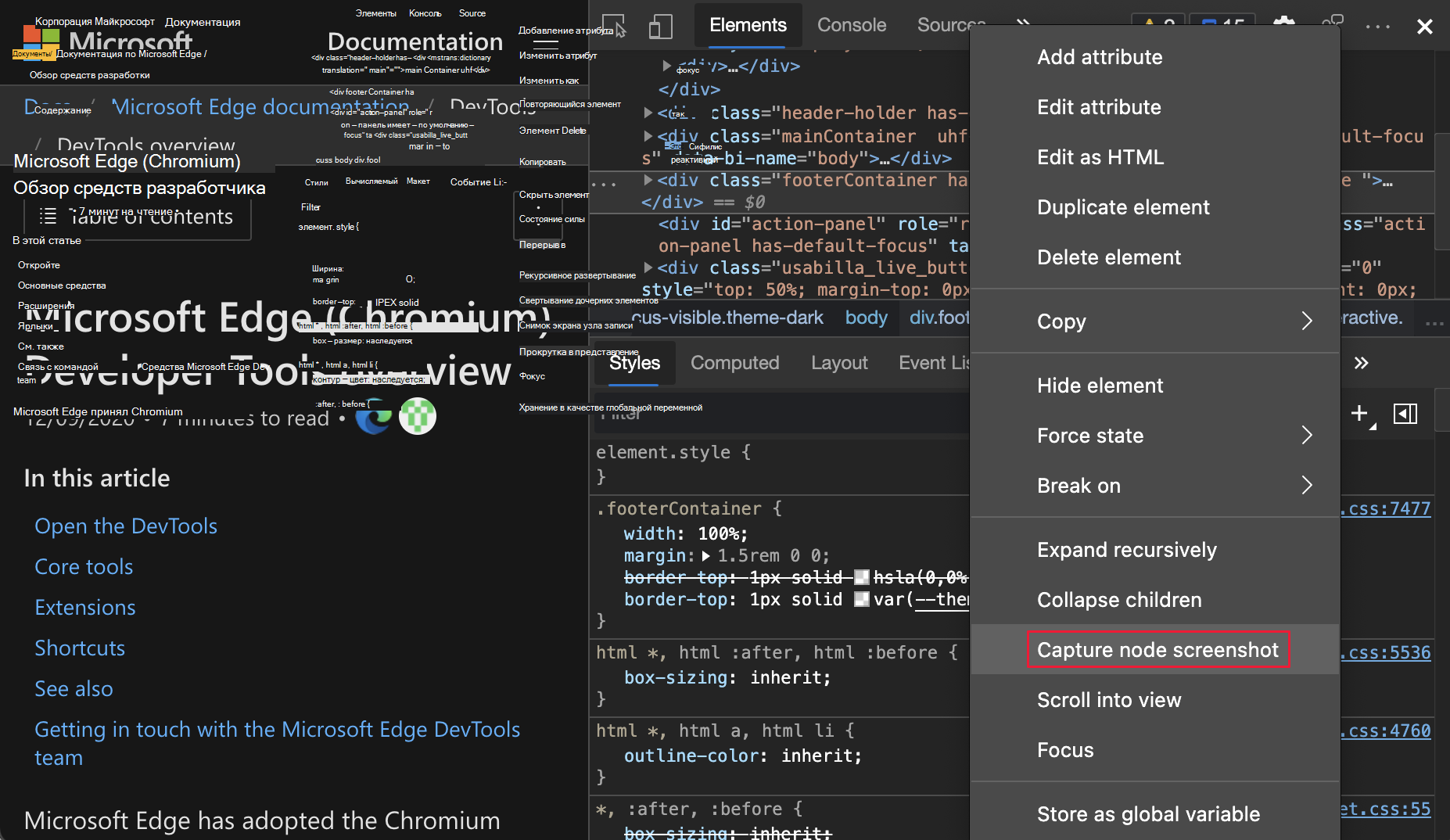
В Microsoft Edge версии 89 снимки экрана узлов более точные: снимок содержит весь узел, даже если содержимое узла не отображается в окне просмотра. В средстве "Элементы" щелкните правой кнопкой мыши элемент и выберите "Снимок экрана узла записи".
Историю этой функции в проекте с открытым исходным кодом Chromium см. в проблеме 1003629.
См. также:
- Запись снимков экрана узлов с помощью контекстного меню средства "Элементы" в статье "Новые возможности средств разработчика" (Microsoft Edge 86)
Обновления средства "Элементы"
Поддержка принудительного состояния :target в CSS
В средстве "Элементы " теперь можно принудительно запускать псевдокласс CSS :target . Псевдокласс :target запускается, когда у уникального элемента (целевого элемента) есть элемент, id совпадающий с фрагментом URL. Например, http://www.example.com/index.html#section1 URL запускает :target псевдокласс для элемента HTML с id="section1". Чтобы попробовать демонстрацию с выделенным разделом 1, см. демонстрацию :target в CSS.
Веб-страница выделена без принудительного кода CSS:
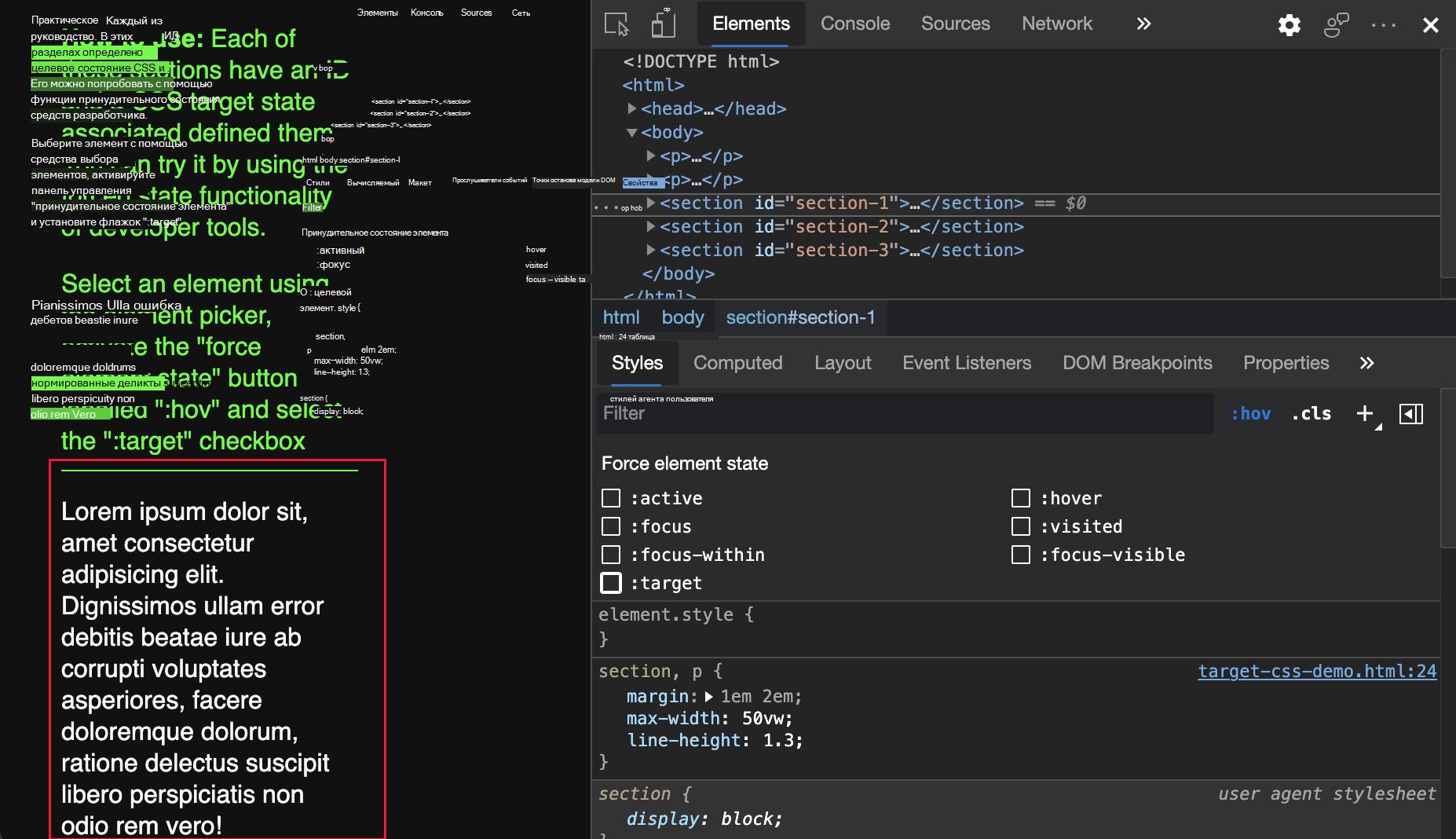
:target Код CSS принудительно запущен, страница выделена:
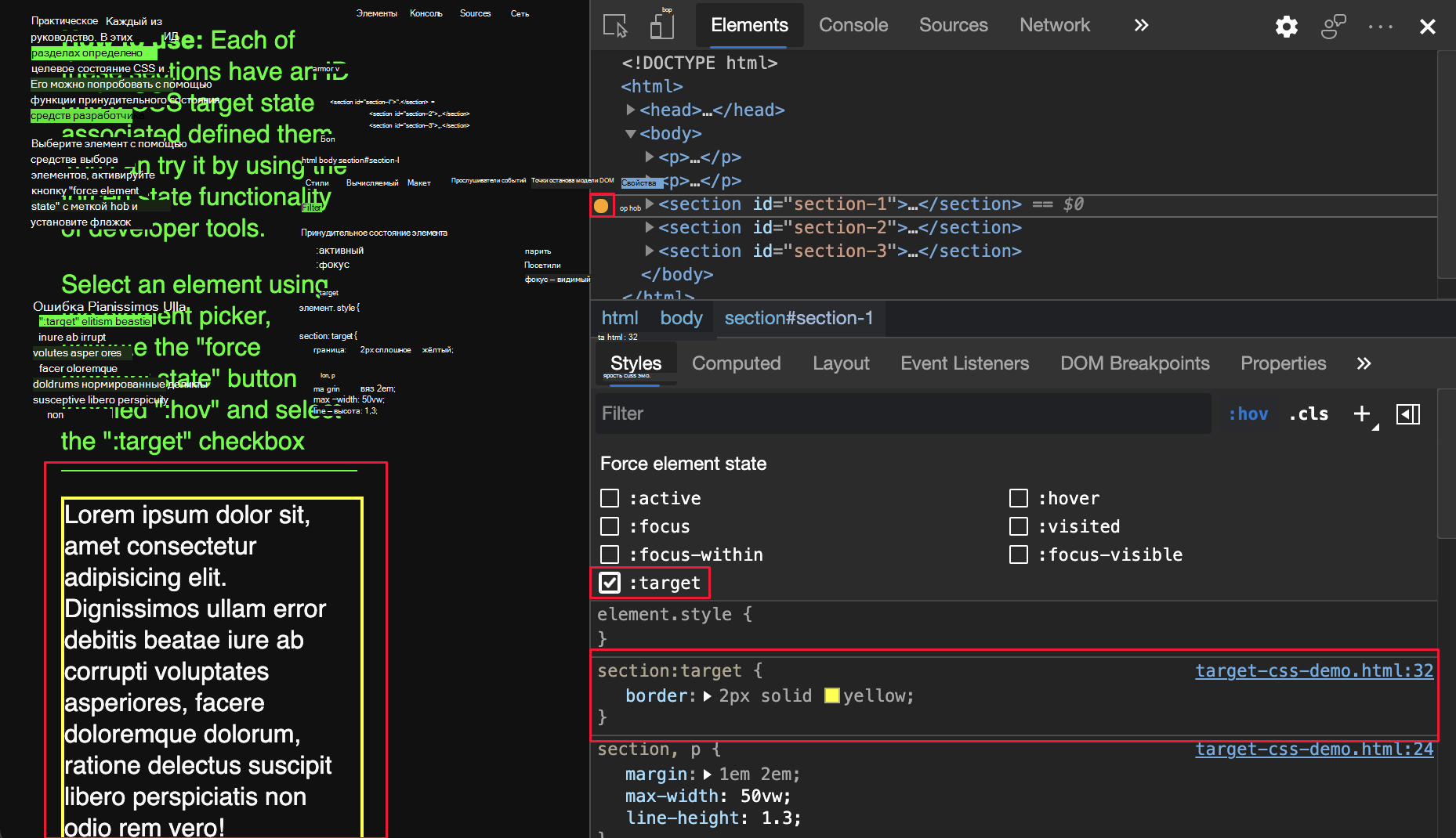
Историю этой функции в проекте с открытым исходным кодом Chromium см. в проблеме 1156628.
См. также:
- Используйте имитацию состояния для имитации состояния наведения анимированного элемента меню в разделе Проверка специальных возможностей всех состояний элементов.
Использование команды "Дублировать элемент" для копирования элементов
Используйте новую команду " Дублировать элемент " для создания копии элемента. В средстве "Элементы " щелкните правой кнопкой мыши элемент и выберите команду "Дублировать элемент". Новый элемент будет создан под выбранным элементом. Чтобы дублировать элемент с помощью клавиатуры, нажмите клавиши SHIFT+ALT+СТРЕЛКА ВНИЗ (Windows, Linux) или SHIFT+OPTION+СТРЕЛКА ВНИЗ (macOS).
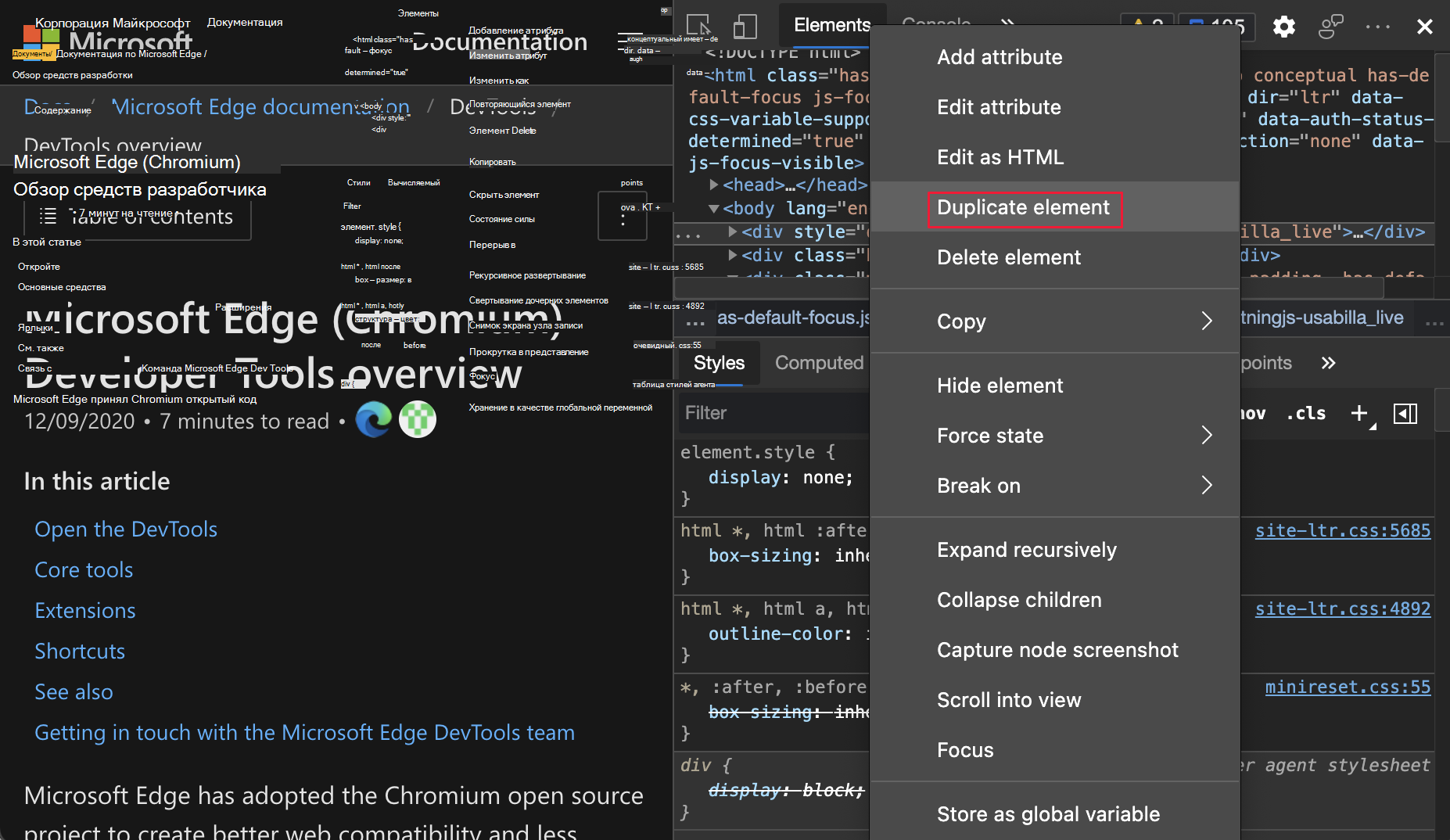
Историю этой функции в проекте с открытым исходным кодом Chromium см. в проблеме 1150797.
См. также:
Палитры для настраиваемых свойств CSS
В области "Стили" теперь отображаются палитры для настраиваемых свойств CSS. Чтобы последовательно переключить форматы RGBA, HSLA и шестнадцатеричный формат для значения цвета, нажмите и удерживайте нажатой клавишу SHIFT, а затем щелкните палитру:
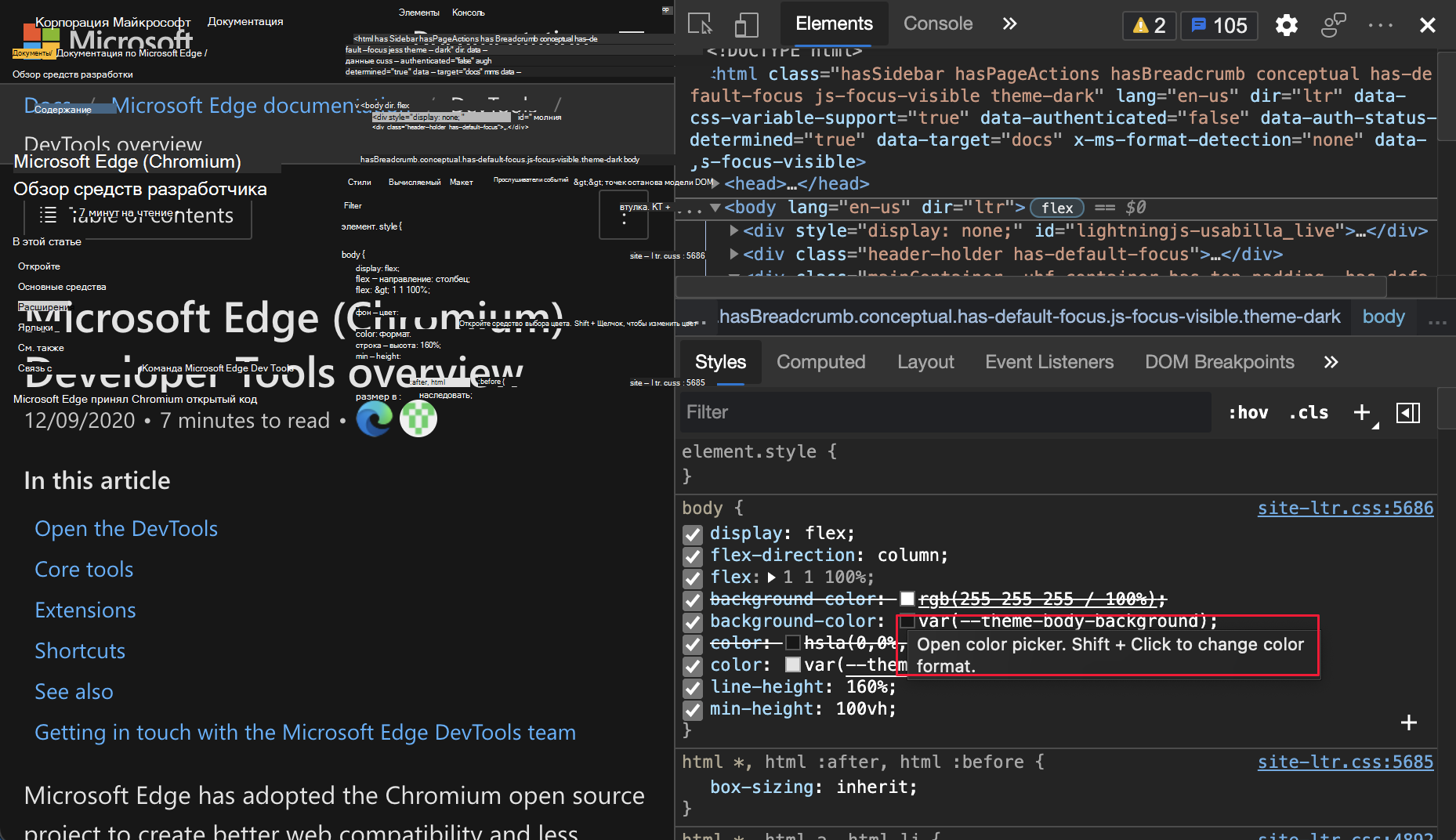
Историю этой функции в Chromium проекте с открытым исходным кодом см. в проблеме 1147016.
См. также:
- Изменение цветов с помощью палитры в справочнике по функциям CSS
Копирование классов и свойств CSS
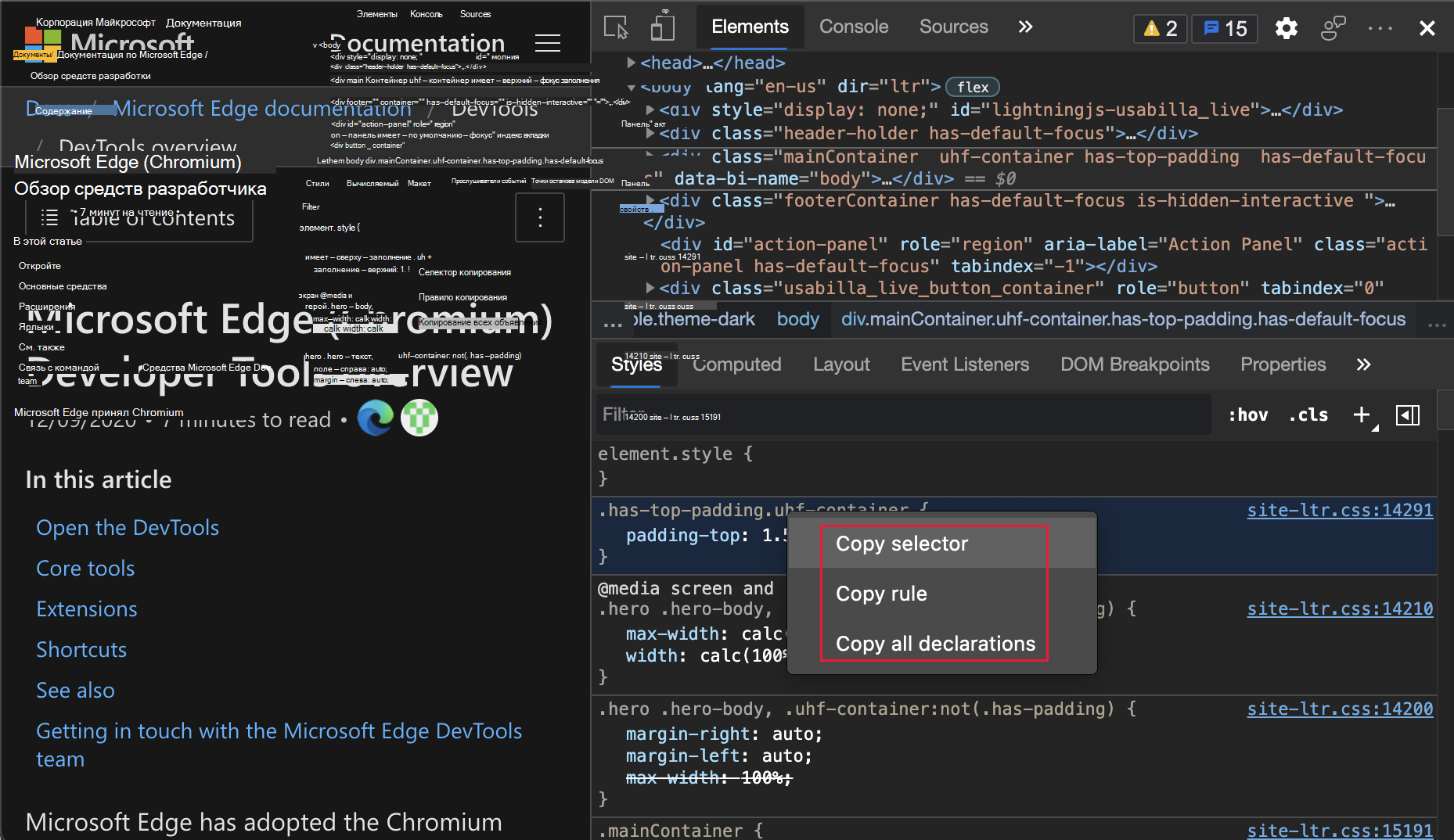
Теперь вы можете быстрее копировать свойства CSS с помощью новых команд в контекстном меню. Выберите элемент в средстве "Элементы ". Чтобы скопировать значение, в области "Стили " щелкните правой кнопкой мыши класс CSS или свойство CSS и выберите параметр копирования.
Копировать параметры для класса CSS в контекстном меню:
| Вариант | Сведения |
|---|---|
| Копировать селектор | Копировать имя текущего селектора. |
| Копировать правило | Копировать правило текущего селектора. |
| Копировать все объявления | Копировать все объявления в текущем правиле, включая недействительные, а также свойства с префиксами. |
Копировать параметры свойства CSS в меню щелчка правой кнопкой мыши:
| Вариант | Сведения |
|---|---|
| Копировать объявление | Копировать объявление текущей строки. |
| Копировать свойство | Копировать свойство текущей строки. |
| Копировать значение | Копировать значение текущей строки. |
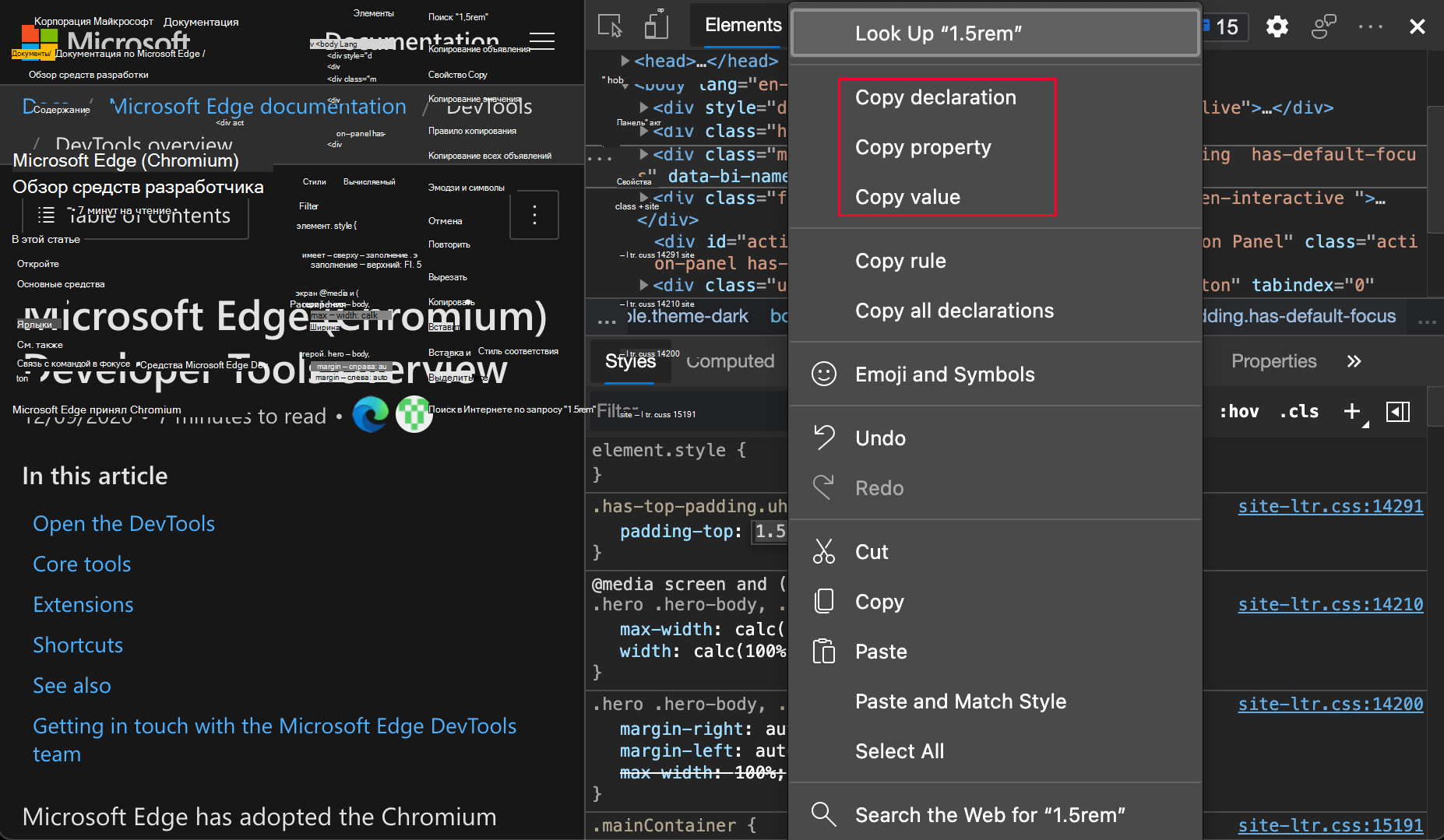
Историю этой функции в проекте с открытым исходным кодом Chromium см. в проблеме 1152391.
См. также:
Обновления для файлов cookie
Новая возможность отображения файлов cookie с декодированным URL-адресом
Теперь вы можете отображать значение файлов cookie с декодированным URL-адресом в области файлов cookie . Чтобы отобразить декодированный файл cookie, выберите"Файлы cookieприложения>", щелкните любой файл cookie в списке и установите флажок рядом с пунктом "Показать декодированный URL-адрес":
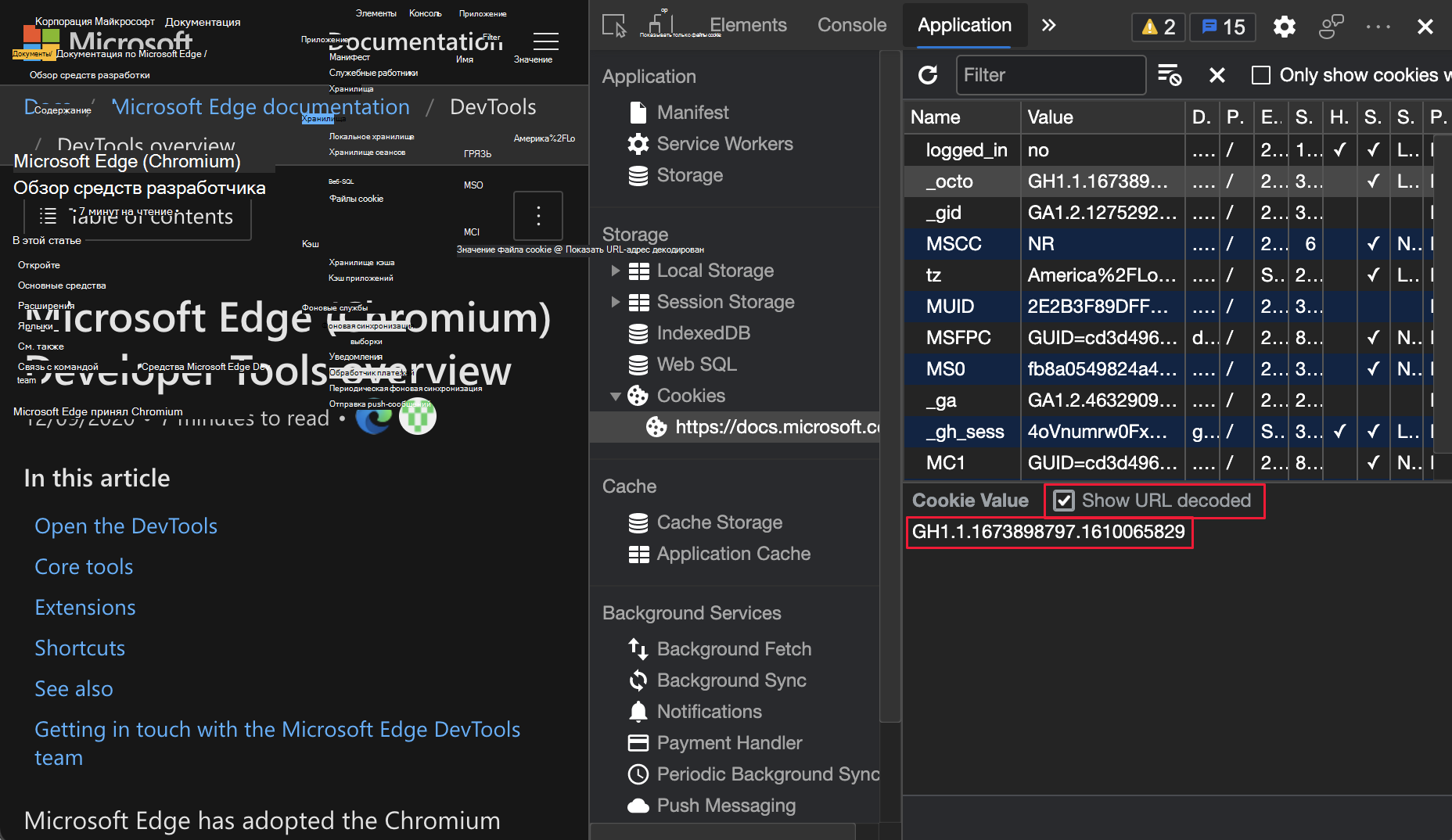
Историю этой функции в проекте с открытым исходным кодом Chromium см. в проблеме 997625.
См. также:
Фильтрация и очистка видимых файлов cookie
В Microsoft Edge версии 88 и более ранних версий в средстве "Приложение " можно было удалять только все файлы cookie с помощью кнопки "Очистить все файлы cookie ". В Microsoft Edge версии 89 вы можете выбрать "Очистить отфильтрованные файлы cookie ", чтобы удалить только отфильтрованные файлы cookie.
Чтобы отфильтровать файлы cookie, выберите"Файлы cookieприложения>" и введите текст в текстовом поле "Фильтр". Чтобы удалить все отображаемые файлы cookie, нажмите кнопку Очистить отфильтрованные файлы cookie . Чтобы отобразить все остальные файлы cookie, удалите текст в поле "Фильтр".
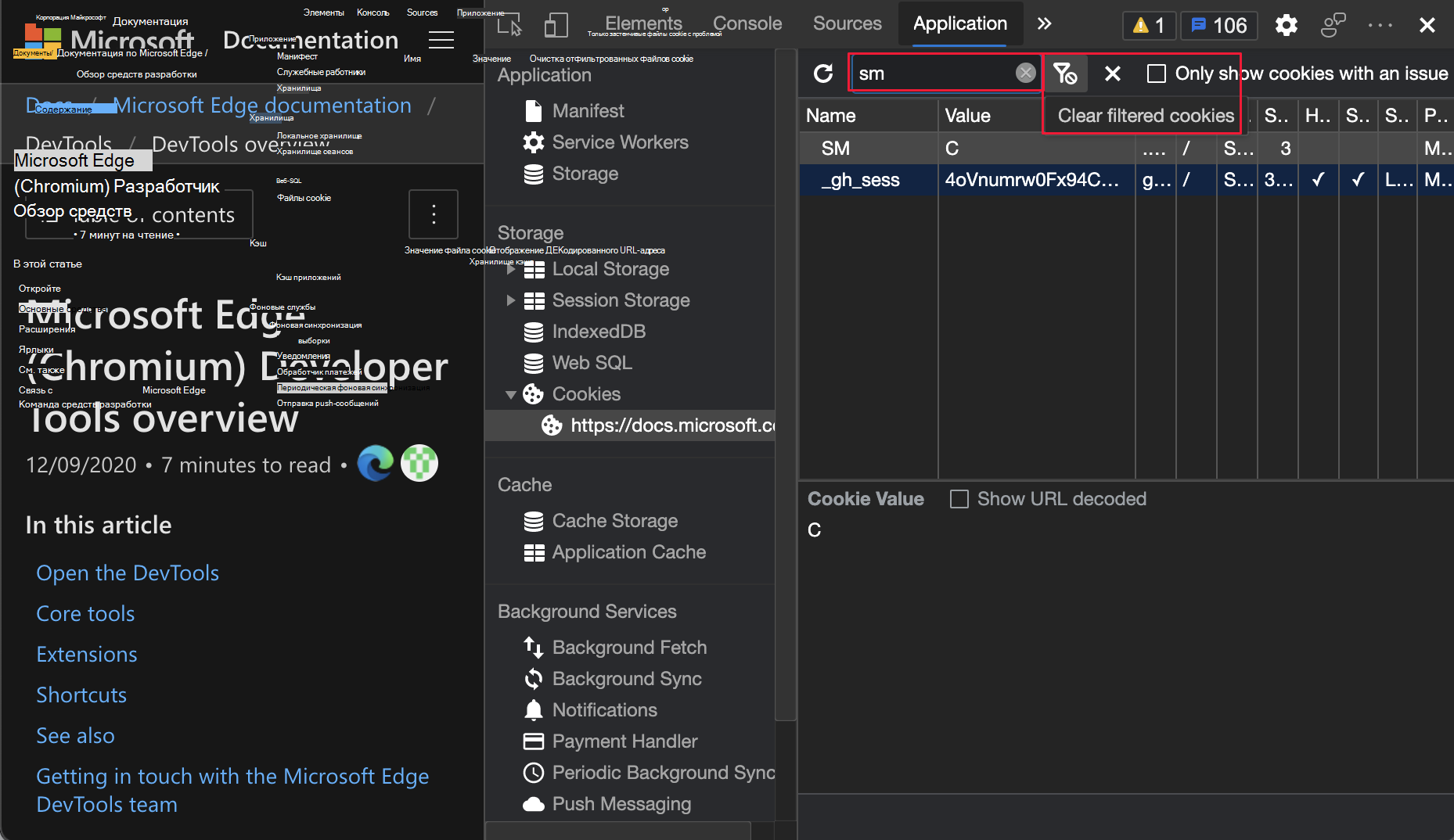
Историю этой функции в проекте с открытым исходным кодом Chromium см. в проблеме 978059.
См. также:
Новая возможность очистки сторонних файлов cookie в области "Память"
По умолчанию в DevTools теперь удаляются только собственные файлы cookie. Чтобы очистить данные веб-сайтов и только собственные файлы cookie, в средстве " Приложение " в разделе " Приложение " в левом верхнем углу щелкните "Хранилище" и нажмите кнопку "Очистить данные сайта ".
Чтобы очистить данные веб-сайтов и все файлы cookie, выберите«Хранилищеприложений>». Установите флажок напротив включения сторонних файлов cookie и нажмите Очистить данные сайта:
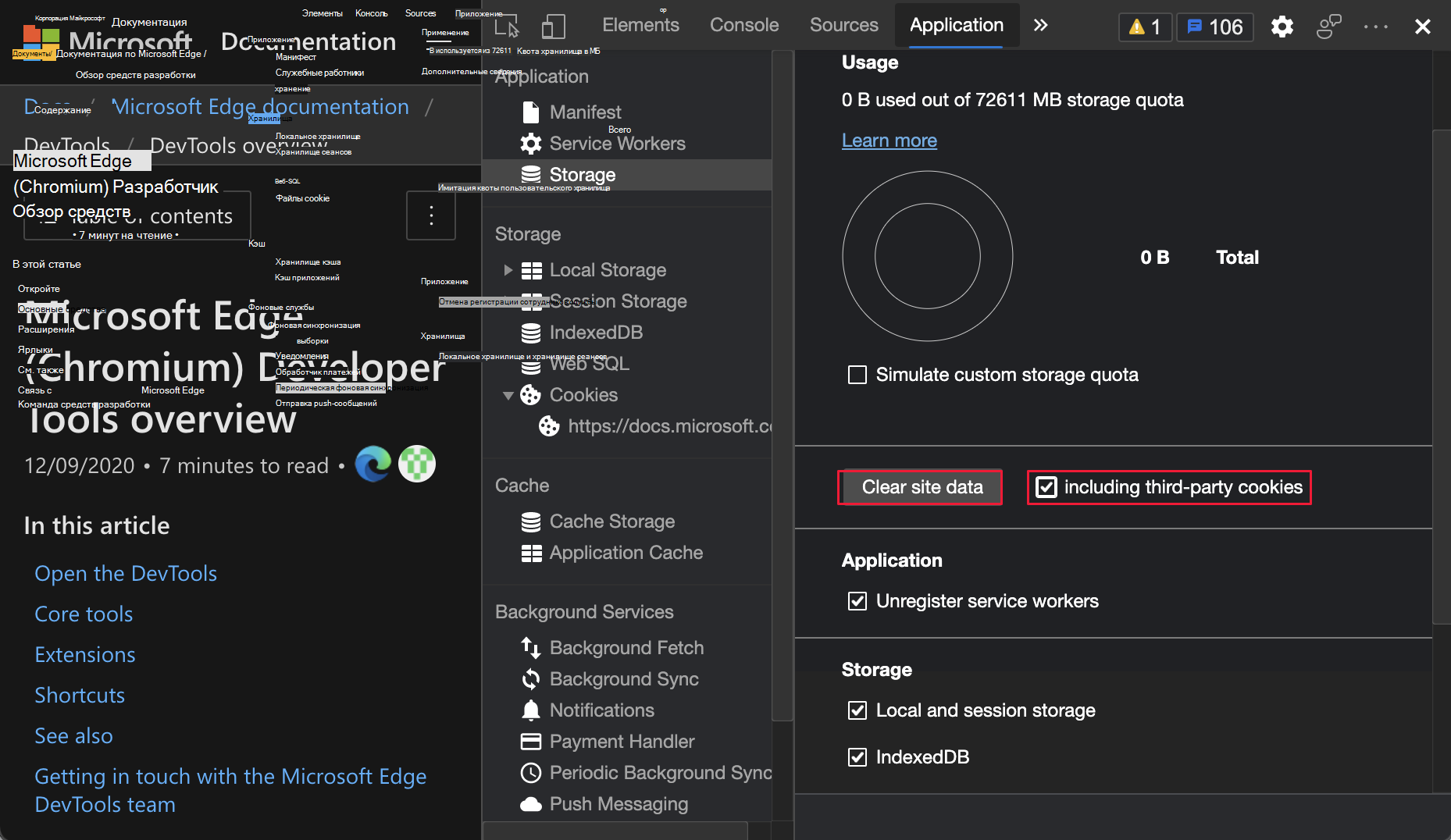
Историю этой функции в проекте с открытым исходным кодом Chromium см. в проблеме 1012337.
См. также:
Обновление средства "Сеть"
См. также:
Сохранение состояния флажка "Сохранить журнал"
В Microsoft Edge версии 88 или более ранних версий при обновлении веб-страницы в средствах разработчика сбрасывался флажок "Сохранить журнал ". В Microsoft Edge версии 89 в средствах разработчика состояние флажка "Сохранить журнал " сохраняется:
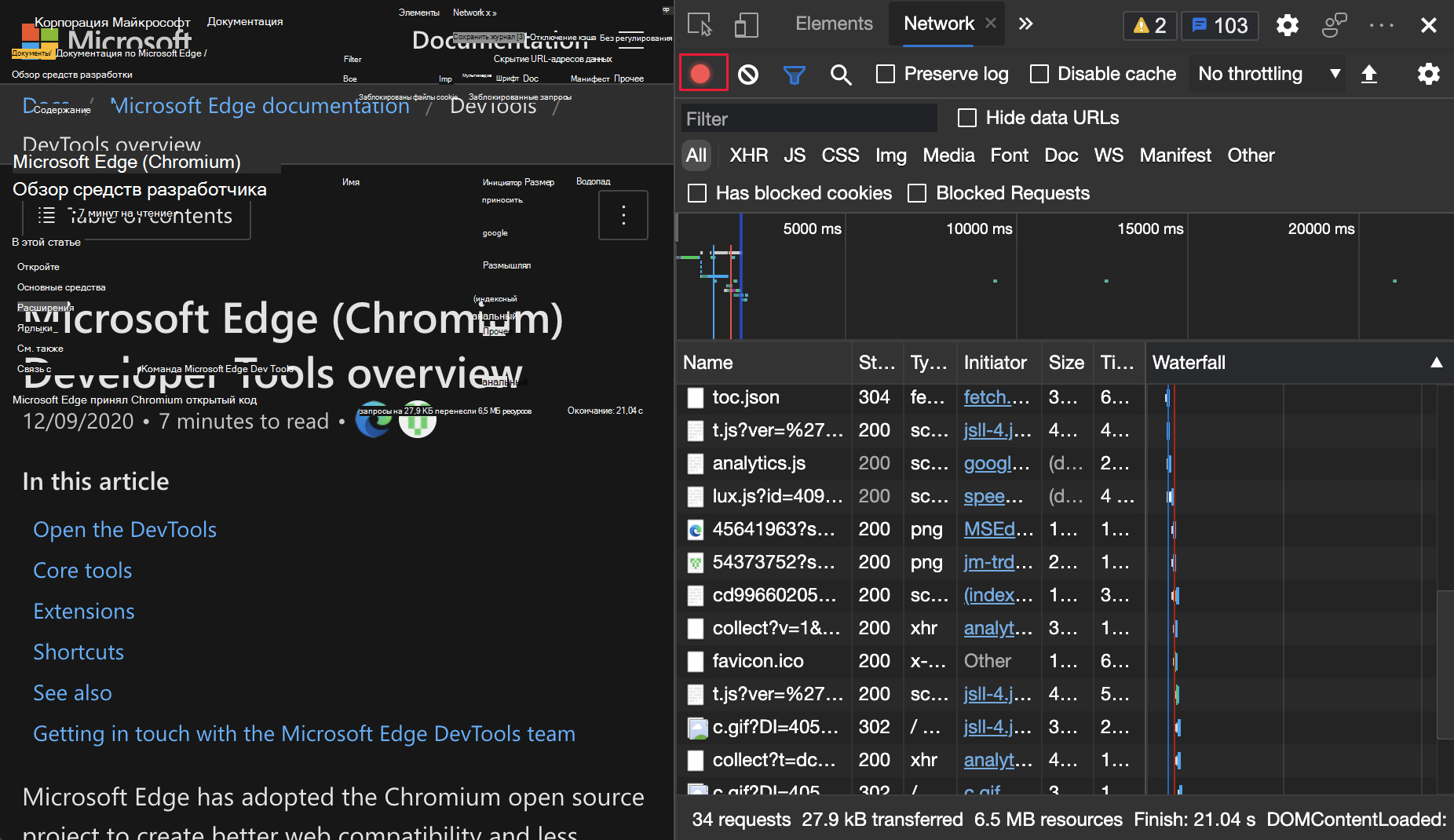
Историю этой функции в проекте с открытым исходным кодом Chromium см. в проблеме 1122580.
См. также:
- Запись сетевых запросов в справочнике по сетевым функциям.
Параметр "Online" теперь называется "No throttling"
Параметр эмуляции сети в сети переименован в No Throttling.
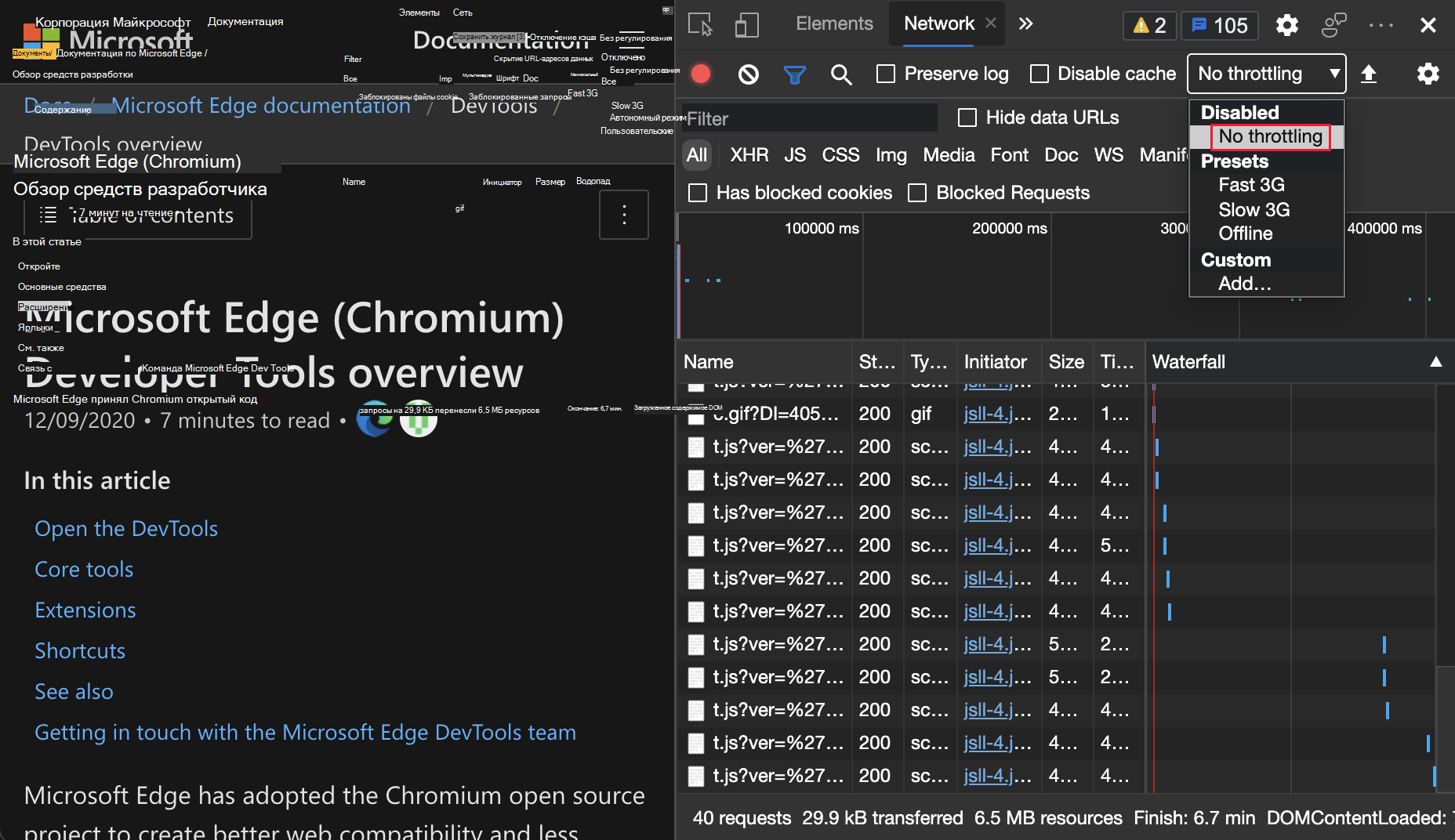
Историю этой функции в проекте с открытым исходным кодом Chromium см. в проблеме 1028078.
См. также:
- Имитация медленного сетевого подключения в разделе "Проверка сетевой активности".
- Эмуляция медленных сетевых подключений в справочнике по сетевым функциям.
Новые параметры копирования в средстве "Консоль", средстве "Источники" и области "Стили"
Копирование объектов в средствах "Консоль" и "Источники"
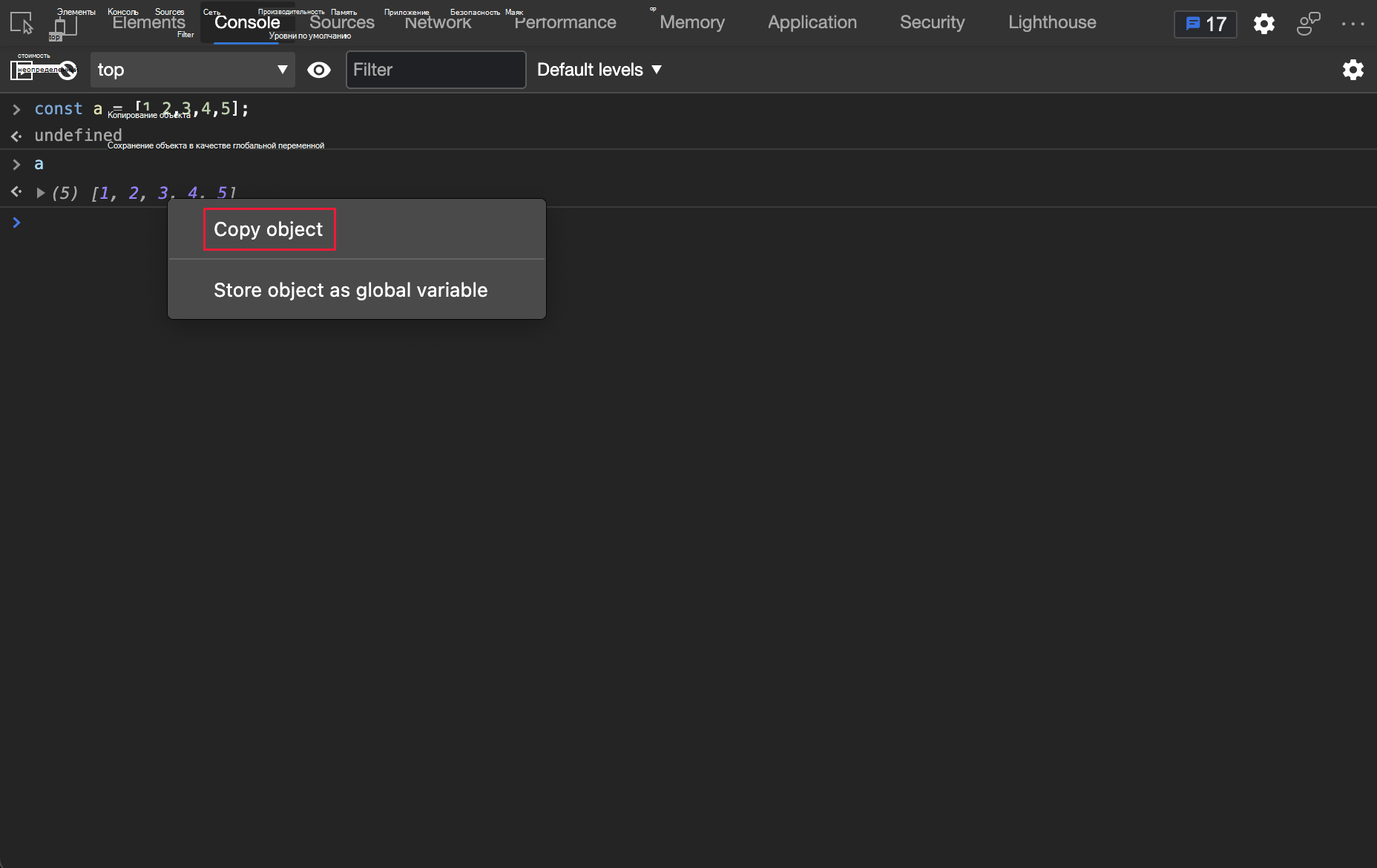
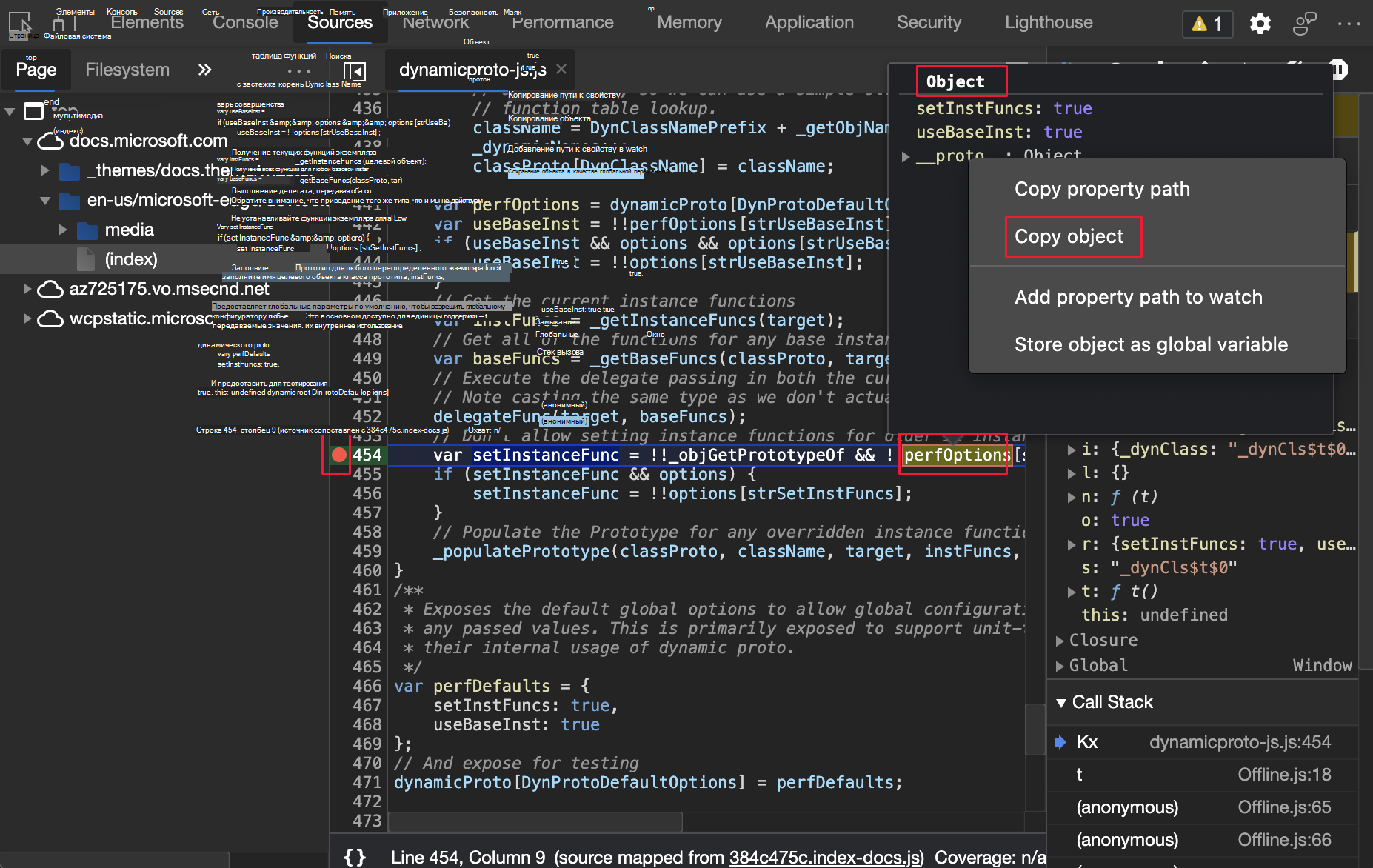
Теперь вы можете копировать значения объектов в средствах "Консоль " и "Источники ". Возможность копировать значения объектов полезна при работе с большими объектами.
В средстве "Консоль " щелкните объект правой кнопкой мыши и выберите команду "Копировать объект".
В средстве "Источники " в точке останова наведите курсор на объект, во всплывающем окне "Объект " щелкните объект правой кнопкой мыши и выберите команду "Копировать объект".
Историю этой функции в проекте с открытым исходным кодом Chromium см. в разделе "Проблемы 1148353 и 1149859".
См. также:
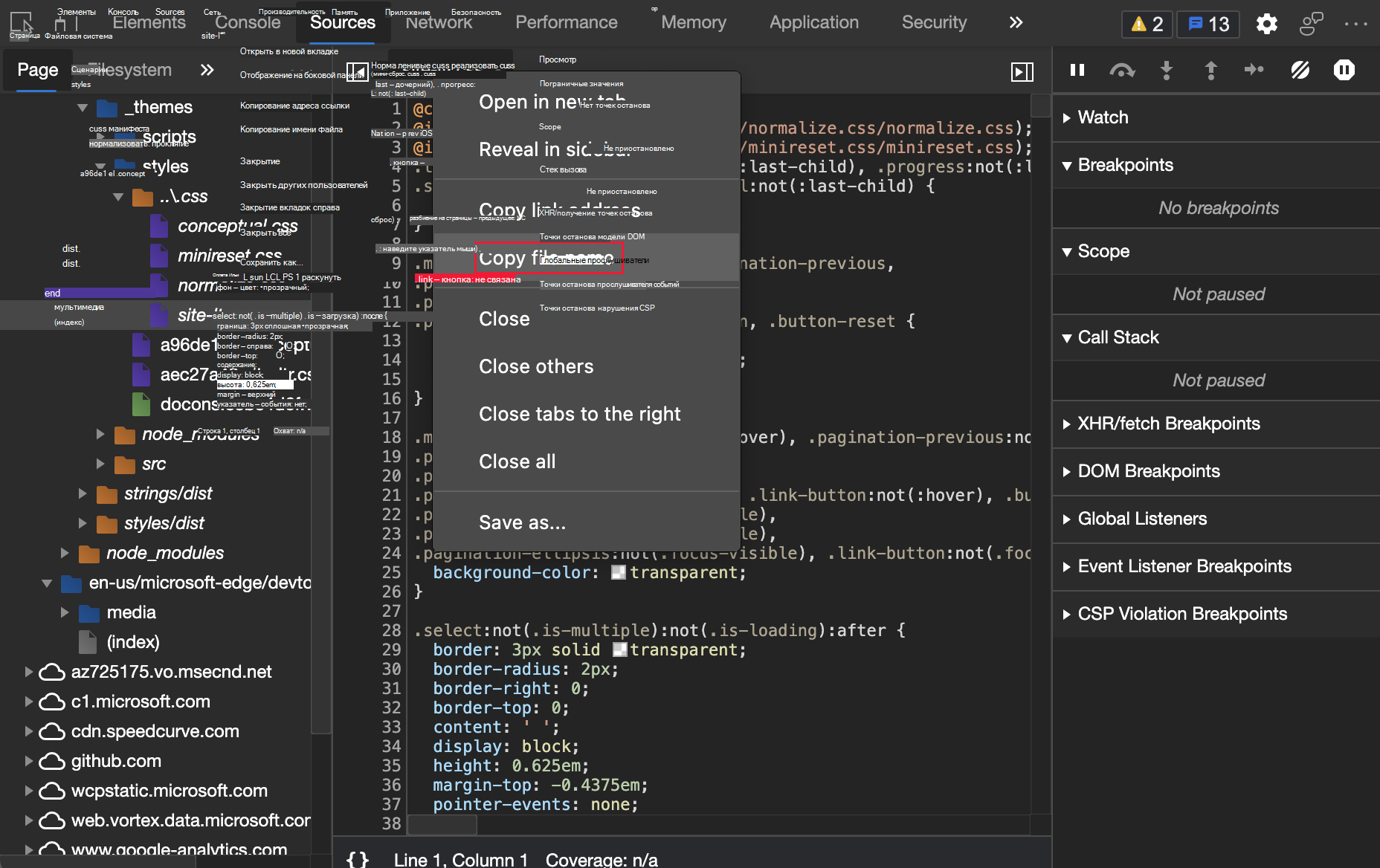
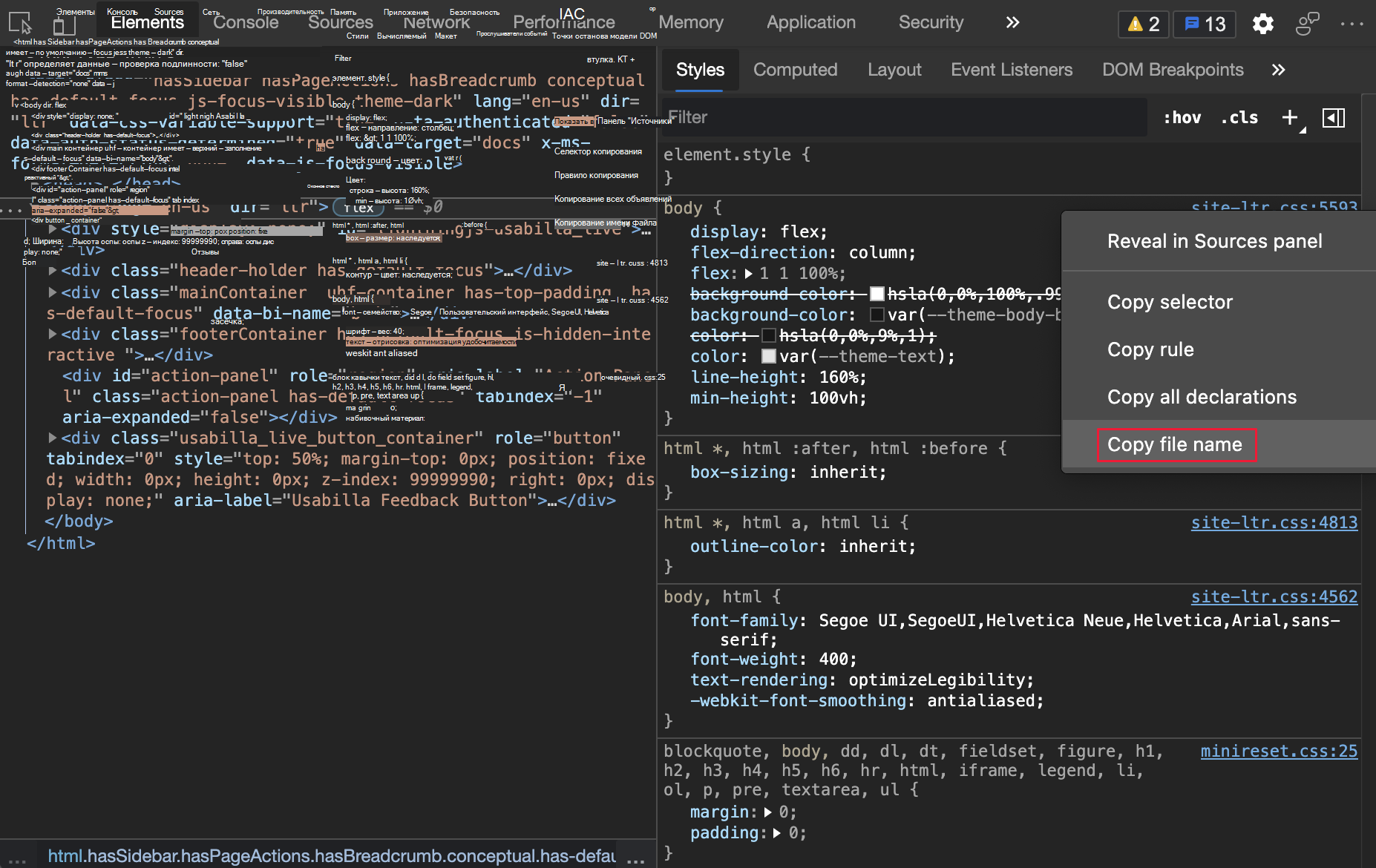
Копирование имени файла в средстве "Источники" и в области "Стили"
Теперь вы можете скопировать имя файла с помощью контекстного меню.
В средстве "Источники " щелкните правой кнопкой мыши имя файла и выберите команду "Копировать имя файла".
В области "Стили" средства >"Элементы" щелкните правой кнопкой мыши имя файла и выберите команду "Копировать имя файла".
Историю этой функции в проекте с открытым исходным кодом Chromium см. в разделе "Проблемы 1155120".
См. также:
- Обзор инструмента источников
- Проверка, редактирование и отладка HTML и CSS с помощью средства Elements
Обновления сведений о фреймах
В средстве "Приложение " на странице "Фреймы " доступны следующие обновления.
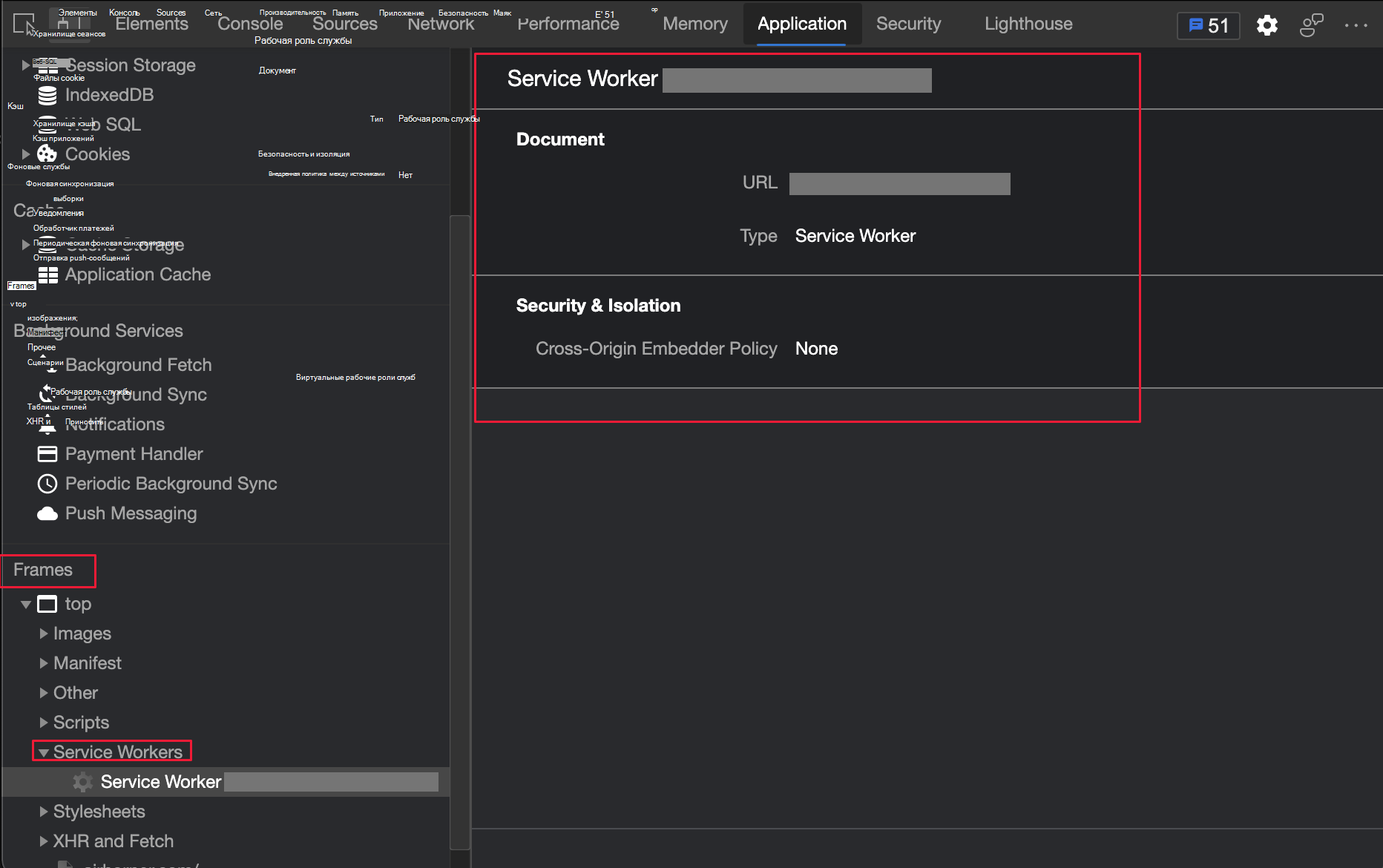
Сведения о служебных сценариях в окне сведений о фрейме
В средстве "Приложение " в родительском фрейме теперь отображается выделенный служебный сценарий. На следующем рисунке показаны сведения о служебном сценарии. Чтобы отобразить сведения о служебном сценарии, выберитеФреймы>top>приложений>Служебные сценарии и щелкните служебный сценарий.
Историю этой функции в проекте с открытым исходным кодом Chromium см. в проблеме 1122507.
См. также:
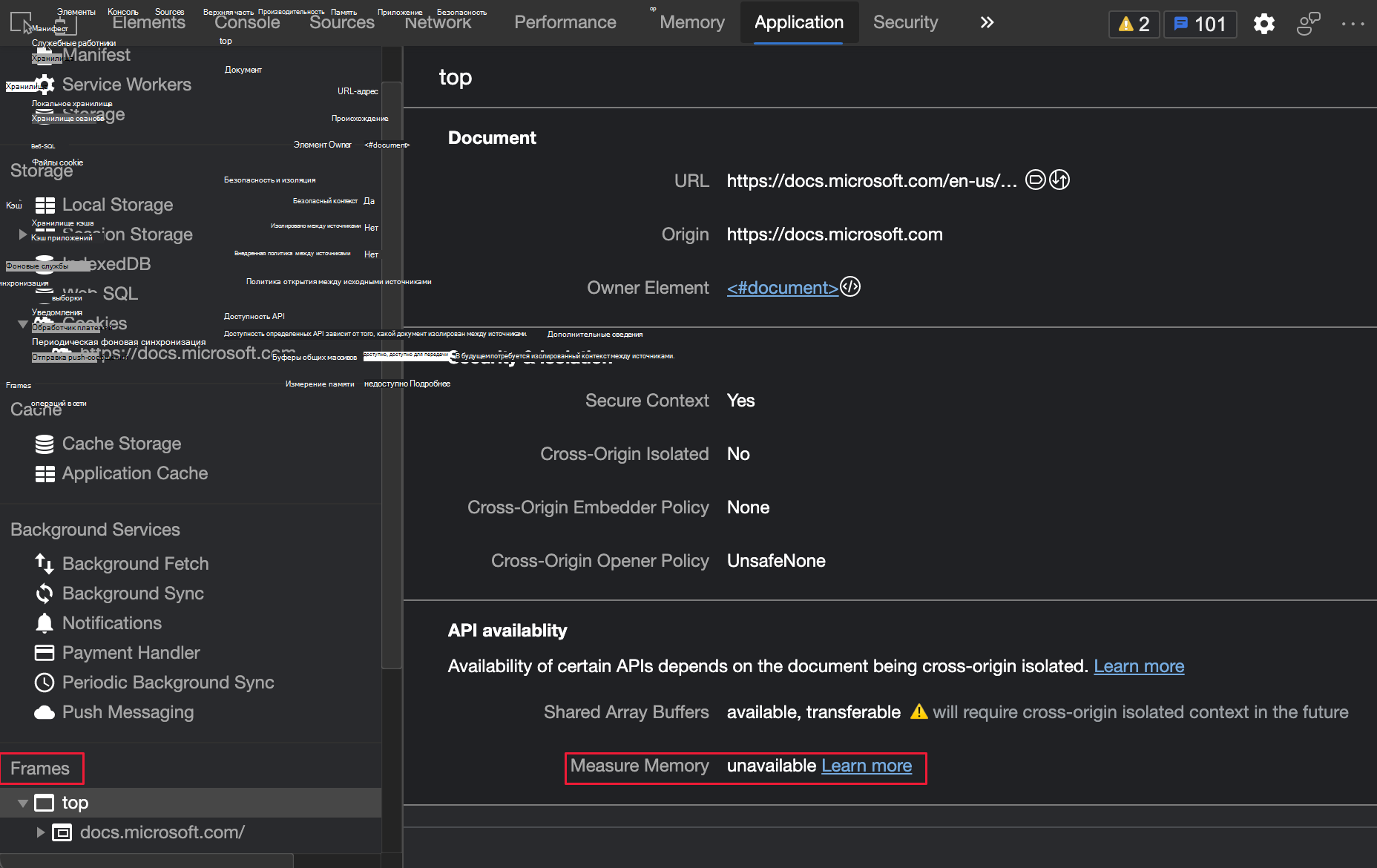
Измерение памяти в окне сведений о фрейме
На странице "Фреймы " средства "Приложение " performance.measureMemory() состояние API теперь отображается в разделе "Доступность API ". Новый performance.measureMemory() API оценивает использование памяти всей веб-страницей.
Историю этой функции в проекте с открытым исходным кодом Chromium см. в проблеме 1139899.
См. также:
Пропущенные кадры в средстве "Производительность"
При анализе производительности нагрузки в средстве "Производительность" пропущенные кадры в разделе "Кадры " теперь отмечаются красным цветом. Чтобы отобразить частоту кадров, наведите указатель мыши на пропущенный кадр:
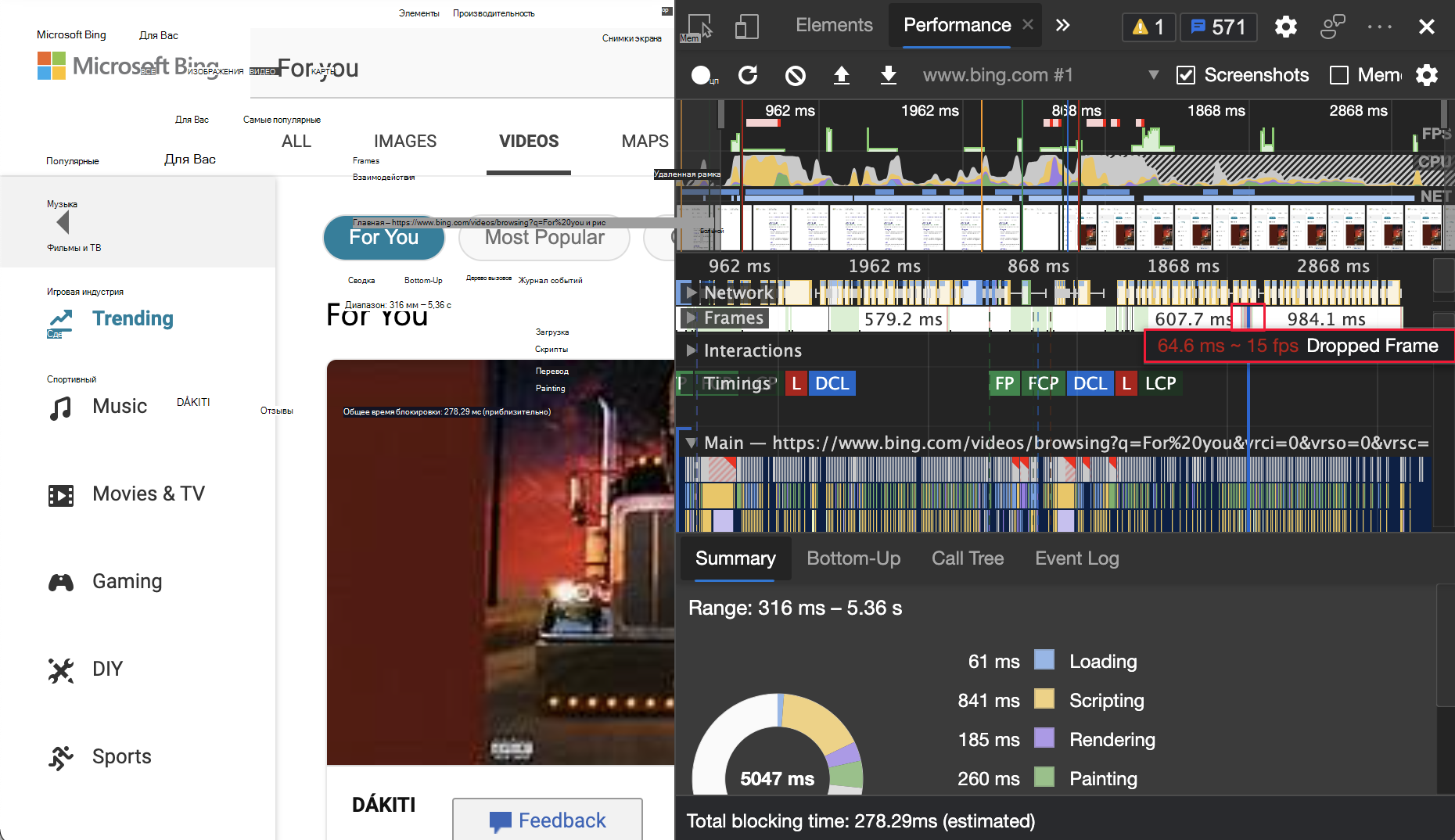
Историю этой функции в проекте с открытым исходным кодом Chromium см. в проблеме 1075865.
См. также:
- Запись производительности нагрузки в справочнике по функциям производительности
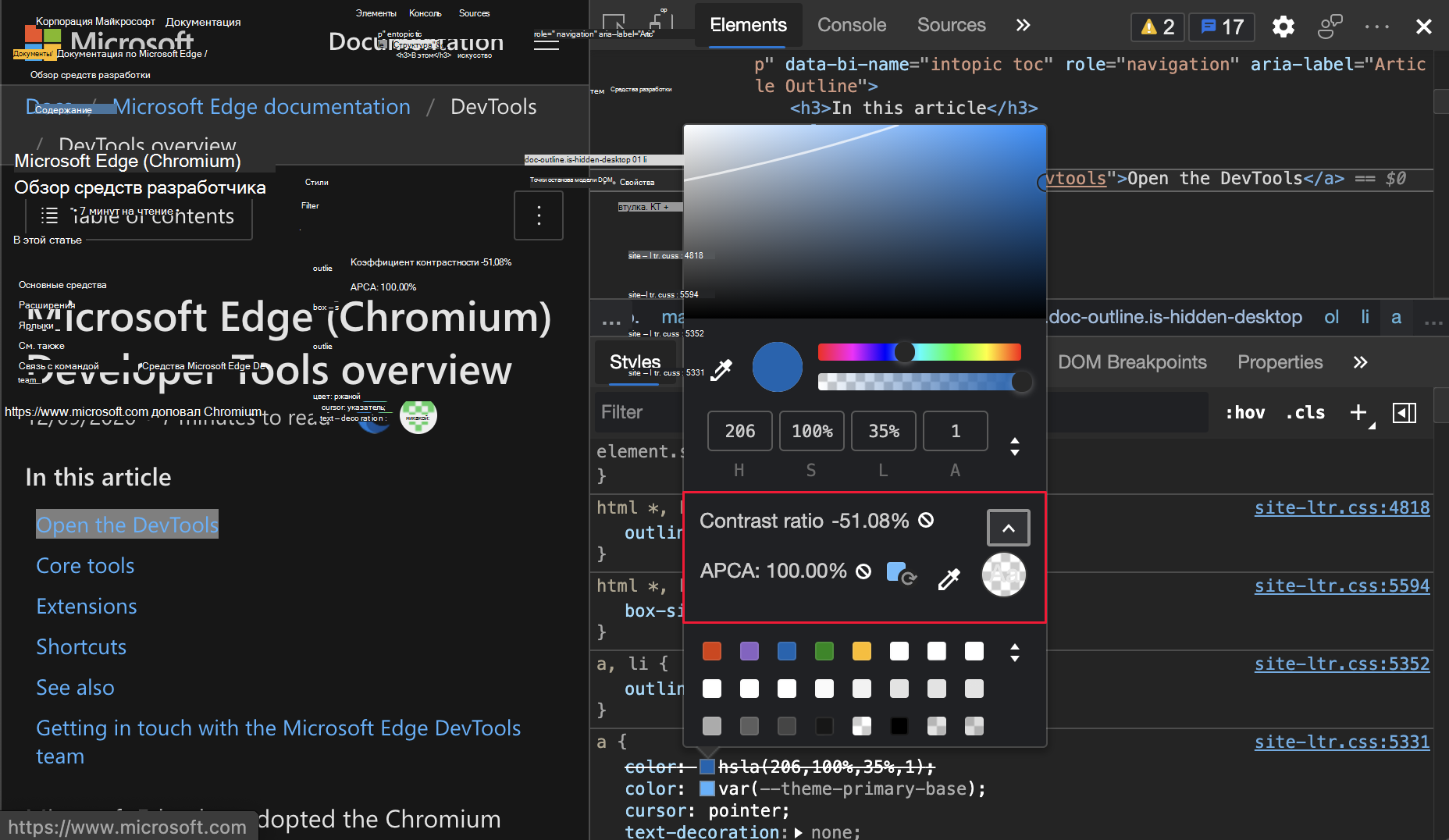
Новое вычисление контрастности цветов — алгоритм APCA (расширенный алгоритм перцептивной контрастности)

Алгоритм APCA заменяет коэффициент контрастности в рекомендациях AAA/ в палитре. Палитра используется на вкладке "Стили " средства " Элементы ".
APCA — это новый способ вычисления контрастности. Он основан на современных исследованиях восприятия цвета. Алгоритм APCA в большей степени учитывает контекст, чем правила AA/AAA. Контрастность вычисляется на основе следующих пространственных свойств текста, цвета и контекста.
- Пространственные свойства текста, включающие насыщенность и размер шрифта.
- Пространственные свойства цвета, включающие воспринимаемую контрастность между текстом и фоном.
- Пространственные свойства контекста, включающие внешнее освещение, окружение и предполагаемое назначение.
Чтобы включить этот эксперимент, выберите "Параметры>:эксперименты", а затем установите флажок Enable new Advanced Perceptual Contrast Algorithm (APCA) replacing previous contrast ratio and AA/AAA guidelines (Включить новый расширенный алгоритм восприятия контраста (APCA), заменяющий предыдущие руководства по коэффициенту контрастности и AA/AAA). Чтобы просмотреть историю этой функции в проекте с открытым исходным кодом Chromium, перейдите к проблеме 1121900.
См. также:
- Изменение цветов с помощью палитры всправочнике по функциям CSS.
- Тестирование контрастности цвета текста с помощью палитры
Примечание.
Некоторые части этой страницы представляют собой измененные материалы, созданные и предоставленные Google , и используемые в соответствии с условиями, описанными в лицензии Creative Commons Attribution 4.0 International License. Оригинальная страница находится здесь и написана Джеслин Йен.
 Эта работа предоставляется по лицензии Creative Commons Attribution 4.0 International License.