Примечание.
Для доступа к этой странице требуется авторизация. Вы можете попробовать войти или изменить каталоги.
Для доступа к этой странице требуется авторизация. Вы можете попробовать изменить каталоги.
Это новейшие функции средств разработчика в стабильном выпуске Microsoft Edge.
Группируйте инструменты в режиме фокусировки
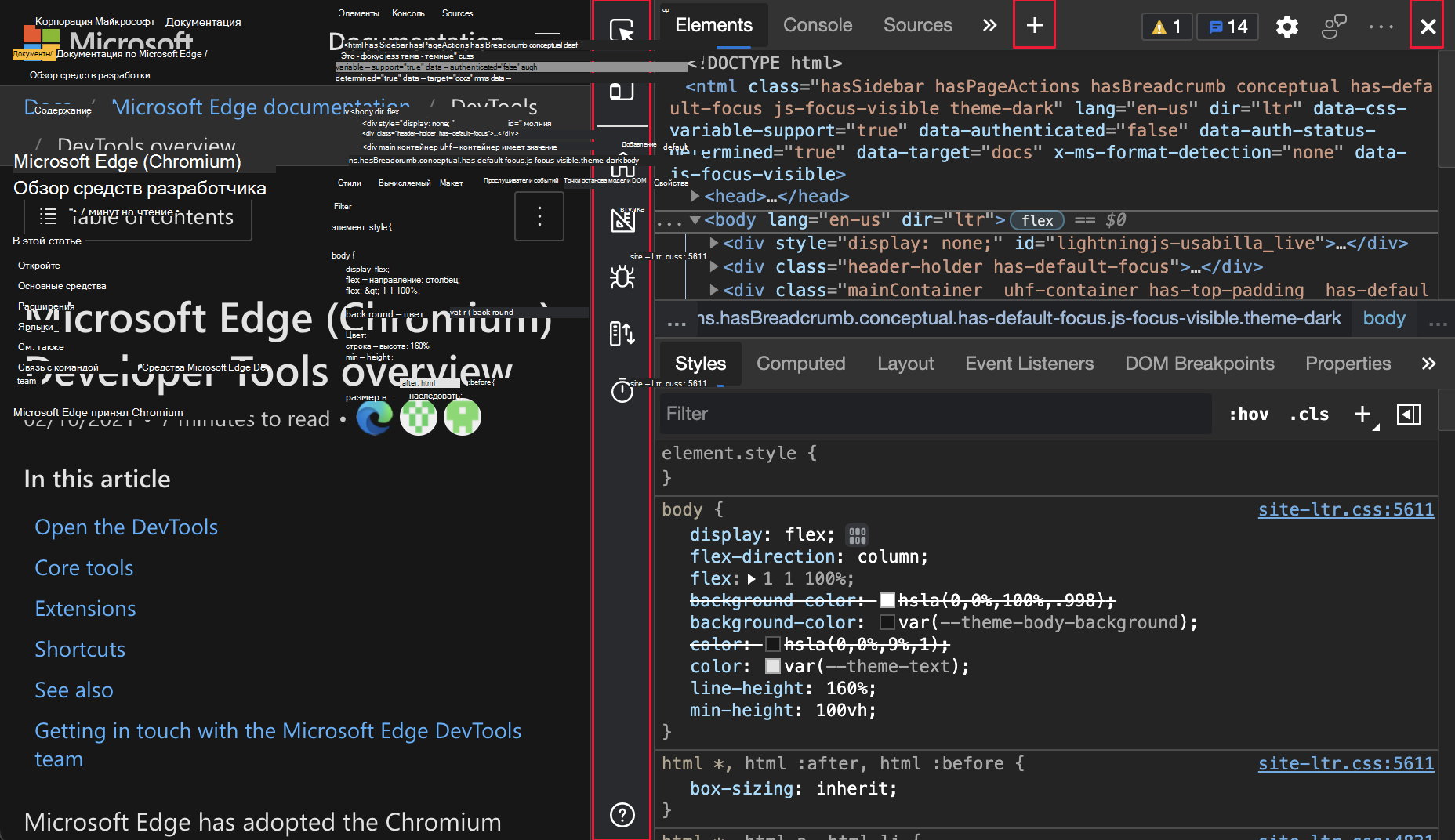
Режим фокусировки — это экспериментальный интерфейс, который позволяет группировать различные инструменты вместе на основе собственных сценариев отладки. Новая панель действий , отображаемая слева, содержит предварительно определенные группы инструментов, такие как "Макет " и " Отладка". Чтобы настроить каждую группу инструментов, закройте инструменты, нажав значок "Закрыть " (X), или добавьте новые инструменты, нажав значок "Другие инструменты " (+).
Чтобы включить эксперимент, ознакомьтесь со статьей "Включение и выключение эксперимента" и установите флажки рядом с пунктами "Режим фокусировки" и "Подсказки средств разработчика " и " Включить меню вкладок кнопки +", чтобы открыть дополнительные инструменты. Чтобы узнать больше об этой функции или оставить комментарии с вопросами и предложениями, см. раздел Средства разработчика: интерфейс режима фокусировки.
Узнайте больше о средствах разработчика в содержательных подсказках
Функция "Подсказки по средствам разработчика" поможет вам узнать обо всех различных инструментах и панелях. Наведите курсор на каждую выделенную область средств разработчика, чтобы узнать больше о том, как пользоваться инструментом. Чтобы включить подсказки, выполните одно из следующих действий:
-
Выберите "Настройка и управление средствами разработчика" (
...) >Переключайте>подсказки средств разработчика. - Нажмите клавиши CTRL+SHIFT+H (Windows, Linux) или COMMAND+SHIFT+H (macOS).
- Откройте меню команд и введите подсказки.
Затем наведите указатель мыши на каждую выделенную область средств разработчика:

Чтобы отключить подсказки, нажмите клавишу ESC.
Обновление: эта функция выпущена и больше не является экспериментальной.
Примечание. С мая 2022 г. подсказки не поддерживаются с панели действий.
Настройка сочетаний клавиш в параметрах
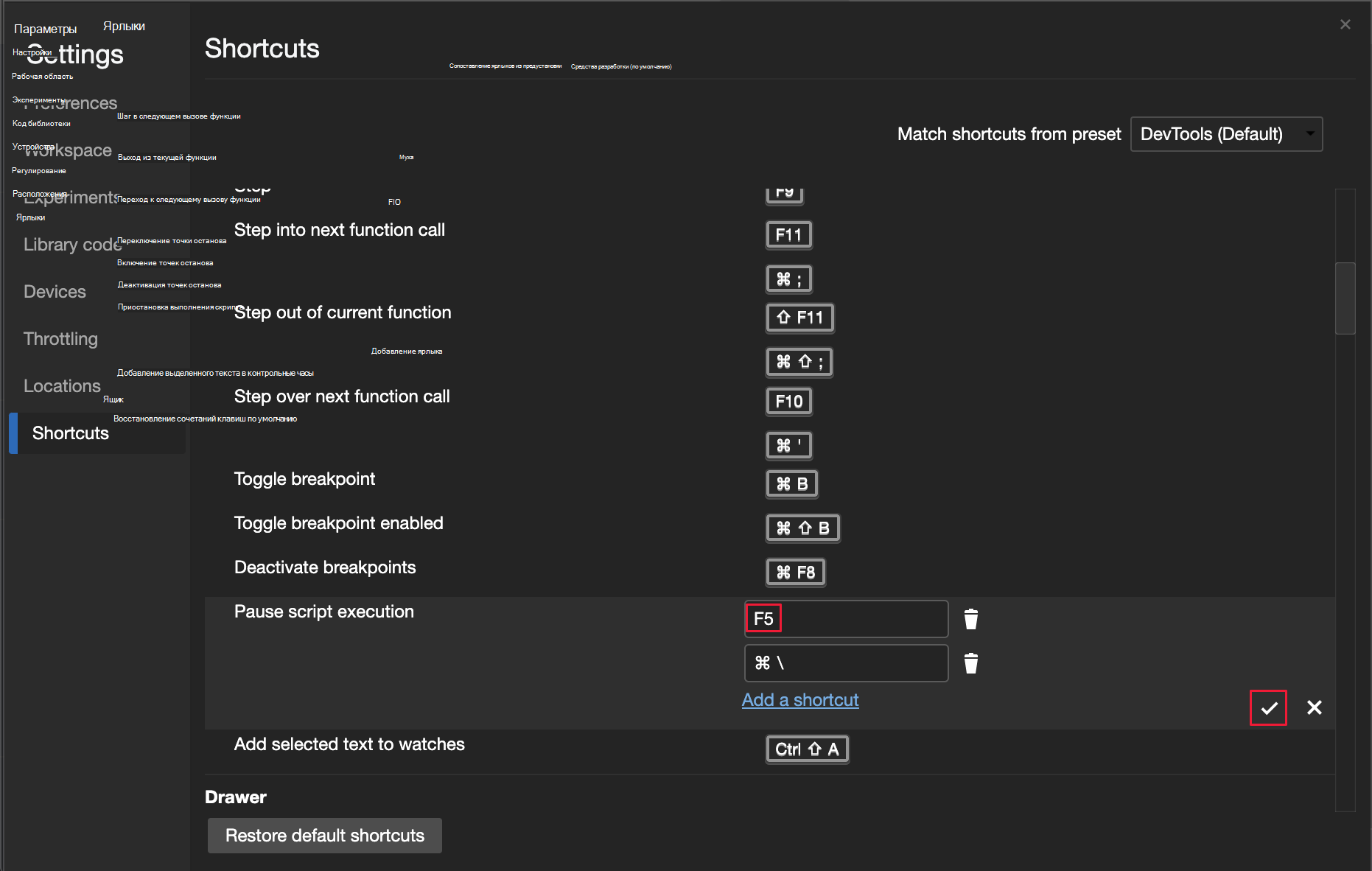
Теперь в средствах разработчика можно настроить сочетания клавиш для любых действий.
Чтобы изменить сочетание клавиш:
Откройте средства разработчика и выберите "Ярлыки параметров>".
Выберите действие для настройки.
Щелкните значок "Изменить " (
 ").
Нажмите клавиши, чтобы привязать их к нужному действию.
Щелкните значок
 .
Дополнительные сведения о настройке и редактировании сочетаний клавиш см. в статье Настройка сочетаний клавиш в средствах разработчика. Обновления этой функции в режиме реального времени в Chromium проекте с открытым кодом см. в статье "Проблема 174309".
Расширение средств разработчика Microsoft Edge для Visual Studio Code 1.1.4
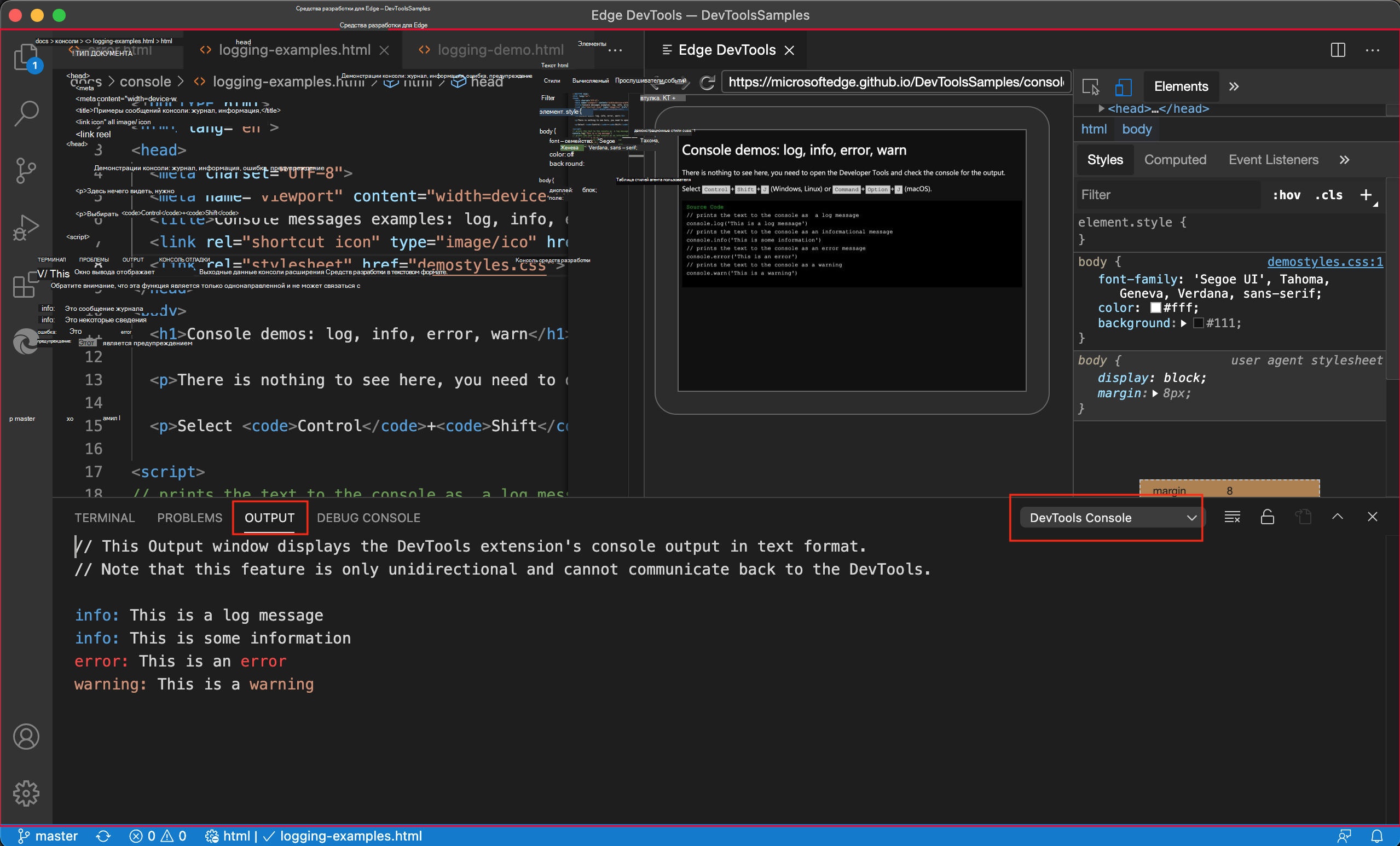
Теперь в расширении средств разработчика Microsoft Edge для Visual Studio Code версии 1.1.4 для Microsoft Visual Studio Code рядом с каждым экземпляром средств разработчика отображается значок веб-сайта. Консольные сообщения Microsoft Edge теперь отображаются в консоли средств разработчика в разделе "Вывод" Microsoft Visual Studio Code. Microsoft Visual Studio Code автоматически обновляет расширения. Чтобы вручную выполнить обновление до версии 1.1.4, см. раздел "Обновление расширений вручную". Вы можете сообщить о проблемах и принять участие в работе над расширением в репозитории GitHub vscode-edge-devtools .
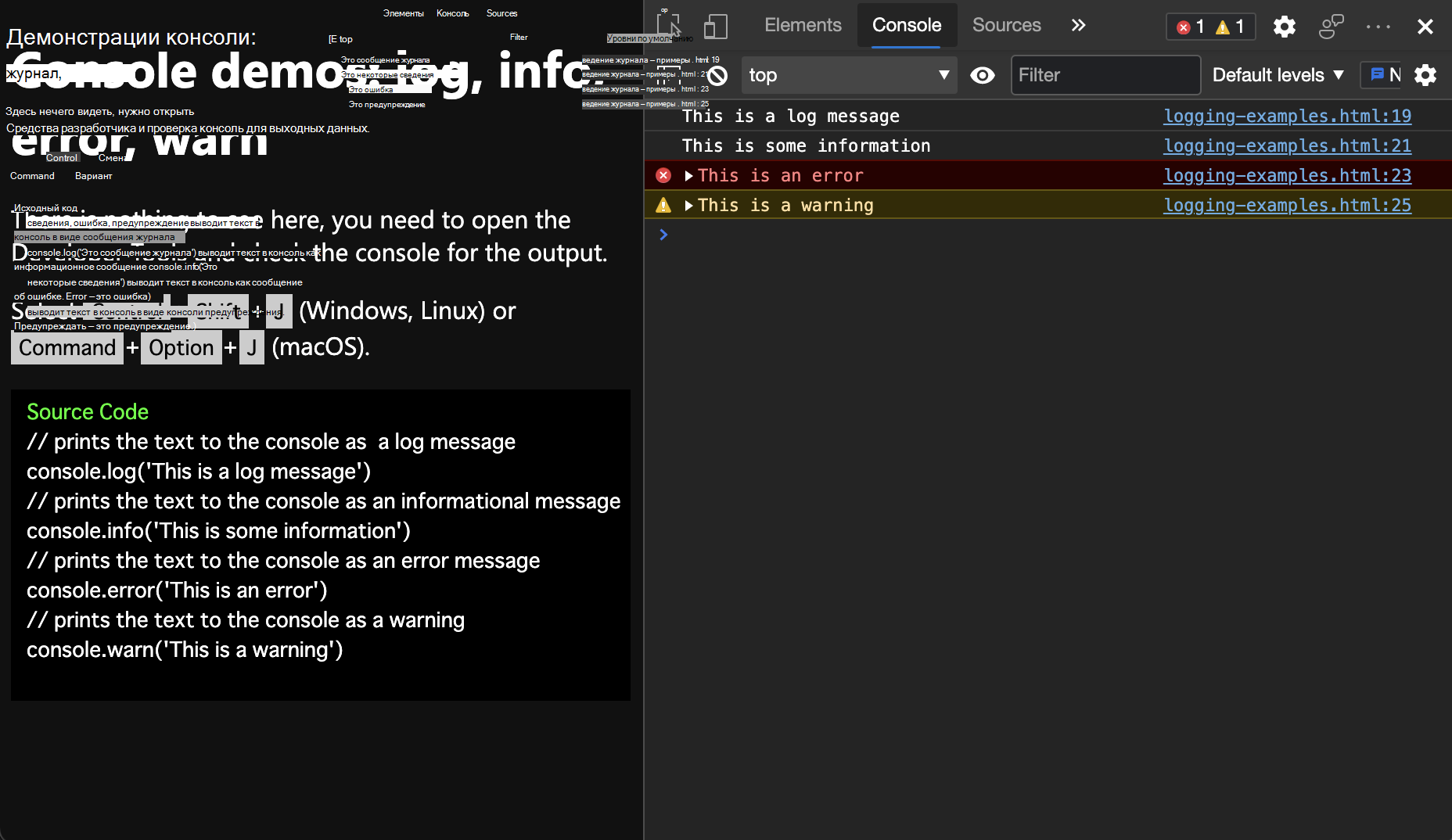
На следующем рисунке изображены сообщения с образца веб-страницы в консоли Microsoft Edge:
На следующем рисунке изображены те же самые сообщения с образца веб-страницы в консоли средств разработчика в разделе "Вывод" Microsoft Visual Studio Code:
См. также:
Улучшено редактирование CSS Flexbox благодаря визуальному редактору Flexbox и нескольким наложениям
Теперь в средствах разработчика есть специальные инструменты отладки CSS Flexbox.
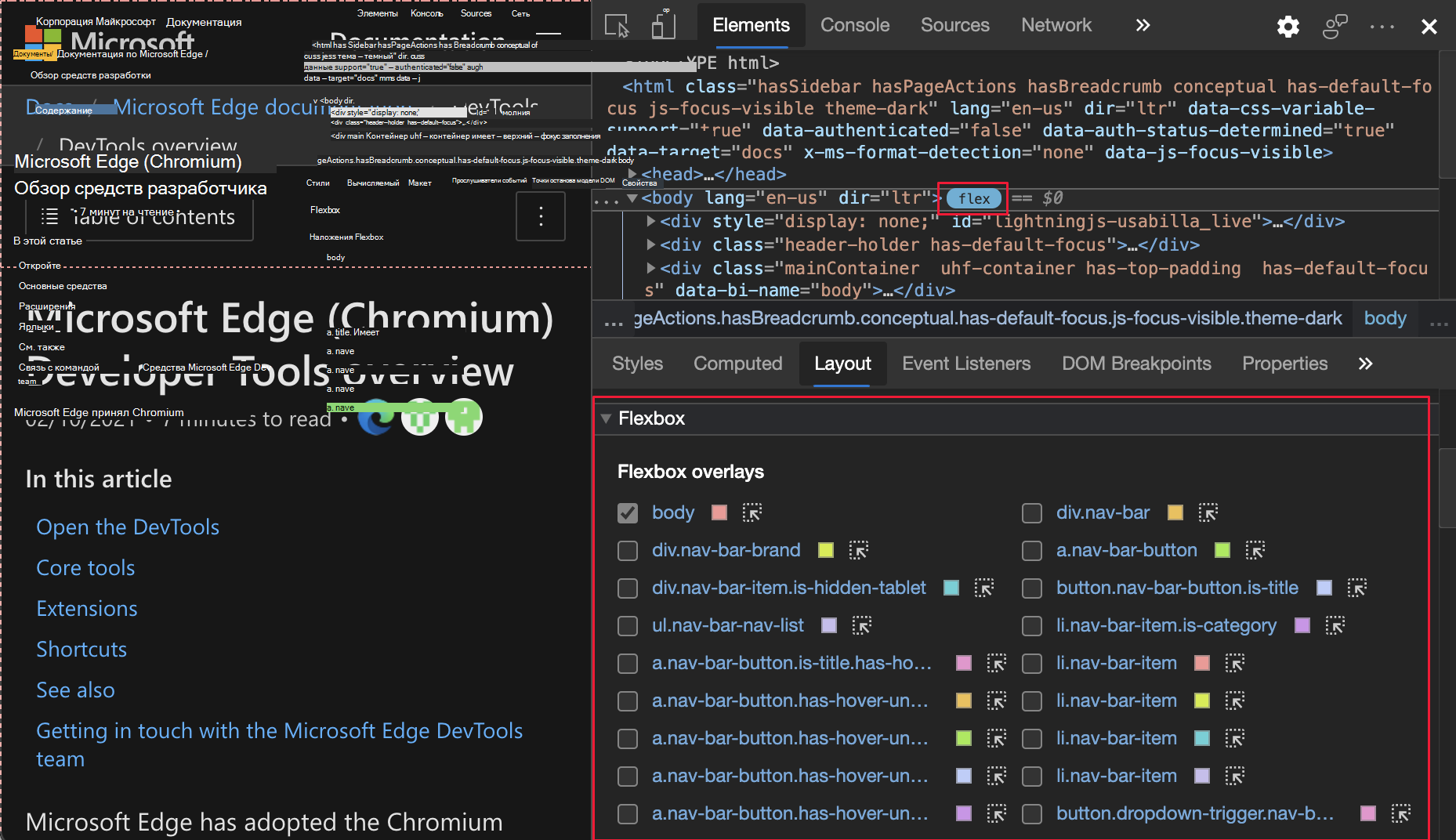
display: flex Если стиль или display: inline-flex CSS применяется к элементу HTML, рядом с этим элементом в средстве "Элементы" появляется значок flex. Чтобы отобразить (или скрыть) наложение Flex на веб-странице, щелкните значок Flex .
Чтобы открыть редактор Flexbox , в средстве "Элементы " перейдите на вкладку "Стили " и щелкните новый значок рядом со стилем display: flex "или display: inline-flex ". Редактор Flexbox — это быстрый способ редактирования свойств Flexbox:
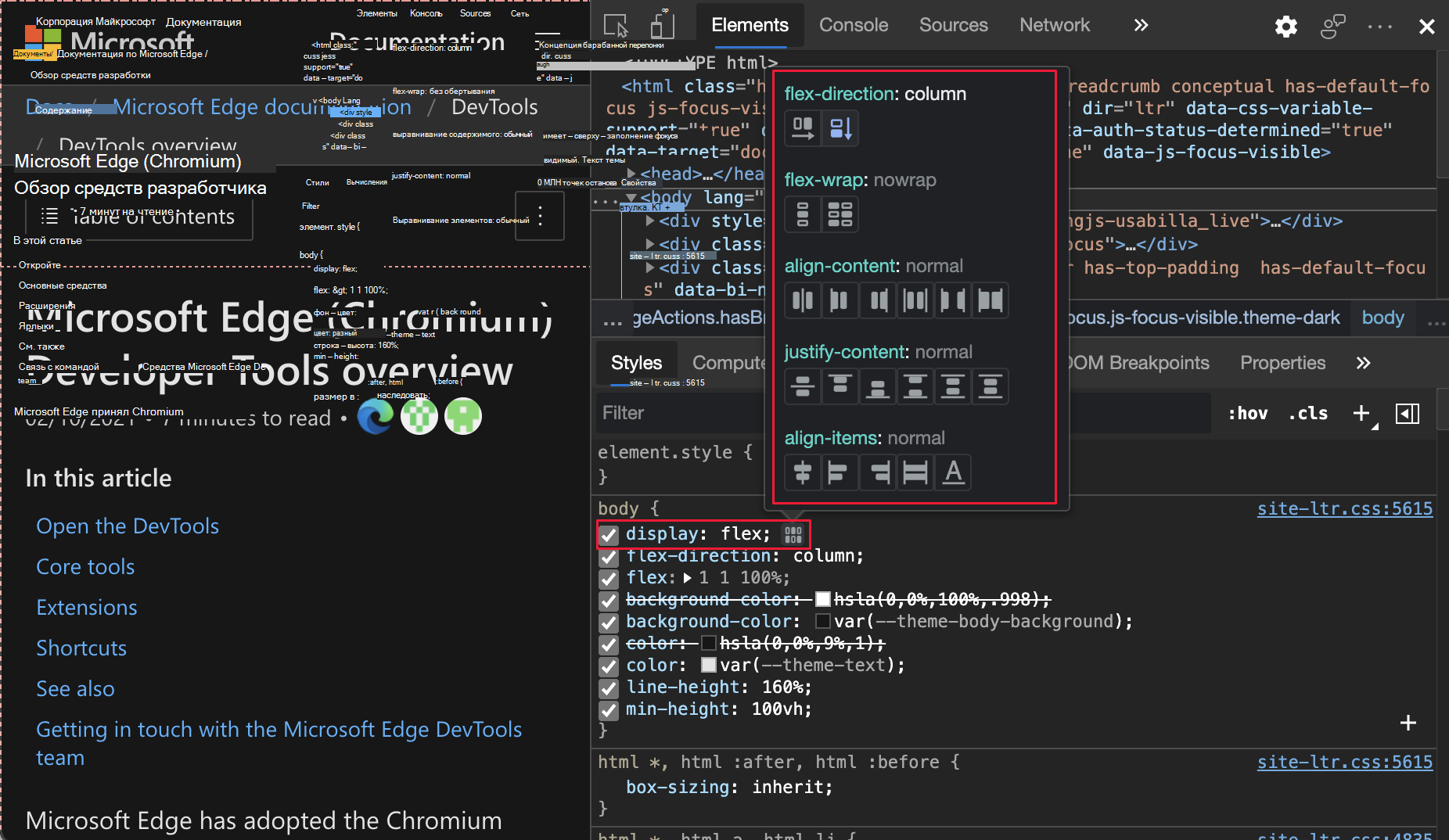
Кроме того, в разделе Flexbox в области "Макет " отображаются все элементы Flexbox на веб-странице. Наложение каждого элемента можно переключить:
Историю этой функции в проекте с открытым исходным кодом Chromium см. в разделе "Проблемы 1166710 и 1175699".
См. также:
Улучшения навигации с помощью клавиатуры для сетевых запросов
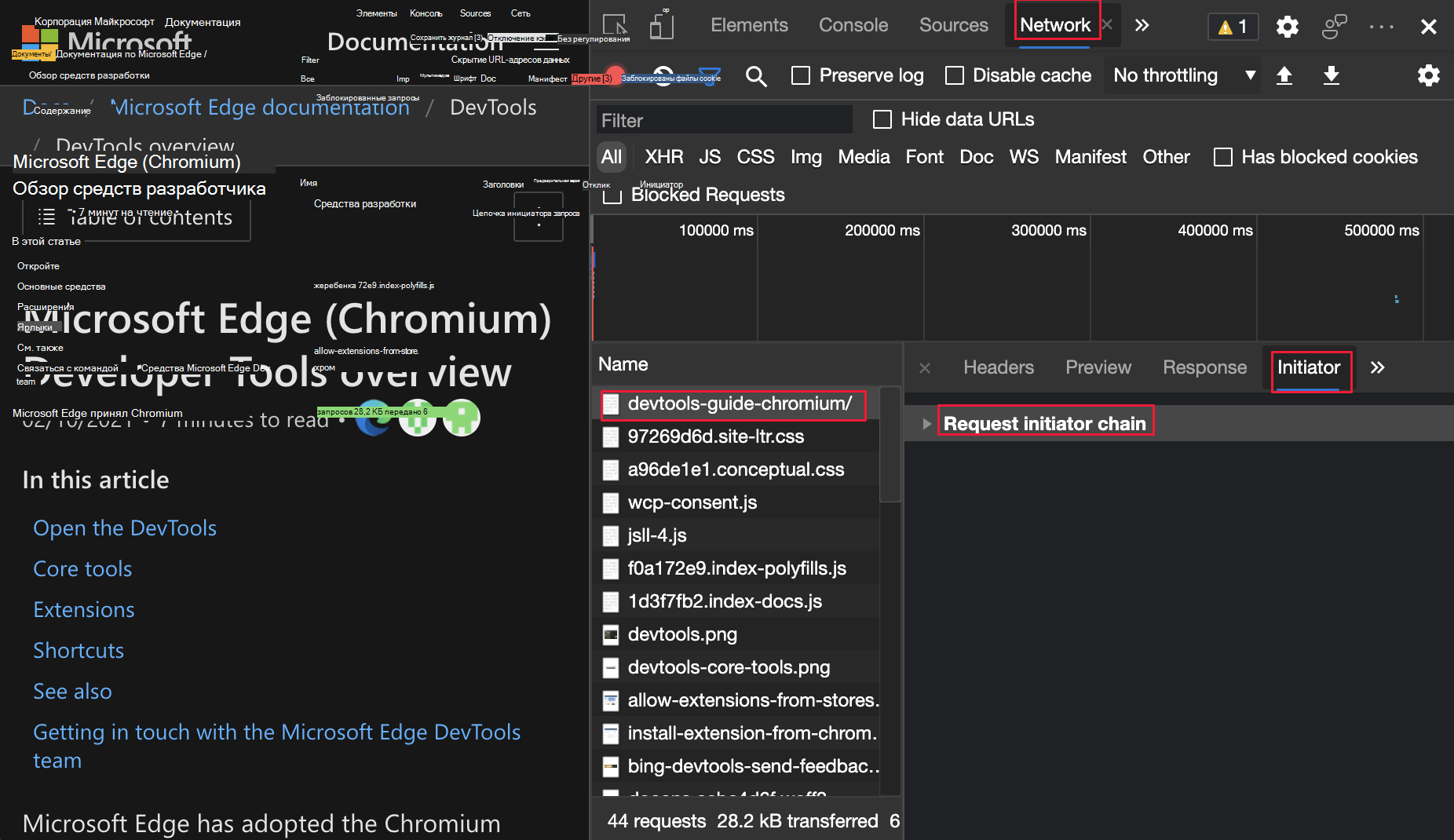
Ранее свернуть или развернуть цепочку запросов на панели "Инициатор " с помощью клавиш со стрелками было невозможно, в отличие от DOM в инструменте "Элементы ". Если в средстве "Сеть " выбран сетевой запрос, на панели "Инициатор " отображается цепочка запросов, инициировавшая выбранный запрос.
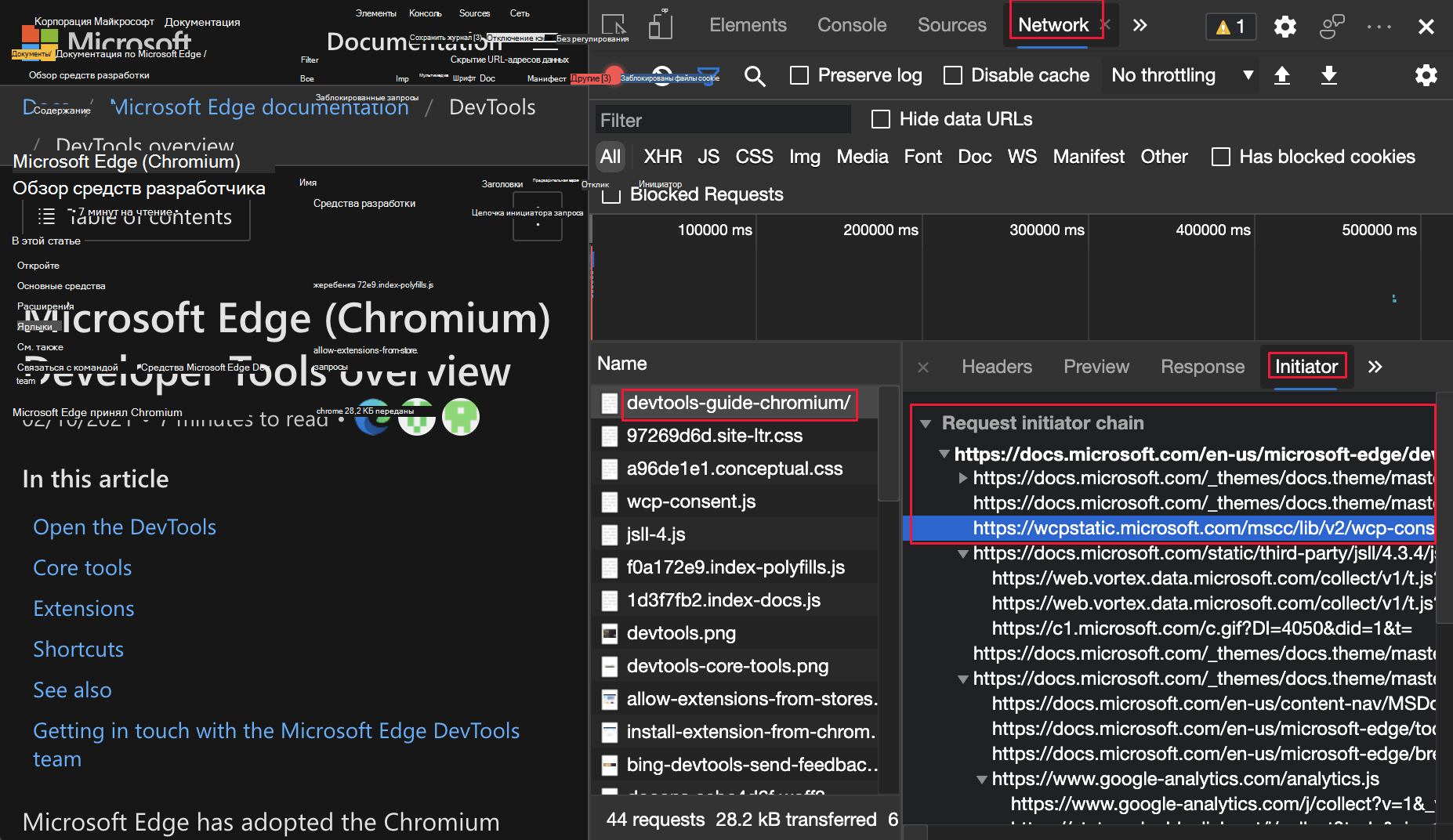
В Microsoft Edge версии 90 можно сворачивать и разворачивать цепочки запросов на панели "Инициатор " клавишами со стрелками. Фокусный сетевой запрос в цепочке также теперь выделяется.
Щелкните сетевой запрос и нажмите панель "Инициатор ":
Сверните или разверните цепочку запросов инициатора и перейдите по выделенной строке:
Дополнительные сведения об инициаторах в средстве " Сеть " см. в разделе Отображение инициаторов и зависимостей.
Историю этой функции в проекте с открытым исходным кодом Chromium см. в разделе "Проблемы 1158276 и 1160637".
Фильтрация в консоли более единообразна
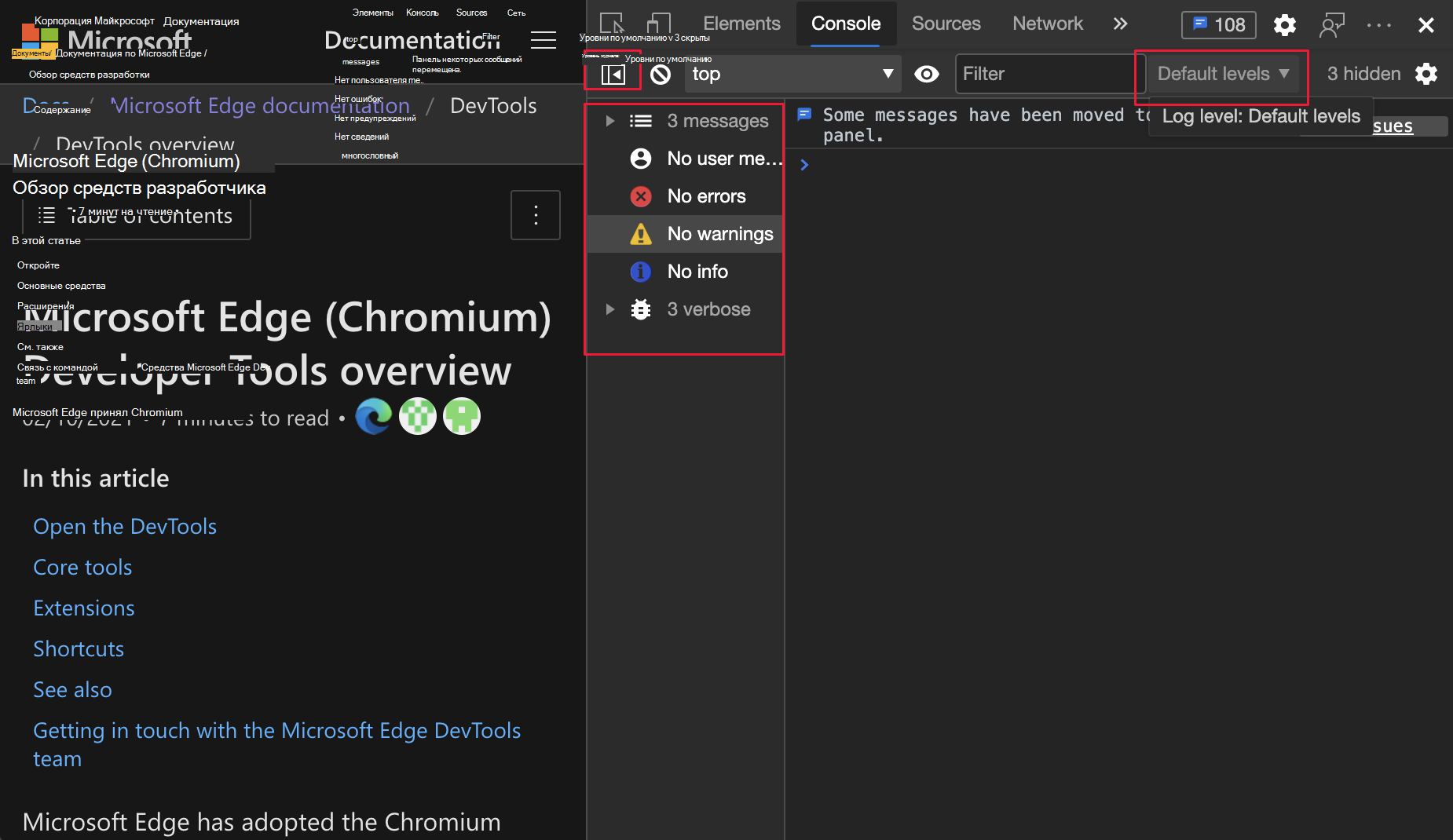
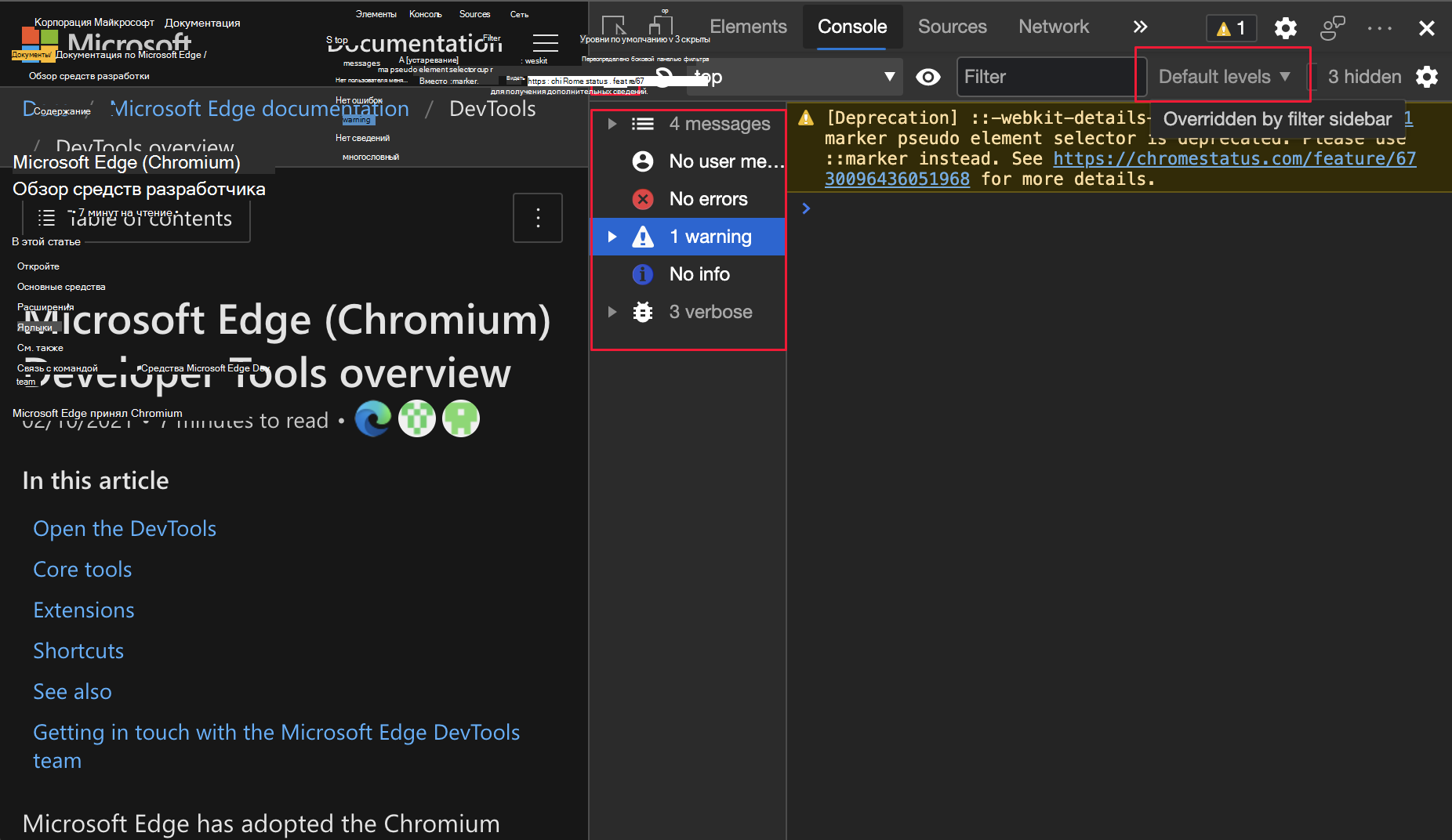
При фильтрации на боковой панели консоли фильтры раскрывающегося списка "Уровни журнала " недоступны. Раньше раскрывающийся список "Уровни журнала " выделялся при наведении курсора мыши, даже если был выбран фильтр на боковой панели консоли . В Microsoft Edge версии 90 раскрывающийся список "Уровни журнала " больше не выделяется при наведении курсора мыши, если выбран фильтр на боковой панели консоли .
Подробнее о фильтрации в консоли см. в справочнике по фильтрации сообщений в справочнике по функциям консоли.
Ранее при открытии боковой панели консоли и наведении курсора мыши на уровни по умолчанию она выделялась:
Начиная с Microsoft Edge версии 90 при щелчке по боковой панели консоли и наведении курсора мыши на уровни по умолчанию она не выделяется:
Объявления из проекта Chromium
В следующих разделах представлены дополнительные функции, доступные в Microsoft Edge, которые были внесены в открытый проект Chromium.
Консоль отменяет действие символов двойных кавычек
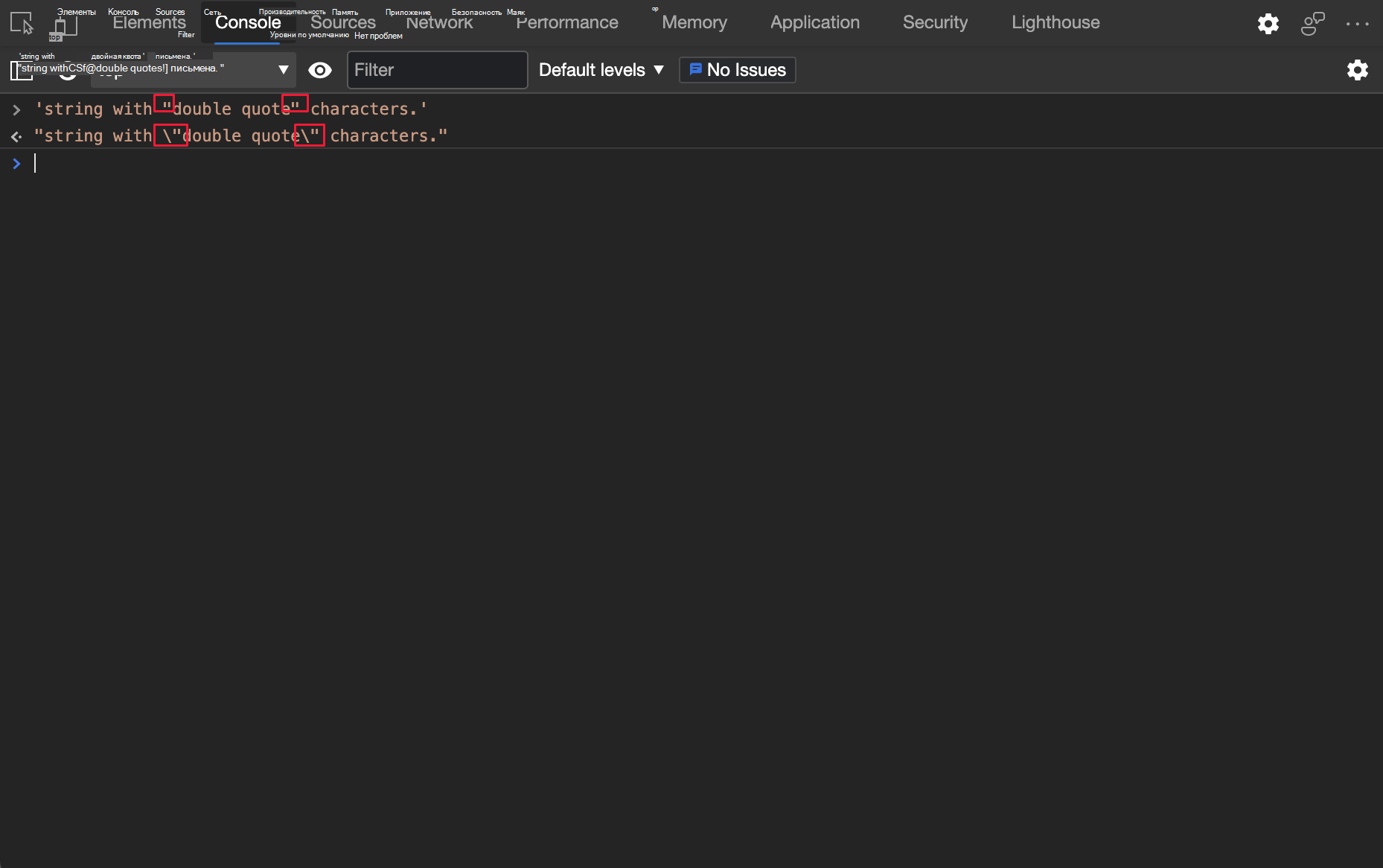
Ранее консоль не воспроизводила допустимые символы двойных кавычек (") в строках JavaScript. Начиная с Microsoft Edge версии 90, консоль выводит строки JavaScript с отмененными символами двойных кавычек ("):
Историю этой функции в проекте с открытым исходным кодом Chromium см. в проблеме 1178530.
См. также:
Эмуляция медиафункции цветовой гаммы CSS
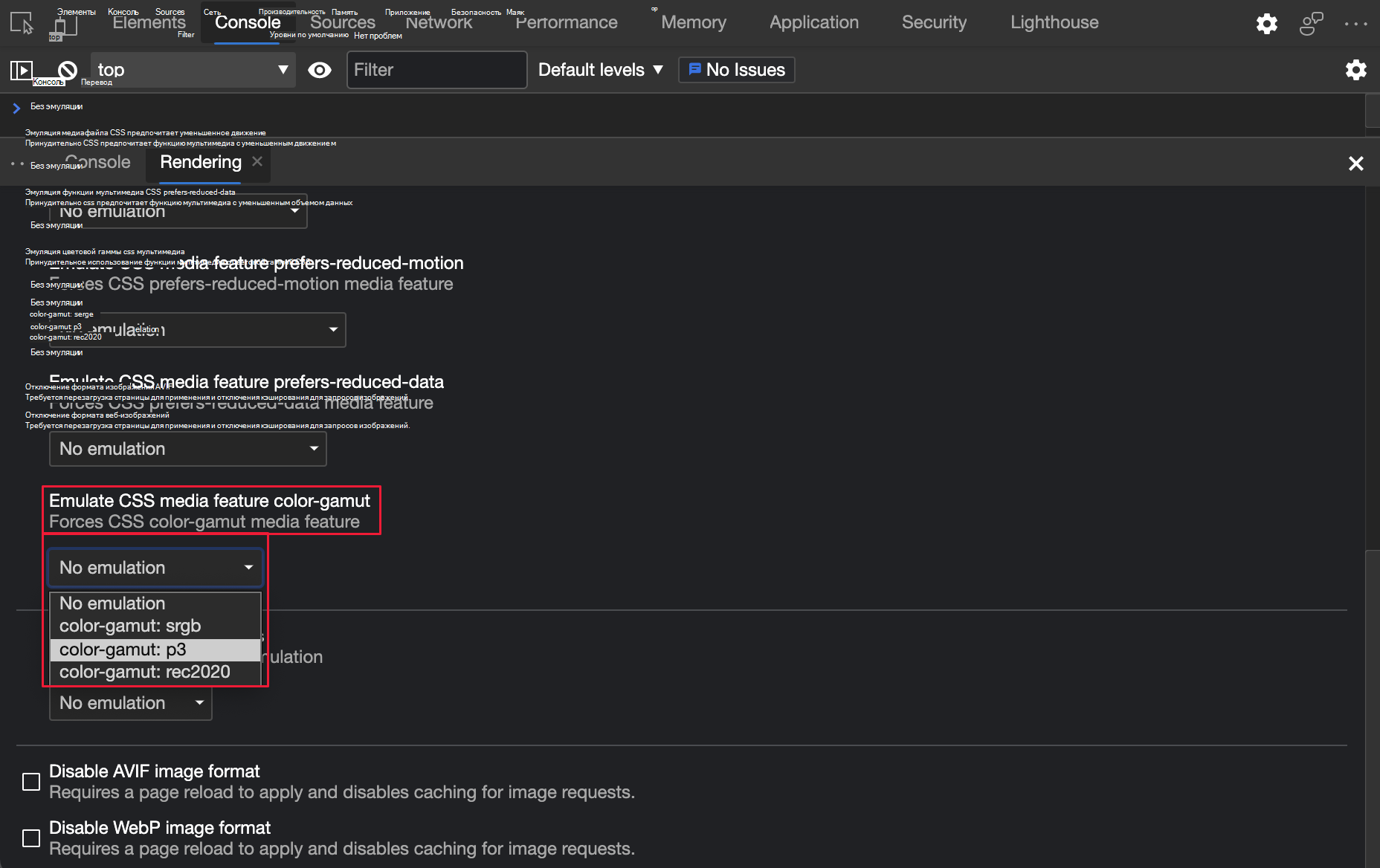
Медиазапрос цветовой гаммы эмулирует приблизительный диапазон цветов, поддерживаемых браузером и тестируемым устройством. Раскрывающийся список в разделе "Эмуляция медиафункции цветовой гаммы CSS" содержит цветовые пространства, эмулируемые средствами разработчика. Например, чтобы вызвать color-gamut: p3 запрос мультимедиа, выберите цветовую гамму: p3 из раскрывающегося списка.
Эмуляция медиафункции цветовой гаммы CSS:
- Чтобы открыть средства разработчика, щелкните веб-страницу правой кнопкой мыши и выберите "Проверить". Или нажмите клавиши CTRL+SHIFT+I (Windows, Linux) или COMMAND+OPTION+I (macOS). Откроются средства разработчика.
- В средствах разработчика на главной панели инструментов выберите вкладку "Отрисовка ". Если эта вкладка не отображается, нажмите кнопку "Дополнительные вкладки " (
 ") или кнопку " Дополнительные инструменты " (
 "). Откроется инструмент Отрисовка .
- В раскрывающемся списке Эмуляция медиафункции цветовой гаммы CSS выберите параметр цветовой гаммы :
Дополнительные сведения об этой color-gamut функции см. в разделе Качество отображения цвета: функция "цветовая гамма".
Историю этой функции в проекте с открытым исходным кодом Chromium см. в проблеме 1073887.
См. также:
Улучшенные инструменты для прогрессивных веб-приложений
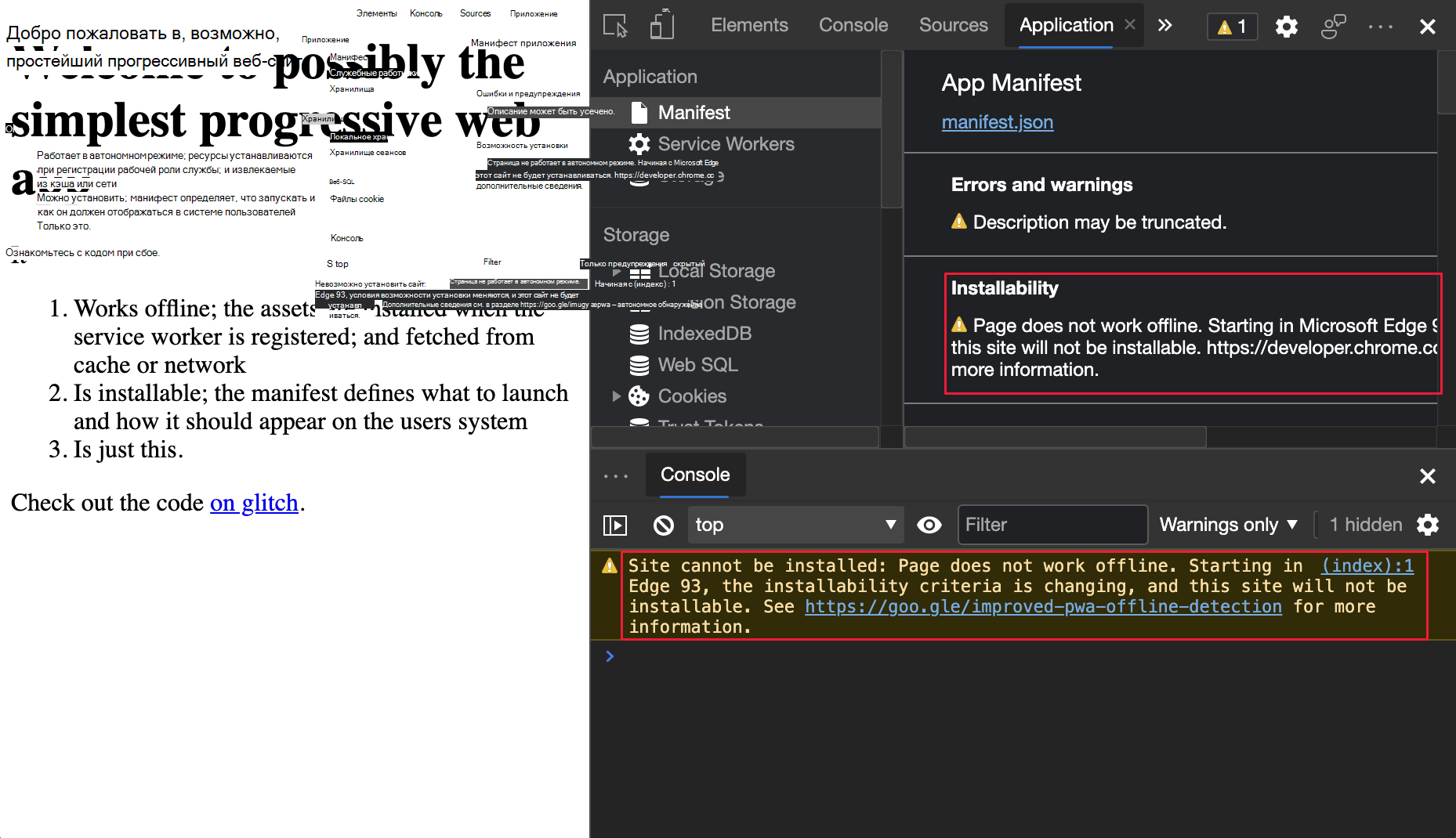
Предупреждение о возможности установки PWA в консоли
Теперь консоль отображает более подробное предупреждение о возможности установки прогрессивных веб-приложения веб-приложений (PWA) со ссылкой на раздел Улучшение обнаружения автономной поддержки прогрессивных веб-приложений.
См. также:
Предупреждение о длине описания PWA на панели "Манифест"
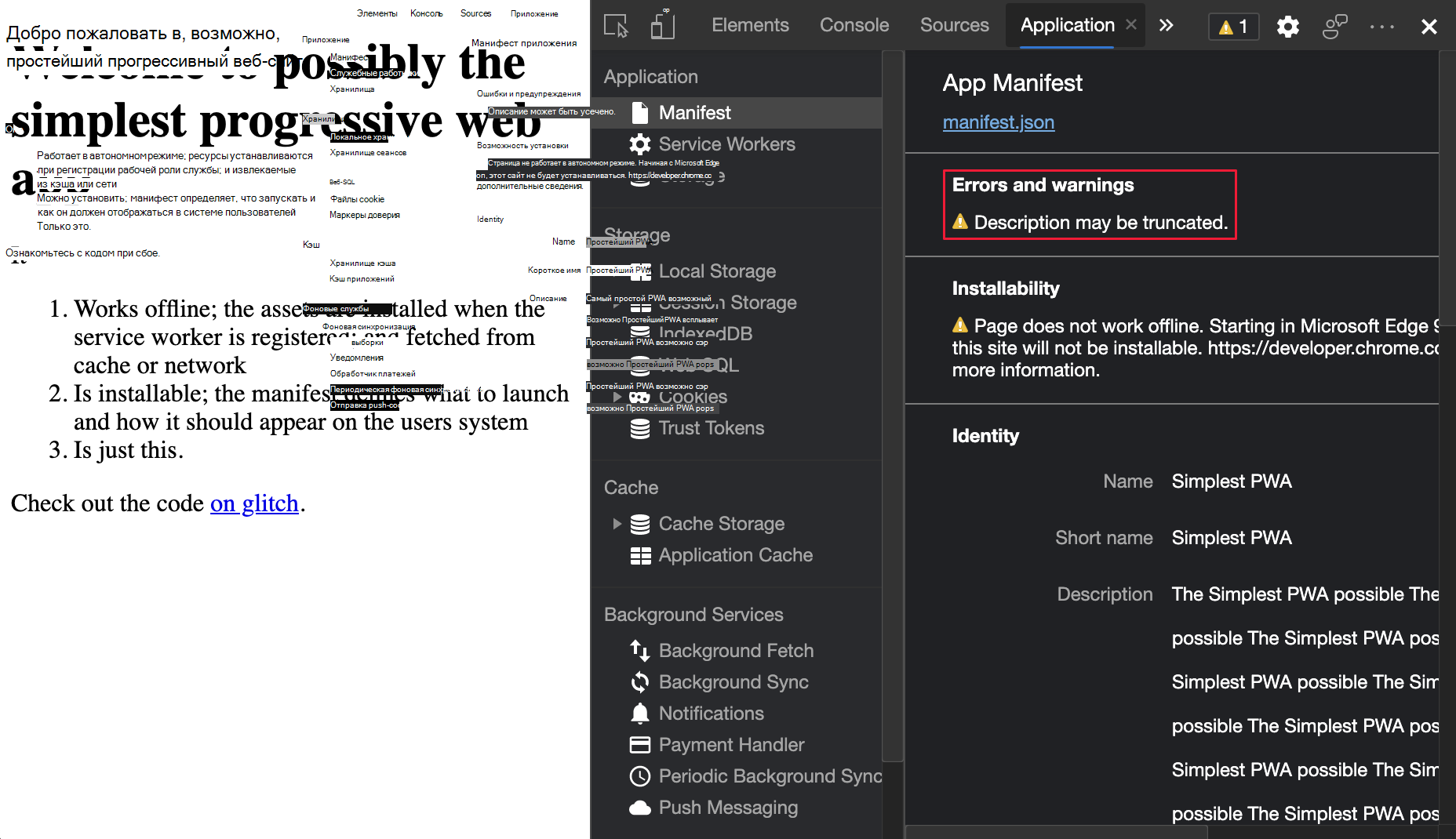
В средстве "Приложение " панель "Манифест " теперь отображает предупреждение, если длина описания манифеста превышает 324 символа:
Историю этой функции в проекте с открытым исходным кодом Chromium см. в проблемах 965802, 1146450 и 1169689.
См. также:
Новый столбец "Удаленное адресное пространство" в инструменте "Сеть"
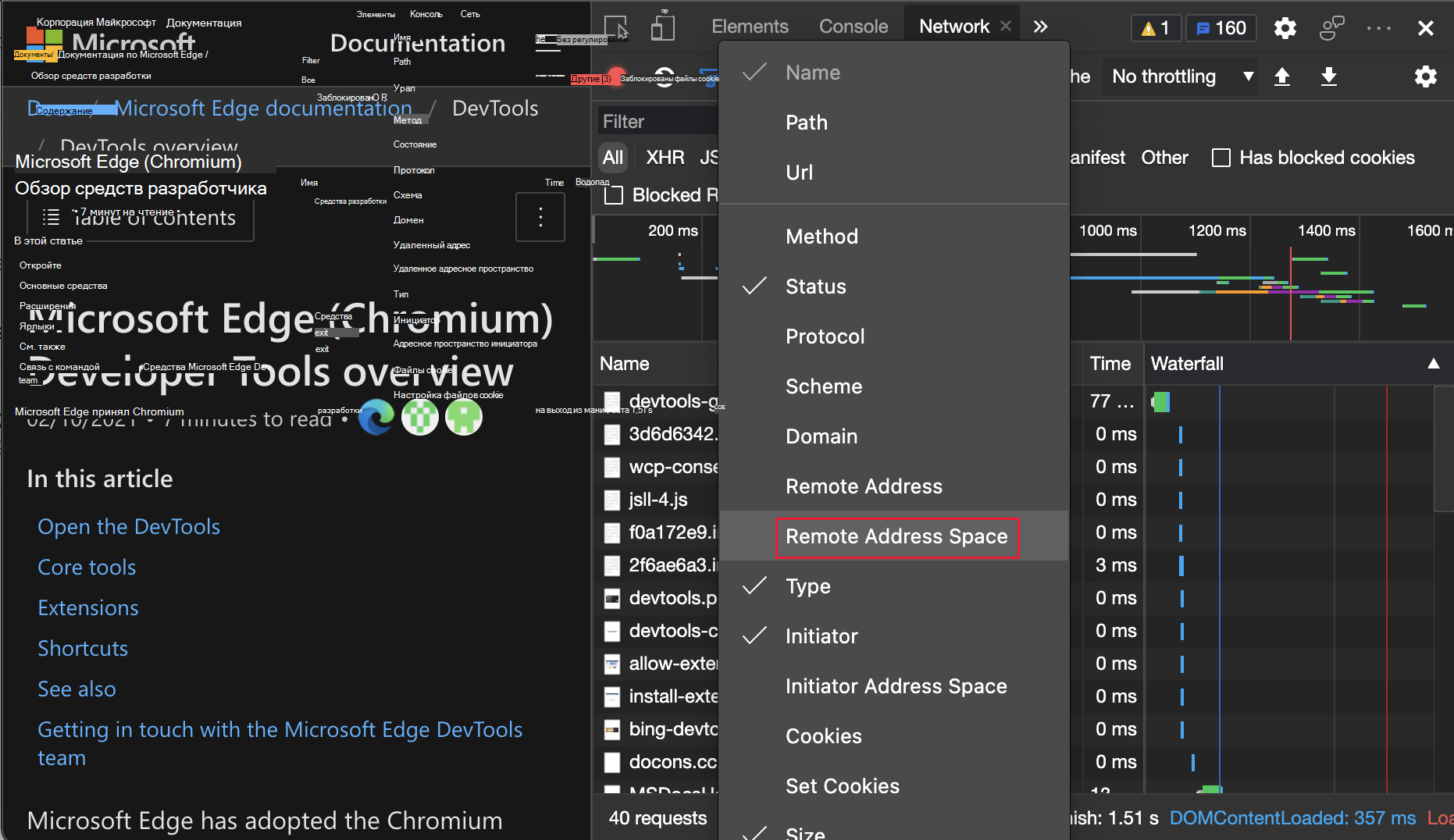
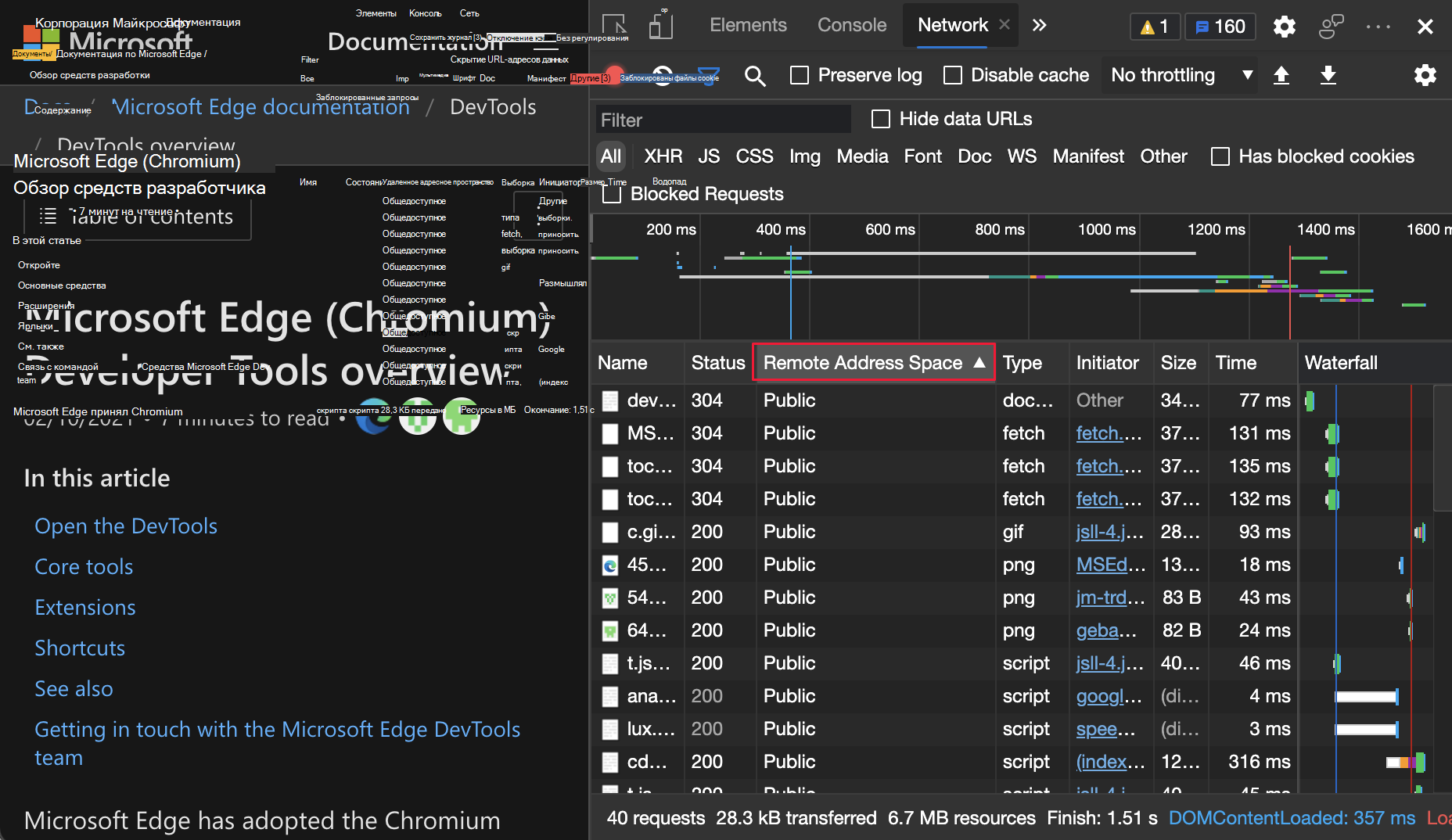
В новом столбце "Удаленное адресное пространство" средства "Сеть" отображается сетевое пространство IP-адресов каждого сетевого ресурса. Чтобы отобразить новый столбец "Удаленное адресное пространство" :
В средствах разработчика откройте средство "Сеть ".
В таблице "Запросы" (главная, нижняя часть средства "Сеть ") щелкните правой кнопкой мыши строку заголовка и выберите "Удаленное адресное пространство":
В таблице "Запросы" теперь отображается столбец "Удаленное адресное пространство ":
Чтобы просмотреть историю этой функции в Chromium проекте с открытым исходным кодом, перейдите к проблеме 1128885.
См. также:
- Добавление и удаление столбцов в справочнике по сетевым функциям.
Отображение разрешенных и запрещенных функций в подробном представлении кадра
В средстве "Приложение " узел "Фреймы " в левом нижнем углу открывает представление сведений о фрейме. Теперь представление сведений о кадре включает в себя раздел политики разрешений , где отображается список разрешенных и запрещенных функций браузера:
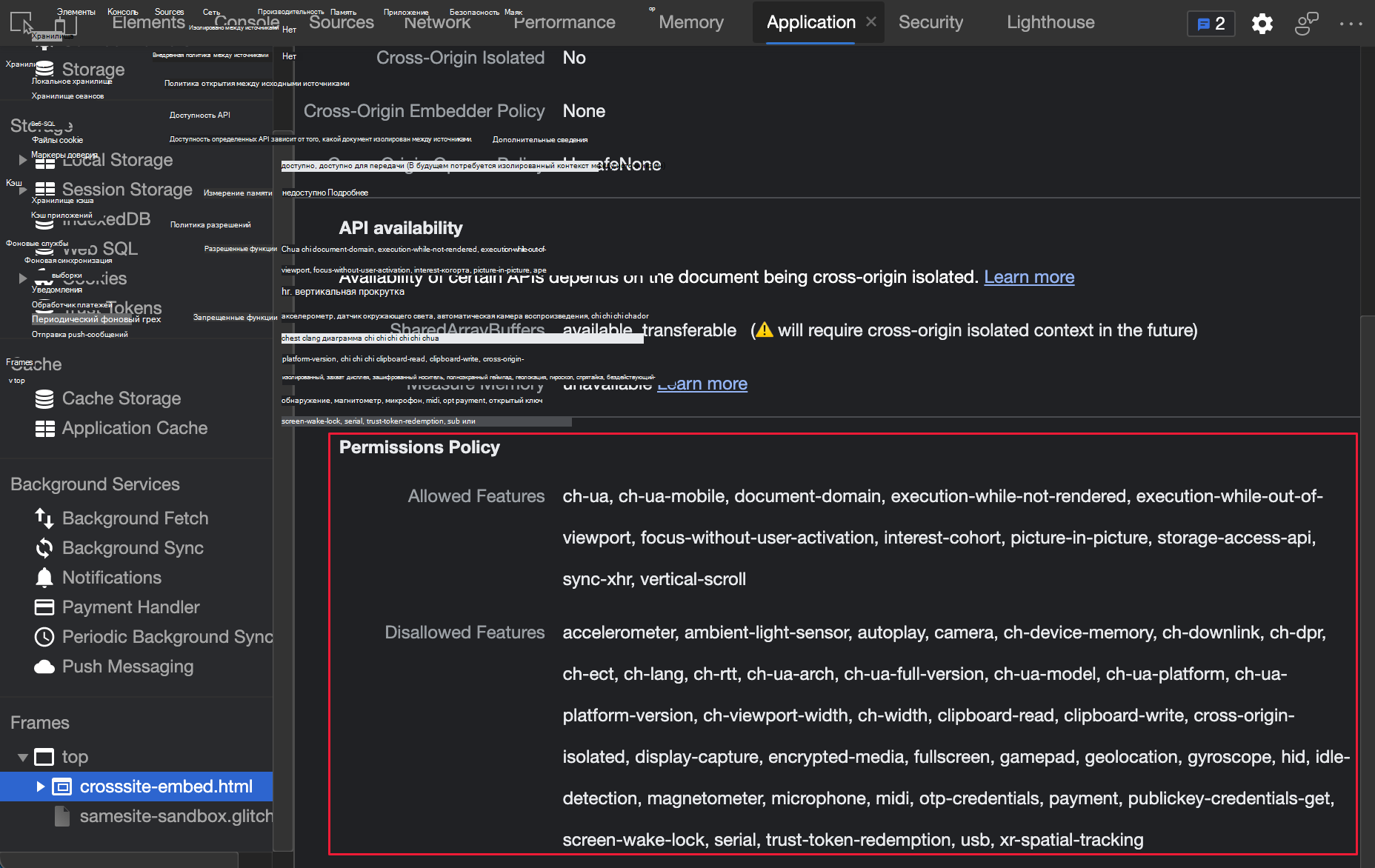
Этот список управляется API веб-платформы политики разрешений, который позволяет веб-странице использовать или блокирует использование веб-страницей указанных функций браузера в отдельном кадре или в iframes, встраиваемых кадром.
Историю этой функции в Chromium проекте с открытым исходным кодом см. в проблеме 1158827.
См. также:
Новый столбец SameParty на панели файлов cookie
На панели файлов cookie в средстве "Приложение" теперь отображаются атрибуты SameParty каждого файла cookie:
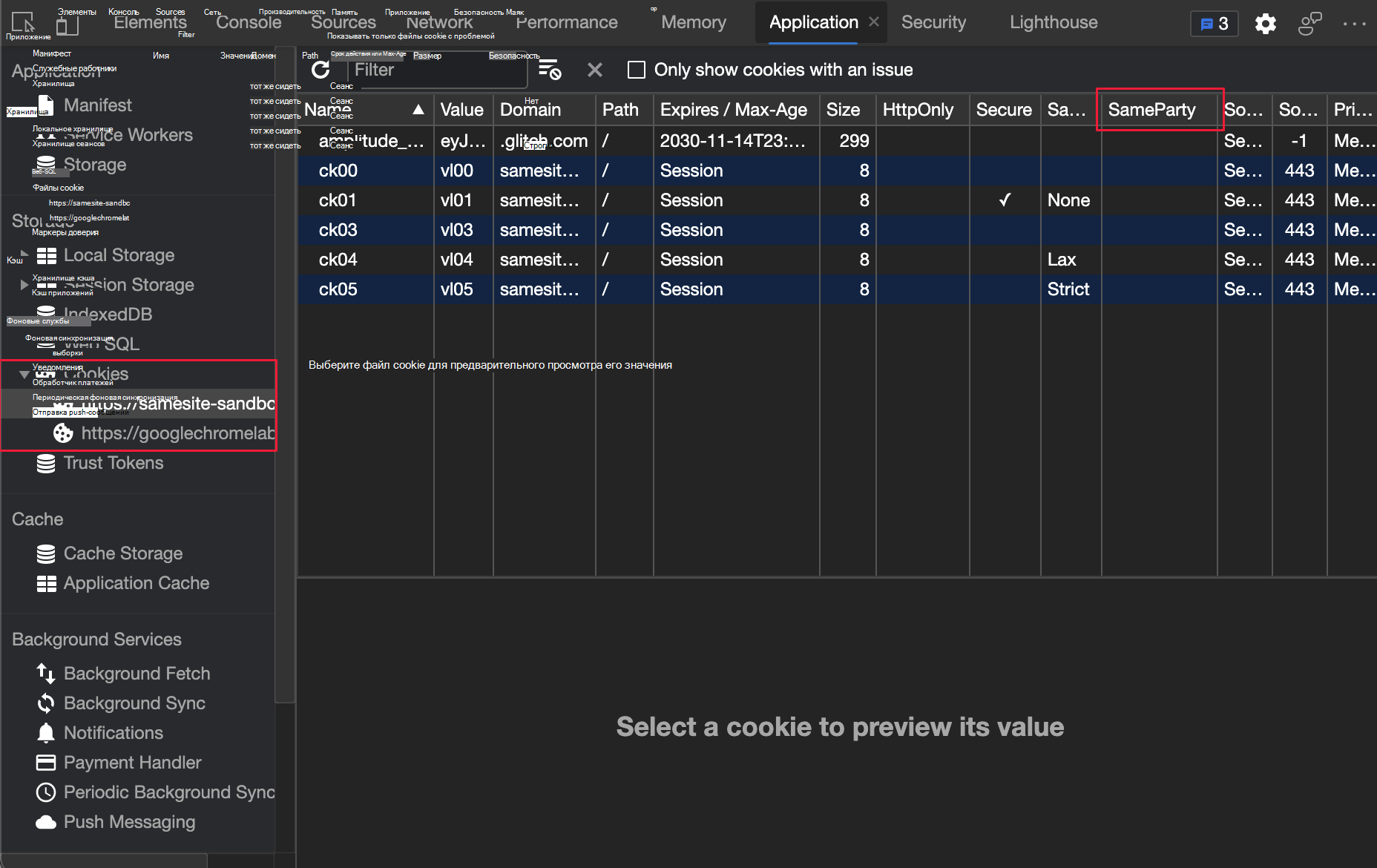
Этот SameParty атрибут — это новый логический атрибут, обозначающий, включен ли файл cookie в запросы к источникам одних и тех же Наборов от первого лица.
Историю этой функции в Chromium проекте с открытым исходным кодом см. в проблеме 1161427.
См. также:
Свойство fn.displayName в консоли теперь устарело
Ранее это fn.displayName свойство позволяло управлять именами отладки для функций, отображаемых в error.stack трассировках стека средств разработчика. Начиная с Microsoft Edge версии 90, это свойство fn.displayName устарело и заменено свойством fn.name :
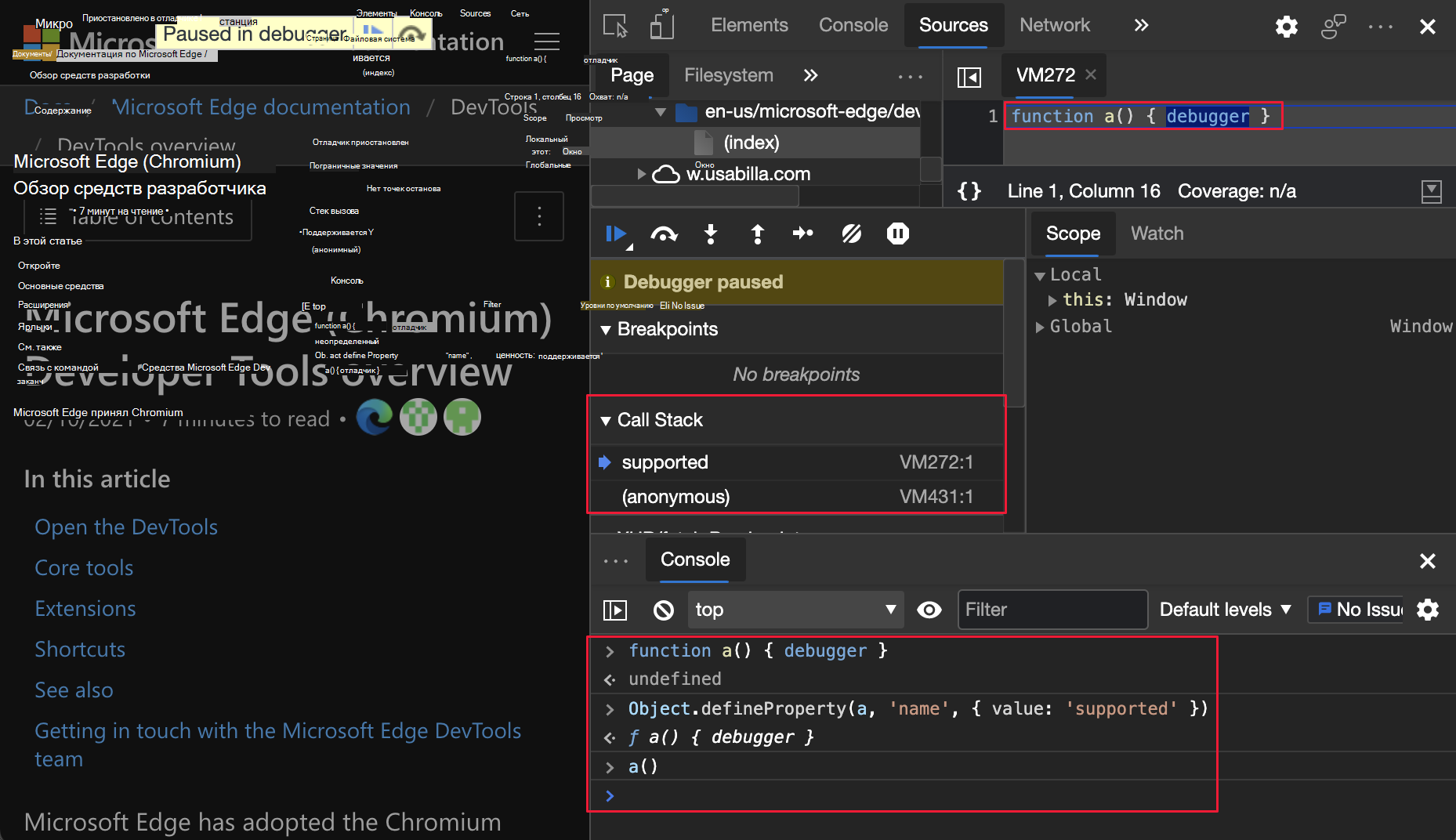
Для определения fn.name свойства используйте стандартный Object.defineProperty метод. Дополнительные сведения о fn.name, см. в Function.name.
Историю этой функции в Chromium проекте с открытым исходным кодом см. в проблеме 1177685.
См. также:
Полное представление дерева со специальными возможностями в инструменте "Элементы"

Этот эксперимент обеспечивает полное представление дерева со специальными возможностями в инструменте "Элементы ". Вкладка «Специальные возможности » (сгруппирована с вкладкой «Стили ») содержит частичное представление в виде дерева, отображающее прямую цепочку предков от корневого узла к проверяемому узлу. После включения этой экспериментальной возможности и перезагрузки средств разработчика нажмите область кнопки в верхней части панели "Элементы ", чтобы включить в инструменте "Элементы" отображение всех элементов на веб-странице.
Чтобы отобразить представление в виде дерева DOM, нажмите в верхней части область кнопки Переключиться в представление DOM в виде дерева :
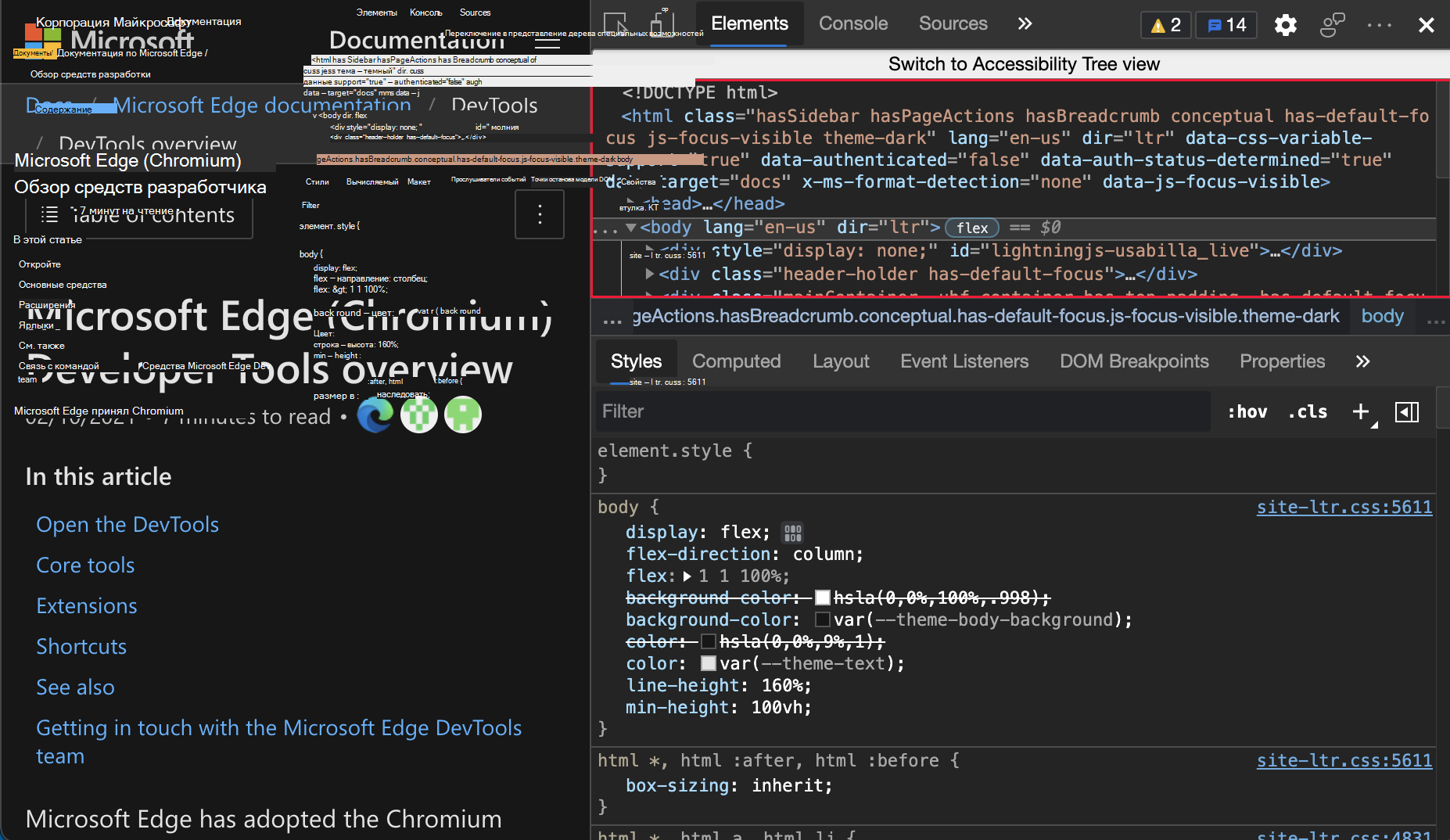
Чтобы отобразить полное дерево со специальными возможностями, нажмите область кнопки Переключиться в представление дерева со специальными возможностями в верхней части панели.
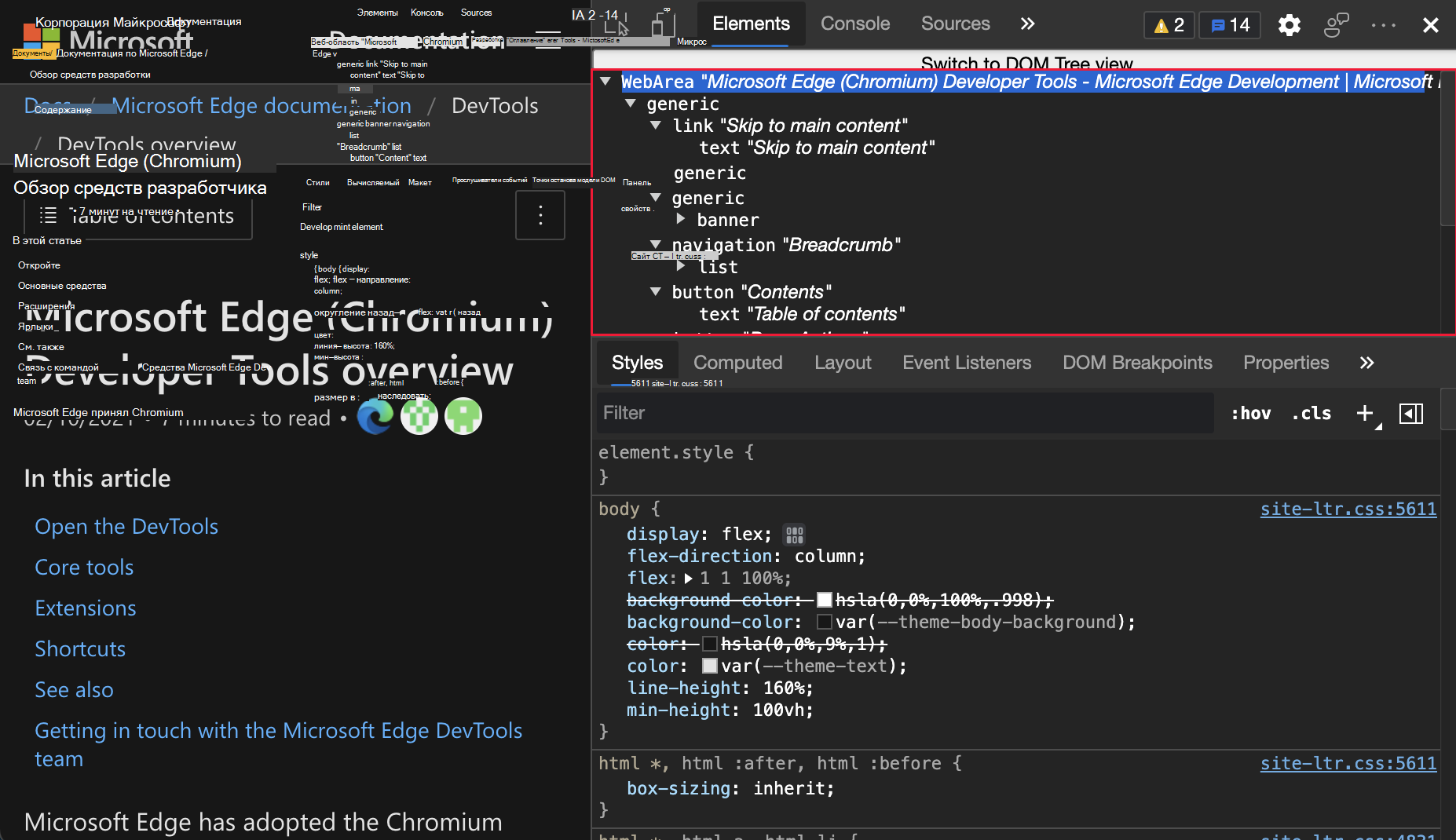
Чтобы включить эксперимент, см. раздел "Включение и выключение эксперимента " и установите флажок рядом с пунктом "Включить полное представление в виде дерева со специальными возможностями" на панели "Элементы".
Историю этой функции в проекте с открытым исходным кодом Chromium см. в проблеме 887173.
См. также:
- Тестирование доступности с помощью вкладки специальных возможностей
- Проверка, редактирование и отладка HTML и CSS с помощью средства Elements
Примечание.
Некоторые части этой страницы представляют собой измененные материалы, созданные и предоставленные Google , и используемые в соответствии с условиями, описанными в лицензии Creative Commons Attribution 4.0 International License. Оригинальная страница находится здесь и написана Джеслин Йен.
 Эта работа предоставляется по лицензии Creative Commons Attribution 4.0 International License.