Примечание.
Для доступа к этой странице требуется авторизация. Вы можете попробовать войти или изменить каталоги.
Для доступа к этой странице требуется авторизация. Вы можете попробовать изменить каталоги.
Это новейшие функции средств разработчика в стабильном выпуске Microsoft Edge.
Видео: Microsoft Edge | Новые возможности DevTools 99
Безопасная отладка рабочего кода с сопоставлением исходного кода из сервера символов артефактов Azure
Сервер символов Azure Artifacts теперь поддерживает хранение исходных карт, создаваемых процессом сборки при компиляции, минификации и объединении кода. Теперь вместо размещения исходных карт на общедоступном сервере можно опубликовать исходные карты на защищенном сервере символов артефактов Azure. Затем подключите средства разработчика к серверу символов, чтобы средства разработчика автоматически получали исходные карты.
Используя карты исходного кода, вы можете просматривать и отлаживать исходный исходный код в средствах разработчика вместо того, чтобы работать с скомпилированным, минифицированным и связанным рабочим кодом, возвращаемым вашим сервером. Размещение исходных карт на сервере символов артефактов Azure позволяет просматривать исходный код и работать с ним конфиденциально вместо размещения сопоставлений исходного кода на сервере и публичного отображения исходного кода.
Чтобы попробовать эту функцию:
- Опубликуйте свои исходные карты на сервере символов Azure Artifacts.
- Откройтесервер символов параметров DevTools>> и подключите DevTools к серверу символов артефактов Azure, указав свою организацию Azure DevOps и личный маркер доступа.

См. также:
- Составление карты обработанного кода с исходным кодом для отладки
- Безопасная отладка исходного кода путем публикации сопоставления источника серверу символов артефактов Azure
- Безопасная отладка исходного кода с помощью сопоставлений источника сервера символов артефактов Azure
Расширение Microsoft Edge DevTools для Visual Studio
После успешной интеграции Visual Studio Code вы также можете внедрить средства разработчика Microsoft Edge в Microsoft Visual Studio для отладки ASP.NET проектов в реальном времени. Скачайте средства разработчика Microsoft Edge для Visual Studio и опробуйте его.
Чтобы попробовать эту функцию:
- Убедитесь, что Visual Studio 2022 и рабочая нагрузка ASP.NET установлены.
- Настройте предварительный просмотр в реальном времени в Интернете в качестве веб-формы Designer по умолчанию, как описано в статье Средства разработчика Microsoft Edge для Visual Studio.
- В проекте ASP.NET откройте веб-страницу проекта в окне конструктора .
- В левом верхнем углу окна конструктора нажмите кнопку "Открыть средства разработчика Edge " (
 "):

Откроется Edge DevTools для Visual Studio с выбранным инструментом "Элементы":

Средство "Сеть" также доступно по умолчанию:

Доступны средства "Проверка" ( ") и "Переключить кастыг" (
 ), а меню "Дополнительные средства" (
 ") содержит инструменты "Проблемы", "Состояние сети" и "Блокировка сетевых запросов".
См. также:
- Edge Developer Tools for Visual Studio (предварительная версия) на сайте Visual Studio DevBlogs.
- Расширение Edge DevTools для Visual Studio.
Слои в трехмерном представлении
Начиная с Microsoft Edge 88, средство "Трехмерное представление" предоставляет улучшенную версию средства "Слои". В Microsoft Edge версии 99 функциональность средства "Слои " удалена, и вместо него инструмент "Слои " содержит ссылку, которая перенаправляет вас к представлению "Составные слои" в средстве "Трехмерное представление ". Вы можете найти все объекты, которые ранее были в инструменте Layers , и многое другое в инструменте 3D-вид .
Обновление: средство "Слои " удалено.

См. также:
Использование исходных карт для отображения исходных имен функций в профилях производительности
Обновление: В Microsoft Edge 111 эта функция удалена, так как средство "Производительность" теперь автоматически предоставляет исходные имена файлов и функций при профилировании рабочего кода, если исходные карты размещены на сервере символов артефактов Azure. См. статью "Средство "Производительность" уменьшает имена файлов и функций при профилировании рабочего кода в статье "Новые возможности средств разработчика (Microsoft Edge 111)".
Устаревшая запись "Новые возможности"
При записи профиля производительности в средстве "Производительность" создается минимизированная диаграмма пламени. В предыдущих версиях Microsoft Edge в диаграмме пламени не использовались исходные карты для отображения исходных имен функций, даже если исходные карты размещались на вашем сервере.
Начиная с Microsoft Edge версии 99, вы можете отображать исходные имена функций в профиле производительности, как показано ниже.
- Запишите профиль в средстве "Производительность ".
- Нажмите новую кнопку Unminify (
 ), чтобы создать и скачать профиль производительности unminified.
- Загрузите (импорт) (
 ) неминифицированный профиль производительности в средство "Производительность ".
Кнопка "Унифицировать" будет использовать исходные карты, при условии, что они размещены рядом с вашим производственным кодом, чтобы развернуть имена функций в диаграмме пламени в инструменте "Производительность".
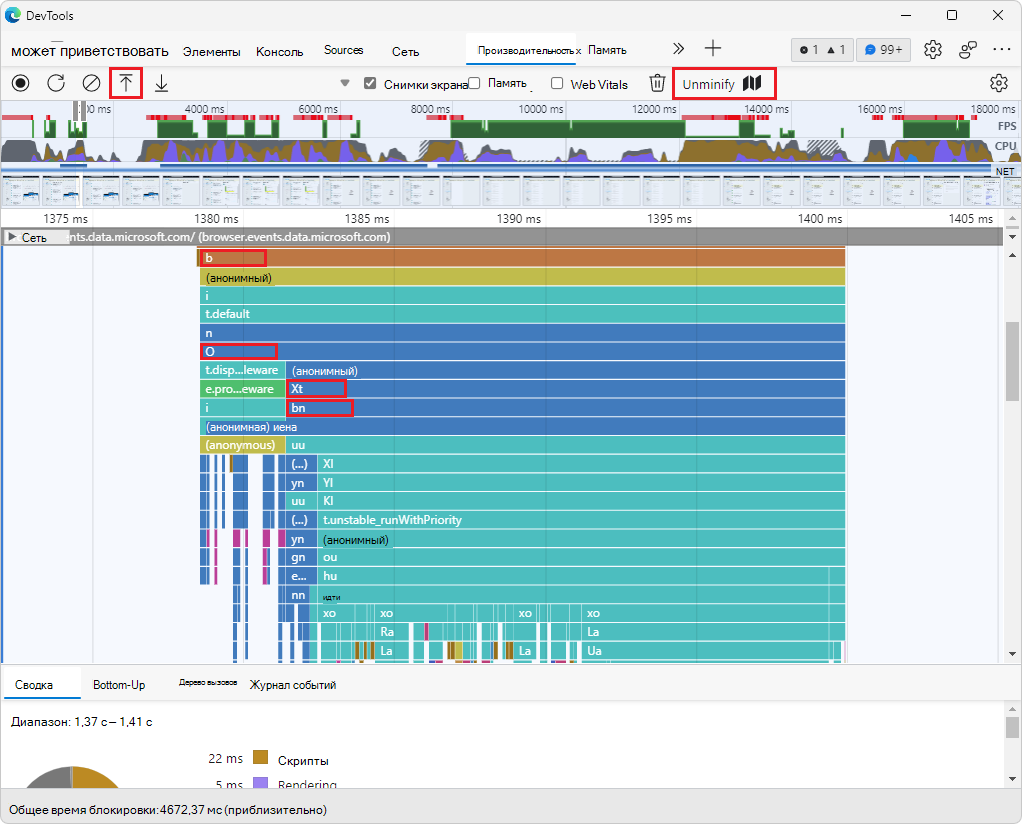
В диаграмме пламени в инструменте "Производительность " изначально отображаются имена функций, такие как b, O, Xt и bn, взятые из сокращенного производственного кода, возвращенного веб-сервером:
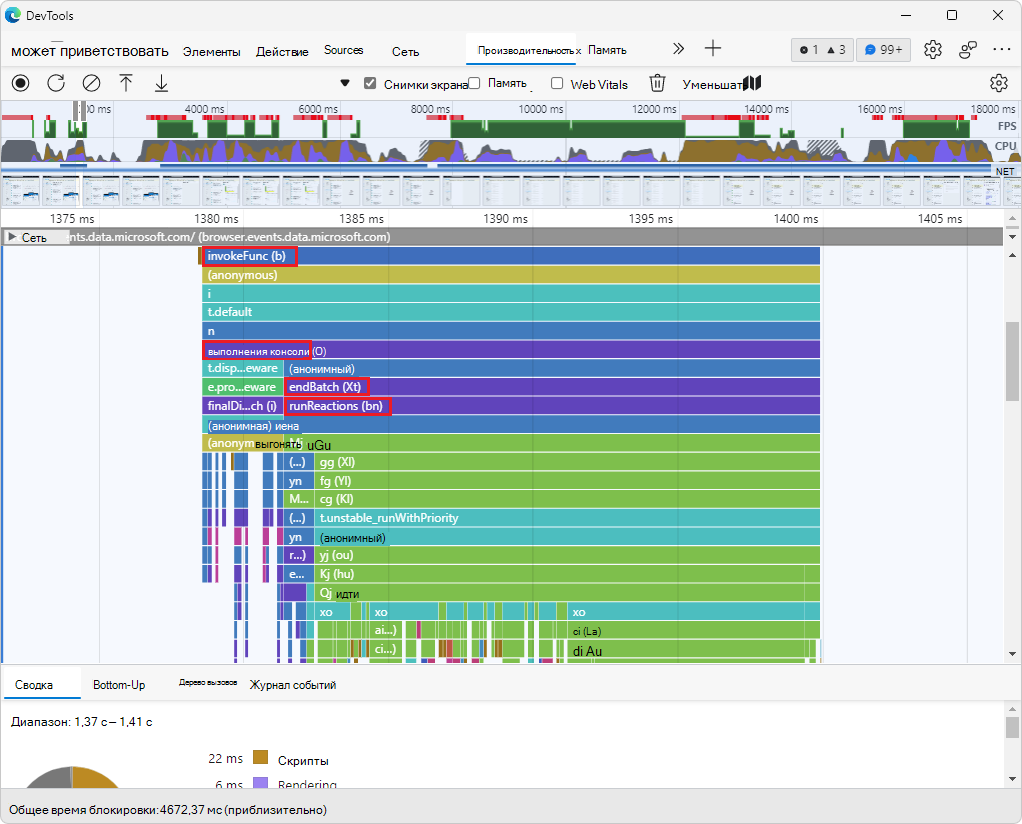
После нажатия кнопки "Унминифицировать " ("), а затем кнопки "Загрузить профиль " () в диаграмме пламени в инструменте "Производительность " теперь отображаются функции, помеченные осмысленными именами: invokeFunc (b),executeAction (O),endBatch (Xt) и runReactions (bn), полученные из исходных карт:
См. также:
- Отмена уменьшения имен функций в профилях производительности средств разработчика в блоге Microsoft Edge.
- Отображение исходных имен функций в профилях производительности.
Улучшенные специальные возможности для сетевой консоли и 3D-представления
В предыдущих версиях Microsoft Edge функция специальных возможностей отображала неверные сведения при предоставлении пользовательского маркера носителя в средстве Network Console. В Microsoft Edge версии 99 эта проблема устранена. При выборе текстового поля для предоставления пользовательского маркера носителя вспомогательная технология теперь объявляет "Группа просмотра запроса на изменение текста маркера".
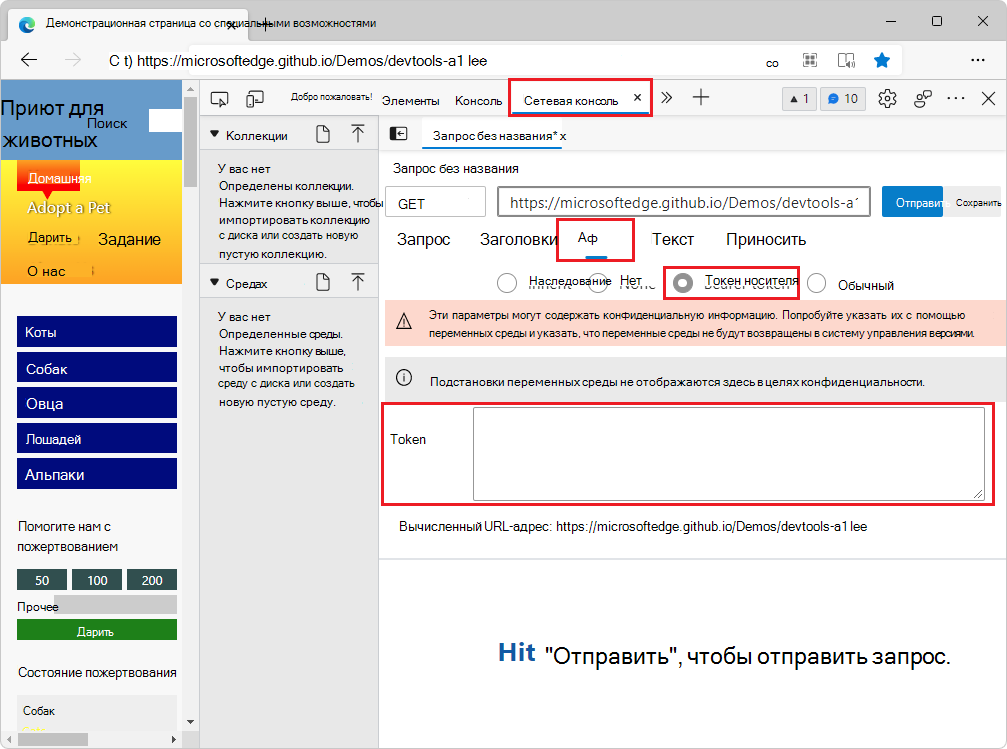
В предыдущих версиях Microsoft Edge специальные возможности озвучивали текст переключателя только в средстве трехмерного представления без произнесения имени группы, к которой относится кнопка. В Microsoft Edge версии 99 это исправлено. Например, если фокус находится на переключателе "Использовать текстуру экрана ", функция специальных возможностей теперь будет объявлять: "Тип цвета, радиогруппа, использовать текстуру экрана, переключатель, выбран".

См. также:
Улучшенное дерево папок источника на панели источников
На вкладке "Страница " средства " Источники " дерево исходных папок теперь улучшено, теперь меньше беспорядка в именах и структуре папок. Ненужные префиксы путей, такие как ../ and ./ , были удалены. Древовидная структура была упрощена за счет слияния эквивалентных папок-дубликатов.
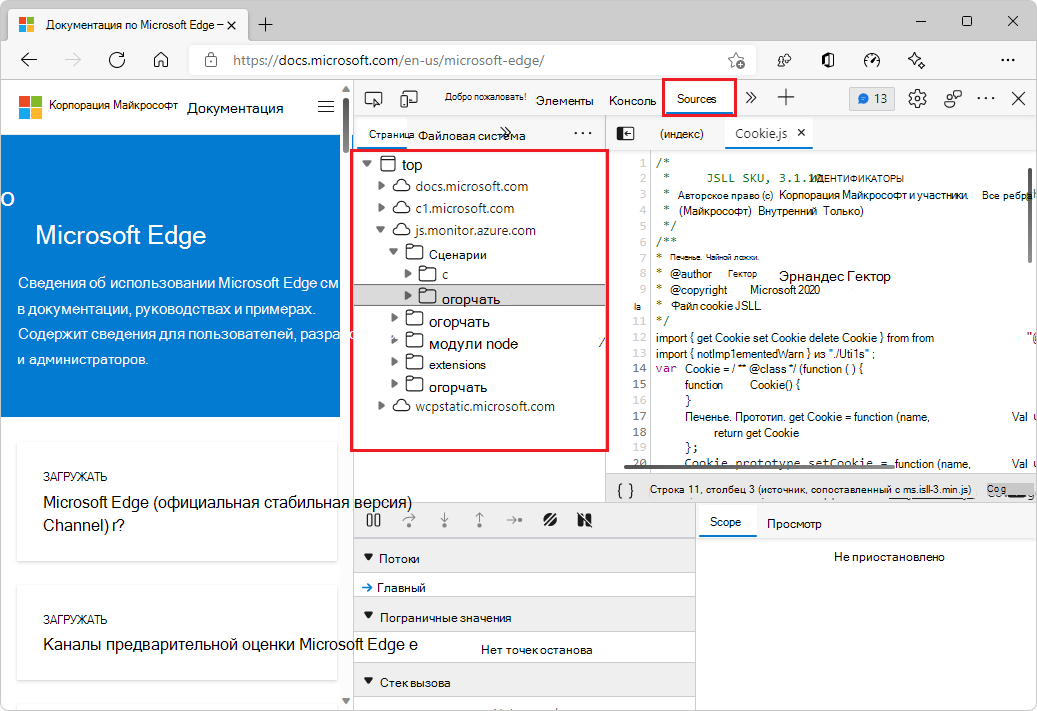
Историю этой функции в проекте с открытым исходным кодом Chromium см. в проблеме 1284737.
См. также:
- Использование вкладки "Страница" для изучения ресурсов, формирующих текущую веб-страницу в обзоре средства "Источники".
Объявления из проекта Chromium
Microsoft Edge версии 99 также включает следующие обновления из проекта Chromium:
- Регулирование запросов WebSocket
- Новая панель API отчетов на панели приложения
- Улучшенные стили, форматирование и фильтрация консоли
- Улучшения Sourcemaps
- Поддержка сенсорного ввода с помощью палитры и разделенной панели
Примечание.
Некоторые части этой страницы представляют собой измененные материалы, созданные и предоставленные Google , и используемые в соответствии с условиями, описанными в лицензии Creative Commons Attribution 4.0 International License. Исходная страница для объявлений из проекта Chromium — Что нового в средствах разработчика (Chrome 99), автором которой является Джеслин Йен.
 Эта работа предоставляется по лицензии Creative Commons Attribution 4.0 International License.