Примечание.
Для доступа к этой странице требуется авторизация. Вы можете попробовать войти или изменить каталоги.
Для доступа к этой странице требуется авторизация. Вы можете попробовать изменить каталоги.
Это новейшие функции средств разработчика в стабильном выпуске Microsoft Edge.
Совет
Конференция Microsoft Build 2022 прошла 24–26 мая. Узнайте больше о новых функциях для памяти, производительности и отладки производства в средствах разработчика, а также о новых возможностях веб-платформы для PWA в следующих видео:
Видео: Microsoft Edge | Новые возможности средств разработчика 102
Расширение DevTools: новый браузер с эмуляцией устройства и режима и поддержкой карты источника
Теперь есть предварительная версия браузера расширения Microsoft Edge DevTools для Visual Studio Code, позволяющая эмулировать различные устройства. Нажмите новую кнопку Эмулировать медиафункции CSS ( ), чтобы просмотреть текущий проект в разных режимах, таких как Темный, Светлый, Печать и Высокая контрастность:
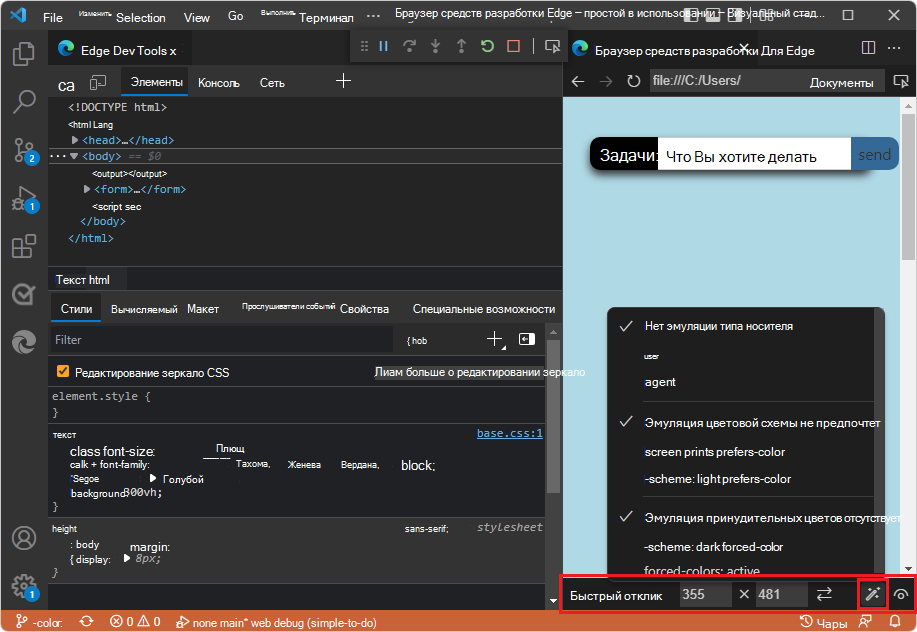
Нажмите новую кнопку Эмулировать дефекты зрения ( ), чтобы легко протестировать доступность, например, показать, как выглядит веб-страница с нечетким зрением или нарушениями цветового зрения.
Другие новые функции включают более простой способ переключения зеркального отображения CSS, который теперь также поддерживает исходные карты. Это означает, что вы можете отлаживать и изменять CSS, созданные Sass, React и другими абстракциями, в браузере, и просматривать изменения в исходных файлах.
См. также:
- Эмуляция устройств и состояний
- Составление карты обработанного кода с исходным кодом для отладки
- Зеркальное редактирование CSS с помощью исходных карт: известные проблемы и отзывы
Сохранение всех строк из кучи snapshot в JSON
В Microsoft Edge 102 при создании snapshot кучи в средстве "Память" теперь можно экспортировать все строковые объекты из snapshot в файл JSON. В средстве "Память " в разделе "Конструктор " нажмите новую кнопку "Сохранить все в файл " рядом с записью (string) .
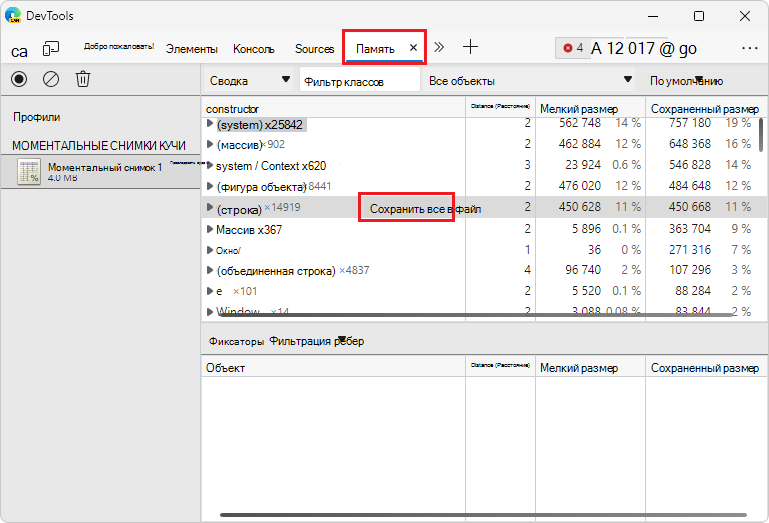
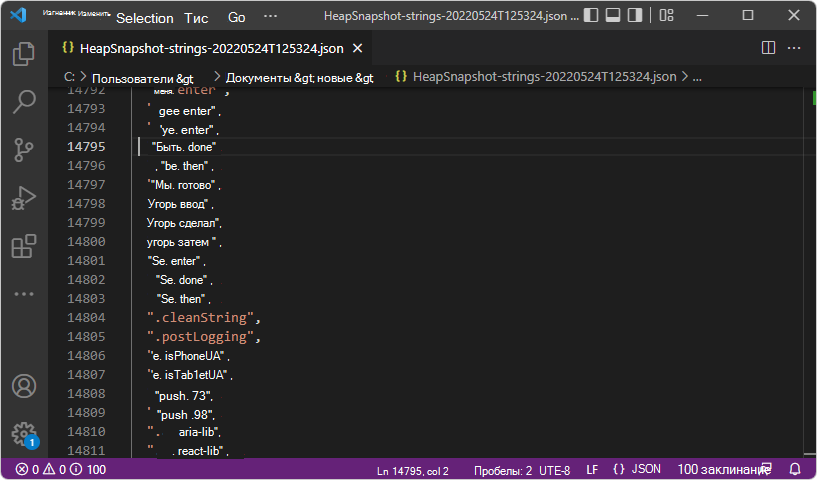
Средство "Память" экспортирует JSON-файл, содержащий все строковые объекты из кучи snapshot:
См. также:
- Сохраните и экспортируйте строки из кучи snapshot в JSON в разделе Записывайте моментальные снимки кучи с помощью средства "Память" (тип профилирования "куча snapshot").
Новые фильтры для ретейнеров в средстве "Память"
В предыдущих версиях Microsoft Edge циклы и внутренние узлы отображались в разделе "Слуги" snapshot кучи. Чтобы упростить путь фиксатора, в Microsoft Edge 102 в разделе ретейнеров в инструменте "Память " добавлены новые фильтры для скрытия циклов и внутренних узлов в пути фиксатора.
В разделе "Слуги " циклический узел обозначен серым цветом.
На следующем рисунке в раскрывающемся меню "Фильтр краев " не выбран параметр "Скрыть циклический ", поэтому отображается циклический узел (затенен):

На следующем рисунке в раскрывающемся меню Фильтр краев установлен флажок Скрыть циклический , поэтому циклический узел не отображается:

Циклы — это узлы, которые появляются в пути фиксатора по крайней мере дважды. Одно появление узла происходит раньше в пути фиксатора, а другие появления этого узла — позже в пути фиксатора. Чтобы освободить память, очень важно удалить вхождение узла, который отображается первым в пути фиксатора. Второе и, возможно, последующие появления узла по-прежнему отображаются в разделе Слуги .
Внутренние узлы — это объекты, относящиеся к V8 (движку JavaScript в Microsoft Edge). Внутренние узлы также отображаются в разделе "Слуги ".
См. также:
- Скрытие циклов в разделе "Запись моментальных снимков кучи с помощью средства "Память" (тип профилирования "snapshot кучи")).
Подсказку проверки элемента теперь можно сохранить до тех пор, пока вы не закроете ее
Ранее в средстве Элементы наложение для выбранного узла отображалось только при наведении курсора при использовании инструмента Проверить ( ). Предыдущий дизайн было трудно использовать с экранной лупой или другими вспомогательными технологиями.
В Microsoft Edge 102 при использовании средства "Проверка " и перемещении по отрисованной веб-странице можно оставить текущее наложение "Проверка " отображаемым. Нажмите и удерживайте клавиши CTRL+ALT (Windows, Linux) или CTRL+OPTION (macOS) при перемещении по отрисованной веб-странице. Существующая подсказка и наложение цвета сетки для средства "Проверка " остаются отображаемыми при наведении курсора мыши на различные части отрисованной веб-страницы:
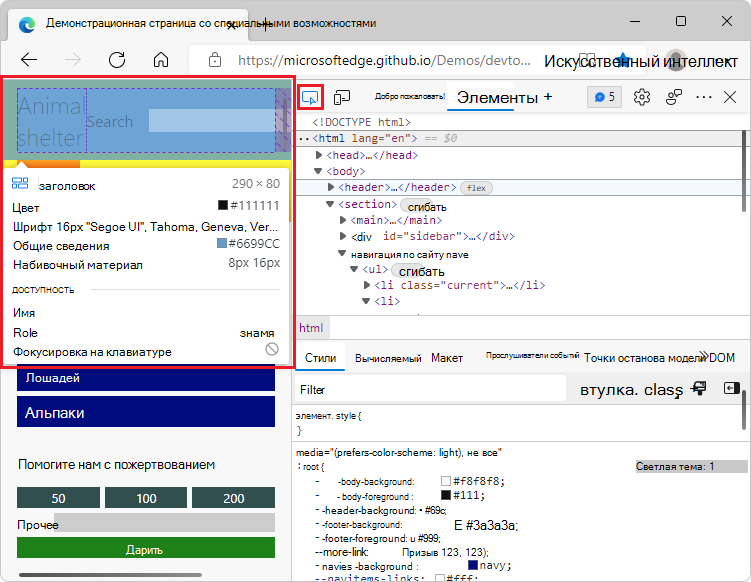
Кроме того, теперь вы можете нажать клавишу Ctrl , чтобы скрыть наложение средства "Проверка" при наведении указателя мыши на отрисованную веб-страницу.
Историю этой функции в проекте с открытым исходным кодом Chromium см. в проблеме 1316208.
См. также:
- Сохранение всплывающей подсказки средства "Проверка" и наложения цвета сетки в разделе "Анализ страниц" с помощью средства "Проверка".
- Сохранение подсказки средства "Проверка" и наложения цвета сетки в "Навигация по средствам разработчика" с помощью специальных возможностей.
Улучшенная отрисовка раскрывающихся меню, кнопок и значков в режиме высокой контрастности
В предыдущих версиях Microsoft Edge следующие элементы неправильно отрисовывались в режиме высокой контрастности:
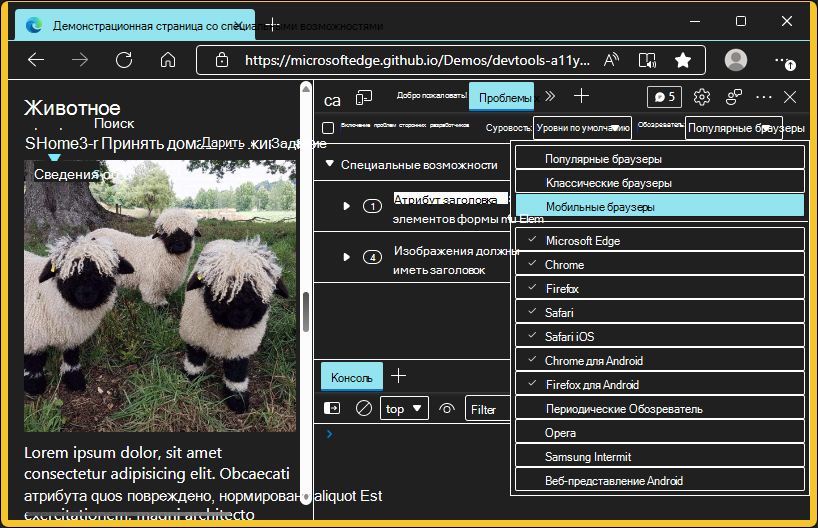
- Раскрывающиеся меню в средстве "Проблемы ".
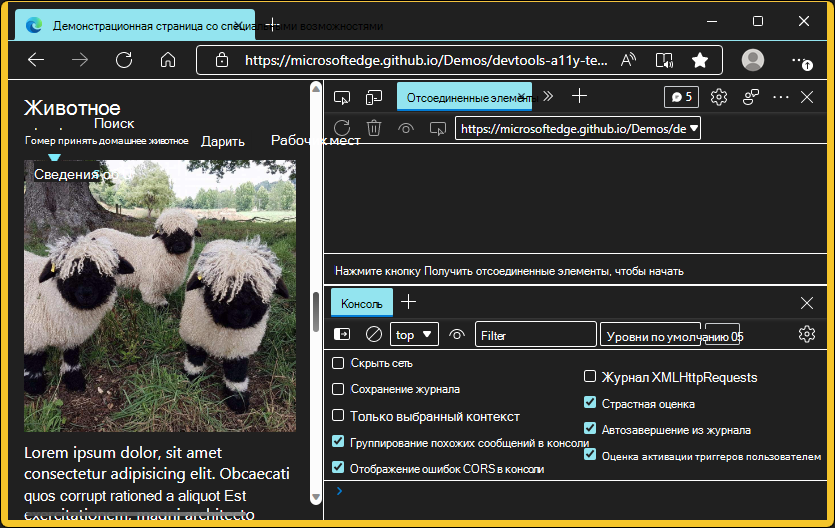
- в средстве "Отсоединенные элементы ".
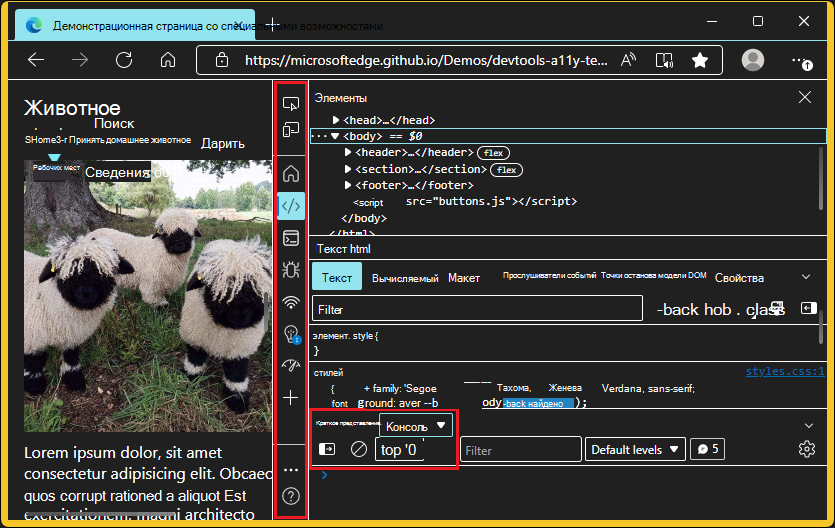
- Панель действий в режиме фокусировки.
В Microsoft Edge 102 эти проблемы исправлены.
Меню средства "Проблемы " корректно отображаются в режиме высокой контрастности:
Пользовательский интерфейс средства "Отсоединенные элементы " правильно отображается в режиме высокой контрастности:
Панель действий и панель быстрого просмотра (при использовании режима фокусировки) корректно отображаются в режиме высокой контрастности:
См. также:
Сведения об экспериментах в средствах разработчика в разделе "Параметры"
На странице Параметры>экспериментов для каждого эксперимента теперь есть кнопка Справка ( ):
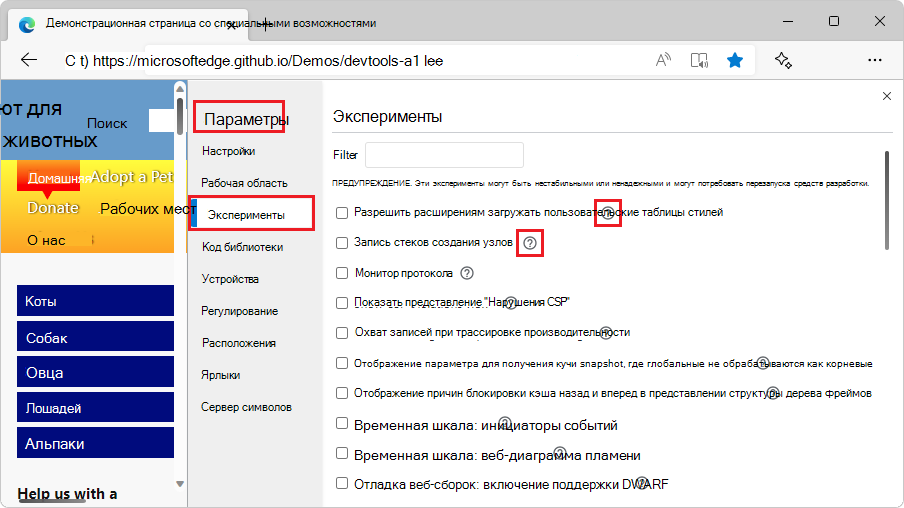
Чтобы получить дополнительные сведения об экспериментальной функции, нажмите соответствующую кнопку Справка ().
Кнопка "Справка" отображает соответствующий раздел статьи "Экспериментальные функции в средствах разработчика Microsoft Edge".
Улучшенное расположение параметров сети в узком состоянии
В предыдущих версиях Microsoft Edge открытие параметров сети со значком шестеренки в инструменте " Сеть" перекрывалось, когда средства разработчика были очень узкими:
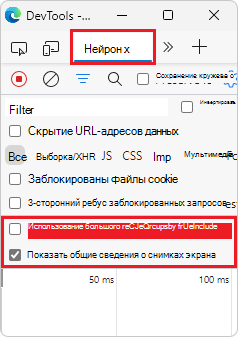
В Microsoft Edge 102 эта проблема исправлена. Отдельные параметры теперь лучше отображаются в узких макетах:
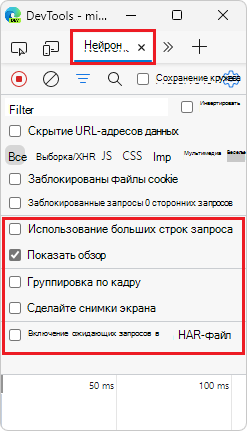
См. также:
- Запись снимков экрана во время загрузки страницы в справочнике по сетевым функциям, о настраиваемых параметрах средства "Сеть".
Объявления из проекта Chromium
Microsoft Edge 102 также включает следующие обновления из проекта Chromium:
- Новые сочетания клавиш для эмуляции светлой и темной тем
- Улучшенная безопасность на вкладке "Предварительный просмотр сети"
- Улучшена перезагрузка в точке останова
- Обновления консоли
- Отображение унаследованных псевдоэлементов выделения в области "Стили"
- [Экспериментальный] Копирование изменений CSS
- [Экспериментальный] Выбор цвета вне браузера