Примечание.
Для доступа к этой странице требуется авторизация. Вы можете попробовать войти или изменить каталоги.
Для доступа к этой странице требуется авторизация. Вы можете попробовать изменить каталоги.
Это новейшие функции средств разработчика в стабильном выпуске Microsoft Edge.
Видео: новые возможности средств разработчика 108
Microsoft Edge WebDriver теперь доступен для macOS, работающей на Apple M1
Теперь вы можете скачать Microsoft Edge WebDriver для macOS, работающей на устройствах Apple M1. Ранее Microsoft Edge WebDriver в macOS работал в рамках эмуляции с Rosetta. В версии M1 для Mac улучшена производительность Microsoft Edge WebDriver, так как он больше не работает в режиме эмуляции.
Чтобы скачать Microsoft Edge WebDriver на устройства Apple M1:
В Microsoft Edge перейдите в
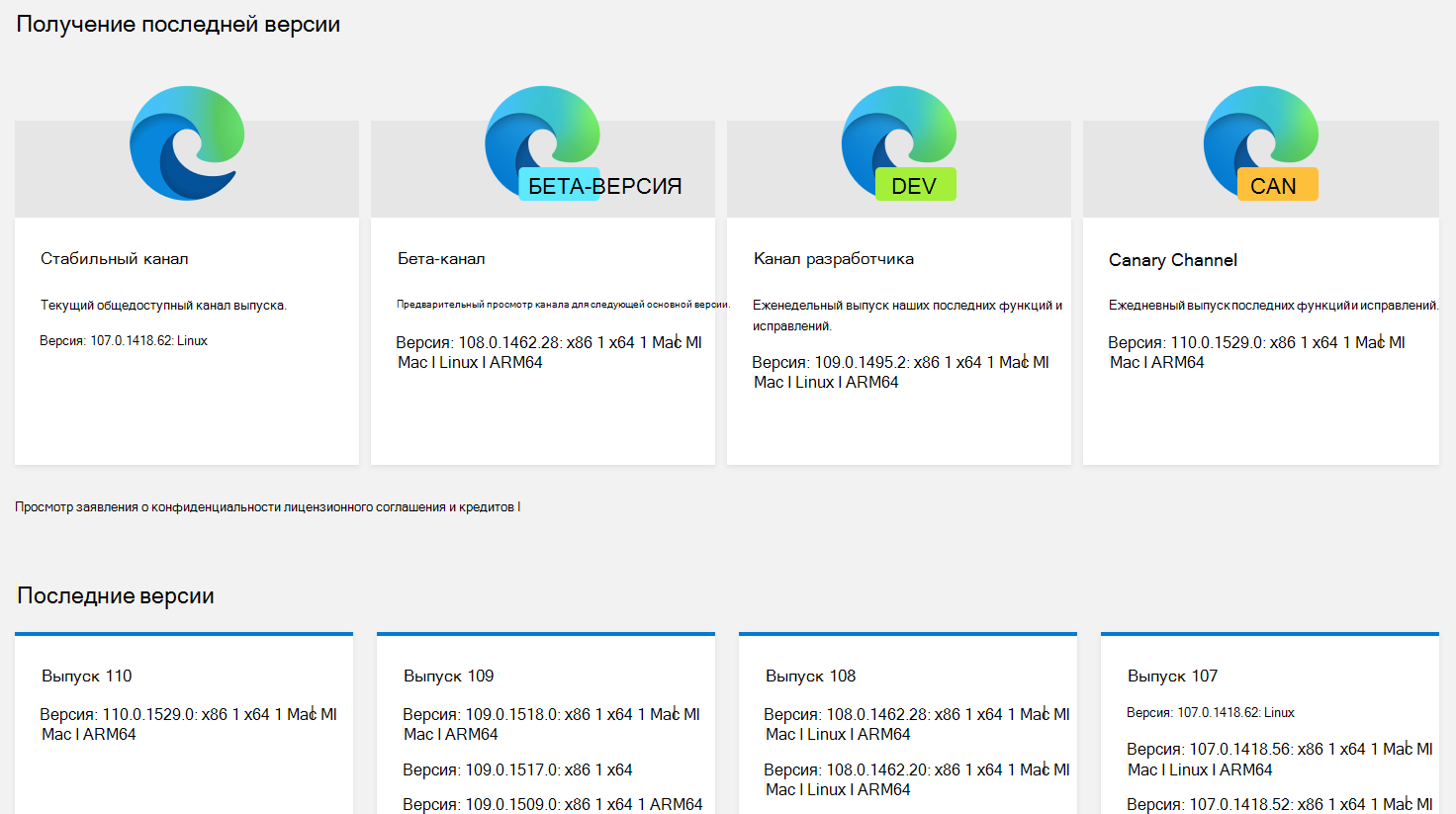
edge://versionраздел и запишите полный номер версии.Перейдите в Microsoft Edge WebDriver.
Найдите версию Microsoft Edge WebDriver, соответствующую вашей конкретной версии Microsoft Edge, а затем щелкните ссылку для скачивания M1 для Mac :
Благодарим вас за отзывы об этой проблеме.
См. также:
- Использование WebDriver для автоматизации Microsoft Edge
- Microsoft Edge WebDriver
- Проблема #17: Поддержка Apple Silicon
Улучшена навигация средств разработчика с помощью палитры команд
Эксперимент с палитрой команд удален из Microsoft Edge 123.
Палитра команд Microsoft Edge — это экспериментальная функция, которая позволяет пользователям выполнять общие задачи в Microsoft Edge. В предыдущих версиях Microsoft Edge команды, связанные со средствами разработчика, для открытия определенных частей инструмента, таких как вкладка "Стили " в инструменте "Элементы " или вкладка "Фрагменты " в средстве " Источники ", перемещались неправильно. В Microsoft Edge 108 эта проблема исправлена, что повышает удобство использования таких команд, как источники: Показать фрагменты:
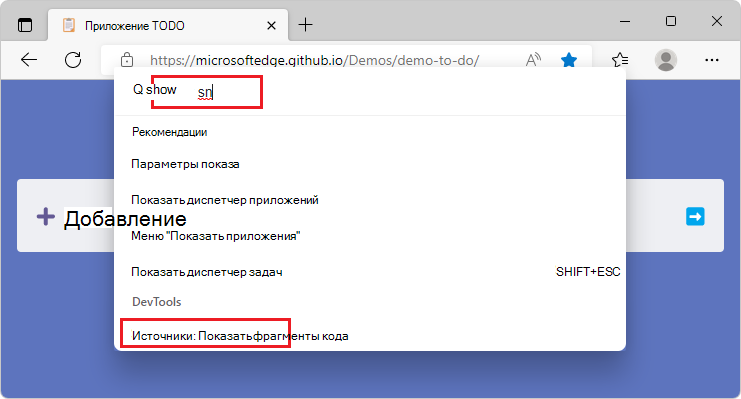
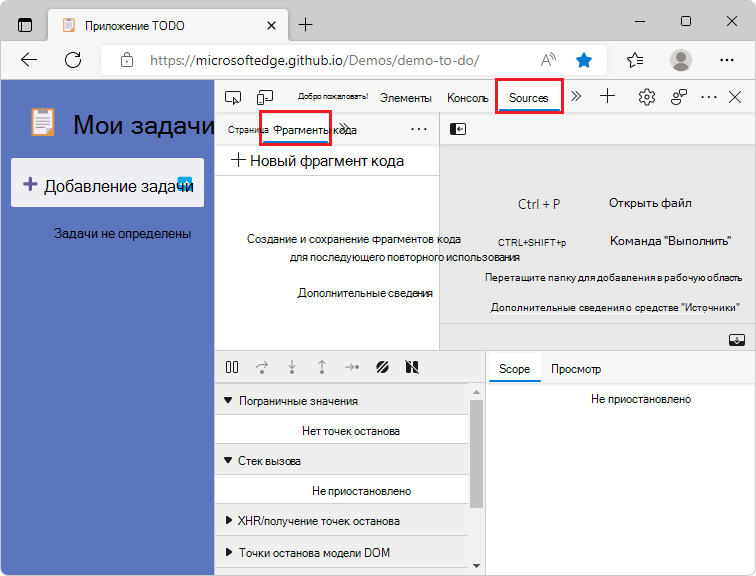
Теперь, когда вы выбираете "Источники: показать фрагменты", открывается инструмент "Источники " с выбранной вкладкой "Фрагменты ":
См. также:
Улучшенная поддержка режима высокой контрастности в средствах разработчика
Мы исправили несколько проблем со Средствами разработчика в режиме высокой контрастности, которые упрощают навигацию по пользовательскому интерфейсу. Режим высокой контрастности — это специальная возможность Windows, которая позволяет легче различать разные разделы пользовательского интерфейса.
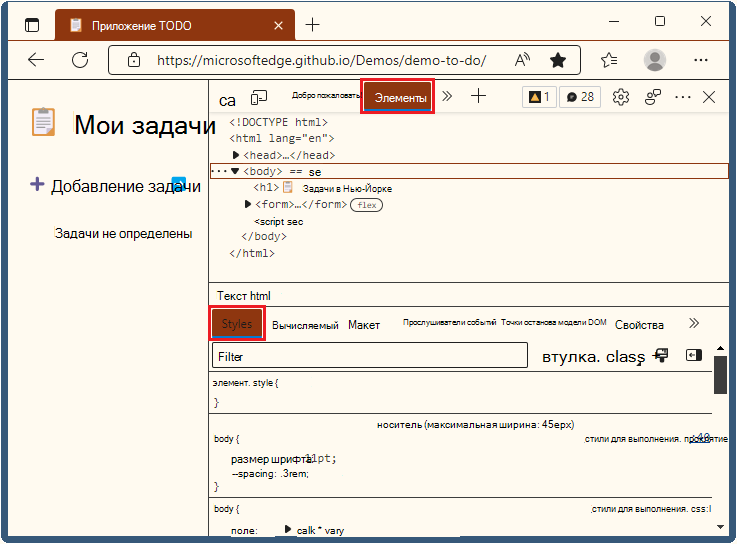
В предыдущих выпусках Microsoft Edge при использовании режима высокой контрастности иногда наблюдалась низкая контрастность в пользовательском интерфейсе средств разработчика, например в контекстных меню; значки для получения дополнительных сведений о проблемах; наведение курсора на элементы списка; текст сообщения об ошибке; или ссылок. Например, в средстве "Элементы " на некоторых вкладках отображался темный текст на темном фоне:
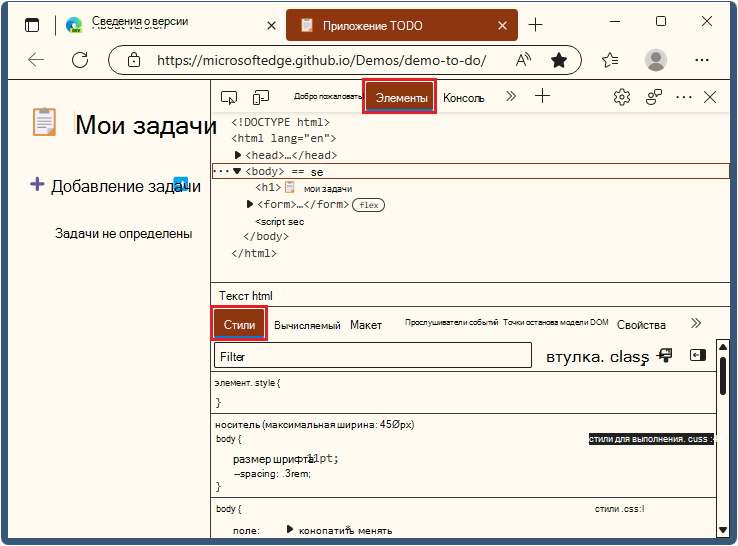
Элементы управления пользовательским интерфейсом теперь имеют высокую контрастность:
См. также:
Теперь в режиме фокусировки при отключении JavaScript выводится значок предупреждения для средства "Источники"
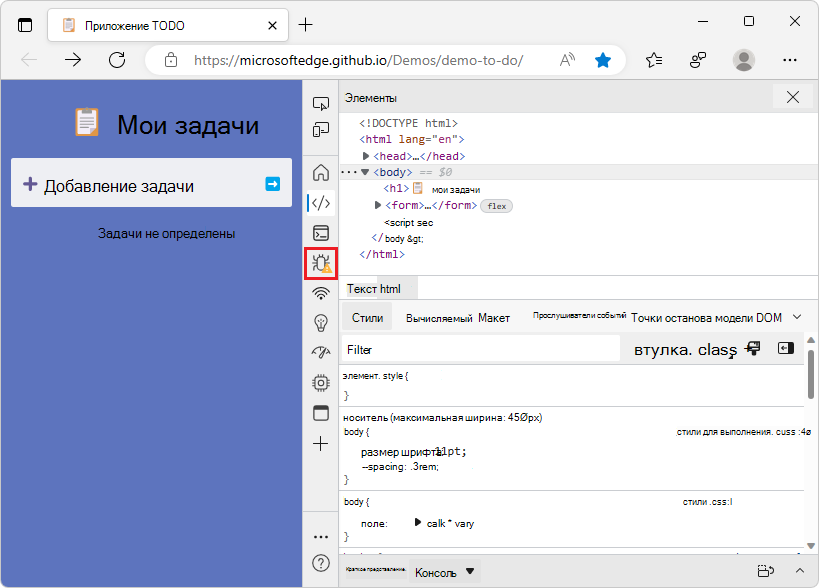
В предыдущих версиях Microsoft Edge в режиме фокусировки отключение JavaScript в средствах разработчика не создавало визуальное обозначение в средстве "Источники ". В Microsoft Edge версии 107 эта проблема устранена. Теперь при отключении JavaScript рядом со значком инструмента "Источники" на панели действий будет появляться значок предупреждения ( ").
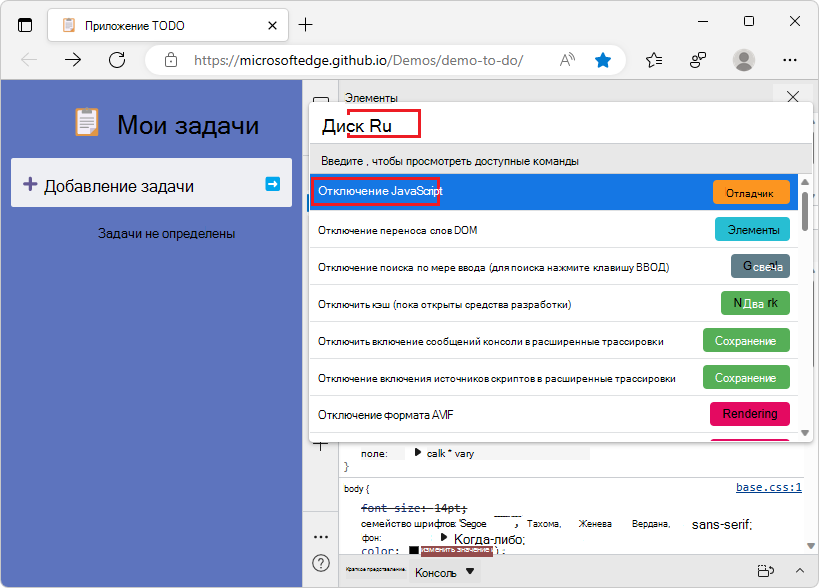
Откройте меню команд, нажав клавиши CTRL+SHIFT+P (Windows, Linux) или COMMAND+SHIFT+P (macOS).
Начните вводить слово "отключить", а затем выберите команду "Отключить JavaScript ", чтобы запустить его:
Желтый значок предупреждения добавлен на значок инструмента "Источники " на панели действий , чтобы указать, что JavaScript отключен:
См. также:
Объявления из проекта Chromium
Microsoft Edge 108 также включает следующие обновления из проекта Chromium:
- Подсказки для неактивных свойств CSS
- Пошаговое выполнение выражений, разделенных запятыми
- Улучшенный параметр "Игнорировать список"