Примечание.
Для доступа к этой странице требуется авторизация. Вы можете попробовать войти или изменить каталоги.
Для доступа к этой странице требуется авторизация. Вы можете попробовать изменить каталоги.
Это новейшие функции средств разработчика в стабильном выпуске Microsoft Edge.
Видео: новые возможности средств разработчика 111
Удаленная отладка элементов управления Microsoft Edge, PWA и WebView2 на устройствах HoloLens 2
Приложение Remote Tools для Microsoft Edge теперь доступно на устройствах HoloLens 2. Приложение "Удаленные средства для Microsoft Edge" — это подключаемый модуль для портала устройств Windows для настольных компьютеров, обеспечивающий удаленную отладку вкладок в Microsoft Edge, прогрессивных веб-приложениях (PWA) и элементах управления WebView2. С помощью удаленной отладки можно запускать веб-содержимое на удаленном устройстве и отлаживать его непосредственно с компьютера для разработки.
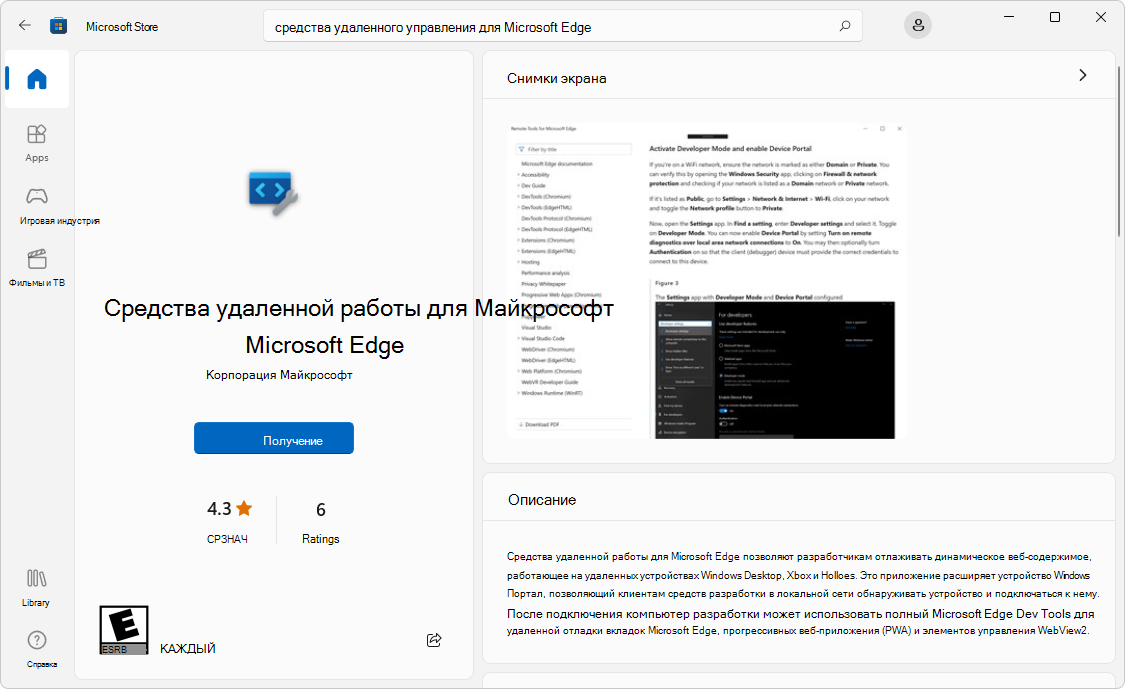
С включенной удаленной отладкой вам больше не нужно открывать средства разработчика на устройствах HoloLens 2. Вместо этого вы можете подключиться к удаленному устройству HoloLens 2 с помощью портала устройств, открыть страницуedge://inspect, а затем выбрать целевой объект (вкладка, PWA или элемент управления WebView2), который вы хотите использовать со средствами разработчика.
Чтобы оставить отзыв о процессе удаленной отладки для Microsoft Edge, оставьте комментарий в разделе "Проблема 136. Удаленная отладка устройств HoloLens 2" теперь доступны в последней версии приложения "Удаленные средства для Microsoft Edge".
См. также:
- Удаленная отладка устройств с Windows
- Портал устройств Windows для настольных систем
- Удаленная отладка приложений HoloLens 2 WebView2 WinUI 2 (UWP)
Панель инструментов режима устройства содержит элементы управления эмуляцией для тем и проблем зрения
В предыдущих версиях Microsoft Edge для эмуляции различных тем или дефектов зрения использовался инструмент отрисовки , чтобы, например, эмулировать ахроматопсию, когда пользователь не может воспринимать цвет.
В Microsoft Edge 111 теперь вы можете получить доступ к этим элементам управления темой и эмуляцией дефектов зрения непосредственно с панели инструментов режима устройства , в дополнение к инструменту отрисовки .
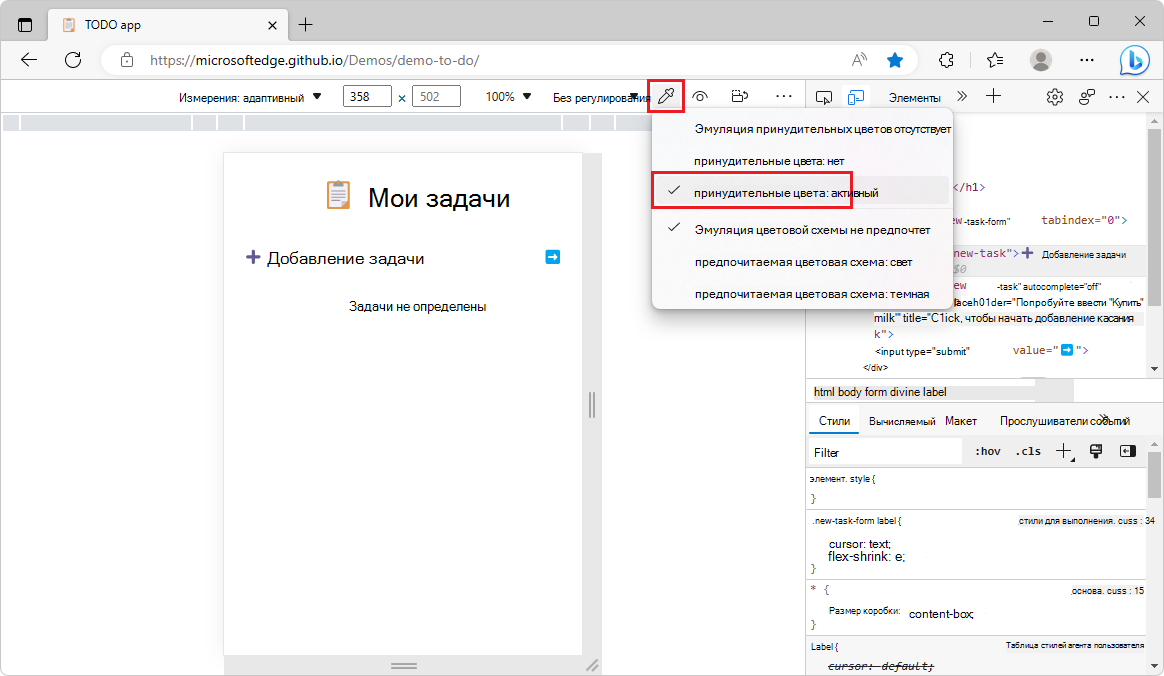
Например, чтобы эмулировать режим высокой контрастности и проверить реакцию веб-содержимого, выполните следующие действия.
- На панели инструментов "Режим устройства " справа от раскрывающегося списка "Регулирование " щелкните "Эмулировать компоненты мультимедиа " (значок "Пипетка",
 ").
- Выбор принудительных цветов: активный:
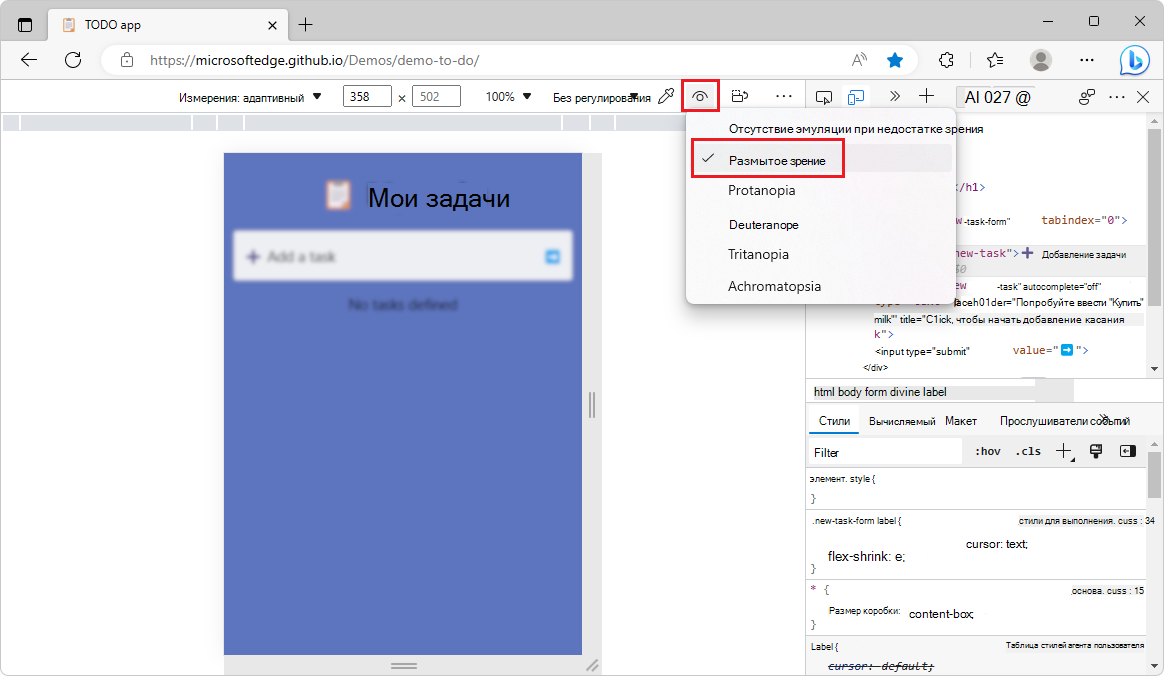
Вы также можете эмулировать дефекты зрения, щелкнув значок глаза рядом со значком пипетки. Например, чтобы эмулировать нечеткое зрение:
-
Нажмите Эмулировать дефект зрения (значок глаза,
 ).
- Выберите "Нечеткое зрение":
См. также:
- Эмуляция мобильных устройств (эмуляция устройств)
- Проверка проблем контрастности в темной и светлой теме
- Эмуляция дефектов зрения
Средство "Производительность" уменьшает имена файлов и функций при профилировании производственного кода
В Microsoft Edge 99 в средство "Производительность " добавлена новая функция под названием "Развернуть минификацию". Эта функция Unminify применила исходные карты к профилю, записанному с помощью средства "Производительность", а затем загрузила неминифицированный профиль на ваш компьютер. Функция "Отменить" описана в статье "Использование исходных карт для отображения исходных имен функций в профилях производительности" статьи "Новые возможности средств разработчика (Microsoft Edge 99)".
В Microsoft Edge 111 эта функция удалена, так как средство "Производительность" теперь автоматически предоставляет исходные имена файлов и функций при профилировании рабочего кода, если загружены сопоставления исходного кода. Исходные карты можно надежно и безопасно загрузить, разместив их на сервере символов артефактов Azure.
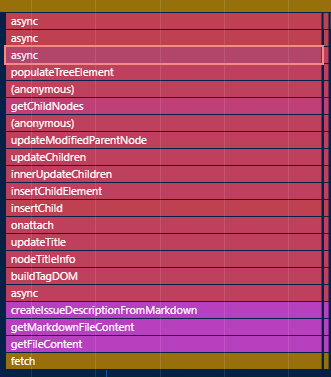
На следующем рисунке вы видите минифицированные имена функций в диаграмме пламени при профилировании производственного кода:
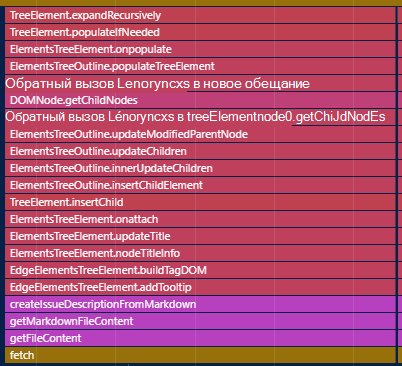
Теперь в Microsoft Edge 111 средство "Производительность " автоматически уменьшает имена функций в диаграмме пламени при профилировании производственного кода:
См. также:
- Безопасная отладка исходного кода путем публикации сопоставления источника серверу символов артефактов Azure
- Безопасная отладка исходного кода с помощью сопоставлений источника сервера символов артефактов Azure
- Запись производительности в справочнике по функциям производительности.
В режиме фокусировки удобнее использовать область "Стили"
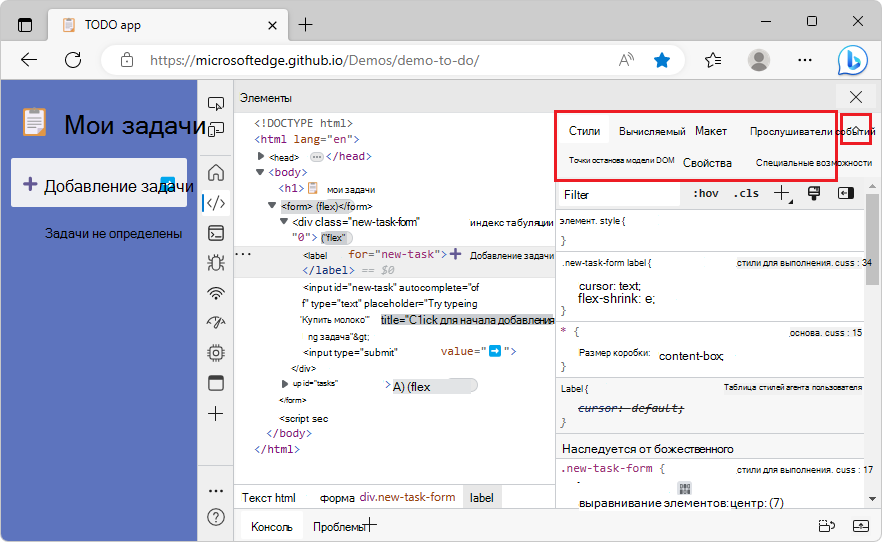
В предыдущих версиях Microsoft Edge в режиме фокусировки средство "Элементы " не предоставляло простого способа доступа ко всем вкладкам в области "Стили ". В Microsoft Edge 111 эта проблема исправлена. Если область "Стили" имеет узкое окно просмотра и не может отобразить все остальные доступные вкладки, щелкните значок расширителя "Дополнительные вкладки " ( "):
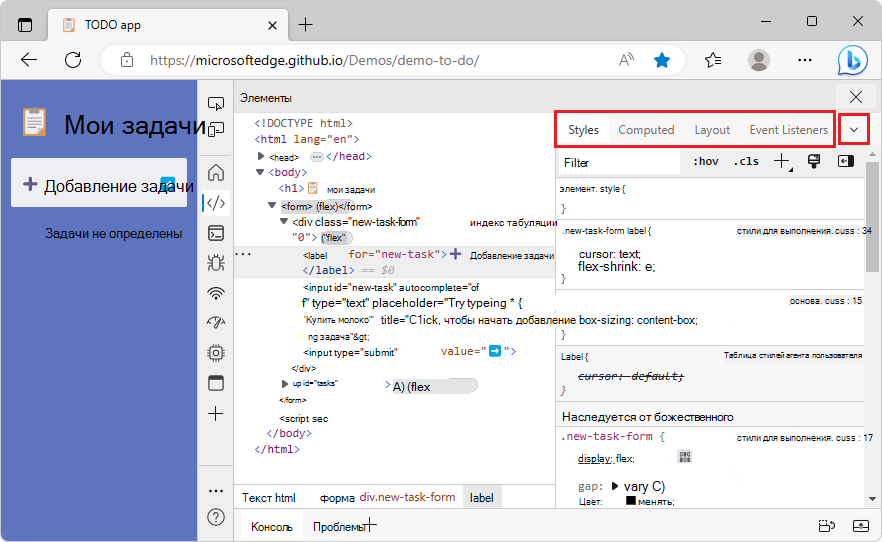
Чтобы отобразить только несколько вкладок в области "Стили", щелкните значок  "Другие вкладки"):
См. также:
Копирование таблицы статистики селектора из средства "Производительность" в Excel
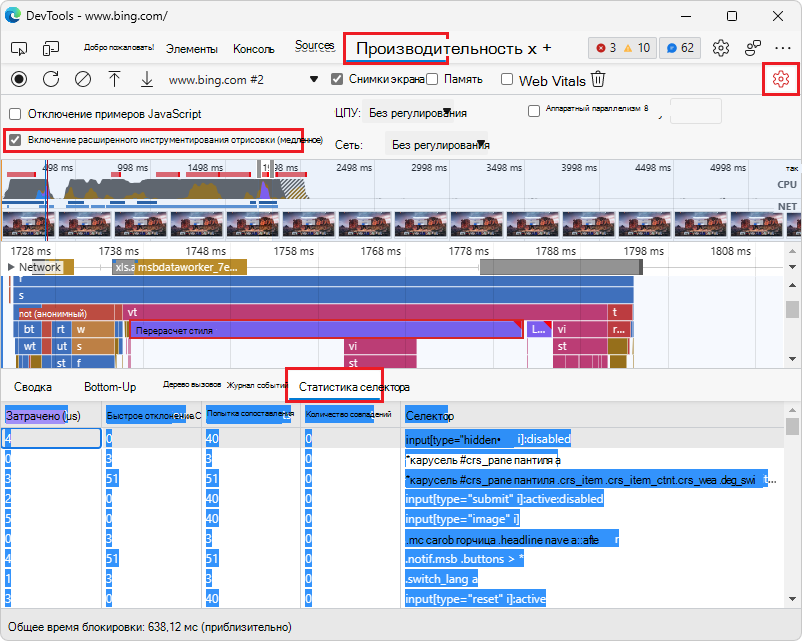
В Microsoft Edge 109 появилась функция статистики селектора в инструменте "Производительность ". Если в средстве "Производительность" включен параметр "Включить расширенное инструментирование отрисовки (медленно)", то при выборе любого события "Пересчет стилей" в диаграмме пламени добавляется вкладка "Статистика селектора" в нижней области. См. Отладку длительных событий пересчета стиля с новой статистикой селектора в статье "Новые возможности средств разработчика (Microsoft Edge 109)".
В Microsoft Edge 111 теперь можно экспортировать таблицу статистики селектора для каждого события пересчета стилей в книгу Microsoft Excel. Затем можно использовать Excel для анализа производительности агрегатных селекторов и определения наиболее дорогостоящих селекторов в течение всего жизненного цикла профиля.
Экспорт таблицы статистики селектора :
- Щелкните мышью левую верхнюю ячейку и перетащите ее в правую нижнюю ячейку.
- Щелкните таблицу правой кнопкой мыши и выберите команду "Копировать". Или нажмите клавиши CTRL+C (Windows, Linux) или COMMAND+C (macOS).
- Вставьте таблицу в Excel.
См. также:
В режиме фокусировки функция специальных возможностей объявляет о перемещении инструмента в режим быстрого просмотра
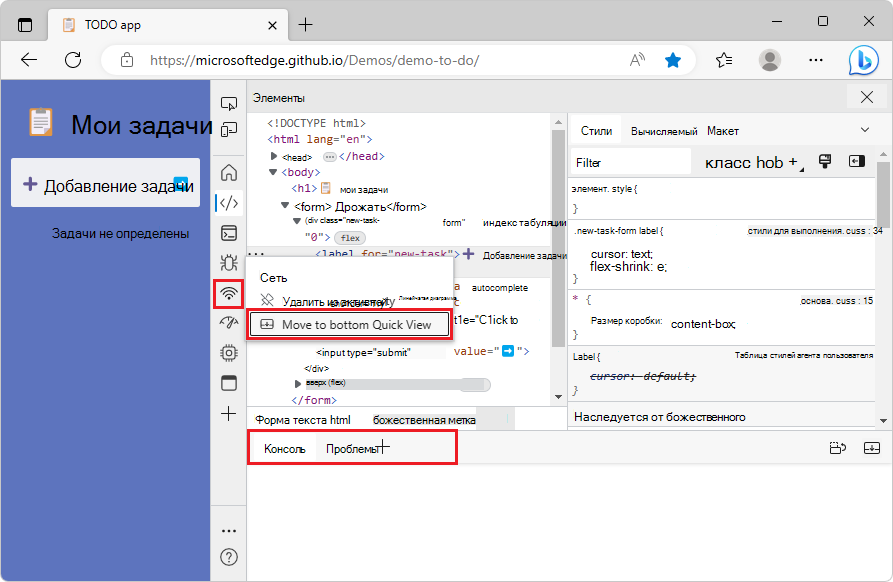
В предыдущих версиях Microsoft Edge специальные возможности, например средства чтения с экрана, не объявляли подтверждение при перемещении инструмента с панели действий на панель быстрого просмотра . В Microsoft Edge 111 эта проблема исправлена. Средства чтения с экрана теперь сообщают об успешном добавлении сети в окно быстрого просмотра при перемещении средства "Сеть " с панели действий на панель быстрого просмотра :
См. также:
Объявления из проекта Chromium
Microsoft Edge 111 также включает следующие обновления из проекта Chromium:
- Отладка режима HD-цвета в области "Стили"
- Улучшенное взаимодействие с пользователем точки останова
- Улучшенная подсветка синтаксиса для Angular
- Упорядочение кэша в области приложения