Примечание.
Для доступа к этой странице требуется авторизация. Вы можете попробовать войти или изменить каталоги.
Для доступа к этой странице требуется авторизация. Вы можете попробовать изменить каталоги.
Это новейшие функции средств разработчика в стабильном выпуске Microsoft Edge.
Видео: новые возможности средств разработчика 112
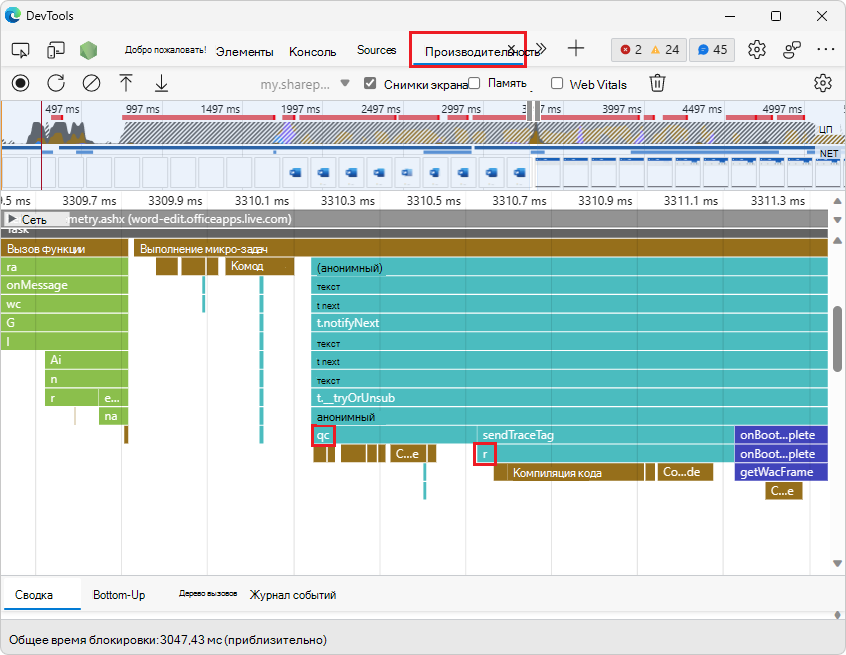
Средство "Производительность" разминирует JavaScript, работающий во внепроцессных iframe
В предыдущих версиях Microsoft Edge выполнение JavaScript во внепроцессном iframe (OOPIF) было изолировано от средств разработчика. В результате средство "Производительность " не смогло применить исходные карты к событиям производительности из OOPIF. При записи профиля в средстве "Производительность " средство может отображать только минифицированные имена файлов и функций в диаграмме пламени, но не несокращенные имена:
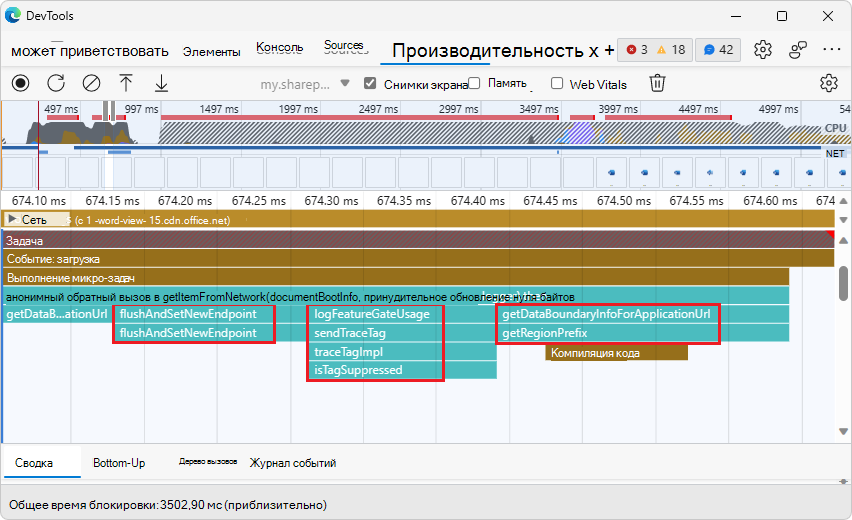
В Microsoft Edge 112 средство "Производительность " теперь загружает исходные карты и применяет их к событиям производительности, отслеживаемым в OOPIF. В результате после записи профиля в средстве "Производительность " теперь можно увидеть неминифицированные имена файлов и функций для выполнения JavaScript, которое происходит в OOPIF:
См. также:
- Средство "Производительность" уменьшает имена файлов и функций при профилировании производственного кода в разделе "Новые возможности средств разработчика (Microsoft Edge 111)".
- Безопасная отладка исходного кода путем публикации сопоставления источника серверу символов артефактов Azure
- Безопасная отладка исходного кода с помощью сопоставлений источника сервера символов артефактов Azure
- Запись производительности в справочнике по функциям производительности.
Средство CSS "Обзор CSS" отображает непростые селекторы для быстрого повышения производительности
В средстве обзора CSS появился новый раздел непростых селекторов, в котором отображается список непростых селекторов CSS при обзоре snapshot CSS веб-страницы. Этот список непростых селекторов CSS в средстве обзора CSS позволяет быстро определить распространенных виновников, которые могут быть причиной длительных событий пересчета стилей :

Это список селекторов, которые могут снизить производительность. Чтобы определить, действительно ли эти селекторы снижают производительность, используйте функцию Selector Stats в инструменте Performance .
Вы можете попробовать изменить эти селекторы, чтобы они были более конкретными и соответствовали меньшему количеству элементов, сократив время, необходимое браузеру для вычисления стилей, в следующих случаях:
- При добавлении элементов в DOM или удалении из него.
- При изменении атрибутов элемента, таких как
classилиid. - При вводе действий пользователем, таких как перемещение мыши или смена фокуса, что может повлиять на
:hoverправила.
Чтобы проанализировать производительность отдельного селектора CSS и проанализировать влияние ваших изменений, используйте функцию статистики селектора в инструменте "Производительность ".
См. также:
- Оптимизация стилей CSS с помощью средства обзора CSS
- Анализ производительности селектора CSS во время событий повторного вычисления стиля
Средство просмотра JSON в Microsoft Edge поддерживает свертывание кода
Начиная с Microsoft Edge 110, вам доступна экспериментальная возможность просмотра JSON непосредственно в браузере: средство просмотра JSON. Ранее для просмотра JSON могли использоваться расширения браузера или текстовые редакторы, но теперь вы можете проверять полезные данные JSON непосредственно в Microsoft Edge (независимо от того, получен ли JSON из сети или с диска).
Начиная с Microsoft Edge 112, средство просмотра JSON поддерживает свертывание кода. Средство просмотра JSON является экспериментальной функцией. Включение средства просмотра JSON и свертывание кода доступа:
Перейдите по адресу
edge://flags.В текстовом поле Search flags начните вводить JSON Viewer.
В раскрывающемся меню средства просмотра JSON выберите пункт "Включено". В правом нижнем углу появится кнопка "Перезапустить ".
Нажмите кнопку "Перезапустить ".
Перейдите к файлу JSON, например https://microsoftedge.github.io/Demos/json-dummy-data/256KB.json. Номера строк отображаются слева.
Щелкните значок шестеренки (
 ) в правом верхнем углу и установите флажок " Свертывание кода ".
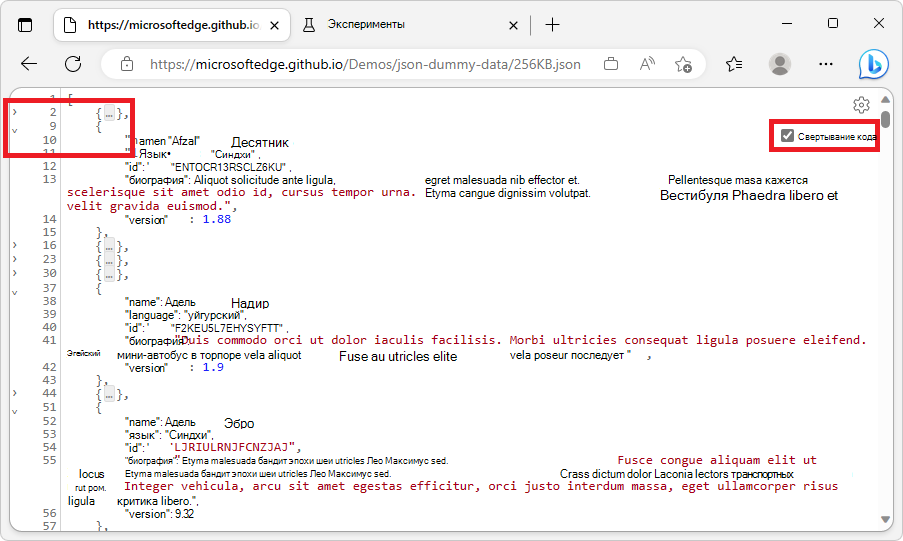
С включенным свертыванием кода теперь можно разворачивать и сворачивать объекты и массивы в проверяемом JSON:
Пожалуйста, отправьте нам свой отзыв!
См. также:
Улучшения режима фокусировки
Режим фокусировки — это новый, экспериментальный пользовательский интерфейс для средств разработчика. Режим фокусировки упрощает и оптимизирует пользовательский интерфейс средств разработчика, обеспечивая максимальную настраиваемость без ущерба для надежного набора функций в инструментах. В Microsoft Edge 112 режим фокусировки получил следующие улучшения:
При нажатии клавиши ESC значок быстрого просмотра отображается или полностью скрывается
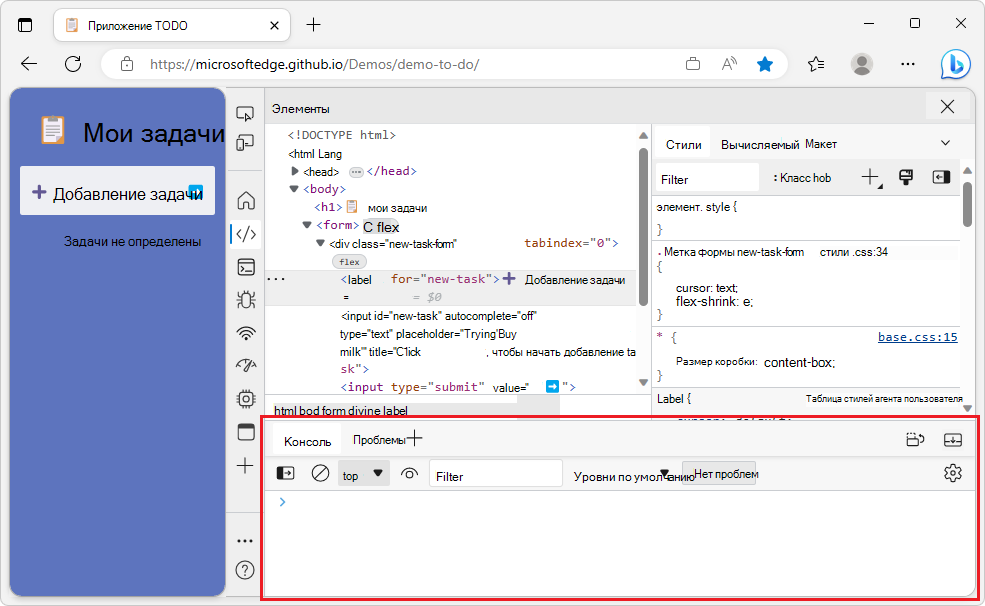
В предыдущих версиях Microsoft Edge в режиме фокусировки панель быстрого просмотра всегда отображалась как свернутая или развернутая. При нажатии клавиши ESC раскрывалась панель быстрого просмотра , если она была свернута, и наоборот. Однако при выборе средства "Консоль " на панели действий при нажатии клавиши ESC при сворачивании панели быстрого просмотра отображалось пустое представление. В Microsoft Edge 112 эта проблема исправлена.
При нажатии клавиши ESC панель быстрого просмотра теперь отображается или полностью скрывается. Если панель быстрого просмотра скрыта, при нажатии клавиши ESC отобразится развернутая панель быстрого просмотра :
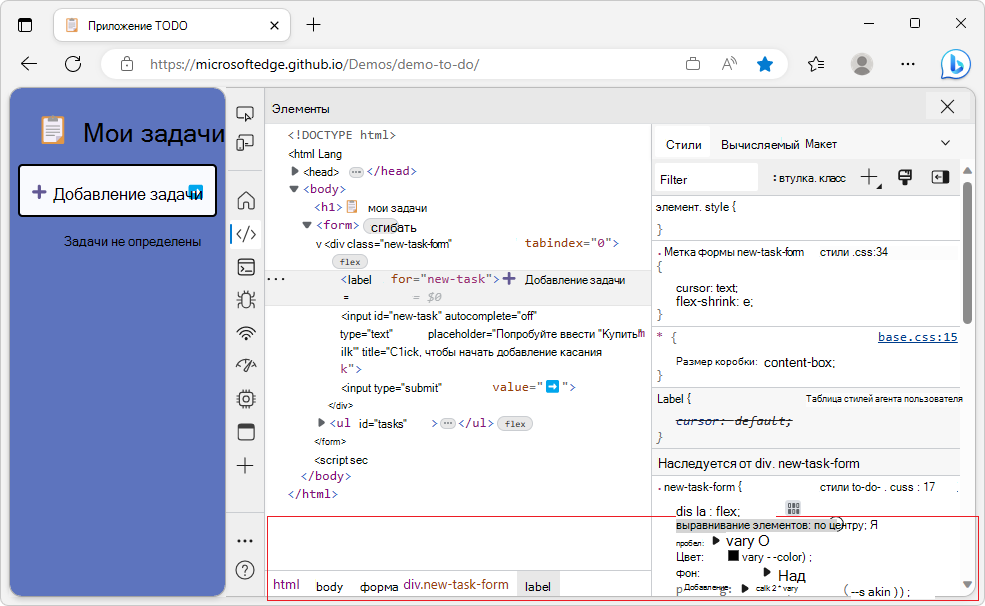
Если в настоящий момент отображается панель быстрого просмотра (независимо от того, свернута или развернута панель быстрого просмотра ), при нажатии клавиши ESC панель быстрого просмотра и панель полностью скрываются:
Значок узла для выделенных средств разработчика больше не перекрывает первый значок на панели действий
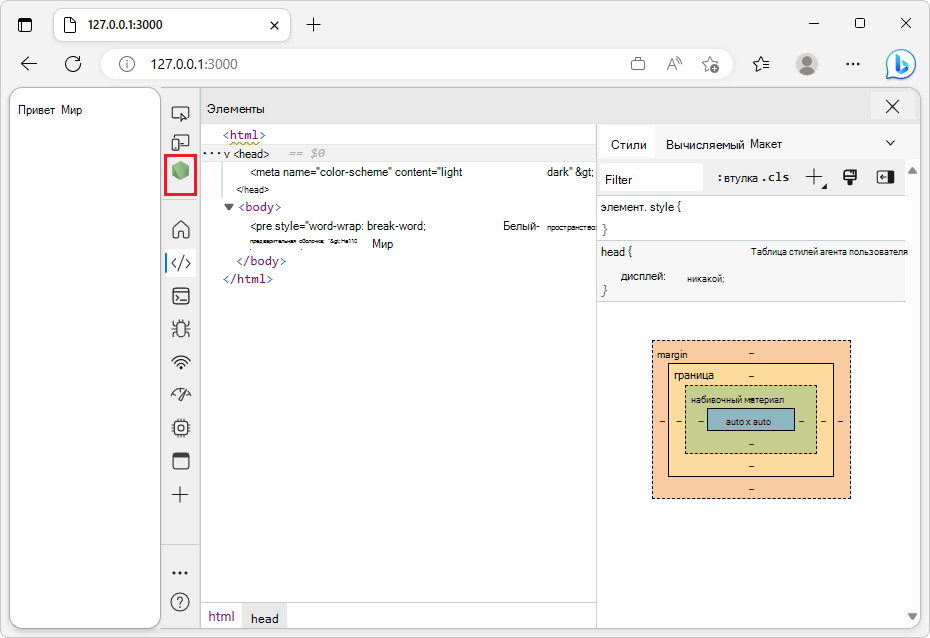
В режиме фокусировки, когда средства разработчика обнаруживают, что сервер Node.js запущен, отображается значок узла. Если щелкнуть этот значок, откроется специальное средство разработчика для Node.
Обновление: Вертикальная панель действий больше не поддерживается в Microsoft Edge 144 и более поздних версиях.
До Microsoft Edge 112 значок узла перекрывал значок первого инструмента, когда панель действий имела вертикальную ориентацию, что затрудняло выбор первого инструмента. Эта проблема исправлена. значок узла и первый значок инструмента не перекрываются, когда панель действий расположена вертикально:
При использовании вертикальной панели действий для каждого значка инструмента при наведении отображается только одна метка
Обновление: Вертикальная панель действий больше не поддерживается в Microsoft Edge 144 и более поздних версиях.
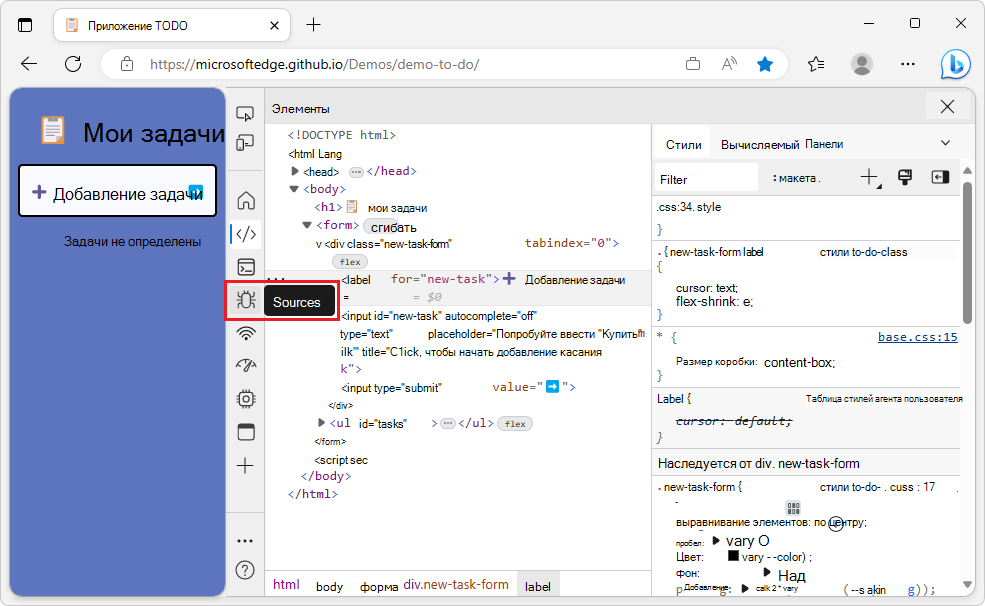
В режиме фокусировки, если панель действий имеет вертикальную ориентацию, при наведении курсора на значок или выборе значка с помощью клавиатуры отображается метка имени инструмента. Эти метки помогут вам изучить значок для каждого инструмента на панели действий.
Ранее при выборе значка с помощью клавиатуры или наведении указателя мыши на значок отображались две метки одновременно. Эта проблема исправлена. отображается только одна метка:
Объявления из проекта Chromium
Microsoft Edge 112 также включает следующие обновления из проекта Chromium:
- Обновления стилей элементов >
- Выделение точек входа и условных точек останова в консоли
- Игнорирование неактуальных сценариев во время отладки
- Начало прекращения поддержки JavaScript Profiler
- Эмуляция уменьшения контрастности
- Маяк 10