Примечание.
Для доступа к этой странице требуется авторизация. Вы можете попробовать войти или изменить каталоги.
Для доступа к этой странице требуется авторизация. Вы можете попробовать изменить каталоги.
Это новейшие функции средств разработчика в стабильном выпуске Microsoft Edge.
Совет
Конференция Microsoft Build 2023 прошла 23–25 мая 2023 года. Узнайте больше о новых функциях памяти, производительности и отладки производства в средствах разработчика, а также о новых возможностях PWA на боковой панели, в WebView2 и Chat плагинах в следующих видео:
Видео: новые возможности средств разработчика 113 и 114
Отладка трассировки стека ошибок JavaScript с помощью средства анализа сбоев Crash Analyzer
Новое средство анализа сбоев Crash Analyzer доступно в качестве эксперимента в Microsoft Edge 113. В средстве Crash Analyzer можно ввести трассировку стека JavaScript, например, для нефатальных исключений JavaScript, а затем применить свои карты исходного кода к трассировке стека, чтобы ускорить отладку.
Чтобы получить доступ к средству анализа сбоев сбоя , выберите параметр Включить эксперимент анализатора сбоев сбоя в разделе "Параметры>экспериментов". См. раздел "Включение и выключение эксперимента".
Вы можете сообщать о некритичных исключениях JavaScript или аналогичных данных в такие инструменты, как приложение Azure Insights:
Во-первых, для использования средства анализа сбоев Crash необходимы специально отформатированные трассировки стека, включающие раздел с именем
Source modules. Этот раздел содержит ссылки на исходную карту для функций JavaScript, которые были частью трассировки стека ошибок. Эти трассировки стека можно создать с помощью пакета npm поддержки Crash Analyzer .Затем вам нужен способ получения трассировки стека из браузеров, в которых выполняется ваш код. Одним из таких способов является использование Insights приложения Azure; см. Обзор Application Insights.
Создав трассировку стека, вставьте ее в левую панель средства анализа сбоев Crash Analyzer .
В средстве анализа сбоев Crash Analyzer нажмите кнопку Analyze (или нажмите Ctrl+Enter). На правой панели показаны исходные имена файлов и функций, из которых состоит трассировка стека:
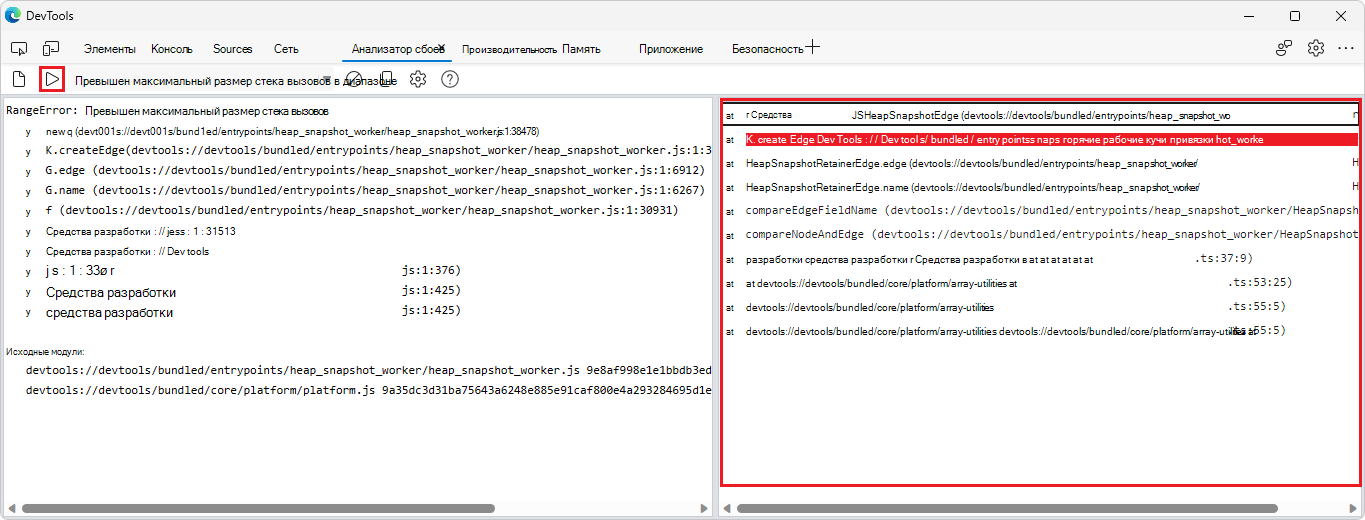
Щелкните отдельные фреймы стека, чтобы увидеть строки в исходном коде, которые вызвали ошибку.
Дополнительные сведения см. в разделе "Средство анализа сбоев Crash Analyzer".
См. также:
Средство "Память" позволяет разминировать имена объектов в моментальных снимках кучи
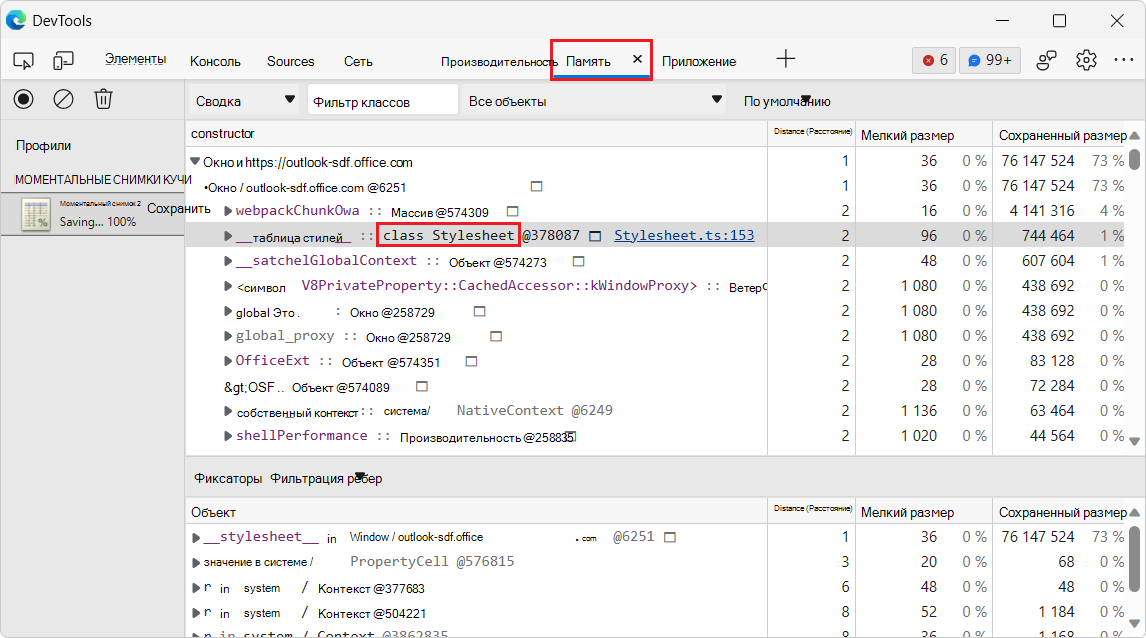
В Microsoft Edge 113 средство "Память" теперь автоматически предоставляет исходные имена объектов при получении snapshot кучи при загрузке сопоставлений источника. Исходные карты можно надежно и безопасно загрузить, разместив их на сервере символов артефактов Azure.
На следующем рисунке имя e минифицированного объекта показано в snapshot кучи в средстве "Память".
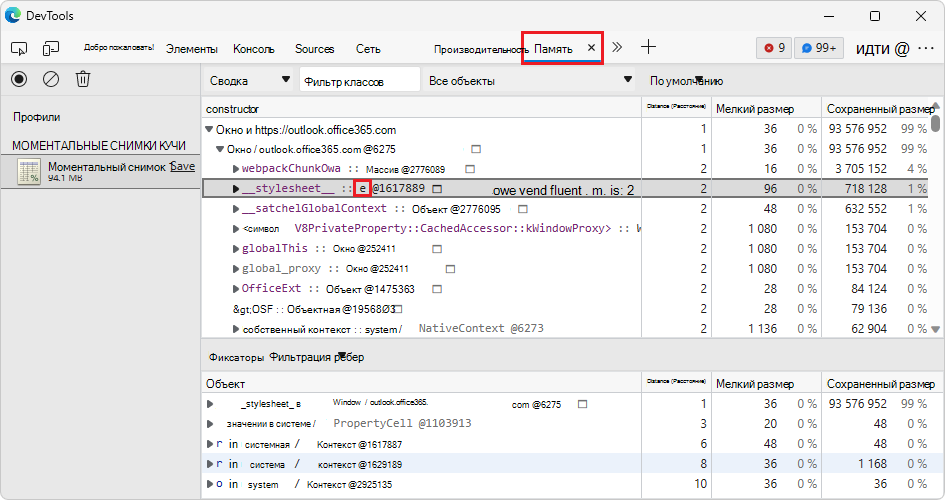
Теперь в Microsoft Edge 113 средство "Память" автоматически уменьшает имена объектов в куче snapshot:
См. также:
- Безопасная отладка исходного кода путем публикации сопоставления источника серверу символов артефактов Azure
- Безопасная отладка исходного кода с помощью сопоставлений источника сервера символов артефактов Azure
- Выполните snapshot в разделе "Запись моментальных снимков кучи" с помощью средства "Память" (тип профилирования "кучи snapshot").
Средство "Проблемы" лучше поддерживает навигацию с помощью клавиатуры
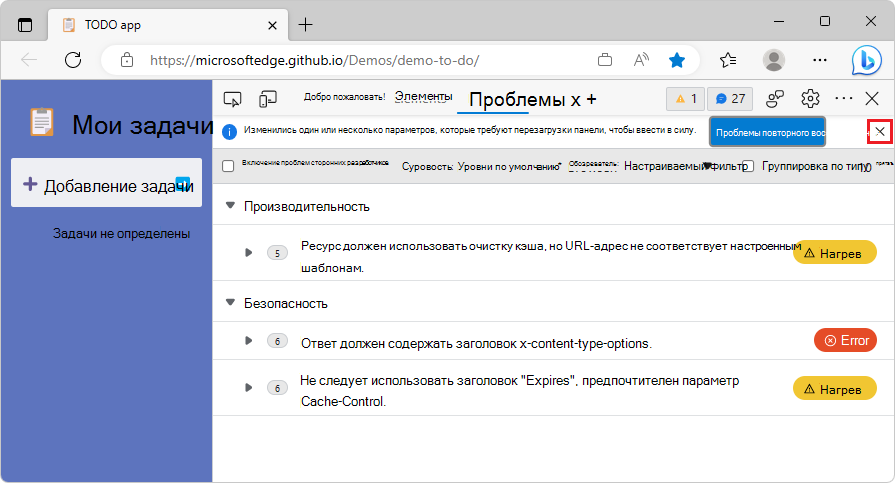
В средстве "Проблемы " при изменении фильтров серьезности или браузера в верхней части средства " Проблемы " отображается информационная панель с кнопкой повторного создания проблемы . В предыдущих версиях Microsoft Edge перемещение по этой информационной панели с помощью клавиатуры приводило к исчезновению кнопки "Закрыть ". В Microsoft Edge 113 исправлена эта проблема:
См. также:
- Фильтрация проблем в разделе "Поиск и устранение проблем" с помощью средства "Проблемы"
- Навигация по DevTools с помощью специальных возможностей
В режиме фокусировки при наведении курсора на инструмент название каждого инструмента больше не исчезает с панели действий
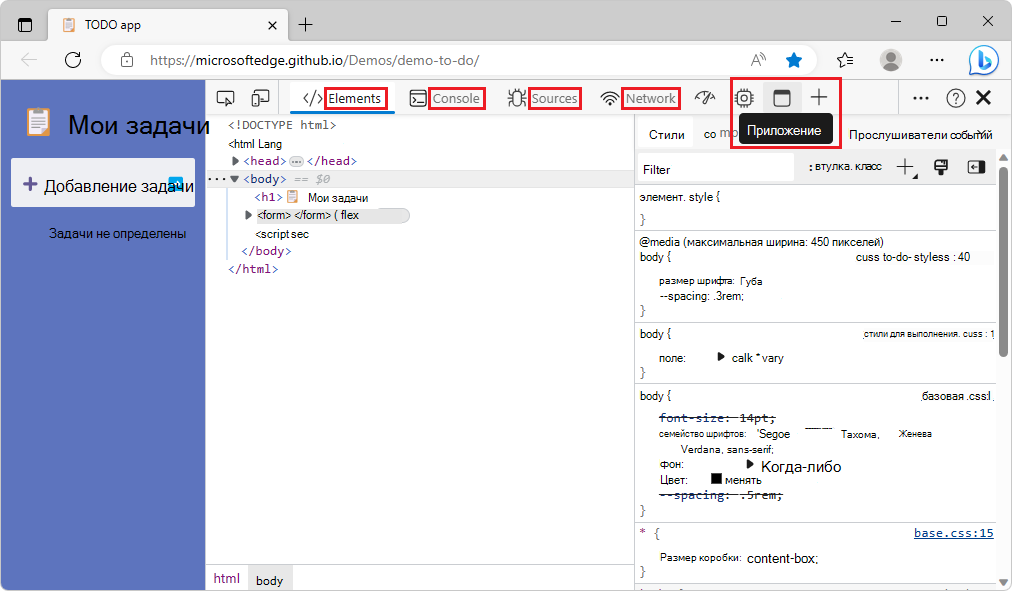
В предыдущих версиях Microsoft Edge наведение курсора на значок инструмента на панели действий в горизонтальном режиме приводило к исчезновению названий других инструментов на панели действий . В Microsoft Edge 113 эта проблема исправлена. При наведении курсора на значок инструмента, чтобы увидеть его название во всплывающей подсказке, названия других инструментов продолжаются отображаться на панели действий:
Меню "Настройка средств разработчика" лучше поддерживает темы VS Code
Обновление: начиная с Microsoft Edge 131, функция тем Visual Studio Code удалена, и такие темы отменят изменения к темам по умолчанию:
- Light+
- Dark+
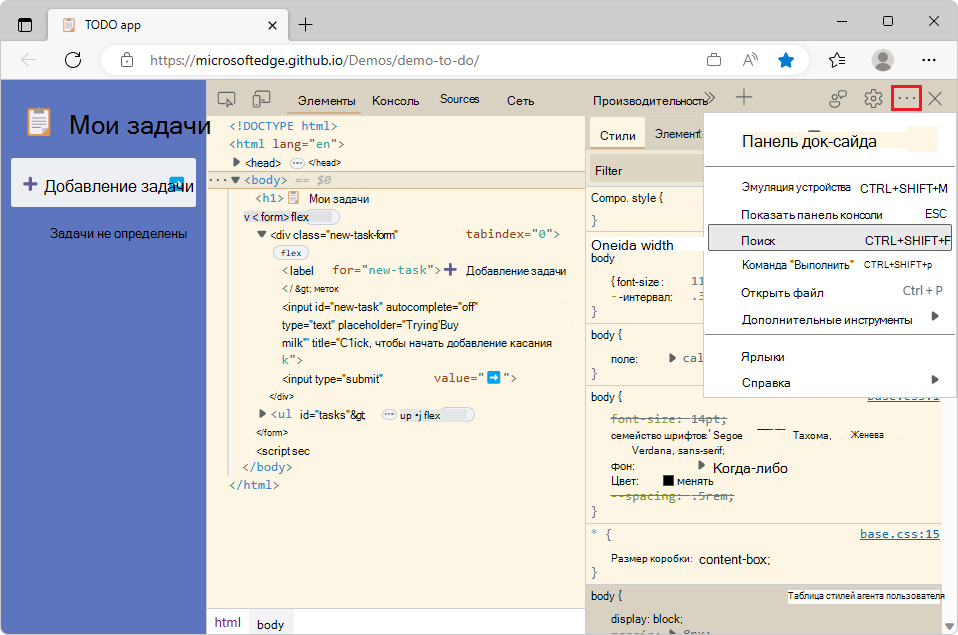
В предыдущих версиях Microsoft Edge применение тем из Microsoft Visual Studio Code, таких как Solarized Light или Kimbie Dark, вызывало проблемы с низкой контрастностью при наведении курсора на элементы в меню Настройка и управление средствами разработчика. В Microsoft Edge 113 эта проблема исправлена. Элементы в меню " Настройка средств разработчика и управление ими" теперь отображаются с достаточным цветовым контрастом:
См. также:
- Тестирование контрастности цвета текста с помощью палитры
- Проверка контрастности цвета текста в состоянии по умолчанию с помощью средства "Проверка"
Фильтр "Типы узлов" в средстве "Память" теперь отображается только в представлении "Сводка" кучи snapshot
В Microsoft Edge 100 мы добавили фильтр "Типы узлов" в средство "Память", чтобы вы могли сосредоточиться только на определенных типах объектов, таких как Array или String, при просмотре кучи snapshot. Этот фильтр по типам узлов применяется только к объектам, отображаемым в представлении сводки snapshot кучи.
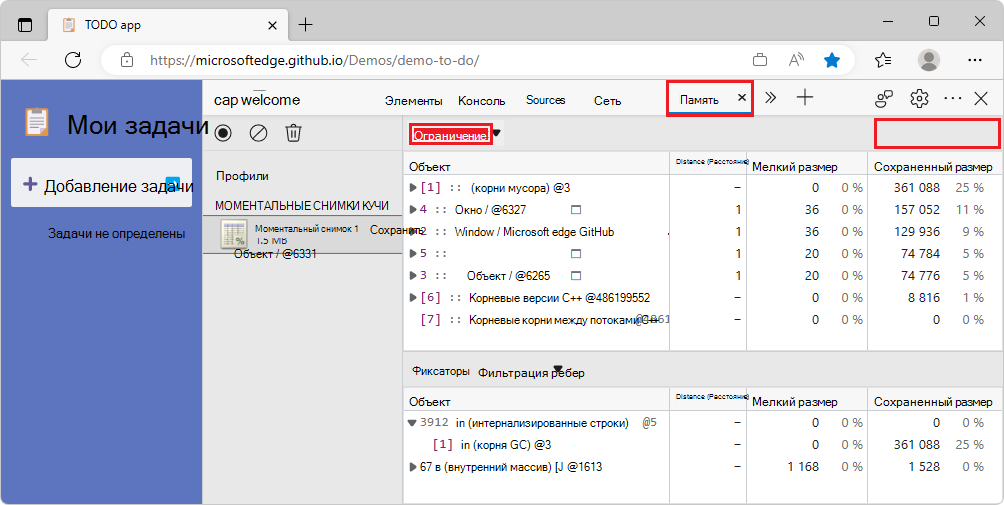
Фильтр "Типы узлов" также отображался при выборе представлений "Содержание" или "Статистика" snapshot кучи, хотя фильтр не применялся к этим представлениям. Эта проблема исправлена. В Microsoft Edge 113 фильтр "Типы узлов " отображается только при выбранном представлении сводки :
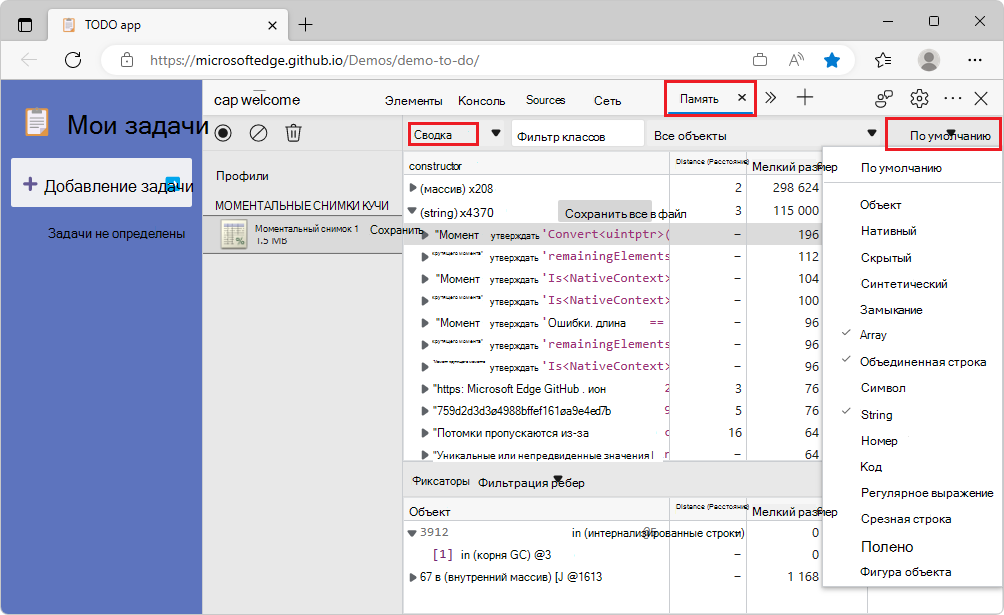
В представлениях Containment и Statistics фильтр Node Types больше не отображается, так как он не применяется:
См. также:
- Фильтрация сводки моментальных снимков кучи по типу узла в статье "Новые возможности средств разработчика (Microsoft Edge 100)"
- Выполните snapshot в разделе "Запись моментальных снимков кучи" с помощью средства "Память" (тип профилирования "кучи snapshot").
Объявления из проекта Chromium
Microsoft Edge 113 также включает следующие обновления из проекта Chromium:
- Переопределение заголовков отклика сети
- Улучшения отладки Nuxt, Vite и Rollup
- Улучшения CSS в стилях элементов >
- Новый параметр консоли: автозаполнение при входе
- В меню команд выделены созданные файлы
- Вывод из употребления профилировщика JavaScript: этап 2