Примечание.
Для доступа к этой странице требуется авторизация. Вы можете попробовать войти или изменить каталоги.
Для доступа к этой странице требуется авторизация. Вы можете попробовать изменить каталоги.
После разработки и тестирования расширения Microsoft Edge вы можете распространять его в магазине надстроек Microsoft Edge. Чтобы расширить охват расширения и сделать его доступным для других пользователей Microsoft Edge, опубликуйте расширение в надстройках Microsoft Edge с помощью Центра партнеров.
Пользователи просматривают и устанавливают расширения для Microsoft Edge из магазина надстроек Microsoft Edge.
Если у вас есть существующее расширение Chrome и вы хотите выпустить его для пользователей Microsoft Edge, сначала см. статью Перенос расширения Chrome в Microsoft Edge.
Подробное содержание:
- Шаг 1. Подготовка расширения для отправки
- Шаг 2. Создание расширения в Центре партнеров
- Шаг 3. Отправка пакета для расширения
- Шаг 4. Ввод сведений о доступности
- Шаг 5. Введите свойства, описывающие расширение
- Шаг 6. Введите сведения о конфиденциальности
- Шаг 7. Введите сведения о описании в Store для каждого языка
- Шаг 8. Введите заметки о сертификационных испытаниях и отправьте расширение
- Устранение ошибок Центра партнеров
- Если указан один языковой стандарт, но пакет включает несколько языков
- Если расширение помечено как потенциально вредоносное
- Ответственный ИИ за создание ИИ описания расширения
- Поддержка
- См. также
Шаг 1. Подготовка расширения для отправки
Чтобы подготовить расширение для отправки через Центр партнеров и его публикации в Microsoft Edge Add-ons выполните следующие действия.
Рабочий прототип расширения
Перед публикацией расширения необходимо подготовить рабочий прототип расширения. Дополнительные сведения см. в статье "Начало разработки расширения".
Создание учетной записи разработчика
Чтобы приступить к работе, посетите Центр партнеров. Это место, куда должен перейти каждый разработчик (новый или существующий), чтобы публиковать свои расширения или управлять ими.
Используйте свою активную учетную запись разработчика, чтобы отправить расширение в Microsoft Edge Add-ons. Если у вас нет учетной записи разработчика, создайте новую учетную запись разработчика. Чтобы создать новую учетную запись разработчика и зарегистрироваться в программе Microsoft Edge, см. статью Регистрация в качестве разработчика расширений Microsoft Edge.
Создание файла .zip для пакета расширения
Создайте файл с пакетом расширения .zip . Пакет расширения должен включать следующие файлы:
Манифест расширения, содержащий такие сведения, как имя расширения, краткое описание, разрешения и язык по умолчанию.
Изображения и другие файлы, необходимые для расширения.
Просмотр значений полей манифеста
В статьях о расширениях Microsoft Edge и в Центре партнеров магазин слов включает сайт надстроек Microsoft Edge .
Перед отправкой пакета в Центр партнеров проверьте файл манифеста, чтобы убедиться, что значения полей соответствуют предпочитаемому отображению на странице описания в Store , как показано ниже.
Следующие поля в файле манифеста автоматически включаются в описание продукта расширения на сайте Microsoft Edge Add-ons:
Поле
Name, которое заполняет имя расширения на странице сведений о <языке> .Поле
Description, заполняющее описание на странице сведений о <языке> .Заполните
Descriptionполе, чтобы явно указать броское описание, которое будет отображаться в верхней части списка расширений.Если вы включите что-то
short descriptionв файл манифеста расширения, это краткое описание отобразится в описании магазина.Если вы не включите a
short descriptionв файл манифеста, первые несколько строкDescriptionбудут отображаться в описании в вашем store. Рекомендуем указатьshort description, чтобы избежать повторения контента на странице описания в вашем магазине.
Позже, после отправки пакета, вы сможете изменить некоторые поля в Центре партнеров. Однако вышеуказанные поля доступны только для чтения на странице описания в Store расширения в Центре партнеров, что описано в шаге 7. Введите сведения описания в Store для каждого языка, представленном ниже.
См. также:
Шаг 2. Создание расширения в Центре партнеров
Перейдите на информационную панель разработчика в Центре партнеров.
В Центре партнеров щелкните "Главная " в левом верхнем углу. Откроется домашняя страница. В разделе «Рабочие области» щелкните карт Edge.
Откроется страница "Обзор ":

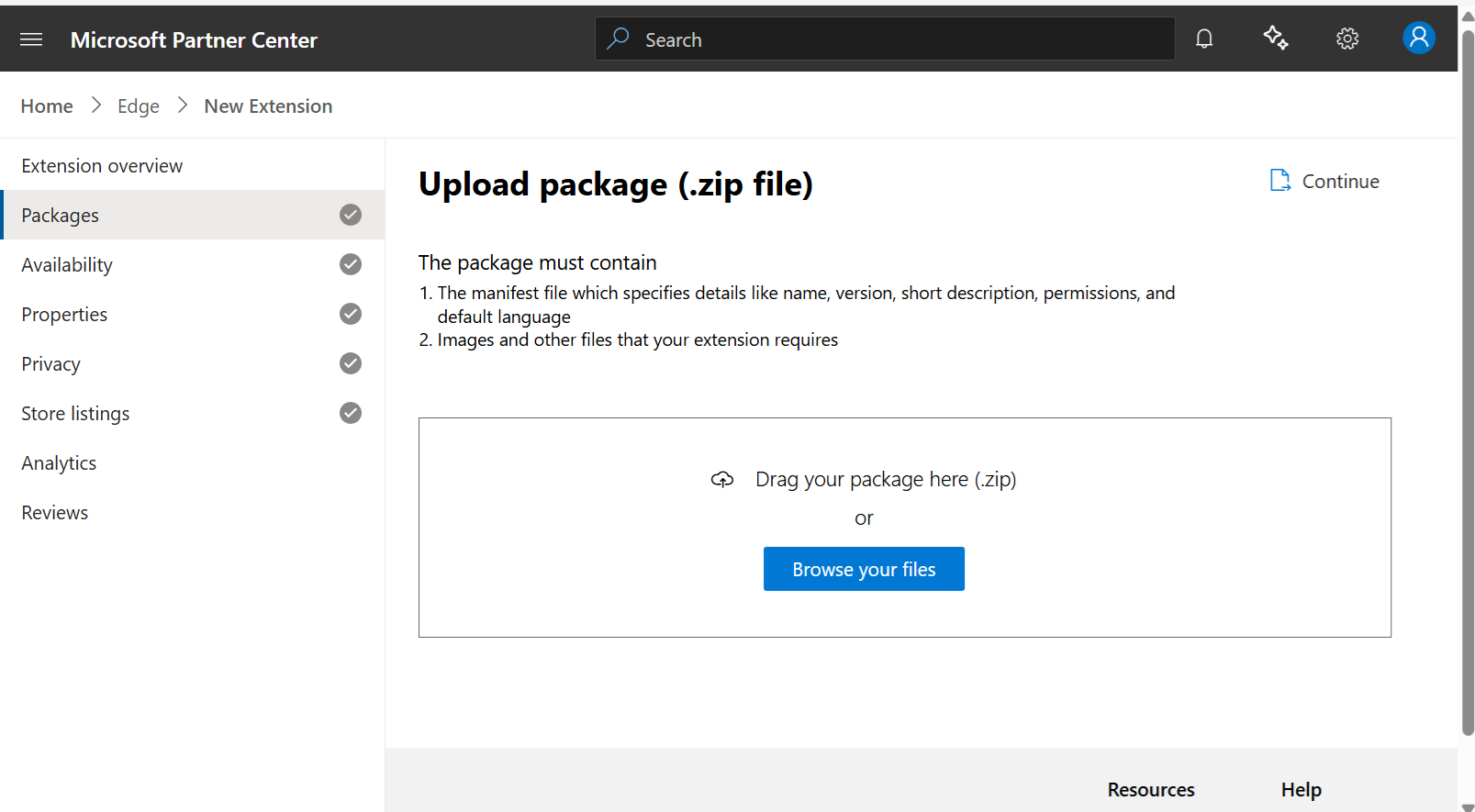
 Создать расширение.
Откроется страница Upload package (.zip file):
Шаг 3. Отправка пакета для расширения
Чтобы отправить пакет для расширения, выполните указанные ниже действия.
Выполните действия, описанные в предыдущем разделе, чтобы страница отправки пакета (файла .zip) была открыта.
Перетащите файл расширения
.zipс диска в раздел " Перетащите пакет сюда" (.zip) страницы.Или нажмите кнопку "Обзор файлов ", чтобы открыть диалоговое окно для выбора пакета для отправки.
Пакет проверяется, после чего пакет указывается на странице Upload package (.zip file):
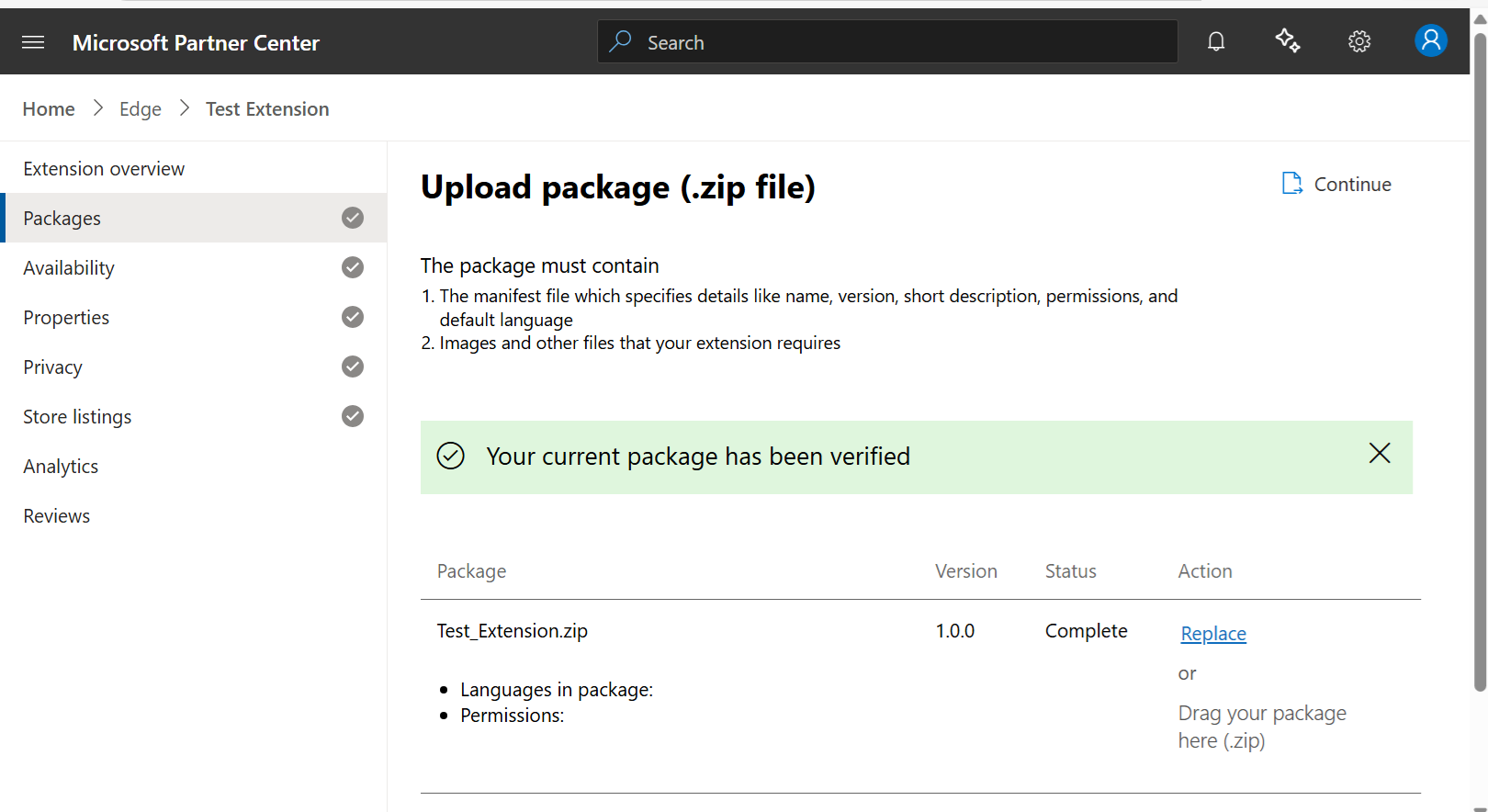
В случае ошибки проверки устраните проблему, а затем повторно отправьте пакет.
Просмотрите сведения на странице Отправка пакета (файл .zip).
В левой части экрана выберите Обзор расширения.
Откроется страница обзора расширения :
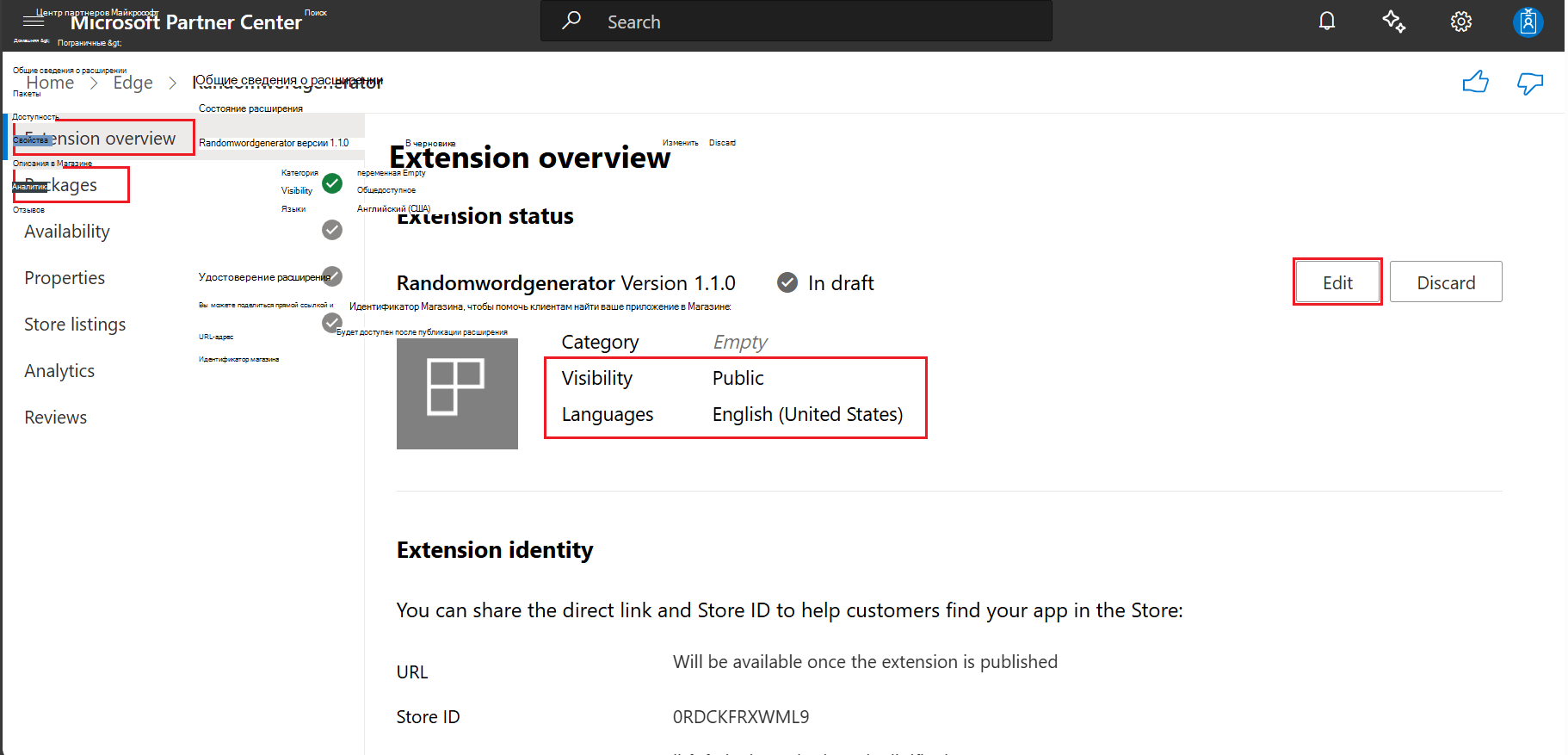
Просмотрите сведения на странице обзора расширения .
В левой части экрана выберите "Пакеты".
Откроется страница Upload package (.zip file).
Нажмите кнопку "Продолжить ".
Откроется страница "Доступность ".
Шаг 4. Ввод сведений о доступности
В Центре партнеров слева щелкните "Доступность".
Откроется страница "Доступность ":
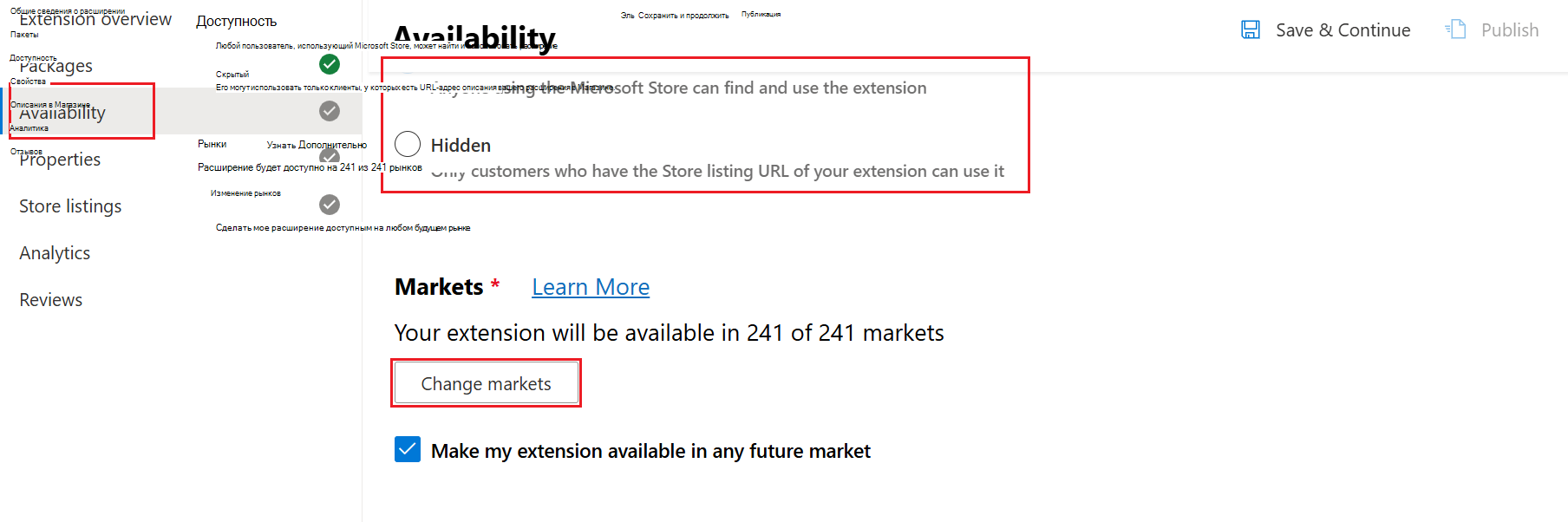
Заполните разделы "Видимость " и "Рынки " следующим образом.
Visibility
Выберите один из следующих вариантов видимости, чтобы определить, доступно ли ваше расширение для обнаружения в надстройках Microsoft Edge:
Public(по умолчанию) — позволяет всем пользователям находить ваше расширение с помощью поиска, просмотра раздела надстроек Microsoft Edge или с помощью URL-адреса описания расширения в магазине надстроек Microsoft Edge. URL-адрес листинга доступен на информационной панели Центра партнеров на странице "Обзор расширения ".Hidden- Удаляет расширение из результатов поиска или просмотра в надстройках Microsoft Edge. Чтобы распространить скрытое расширение в магазине "Надстройки Microsoft Edge", необходимо предоставить клиентам URL-адрес со списком расширений.
Вы можете изменить видимость расширения с общедоступной на скрытую. Пользователи, установившие расширение, когда была настроена видимость "Общедоступная ", сохранят доступ к вашему расширению и будут получать все обновления, которые вы делаете доступными в магазине надстроек Microsoft Edge.
Рынки
Определите конкретные рынки, на которых планируется предлагать расширение. По умолчанию для рынков установлены все рынки, включая все будущие рынки, которые будут добавлены позже.
Чтобы выбрать конкретные рынки, нажмите кнопку Изменить рынки .
Установите или снимите флажок для каждого рынка.
Или нажмите "Отменить выбор всех", а затем выберите отдельные рынки.
Вы можете изменить рынки, на которых предлагается ваше расширение. Пользователь, который устанавливает расширение, пока оно доступно на рынке пользователей, сохраняет доступ к расширению. Однако у пользователя нет доступа к будущим новостям, отправляемым в надстройки Microsoft Edge.
Вы заполнили страницу доступности расширения в Центре партнеров.
 " "Сохранить" & "Продолжить" в правом верхнем углу.
Откроется страница "Свойства ".
Шаг 5. Введите свойства, описывающие расширение
В записи расширения в Центре партнеров слева щелкните "Свойства".
Откроется страница свойств расширения:
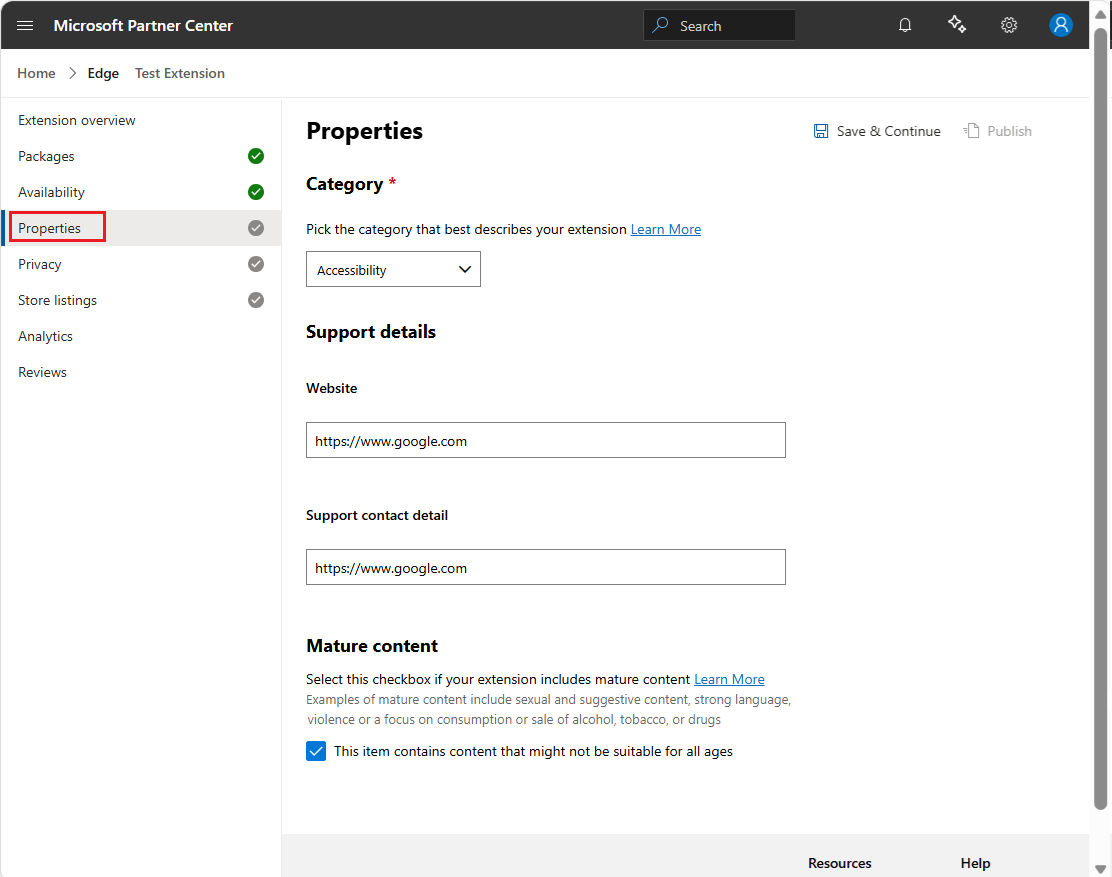
Заполните свойства следующим образом:
Имя свойства Обязательный? Описание Категория Обязательный Категория, которая лучше всего описывает расширение. Указание расширения в правильной категории помогает пользователям легко находить расширение и лучше понимать о нем. Веб-сайт Необязательный Веб-страница, на которой представлена дополнительная информация о расширении. URL-адрес веб-сайта должен указывать на веб-страницу на вашем собственном веб-сайте, а не на описание расширения в магазине надстроек Microsoft Edge. URL-адрес веб-сайта помогает пользователям узнать больше о расширении, его функциях и любой другой соответствующей информации. Контактные данные службы поддержки Необязательный URL-адрес веб-страницы службы поддержки или адрес электронной почты для связи со службой поддержки. Содержимое для взрослых Необязательный Флажок, чтобы указать, включает ли расширение содержимое для взрослых. Этот рейтинг расширения помогает определить соответствующую возрастную группу целевой аудитории расширения. Чтобы определить, есть ли в расширении содержимое для взрослых, ознакомьтесь с политикой разработчика магазина надстроек Microsoft Edge. Свойства отображаются для пользователей в надстройках Microsoft Edge. Название вашей организации или разработчика, URL-адрес веб-сайта и контактные данные службы поддержки , указанные вами во время регистрации, отображаются для пользователей на сайте надстроек Microsoft Edge.
Если на странице "Свойства " есть следующие текстовые поля, заполните их следующим образом.
Имя свойства Обязательный? Описание Требования политики конфиденциальности Обязательный Укажите, получает ли расширение доступ к личным сведениям, собирает ли их или передает. Если вы выберете "Нет ", но позже выяснится, что расширение обрабатывает личные сведения, процесс сертификации может завершиться сбоем. Если выбрать " Да", необходимо указать URL-адрес политики конфиденциальности, так как это поле является обязательным, и отправка расширения не будет разрешена без него. URL-адрес политики конфиденциальности Обязательно, если расширение собирает какие-либо сведения о конфиденциальности Действительный URL-адрес политики конфиденциальности для информирования о том, каким образом расширение следует законам и нормам о конфиденциальности. Вы несете ответственность за то, чтобы расширение соответствовало законам и правилам конфиденциальности. Вы также несете ответственность за предоставление URL-адреса политики конфиденциальности, если расширение осуществляет доступ к каким-либо личным сведениям, передает их или собирает. Чтобы определить, требуется ли для расширения политика конфиденциальности, ознакомьтесь с Соглашением с разработчиком приложений Microsoft Store и Политикой разработчика для магазина надстроек Microsoft Edge. Вы заполнили страницу свойств расширения в Центре партнеров.
-
" "Сохранить" & "Продолжить" в правом верхнем углу.
Откроется страница конфиденциальности .
Или, если у вас еще нет нового пользовательского интерфейса, который показывает конфиденциальность в последовательности слева, откроется страница "Описание в Store ". В этом случае убедитесь, что поля конфиденциальности заполнены должным образом на странице "Свойства ", а затем перейдите к шагу 7: введите сведения о описании в Store для каждого языка, указанные ниже.
Шаг 6. Введите сведения о конфиденциальности
Примечание. В Центре партнеров сведения о конфиденциальности теперь вводятся на специальной странице " Конфиденциальность " в потоке отправки расширения, а не в текстовом поле требований политики конфиденциальности и текстовом поле URL-адреса политики конфиденциальности на странице "Свойства ". Это обновление разворачивается поэтапно, и планируется, что оно станет доступно всем разработчикам к концу мая 2026 года.
На странице конфиденциальности расширения в Центре партнеров укажите цель расширения, разрешения и методы работы с данными:
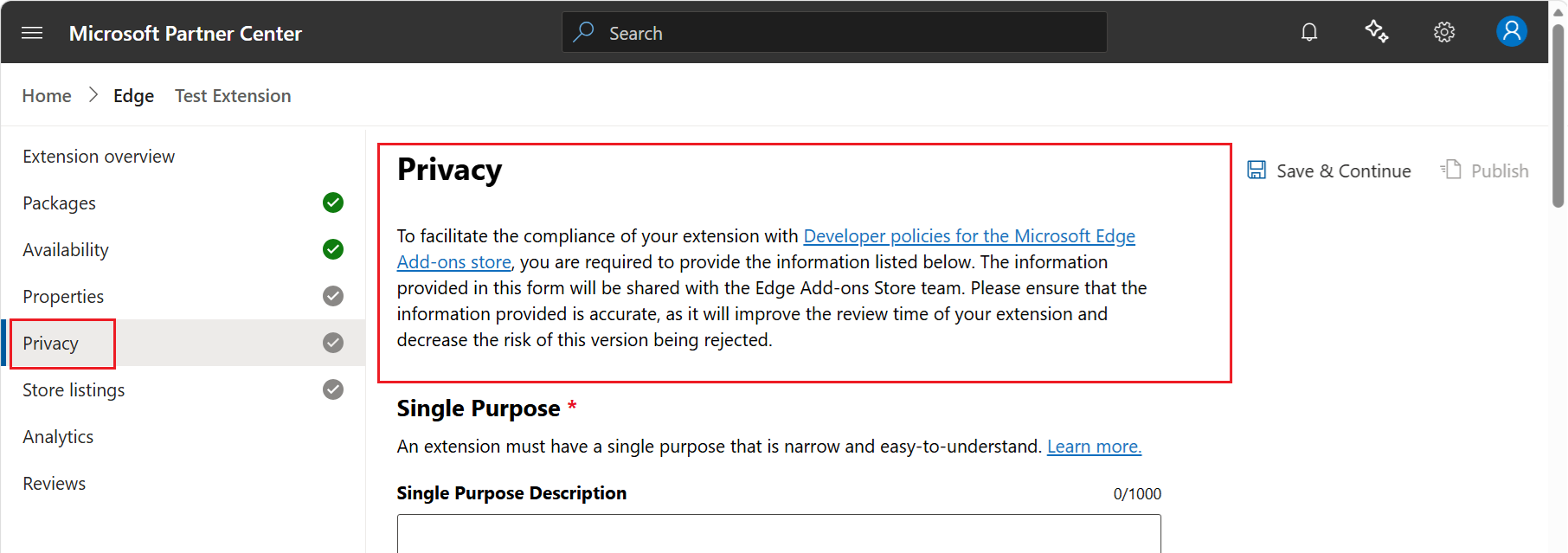
Предоставление точной и полной информации в этих полях упрощает процесс проверки и обеспечивает прозрачность для пользователей.
Чтобы ввести сведения о конфиденциальности для расширения:
В левой части записи расширения в Центре партнеров щелкните "Конфиденциальность".
Откроется страница конфиденциальности для расширения. Страница "Конфиденциальность" содержит следующие разделы:
Раздел страницы "Конфиденциальность" Раздел статьи Одноцелевое назначение Укажите назначение расширения Обоснование разрешения Выравнивание всех разрешений Вы используете удаленный код? Заявляйте о любом использовании удаленного кода Использование данных Сертификация методик использования данных Политика конфиденциальности Настройка политики конфиденциальности Заполните поля в разделах страницы конфиденциальности , как описано ниже.
Важно! Вся информация на странице конфиденциальности должна быть полной, точной и соответствовать поведению расширения и метаданным. Любое неполное, вводящее в заблуждение или неточное раскрытие информации может считаться нарушением политик разработчика магазина надстроек Microsoft Edge и может привести к дополнительной проверке, задержке сертификации или отклонению отправленного расширения.
Укажите назначение расширения
Раздел "Одна задача " на странице "Конфиденциальность ":
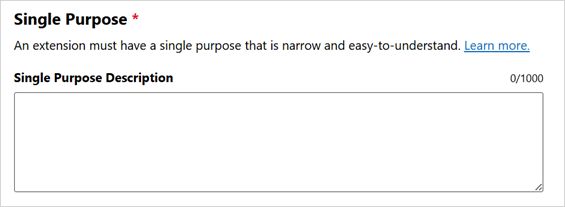
В текстовом поле Single Purpose Description введите краткое описание, которое поможет рецензентам понять основные функции расширения.
Расширение должно иметь ясное, узкое и четко определенное назначение. Убедитесь, что это поле точно отражает функции расширения и зачем оно существует.
Избегайте расплывчатых или слишком общих описаний.
Перейдите к следующему разделу.
См. также:
Выравнивание всех разрешений
Раздел "Обоснование разрешений" на странице "Конфиденциальность":
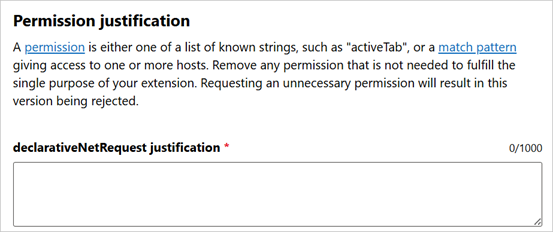
Раздел "Обоснование разрешений " содержит список разрешений, используемых расширением (как указано в манифесте), с полем для обоснования каждого разрешения. В примере выше показано текстовое поле для обоснования declarativeNetRequest использования разрешения.
Если здесь перечислены разрешения, которые не требуются для расширения, прежде чем продолжить, удалите их из манифеста, а затем отправьте новую версию расширения в соответствии с Шагом 3: Отправьте пакет для расширения, как указано выше.
В каждом текстовом поле разрешения укажите, почему расширение должно использовать разрешение.
Расширение должно запрашивать только минимальные разрешения, необходимые для предоставления его функциональности. Старайтесь не запрашивать лишние или не относящиеся к делу разрешения.
Эти сведения помогают проверяющим убедиться в том, что расширение соответствует принципам предоставления минимальных прав.
См. также:
Заявляйте о любом использовании удаленного кода
Раздел "Вы используете удаленный код?" на странице "Конфиденциальность ":
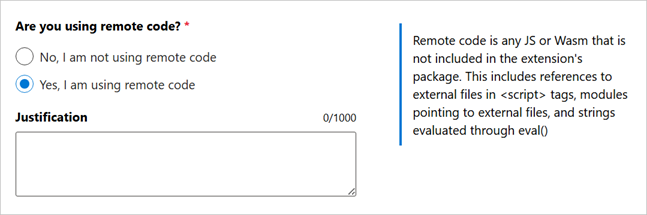
Удаленный код поддерживается только для манифеста V2, но не для манифеста V3. В манифесте V3 загрузка и выполнение удаленно размещенного кода не разрешены.
Если расширение не требует выполнения удаленного кода:
Убедитесь, что расширение не использует удаленный код.
Выберите кнопку параметра Нет, я не использую удаленный код.
Если расширение выполняет удаленный код:
Выберите кнопку параметра Да, я использую удаленный код.
В текстовом поле Обоснование укажите, почему расширению необходимо использовать удаленный код.
Расширение должно избегать использования удаленного кода без крайней необходимости. Удаленный код требует дополнительной проверки и может увеличить время сертификации.
См. также:
- Обзор изменений манифеста V3 в разделе Перенос расширения из манифеста V2 в V3.
- Удаление удаленного кода в разделе "Повышение безопасности расширений" в документах Chrome.
Сертификация методик использования данных
Раздел "Использование данных " на странице "Конфиденциальность ":
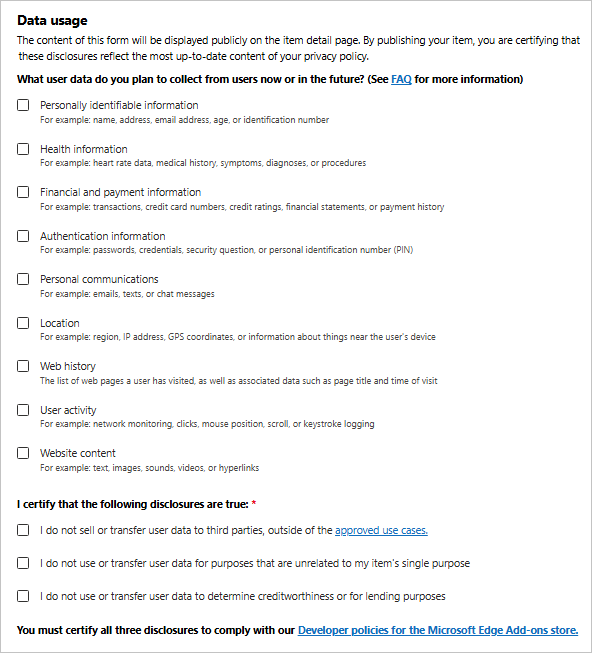
В разделе Какие пользовательские данные вы планируете собирать у пользователей сейчас или в будущем?, установите соответствующие флажки.
В этом разделе раскрывается, какие типы данных собирает расширение.
В разделе I подтверждаю, что следующие раскрытия информации верны, установите флажки.
Это подтверждает, что вы соблюдаете все заявления о раскрытии информации.
Все эти заявления должны соответствовать политикам, указанным по URL-адресу политики конфиденциальности, описанному в следующем разделе.
Вы должны сообщить, как расширение собирает и использует пользовательские данные, включая:
Типы пользовательских данных, собираемых расширением.
Сертификация того, что расширение соответствует политикам использования данных и ограниченного использования.
Эти сведения отображаются для пользователей Microsoft Edge. Эта информация повышает прозрачность и позволяет пользователям понять, как обрабатываются их данные.
Настройка политики конфиденциальности
Раздел "Политика конфиденциальности" на странице "Конфиденциальность":
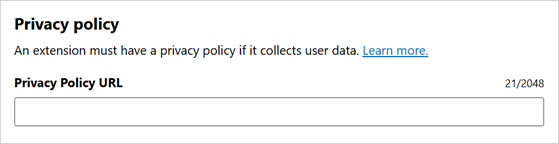
В текстовом поле URL-адреса политики конфиденциальности добавьте ссылку на политику конфиденциальности для вашего расширения.
Убедитесь, что URL-адрес политики доступен всем.
Убедитесь, что содержимое политики обновлено.
Эта политика отображается пользователям в списке расширения на сайте надстроек Microsoft Edge.
Политика конфиденциальности и ее URL-адрес необходимы, если расширение собирает какие-либо сведения о конфиденциальности. Это действительный URL-адрес политики конфиденциальности, сообщающий о том, каким образом расширение следует законам и нормам о конфиденциальности.
Политика конфиденциальности должна включать порядок сбора, использования и раскрытия данных.
Вы несете ответственность за то, чтобы расширение соответствовало законам и правилам конфиденциальности. Вы также несете ответственность за предоставление URL-адреса политики конфиденциальности, если расширение осуществляет доступ к каким-либо личным сведениям, передает их или собирает.
Чтобы определить, требуется ли для расширения политика конфиденциальности, см. раздел:
- Соглашение с разработчиком приложений Microsoft Store
- Политики разработчика для магазина надстроек Microsoft Edge
Вы заполнили разделы страницы конфиденциальности для расширения в Центре партнеров.
-
" "Сохранить" & "Продолжить" в правом верхнем углу.
Откроется страница описания в Store.
См. также:
Шаг 7. Введите сведения о описании в Store для каждого языка
Страница описания в Store для расширения содержит таблицу. Каждая строка в таблице ведет на отдельную страницу сведений о <языке> .
В одном или нескольких сведениях для <языковых> страниц заполните свойства.
Ввод свойств языка
В Центре партнеров слева щелкните "Описание в Store".
Откроется страница описания в Store :
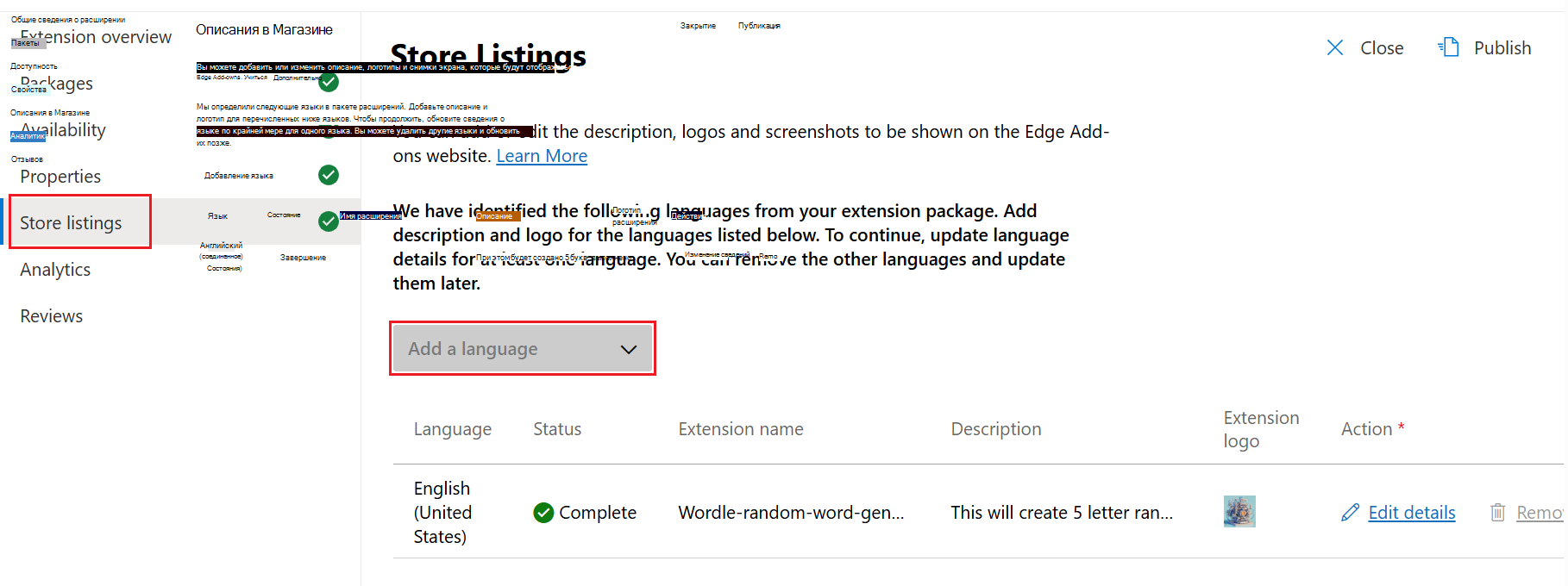
В строке для языка щелкните
 " Кнопка "Изменить сведения".
Откроется страница "Сведения о <языке> ":
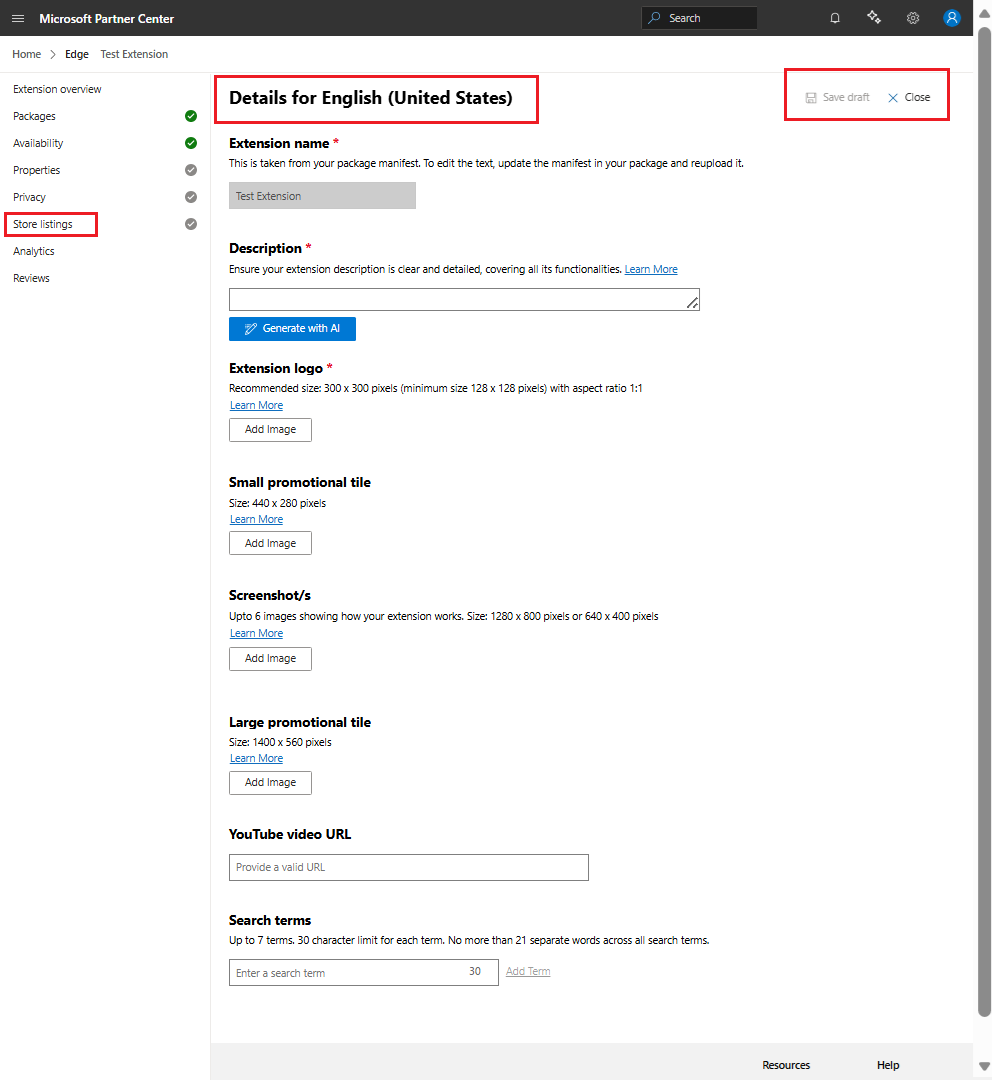
Заполните свойства, как указано ниже.
Эта информация отображается для пользователей, просматривающих описание расширения в разделе "Надстройки Microsoft Edge". Хотя некоторые поля являются необязательными, следует указать как можно больше информации.
Имя свойства Обязательный? Описание Имя расширения Требуется хотя бы для одного языка Имя расширения, указанное в файле манифеста расширения. Чтобы изменить имя расширения после отправки расширения, вы можете обновить имя в файле манифеста, создать новый пакет расширения, а затем повторно отправить пакет. Описание Обязательно для каждого языка Объясняется, что делает расширение, почему пользователи должны установить его, а также приводится другая важная информация, которую должны знать пользователи.
* Длина: Минимум 250 символов, максимум 10 000 символов.
* Clarity: Должно четко описывать все функциональные возможности расширения.
* Полнота: Должен быть тщательным и включать все важные детали.
* Уместность: Не должен содержать вводящего в заблуждение или неприемлемого содержимого.
Вы можете использовать кнопку "Генерировать с помощью ИИ ".Логотип расширения Обязательно для каждого языка Изображение (по одному на язык), представляющее логотип вашей компании или расширения, с пропорциями 1:1 и рекомендуемым размером 300 x 300 пикселей, минимальный размер 128 x 128 пикселей. Вы можете скопировать логотип с одного языка на все остальные с помощью опции Дублировать , которая отображается под полем после загрузки логотипа. Маленькая рекламная плитка Необязательный Изображение (по одному на язык), которое используется для отображения расширения вместе с другими расширениями в надстройках Microsoft Edge. Размер изображения должен быть 440 x 280 пикселей. Вы можете скопировать плитку с одного языка на все остальные с помощью параметра «Дублировать », который отображается под полем после отправки плитки. Большая рекламная плитка Необязательный Изображение (по одному на язык), которое используется для отображения расширения на видном месте в надстройках Microsoft Edge. Изображение, если оно отправлено, видно пользователям. Размер PNG-файлов должен быть 1400 x 560 пикселей. Вы можете скопировать плитку с одного языка на все остальные с помощью параметра «Дублировать », который отображается под полем после отправки плитки. Снимки экрана Необязательный Вы можете отправить максимум 6 скриншотов с подробным описанием функциональности расширения. Размер снимков экрана должен быть 640 x 480 пикселей или 1280 x 800 пикселей. Вы можете скопировать снимок экрана с одного языка на все остальные с помощью параметра "Дублировать ", который отображается под полем после отправки хотя бы одного снимка экрана. URL-адрес видео на YouTube Необязательный Можно добавить рекламное видео расширения на YouTube. URL-адрес и эскиз видео YouTube отображаются на странице описания расширения в магазине. Краткое описание Требуется хотя бы для одного языка Чтобы изменить краткое описание, необходимо обновить поле описания в файле манифеста пакета расширения, а затем повторно отправить пакет. Условия поиска Необязательный Отдельные слова или фразы, которые помогают пользователям найти расширение при поиске в надстройках Microsoft Edge. Условия поиска не отображаются для пользователей. Следующие обязательные свойства должны быть предоставлены для каждого языка (например, английского (США),
en-USперечисленного в пакете расширения.zip:- Описание
- Логотип расширения
Следующие обязательные свойства должны быть заполнены по крайней мере для одного из языков, перечисленных в пакете
.zipрасширения:- Имя расширения
- Краткое описание
-
" "Сохранить черновик" в правом верхнем углу.
Пакет расширения .zip содержит файл манифеста; для повторной отправки манифеста необходимо повторно отправить пакет расширения .zip . Все остальные элементы (например, логотип или плитки) отправляются отдельно на странице " Сведения о <языке> ".
Сгенерируйте описание с помощью ИИ
Чтобы помочь вам создать качественное, подробное и точное описание расширения, Центр партнеров предлагает необязательную функцию создания описания на базе искусственного интеллекта. Эта возможность помогает сделать список расширений понятным, полным и информативным, улучшая возможности обнаружения и доверие пользователей.
См. также Ответственный ИИ для описания расширения, созданного ИИ, ниже.
Чтобы создать описание с помощью ИИ:
На странице сведений о <языке> под текстовым полем "Описание " нажмите кнопку "Создать с помощью ИИ ".
Справа откроется панель "Создать описание с помощью ИИ ":
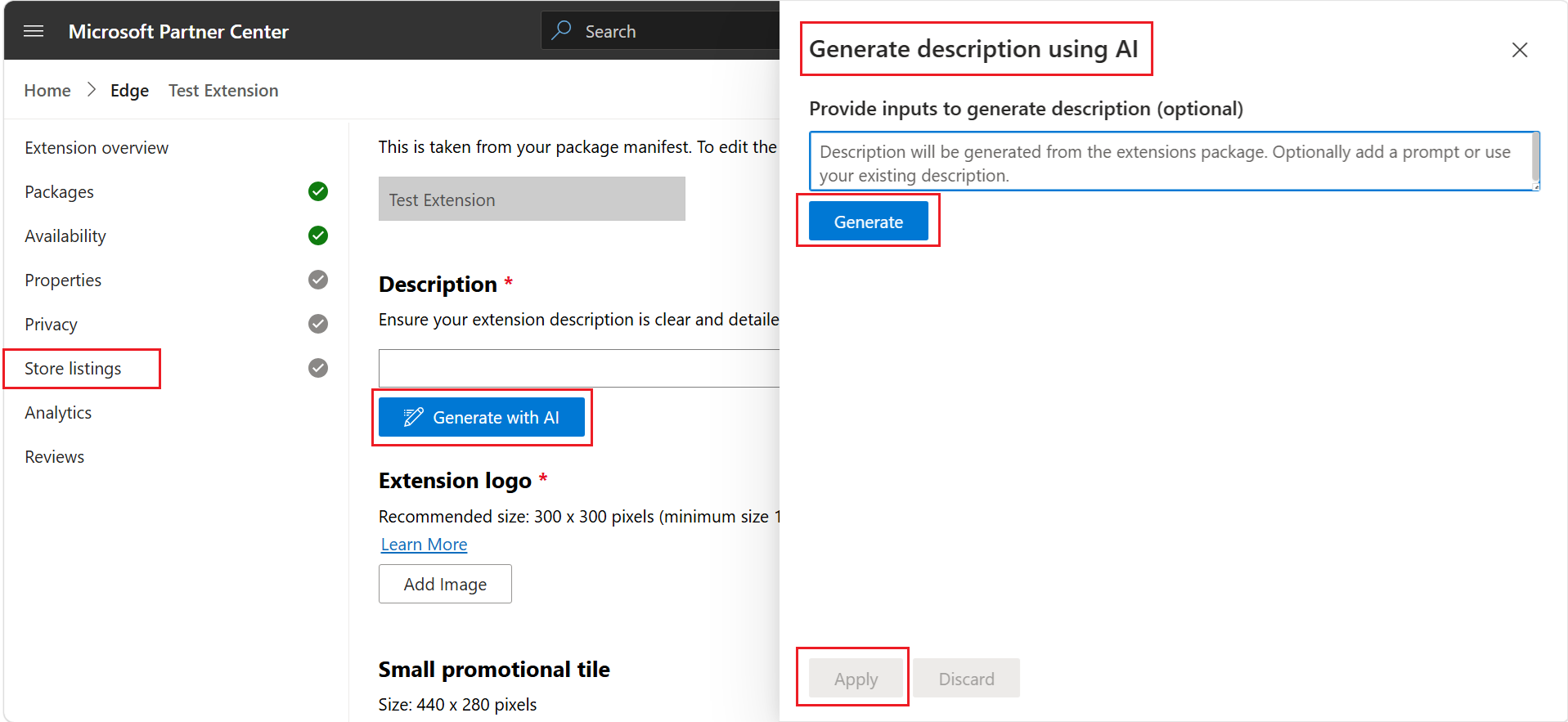
В текстовом поле "Предоставить входные данные для создания описания (необязательно) " вы можете ввести текст запроса ИИ, например:
- Основные возможности.
- Целевая аудитория.
- Предыдущее описание.
- Дополнительные сведения.
Нажмите кнопку "Создать ".
Модель ИИ анализирует отправленный пакет расширения, чтобы описать его функциональность. Созданное описание объединяет сведения из анализа:
- Отправленный пакет расширения, включая манифест, файлы кода и изображения.
- Любые снимки экрана работающего расширения, которое вы отправили через страницу сведений о <языке> .
- Любой текст подсказки, который вы предоставляете.
Если вы хотите повторить попытку и получить лучший результат:
Нажмите кнопку "Удалить ".
В поле Укажите входные данные для создания текста описания (необязательно) измените текст запроса, а затем снова нажмите кнопку "Создать ".
Когда результат будет близок к нужному, нажмите кнопку "Применить ".
Боковая панель закрывается, а сгенерированное содержимое отображается в текстовом поле описания на странице языковых> сведений<.
В текстовом поле Описание измените описание.
Описание, созданное ИИ, можно изменить, чтобы обеспечить его точность и соответствие назначению расширения.
Вы несете ответственность за качество и точность окончательного описания. Перед отправкой расширения убедитесь, что описание верно.
Описания можно создавать до 10 раз в час. При превышении этого ограничения появится сообщение об ошибке, которую можно повторить позже.
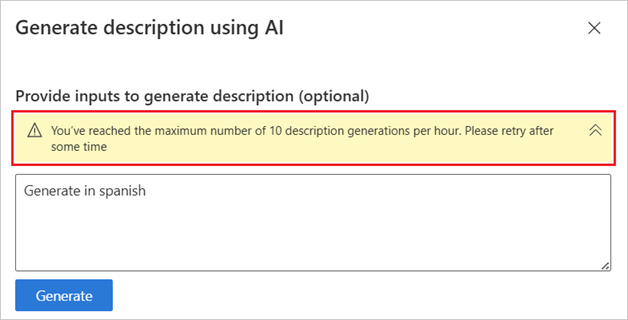
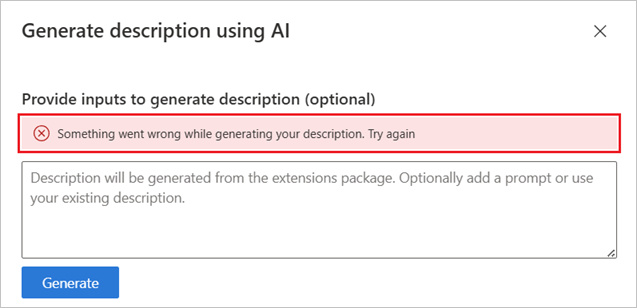
Если генерация завершается сбоем, отображается сообщение об ошибке, например "Что-то пошло не так при создании вашего описания. "Повторить попытку":
Добавление или удаление языка
Чтобы добавить язык в описание в своем магазине:
В Центре партнеров перейдите на страницу описания в Store :
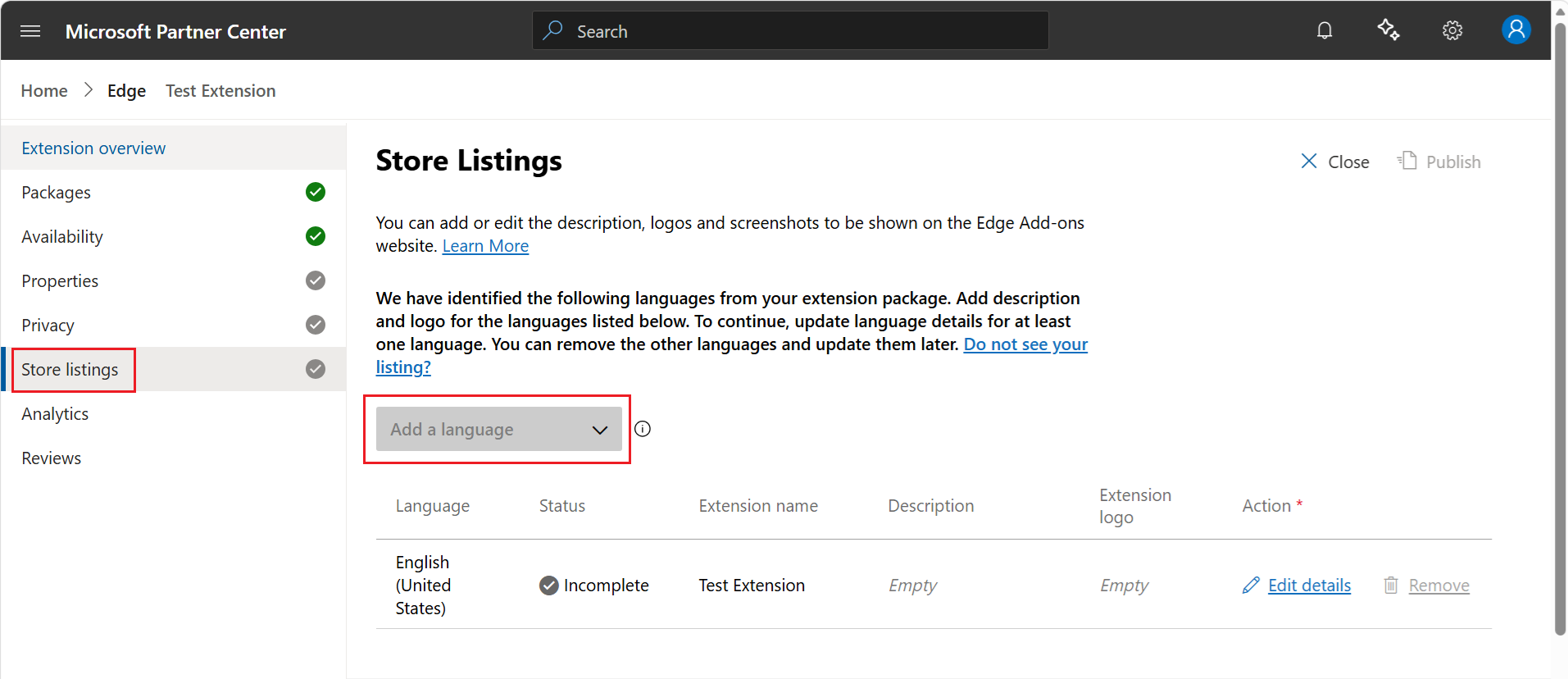
В раскрывающемся списке "Добавить язык " выберите язык.
Откроется новая страница сведений о <выбранном языке> .
Чтобы удалить язык из описания в магазине:
В Центре партнеров перейдите на страницу "Описание в Store ".
В строке для названия языка нажмите кнопку "Удалить".
Для поддержки нескольких языков в коде расширения можно использовать API интернационализации (chrome.i18n).
Дублирование ресурса с одного языка на другой
Вы можете дублировать ресурс (например, логотип, плитку или snapshot) с одного языка на все остальные добавленные языки.
Чтобы дублировать ресурс на нескольких языках:
В Центре партнеров перейдите на страницу "Описание в Store ".
В строке для языка, в котором уже есть ресурс, нажмите
» Кнопка «Изменить сведения».Откроется страница "Сведения о <языке> ":
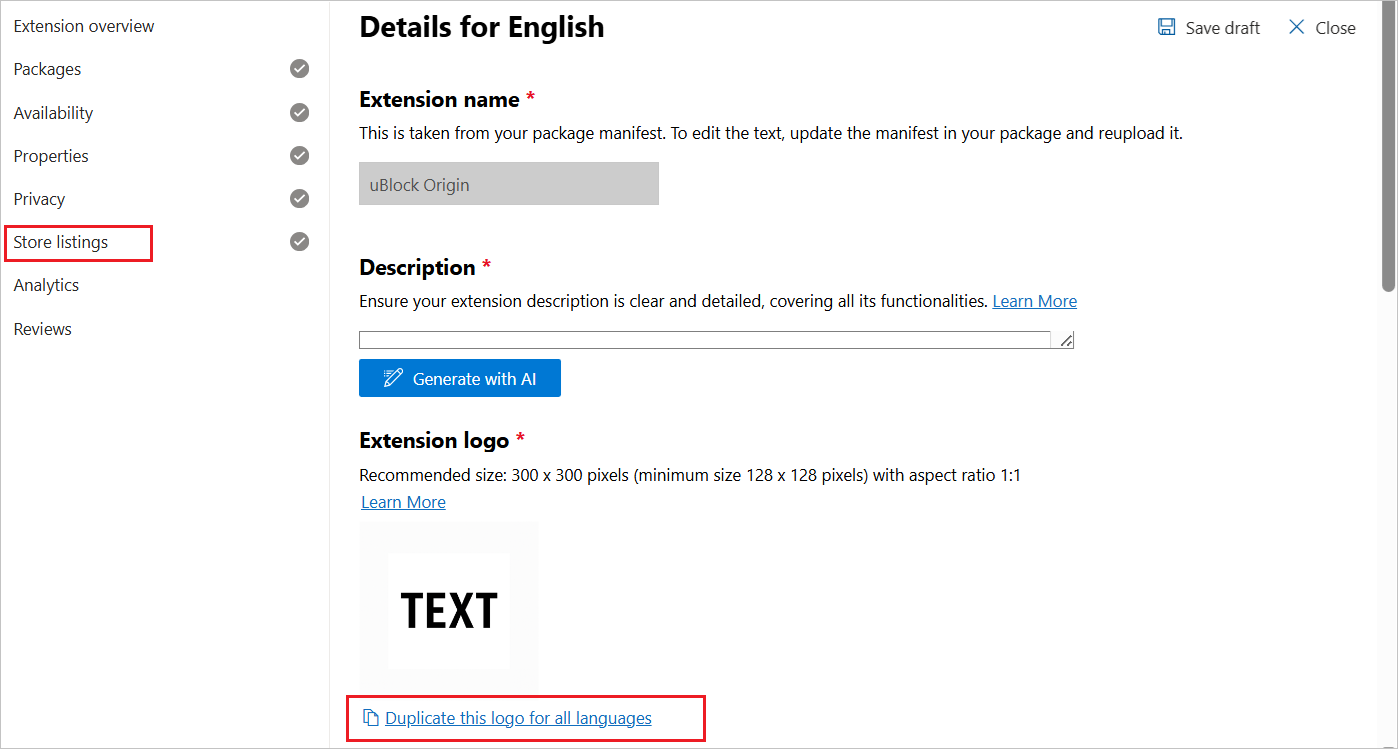
Щелкните параметр "Дублировать " под ресурсом, например:
- Логотип расширения
- Маленькая рекламная плитка
- Большая рекламная плитка
- Снимки экрана
Например, нажмите "Дублировать этот логотип" для всех языков.
Добавьте видео на YouTube
Если вы создаете ссылку на видео, убедитесь, что оно соответствует следующим требованиям:
Убедитесь, что содержимое YouTube-видео соответствует политикам разработчиков магазина надстроек Microsoft Edge.
Отключите рекламу в видео. Дополнительные сведения см. в статьях Формат рекламы YouTube и Реклама во внедренных видео.
Чтобы ввести URL-адрес YouTube-видео:
На YouTube найдите видео, которое нужно добавить на страницу описания в своем магазине.
Под видео нажмите кнопку "Поделиться ", а затем нажмите кнопку "Копировать ", чтобы скопировать URL-адрес видео.
На странице сведений о профиле магазина вставьте URL-адрес в поле URL-адреса YouTube-видео :
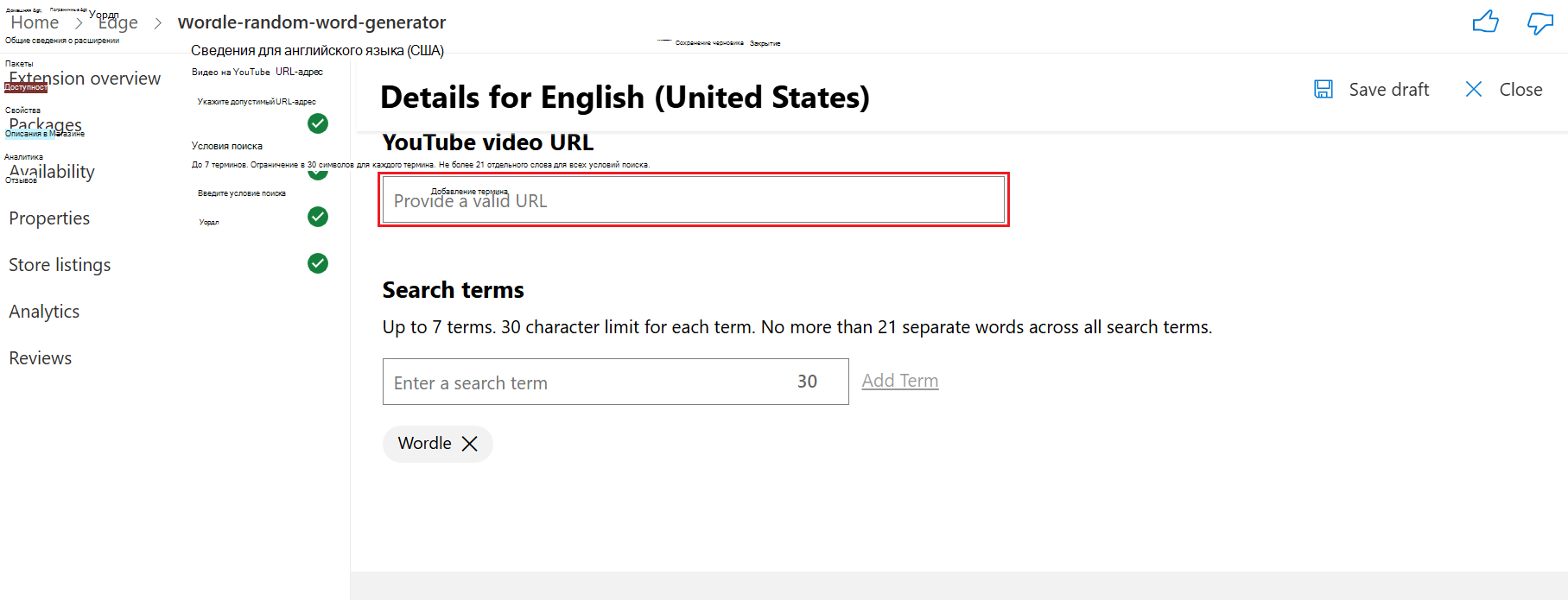
Введите условия поиска для расширения
Предоставление условий поиска для расширения является необязательным. На каждой странице сведений о <языке> можно указать различные локализованные условия поиска.
Чтобы предоставить условия поиска:
На странице сведений о <языке> в текстовом поле "Условия поиска " введите условия поиска для этого языка:
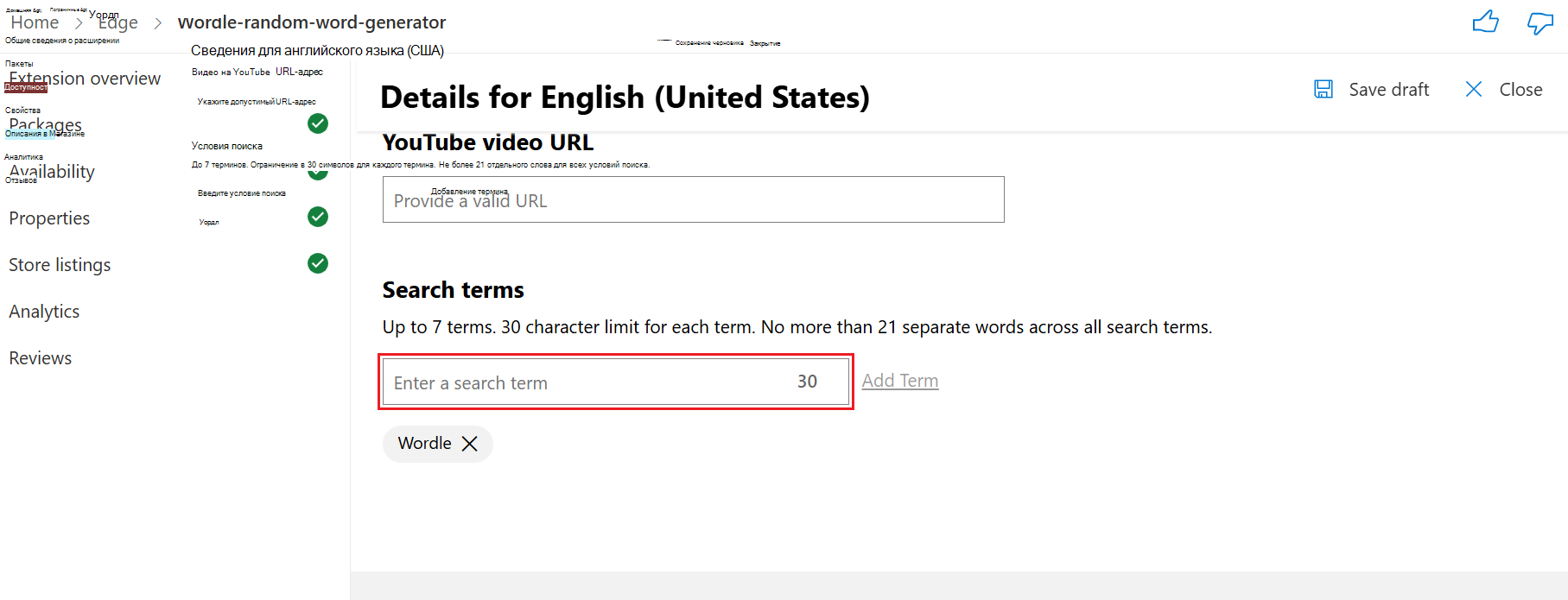
Условия поиска должны соответствовать следующим требованиям:
Вы можете ввести условия поиска, чтобы использовать не более 21 слова. Независимо от того, используются ли они как отдельные слова, фразы или их сочетание, вы можете использовать не более 21 слова.
Не более семи условий поиска (одно слово или фразы). Каждый поисковый запрос должен содержать не более 30 символов.
В правом верхнем углу страницы сведений о <языке> нажмите кнопку "Закрыть ".
Страница описания в Store появится снова.
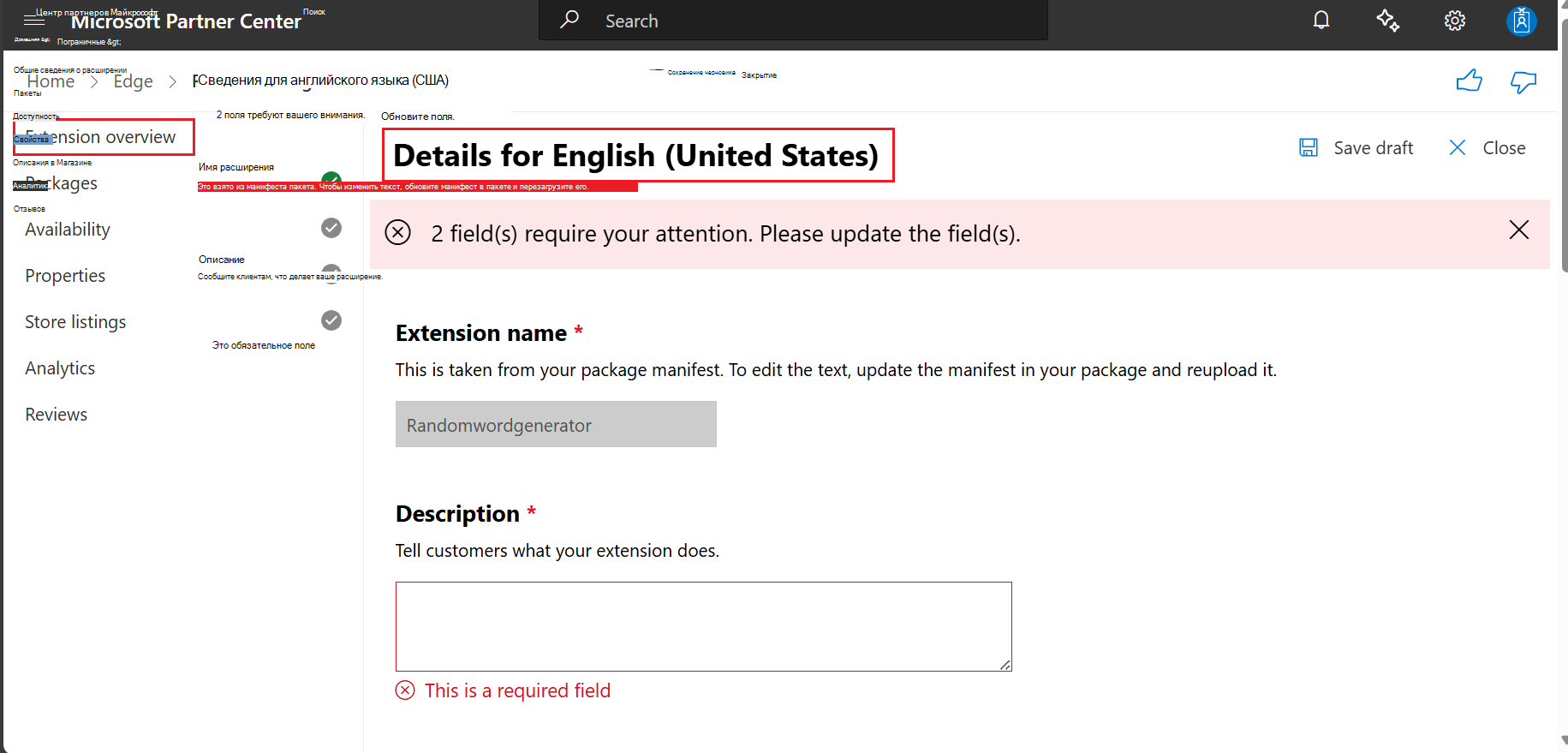
Устранение ошибок в полях форм
На странице языковых> сведений < может появиться сообщение "Поля требуют вашего внимания". Прокрутите вниз до полей, помеченных X в круге:
Шаг 8. Введите заметки о сертификационных испытаниях и отправьте расширение
На странице "Отправка расширения " при желании можно добавить примечания о сертификации, чтобы проверить расширение. При отправке расширения используйте текстовое поле Примечания для сертификации , чтобы предоставить дополнительные сведения специалистам по сертификации.
Дополнительные сведения помогают убедиться в правильности тестирования расширения. Если расширение не полностью протестировано, оно может не пройти сертификацию.
Чтобы добавить примечания о сертификации:
В Центре партнеров слева щелкните "Описание в Store".
Откроется страница описания в Store расширения . В столбце "Состояние" для каждой строки языка теперь указывается "Выполнено", а
 Кнопка "Опубликовать" больше не затенена:
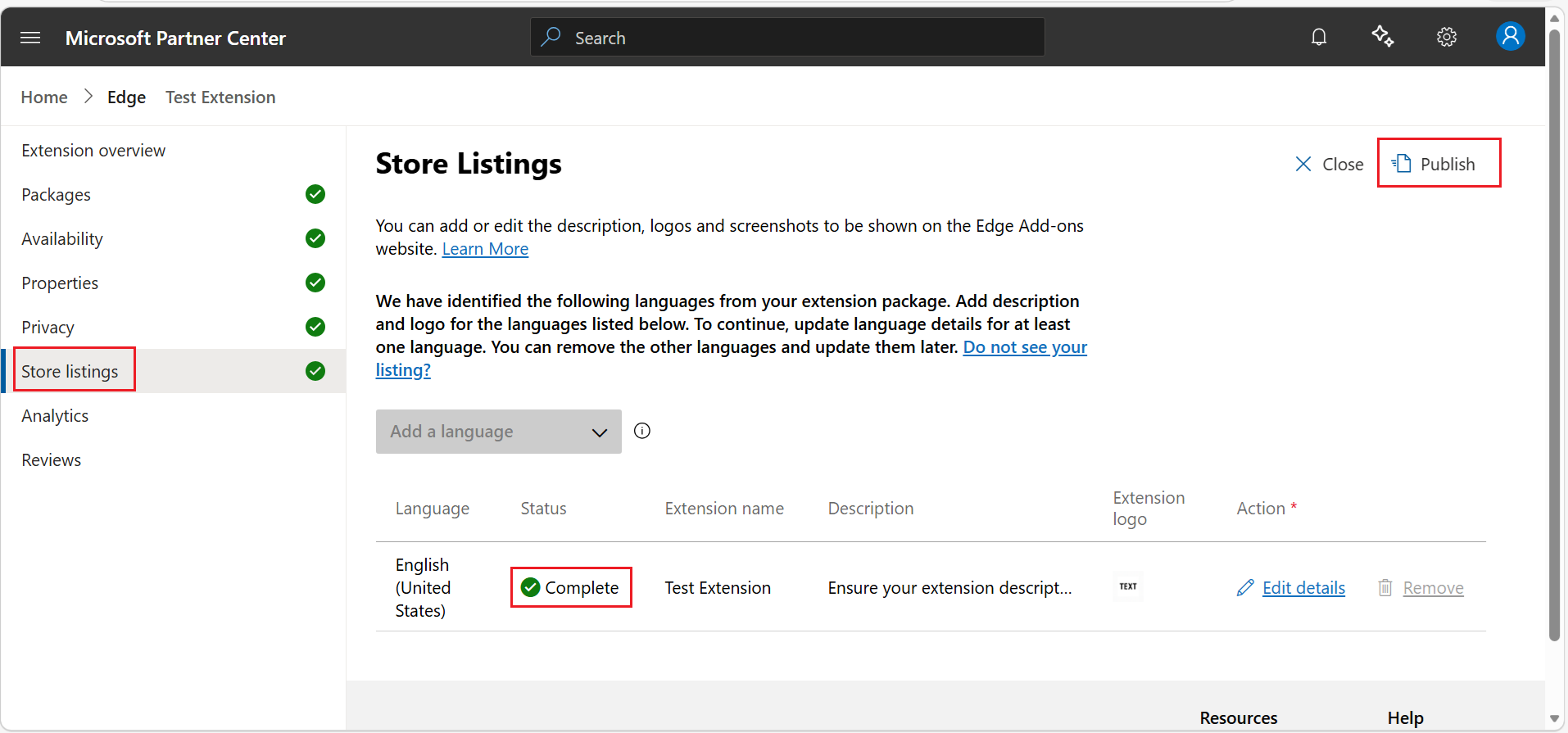
-
" Кнопка "Опубликовать" в правом верхнем углу.
Откроется страница "Отправка расширения ":
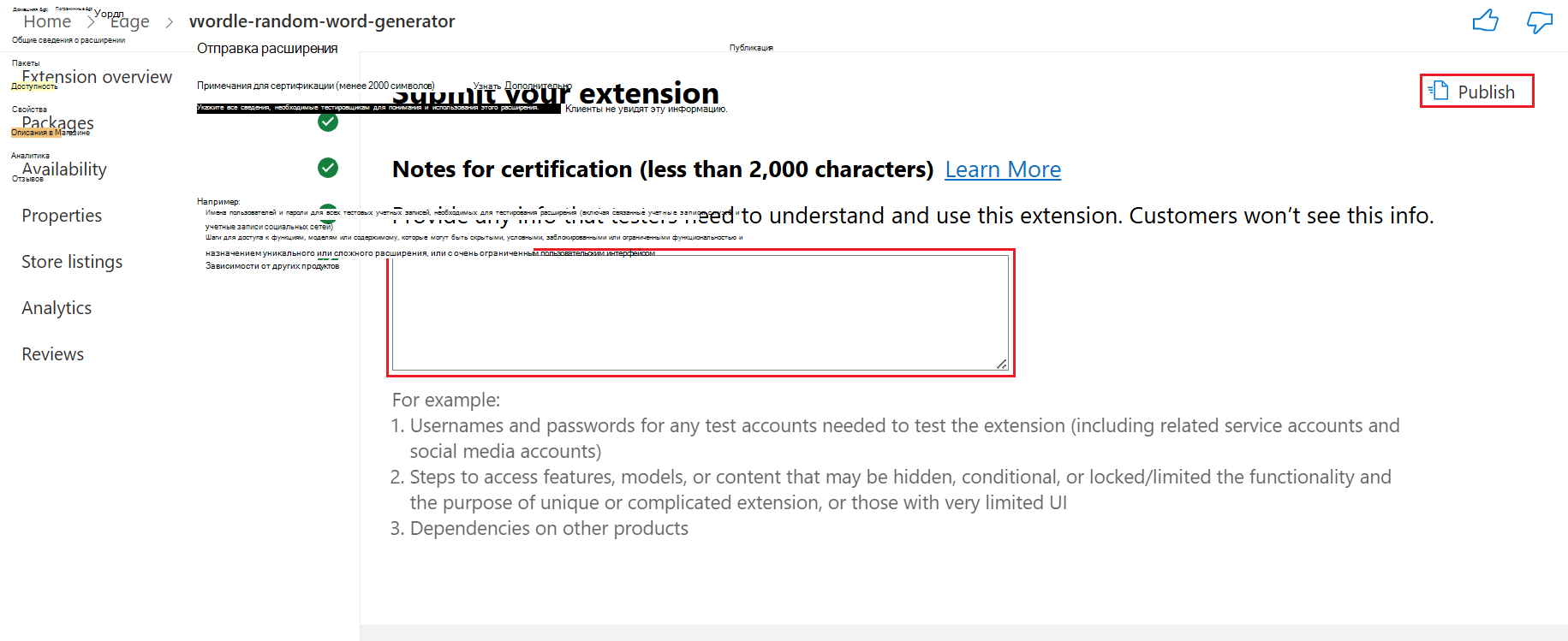
Заполните текстовое поле "Примечания для сертификации ".
Вы можете создавать и сохранять заметки в текстовом редакторе, например Visual Studio Code, а затем вставлять заметки в текстовое поле. Включите все необходимые сведения, такие как:
Имена пользователей и пароли для тестовых учетных записей.
Действия для доступа к скрытым или заблокированным функциям.
Ожидаемые различия в функциях в зависимости от региона или других параметров пользователя.
Если отправленное расширение является обновлением существующего расширения, включите сведения об изменениях, внесенных в расширение.
Любые дополнительные сведения, которые должны понимать тестировщики об отправленном расширении.
-
" Кнопка "Опубликовать" в правом верхнем углу.
Расширение переходит к этапу сертификации. Процесс сертификации может занять до семи рабочих дней после отправки расширения.
После прохождения сертификации расширение публикуется на сайте надстроек Microsoft Edge , а состояние расширения на панели мониторинга Центра партнеров меняется на "В Магазине".
Устранение ошибок Центра партнеров
После отправки формы в Центре партнеров может отображаться ошибка на странице свойств , например "Что-то пошло не так. Повторите попытку. correlationId : undefined ".
Для таких ошибок попробуйте следующие исправления.
Очистите кэш браузера и удалите файлы cookie.
Попробуйте использовать режим InPrivate в Microsoft Edge или режим инкогнито в Google Chrome.
Попробуйте использовать другой браузер, например Microsoft Edge, Google Chrome или Firefox.
Если указан один языковой стандарт, но пакет включает несколько языков
Иногда на вкладке "Описание в Центре " отображается только один языковой стандарт, даже если пакет расширения включает несколько языков. Это происходит, когда в файле манифеста вместо локализованных ссылок на сообщения используются жестко закодированные строки.
Чтобы убедиться, что обнаружены все поддерживаемые языковые стандарты:
Обновите
manifest.jsonфайл, заменивnameполя anddescriptionзаполнителями i18n:{ "manifest_version": 3, "name": "__MSG_extensionName__", "description": "__MSG_extensionDescription__" }Включите в манифест файл,
default_localeнапример"default_locale": "en".Убедитесь, что папка
_localesсодержит правильно структурированныйmessages.jsonфайл для каждого языка. Центр партнеров использует эти ссылки сообщений для определения доступных языков. Если эти ссылки на сообщения отсутствуют, язык будет пропущен.Ссылки на сообщения - это i18n
"name"и"description"ключи в каждом/_locales/messages.jsonфайле. Эти ссылки на сообщения (клавиши i18n) соответствуют"__MSG_extensionName__"заполнителям and"__MSG_extensionDescription__", которые используются в полях"name"manifest.jsonand"description"файла. Центр партнеров использует эти ссылки сообщений для определения доступных языков.
См. также:
- chrome.i18n — API для реализации интернационализации в приложении или расширении.
-
Формат файла манифеста для расширений
- Формат файла манифеста в документах Chrome.
Если расширение помечено как потенциально вредоносное
Если расширение помечено как вредоносное или потенциально нежелательное приложение (PUA), см. статью 1.2.2 Нежелательные и вредоносные программы в политиках разработчика для магазина надстроек Microsoft Edge.
Убедитесь, что код и функции расширения соответствуют всем требованиям и рекомендациям. По соображениям безопасности корпорация Майкрософт не разглашает точные триггеры.
Ответственный ИИ за создание ИИ описания расширения
Описание расширения в Microsoft Edge Надстройки могут быть при желании созданы с помощью ИИ. Описание можно составить вручную или использовать искусственный интеллект. Эта функция описания, созданная ИИ, использует ответственный ИИ, как описано ниже.
Процесс использования функции описания, созданной ИИ
Чтобы использовать ИИ для создания описания расширения для определенного языка, вы предоставляете входной текст запроса, генерируете описание, а затем редактируете полученное описание, сгенерированное ИИ. Шаги описаны в разделе " Создайте описание с помощью ИИ" выше.
Как разработчик расширений Microsoft Edge, вы используете Центр партнеров Майкрософт, чтобы сделать свое расширение доступным для пользователей в надстройках Microsoft Edge. Чтобы отправить расширение, необходимо предоставить данные для страницы описания расширения, включая имя расширения, описание и снимки экрана.
Качественное описание расширения важно для пользователей, чтобы они понимали функции расширения и принимали обоснованное решение об установке.
Созданное ИИ описание — это функция на платформе Azure OpenAI, которая рекомендует описание, которое вы можете проверить и при необходимости отредактировать. Эта функция ИИ использует пакет расширения (включая манифест, файлы кода и файлы изображений), отправленные снимки экрана и необязательный текст запроса для создания высококачественного и соответствующего политике описания.
Перед отправкой расширения вы можете применить, изменить или удалить сгенерированный текст. Настоятельно рекомендуется проверить созданное ИИ описание, отредактировав его при необходимости, прежде чем публиковать описание для пользователей.
Описание можно создать для нескольких языков (по одному за раз, по отдельности).
Этот процесс гарантирует прозрачность и соответствие принципам и подходу ответственного применения ИИ Майкрософт, а также помогает создать точное и удобное для пользователя описание. Однако контент, созданный ИИ, иногда может быть неточным, поэтому настоятельно рекомендуется проверить описание и при необходимости отредактировать его перед публикацией расширения.
Входные данные, используемые для описания, созданного ИИ
Описание, созданное ИИ, основано на следующих входных данных для модели ИИ:
Отправленный пакет расширения, включая манифест, файлы кода и изображения. Эти файлы изображений являются частью расширения.
Любые снимки экрана работающего расширения, которое вы отправили через страницу сведений о <языке> . Эти снимки экрана отображаются на сайте надстроек Microsoft Edge.
Любой текст запроса на ввод.
Язык, например английский.
Как оценивалась функция описания, созданная ИИ
Функция описания, созданная ИИ, прошла тщательное тестирование для выявления режимов сбоев и сценариев, которые могут привести к тому, что ключевые слова, созданные ИИ, будут делать или говорить вещи, выходящие за рамки предполагаемого использования функции, или которые не поддерживают принципы из раздела «Ответственный ИИ в Microsoft: этические политики и практики».
Меры защиты для описания, созданного ИИ
Для описания, созданного ИИ, применяются следующие меры безопасности:
Описание, созданное ИИ, основано исключительно на пакете расширения, отправленных снимках экрана и любом тексте запроса, который вы предоставляете. См. выше Входные данные, используемые для описания, созданного ИИ.
Указывать текст запроса на ввод необязательно.
Входные данные отправляются в модель ИИ, которая затем генерирует описание.
У вас есть полный контроль над описанием, созданным ИИ, и вы можете использовать его как есть, редактировать или удалить.
Поддержка
Если у вас возникли проблемы при регистрации в качестве разработчика расширений или при отправке расширения, вы можете:
Отправьте запрос в службу поддержки через раздел "Дополнительные действия и новый запрос на поддержку".
См. также
- Концепции и архитектура расширения
- Перенос расширения Chrome в Microsoft Edge
- Формат файла манифеста для расширений
- Обзор изменений манифеста V3 в разделе Перенос расширения из манифеста V2 в V3.
- Регистрация в качестве разработчика расширений Microsoft Edge
- Рекомендации по расширениям
- Связь с группой расширений Microsoft Edge
Центр партнеров:
Расширения Microsoft Edge:
- Надстройки Microsoft Edge — просмотр и установка расширений для Microsoft Edge.
Соглашение с разработчиком & юридическая информация:
- Соглашение с разработчиком приложений Microsoft Store
- Политики разработчика для магазина надстроек Microsoft Edge
Support.microsoft.com:
Support.google.com
Документы Chrome:
- chrome.i18n — справочник по API.
- Удаленный код в разделе "Повышение безопасности расширения".