Примечание.
Для доступа к этой странице требуется авторизация. Вы можете попробовать войти или изменить каталоги.
Для доступа к этой странице требуется авторизация. Вы можете попробовать изменить каталоги.
В этом примере используется код JavaScript для вставки stars.jpeg изображения в верхней части текущей веб-страницы внутри <body> элемента. Всплывающее окно расширения содержит заголовок и кнопку HTML, которая помечена "Вставить рисунок". При нажатии кнопки "Вставить рисунок " код JavaScript расширения отправляет сообщение из всплывающего окна значка расширения и динамически вставляет JavaScript, запускаемый на вкладке браузера.
В этом примере демонстрируются следующие функции расширения:
- Внедрение библиотек JavaScript в расширение.
- Отображение ресурсов расширения на вкладках браузера.
- Включение содержимого веб-страниц в существующие вкладки браузера.
- Контентные веб-страницы прослушивают сообщения из всплывающих окон и отвечают.
Предварительный просмотр примера
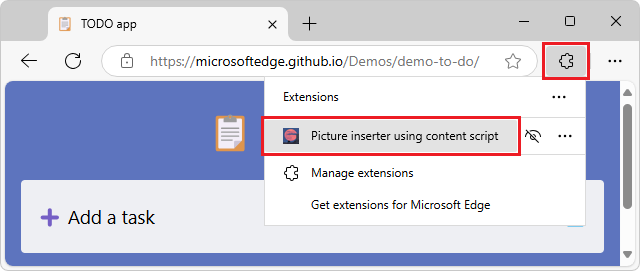
Вы установите пример расширения с помощью вкладки браузера "Управление расширениями", нажмите кнопку "Расширения " ( "), чтобы отобразить список установленных расширений, а затем щелкните этот пример расширения:
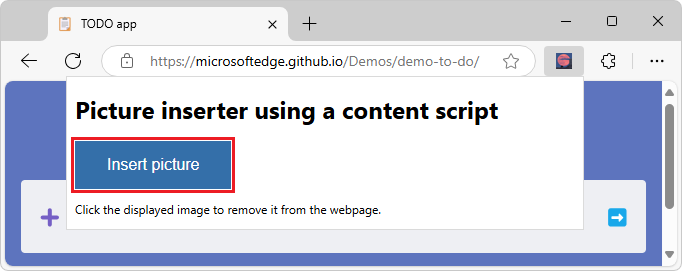
Расширение отображает небольшую веб-страницу во всплывающем окне с заголовком, кнопкой "Вставить рисунок " и инструкциями:
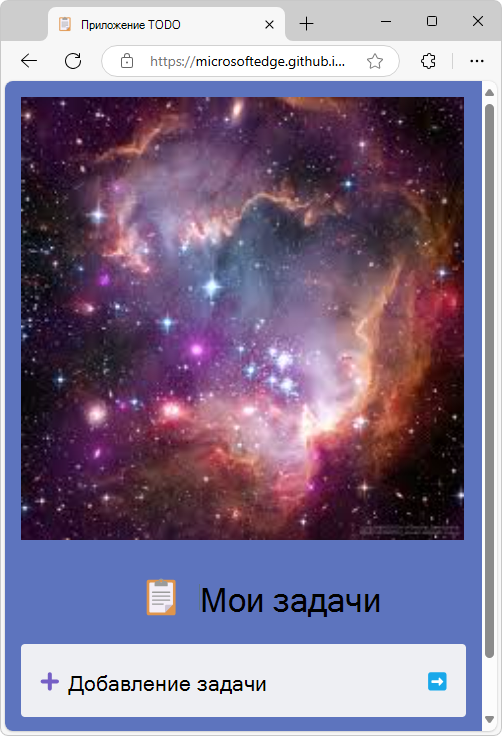
При нажатии кнопки "Вставить рисунок " код JavaScript временно вставляется stars.jpeg в верхнюю часть текущей веб-страницы, смещая содержимое веб-страницы вниз под изображение. Вставленный контент устанавливает элемент изображения для отображения статического изображения stars.jpeg в верхней части текущей веб-страницы:
При щелчке изображения внедренный JavaScript удаляет изображение из дерева DOM и веб-страницы.
Получайте, установите и запустите образец следующим образом.
Клонирование репозитория MicrosoftEdge-Extensions
Для клонирования репозитория GitHub можно использовать различные инструменты. Вы можете загрузить выбранный каталог или клонировать весь репозиторий.
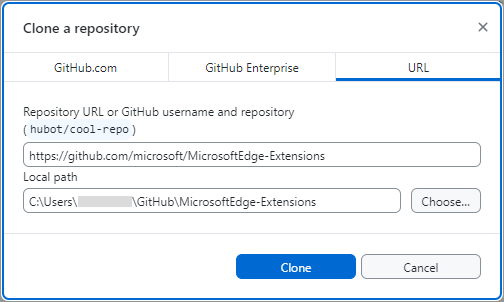
Клонируйте репозиторий MicrosoftEdge-Extensions на локальный диск, а затем переключитесь на рабочую ветвь, как показано ниже.
В командной строке введите для
gitпроверки, установлен ли git.Если еще не сделано, скачайте git и установите его.
Если вы еще не закончили, запустите командную строку, в которой установлен git.
Перейдите в каталог, в который вы хотите клонировать репозиторий MicrosoftEdge-Extensions . Например, вы можете:
cd C:/Users/localAccount/GitHub/В Microsoft Edge перейдите в репозиторий MicrosoftEdge-Extensions .
Щелкните стрелку вниз справа от зеленой кнопки "Код ", а затем в разделе "Клонировать с помощью URL-адреса в Интернете " нажмите кнопку "Копировать URL-адрес в буфер обмена" рядом с "
https://github.com/microsoft/MicrosoftEdge-Extensions.git.В окне командной строки введите команду:
git clone https://github.com/microsoft/MicrosoftEdge-Extensions.gitКаталог
/MicrosoftEdge-Extensions/будет добавлен в указанный каталог.
Создание рабочей ветки и переключение на нее
Проверьте список каталогов:
lsКаталог
/MicrosoftEdge-Extensions/указан в списке.Переключитесь на новый каталог:
cd MicrosoftEdge-ExtensionsСоздание рабочей ветви:
git branch testПереключитесь на рабочую ветвь:
git switch testВозвращаемое значение:
Switched to branch 'test'
Теперь вы можете свободно изменять код в своей рабочей ветви, не изменяя код, который находится в "главной" ветви репозитория. Позже может потребоваться вернуться к ветви "main" или создать другую ветвь на основе ветви "main".
Установите пример локально (загрузка неопубликованного приложения)
Вместо установки примера с веб-сайта надстроек Microsoft Edge необходимо установить пример локально, чтобы можно было его изменить и быстро протестировать изменения. Локальную установку иногда называют загрузкой неопубликованного расширения.
В Microsoft Edge нажмите кнопку "Расширения " (
) рядом с адресной строкой, если этот значок отображается. Или выберите "Параметры и другое" ( >" Расширения. Откроется всплывающее окно "Расширения ":
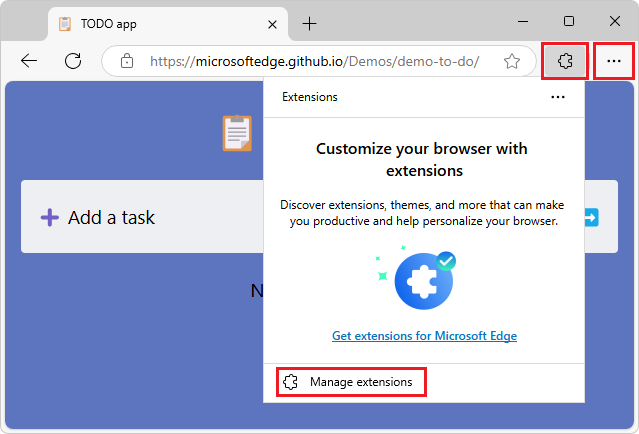
Щелкните Управление расширениями. Страница управления расширениями откроется в новой вкладке:
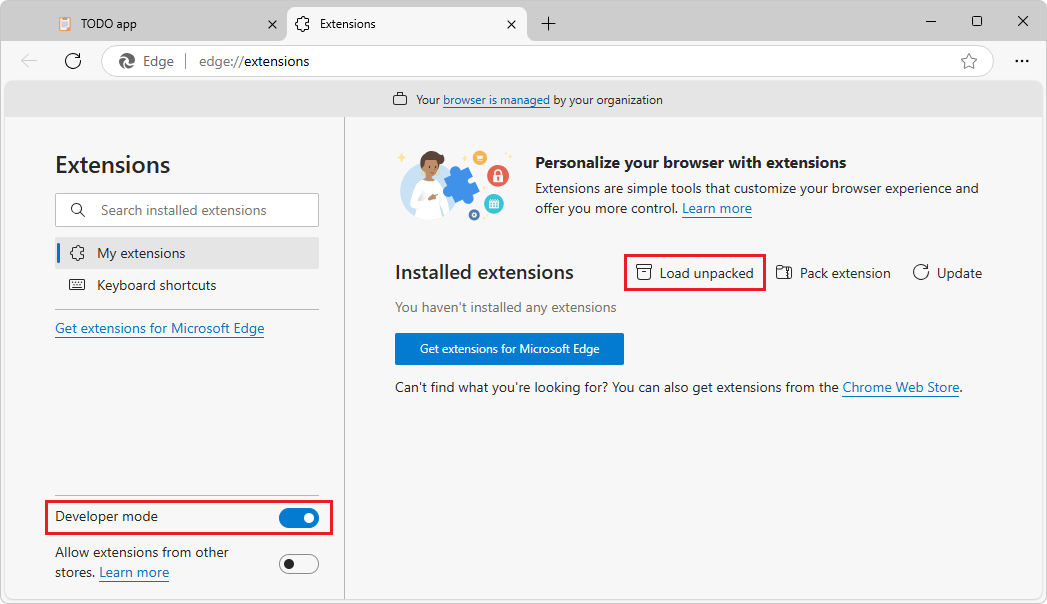
Включите переключатель режима разработчика .
При первой установке примера расширения нажмите кнопку Load unpacked (
 Откроется диалоговое окно "Выберите каталог расширения ".
Выберите каталог, содержащий исходные файлы расширения, например
manifest.json.Пример пути:
C:\Users\localAccount\GitHub\MicrosoftEdge-Extensions\Extension-samples\picture-inserter-content-scriptНажмите кнопку "Выбрать папку ".
Диалоговое окно "Выберите каталог расширения " закрывается.
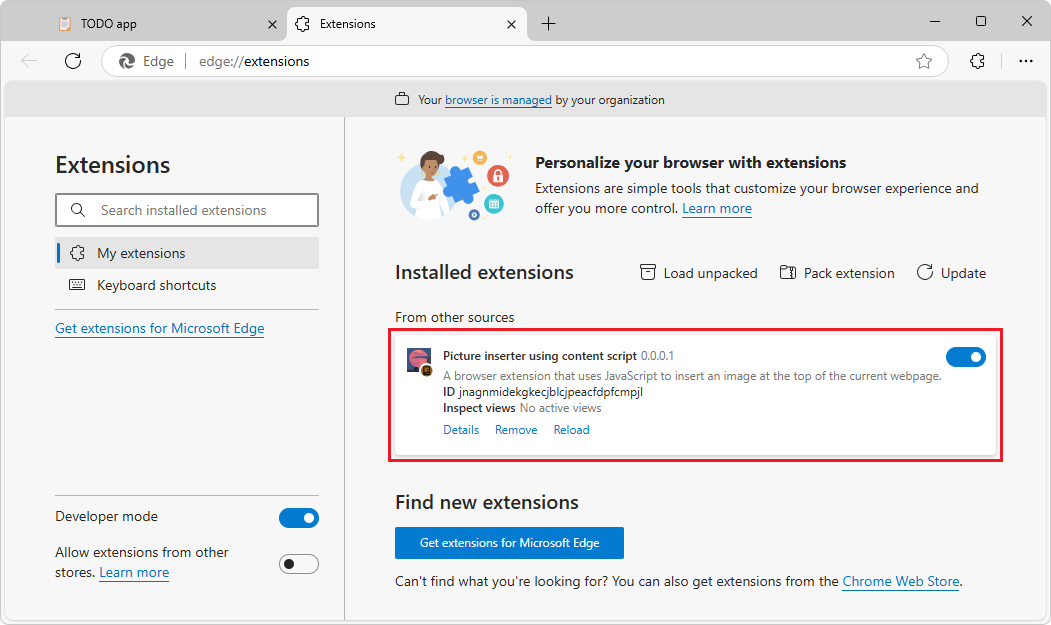
Расширение устанавливается в браузере аналогично расширению, установленному с веб-сайта надстроек Microsoft Edge:
Запуск приложения
Перейдите на веб-страницу, например в приложение TODO, в новом окне или на вкладке. Вкладка не должна быть пустой и не должна быть страницей "Управление расширениями", так как в этом примере содержимое вставляется в текущую веб-страницу.
Обновите веб-страницу. Иногда это требуется после перезагрузки расширения.
В Microsoft Edge справа от адресной строки, если отображается этот значок, нажмите кнопку "Расширения " (
"). Или выберите Параметры и другое (>Расширения.Откроется всплывающее окно "Расширения ":
Щелкните значок или имя расширения (средство вставки рисунков с помощью сценария содержимого).
Откроется расширение, и значок расширения добавится рядом с адресной строкой и значком расширений (
).Откроется всплывающее окно, содержащее небольшую веб-страницу в формате HTML с заголовком, кнопкой "Вставить рисунок " и инструкциями:
Нажмите кнопку "Вставить рисунок ".
stars.jpegвставляется в верхнюю часть текущей веб-страницы на текущей вкладке, перемещая содержимое веб-страницы вниз под изображение:
stars.jpegЩелкните изображение, которое заполняет верхнюю часть веб-страницы. Этот элемент изображения удаляется из дерева DOM и веб-страницы, а текущая веб-страница восстанавливается, а ее содержимое перемещается обратно в верхнюю часть вкладки.
Расширение отправляет сообщение из всплывающего окна значка расширения и динамически вставляет JavaScript, выполняющийся в качестве содержимого, на вкладку браузера. Вставленное содержимое задает отображение элемента stars.jpeg изображения в верхней части текущей веб-страницы, а затем удаляет изображение при щелчке по изображению.
См. также:
Изучение выборки
В следующих разделах вы изучите выборку. После этого, чтобы разработать собственное расширение Microsoft Edge, можно скопировать и изменить каталог примера, а также установить и протестировать полученное расширение.
Files и каталоги
Образец содержит следующую структуру каталогов и файлов.
Пример пути для примера:
C:\Users\localAccount\GitHub\MicrosoftEdge-Extensions\Extension-samples\picture-inserter-content-script
Каталоги и файлы в каталоге /picture-inserter-content-script/ :
/content-scripts/
   content.js
/icons/
   extension-icon16x16.png
   extension-icon32x32.png
   extension-icon48x48.png
   extension-icon128x128.png
/images/
   stars.jpeg
/popup/
   popup.html
   popup.js
manifest.json
- Каталог
/content-scripts/содержитcontent.js, который является сценарием, внедренным в текущую веб-страницу. - Каталог
/icons/содержит версии.pngфайлов, которые используются для представления расширения в адресной строке браузера, во всплывающем окне расширений и на странице управления расширениями . - Каталог
/images/содержитstars.jpeg, который отображается во всплывающем окне расширения. - Каталог
/popup/содержит файлы:-
popup.htmlопределяет содержимое начальной всплывающей веб-страницы расширения (заголовок, кнопка и инструкции). -
popup.jsДля начальной всплывающей веб-страницы посылается сообщение сценарию содержимого (content.js), работающему на странице вкладки, указывая, какой файл изображения отображать.
-
-
manifest.jsonСодержит основную информацию о расширении.
Стратегия обновления веб-страницы для вставки изображения вверху (stars.jpeg)
Этот пример содержит сценарий содержимого, который внедряется в веб-страницу, загружаемую в текущей вкладке браузера.
При запуске примера расширения отображается начальная всплывающая HTML-страница (
popup.html), на которой изображены заголовок, инструкции и кнопка "Вставить рисунок ".При нажатии кнопки "Вставить рисунок " JavaScript (
popup.js) для начальной всплывающей страницы отправляет сообщение скрипту содержимого (content.js), выполняемому на странице вкладки. В сообщении указывается, какой файл изображения нужно отобразить.Скрипт содержимого (
content.js), запущенный на странице вкладки, получает сообщение и отображает указанный файл изображения (stars.jpeg).
Начальная всплывающая веб-страница (popup.html)
/popup/popup.html указывается в файле манифеста как веб-страница для отображения в начальном всплывающем окне расширения. Файл манифеста содержит ключевое поле "default_popup": "popup/popup.html". Файл этого примера popup.html представляет собой небольшую веб-страницу, содержащую название, кнопку "Вставить рисунок " и инструкции.
popup.html:
<!DOCTYPE html>
<html>
    <head>
        <meta charset="utf-8" />
        <style>
            body {
                width: 500px;
            }
            button {
                background-color: #336dab;
                border: none;
                color: white;
                padding: 15px 32px;
                text-align: center;
                font-size: 16px;
            }
        </style>
    </head>
    <body>
        <h1>Picture inserter using a content script</h1>
        <button id="sendmessageid">Insert picture</button>
        <script src="popup.js"></script>
        <p>Click the displayed image to remove it from the webpage.</p>
    </body>
</html>
JavaScript (popup.js) для начальной всплывающей страницы, чтобы отправить сообщение на внедренный JavaScript
/popup/popup.js Отправляет сообщение сценарию содержимого (content.js), который временно внедрен во вкладку браузера. Для этого popup.js добавляет onclick событие к кнопке Вставить рисунок на всплывающей веб-странице, которая имеет идентификатор sendmessageid:
popup.js (порция):
const sendMessageId = document.getElementById("sendmessageid");
if (sendMessageId) {
    sendMessageId.onclick = function() {
        ...
    };
}
В , popup.jschrome.tabs.query находит текущую вкладку браузера и chrome.tabs.sendMessage отправляет сообщение на эту вкладку. Образец передает идентификатор текущей вкладки. Сообщение должно содержать URL-адрес отображаемого изображения.
Необходимо отправить уникальный идентификатор, который будет присвоен вставленному изображению, чтобы в дальнейшем снова найти элемент изображения и удалить его. Чтобы отправить уникальный идентификатор для назначения вставленному изображению, этот уникальный идентификатор создается popup.js и передается в сценарий содержимого.
popup.js (полностью):
const sendMessageId = document.getElementById("sendmessageid");
if (sendMessageId) {
    sendMessageId.onclick = function() {
        chrome.tabs.query({ active: true, currentWindow: true }, function(tabs) {
            chrome.tabs.sendMessage(
                tabs[0].id,
                {
                    url: chrome.runtime.getURL("images/stars.jpeg"),
                    imageDivId: crypto.randomUUID(),
                    tabId: tabs[0].id
                },
                function(response) {
                    window.close();
                }
            );
        });
    };
}
Прослушиватель сообщений сценария содержимого (content.js)
Ниже приведен content-scripts\content.js файл, который вставляется на каждую страницу вкладки браузера. Этот файл перечислен в content-scripts разделе в manifest.json.
content.js (полностью):
chrome.runtime.onMessage.addListener(function(request, sender, sendResponse) {
  const img = document.createElement("img");
  img.id = request.imageDivId;
  img.src = request.url;
  img.style = "height: auto; width: 90vw;";
  document.body.prepend(img);

  img.addEventListener("click", () => {
      img.remove();
  }, { once: true });

  sendResponse({ fromcontent: "This message is from content.js" });
});
content.js регистрирует прослушивателя с помощью chrome.runtime.onMessage.addListener метода API расширения. Этот прослушиватель ожидает сообщения, отправляемого при popup.js вызове chrome.tabs.sendMessage.
В content.jsметоде addListener метод принимает единственный параметр, который является функцией. Первый параметр этой функции, request, содержит сведения о передаваемом сообщении.
В content.js, когда событие обрабатывается прослушивателем, запускается переданная addListener функция прослушивателя. Первый параметр переданной функции прослушивателя — это request объект с атрибутами, назначенными sendMessage.
В popup.js, для вызова chrome.tabs.sendMessage метода атрибутами второго параметра для sendMessage являются url, imageDivIdи tabId.
Вот изолированная функция прослушивателя, переданная в addListener:
content.js (часть)
function(request, sender, sendResponse) {
  const img = document.createElement("img");
  img.id = request.imageDivId;
  img.src = request.url;
  img.style = "height: auto; width: 90vw;";
  document.body.prepend(img);

  img.addEventListener("click", () => {
      img.remove();
  }, { once: true });

  sendResponse({ fromcontent: "This message is from content.js" });
}
Первые пять строк функции прослушивателя добавляют элемент, img расположенный непосредственно под body элементом на вкладке браузера.
Вторая строка функции img.id = request.imageDivId;прослушивателя , устанавливает идентификатор img элемента в imageDivId значение переданного запроса.
В функции прослушивателя вызов добавляет click функцию прослушивателя событий, addEventListener которая охватывает все изображение, позволяя пользователю щелкнуть в любом месте изображения. При щелчке по вставленному изображению изображение удаляется с текущей веб-страницы на строку img.remove();, и прослушиватель событий также удаляется, если указать { once: true }.
Как stars.jpeg сделать доступным любую вкладку браузера
Чтобы сделать images/stars.jpeg приложение доступным из любой вкладки браузера:
-
popup.js(выше) используетchrome.runtime.getURLAPI. - В манифесте (ниже) указано, что
web_accessible_resourcesтип.jpegсоответствует всем URL-адресам.
Образец вставляет изображение с помощью src атрибута img элемента в страницу содержимого. Страница содержимого выполняется в уникальном потоке, отличном от потока, в котором запущено расширение. Чтобы файл статического изображения работал правильно, он должен быть представлен как веб-ресурс.
В manifest.json файл добавляется еще одна запись, сообщающая, что изображение доступно для всех вкладок браузера:
/manifest.json (порция):
"web_accessible_resources": [
    {
      "resources": ["images/*.jpeg"],
      "matches": ["<all_urls>"]
    }
  ]
Код в файле popup.js отправляет сообщение на страницу содержимого, внедренную в текущую активную вкладку.
Список ресурсов в манифесте (manifest.json)
В примере создается и внедряется страница содержимого, внедренная на текущую активную вкладку.
manifest.jsonвключает в себя и web_accessible_resources, как описано нижеcontent-scripts.
/manifest.json (полностью):
{
    "name": "Picture inserter using content script",
    "version": "0.0.0.1",
    "manifest_version": 3,
    "description": "A browser extension that uses JavaScript to insert an image at the top of the current webpage.",
    "icons": {
        "16": "icons/extension-icon16x16.png",
        "32": "icons/extension-icon32x32.png",
        "48": "icons/extension-icon48x48.png",
        "128": "icons/extension-icon128x128.png"
    },
    "action": {
        "default_popup": "popup/popup.html"
    },
    "content_scripts": [
        {
            "matches": [
              "<all_urls>"
            ],
            "js": ["content-scripts/content.js"]
        }
    ],
    "web_accessible_resources": [
        {
            "resources": ["images/*.jpeg"],
            "matches": ["<all_urls>"]
        }
    ]
}
Раздел манифеста content_scripts внедряет JavaScript во все вкладки браузера
content_scripts В разделе ключей файла манифеста атрибуту matches присвоено значение <all_urls>, что означает, что .js (или .cssфайлы), указанные в content_scripts разделе ключей, внедряются во все страницы вкладок браузера при загрузке каждой вкладки. Разрешенные типы файлов, которые могут быть внедрены: JavaScript (.js) и CSS (.css).
Манифест этого примера указывает один сценарий содержимого, content-scripts/content.js.
Каждый сценарий содержимого выполняется в собственной цепочке в песочнице
Каждая вкладка страницы (и расширение) работает в своем потоке. Даже если вкладка браузера содержит веб-страницу, на которой выполняется код JavaScript, сценарий, content.js внедряемый расширением в эту вкладку браузера, не имеет доступа к этому коду JavaScript. Сценарий внедренного содержимого имеет доступ только к DOM веб-страницы.
Дальнейшие действия
Чтобы разработать собственное расширение Microsoft Edge, можно скопировать и изменить каталог примера, а также установить и протестировать полученное расширение.
См. также
- Пример: всплывающая веб-страница средства просмотра изображений
- Загрузка неопубликованного расширения для локальной установки и тестирования
- Примеры расширений для Microsoft Edge
GitHub:
- Репозиторий MicrosoftEdge-Extensions.
- /picture-inserter-content-script/ - исходный код этого примера.