Примечание.
Для доступа к этой странице требуется авторизация. Вы можете попробовать войти или изменить каталоги.
Для доступа к этой странице требуется авторизация. Вы можете попробовать изменить каталоги.
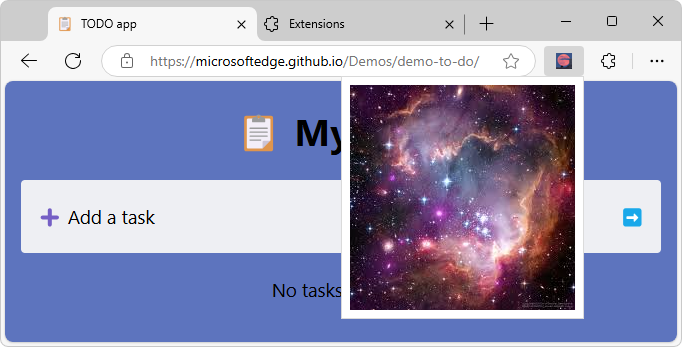
Этот пример является расширением браузера без JavaScript, которое отображает stars.jpeg изображение на небольшой веб-странице во всплывающем окне на любой вкладке Microsoft Edge:
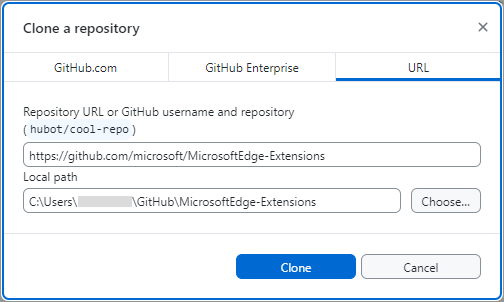
Клонирование репозитория MicrosoftEdge-Extensions
Для клонирования репозитория GitHub можно использовать различные инструменты. Вы можете загрузить выбранный каталог или клонировать весь репозиторий.
Клонируйте репозиторий MicrosoftEdge-Extensions на локальный диск, а затем переключитесь на рабочую ветвь, как показано ниже.
В командной строке введите для
gitпроверки, установлен ли git.Если еще не сделано, скачайте git и установите его.
Если вы еще не закончили, запустите командную строку, в которой установлен git.
Перейдите в каталог, в который вы хотите клонировать репозиторий MicrosoftEdge-Extensions . Например, вы можете:
cd C:/Users/localAccount/GitHub/В Microsoft Edge перейдите в репозиторий MicrosoftEdge-Extensions .
Щелкните стрелку вниз справа от зеленой кнопки "Код ", а затем в разделе "Клонировать с помощью URL-адреса в Интернете " нажмите кнопку "Копировать URL-адрес в буфер обмена" рядом с "
https://github.com/microsoft/MicrosoftEdge-Extensions.git.В окне командной строки введите команду:
git clone https://github.com/microsoft/MicrosoftEdge-Extensions.gitКаталог
/MicrosoftEdge-Extensions/будет добавлен в указанный каталог.
Создание рабочей ветки и переключение на нее
Проверьте список каталогов:
lsКаталог
/MicrosoftEdge-Extensions/указан в списке.Переключитесь на новый каталог:
cd MicrosoftEdge-ExtensionsСоздание рабочей ветви:
git branch testПереключитесь на рабочую ветвь:
git switch testВозвращаемое значение:
Switched to branch 'test'
Теперь вы можете свободно изменять код в своей рабочей ветви, не изменяя код, который находится в "главной" ветви репозитория. Позже может потребоваться вернуться к ветви "main" или создать другую ветвь на основе ветви "main".
Установите пример локально (загрузка неопубликованного приложения)
Вместо установки примера с веб-сайта надстроек Microsoft Edge необходимо установить пример локально, чтобы можно было его изменить и быстро протестировать изменения. Локальную установку иногда называют загрузкой неопубликованного расширения.
В Microsoft Edge нажмите кнопку "Расширения " (
 ) рядом с адресной строкой, если этот значок отображается. Или выберите Параметры и другое (
 >Расширения. Откроется всплывающее окно "Расширения ":
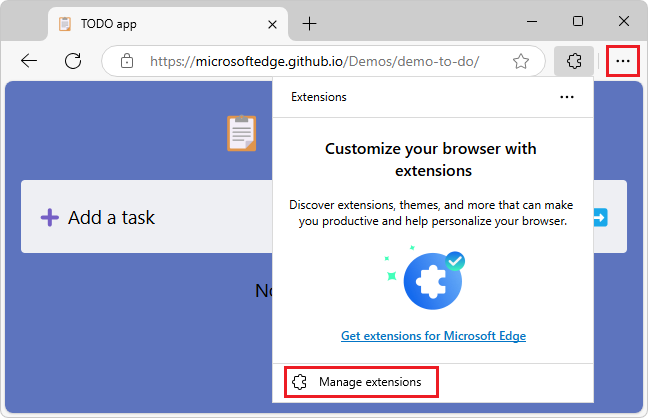
Щелкните Управление расширениями. Страница управления расширениями откроется в новой вкладке:
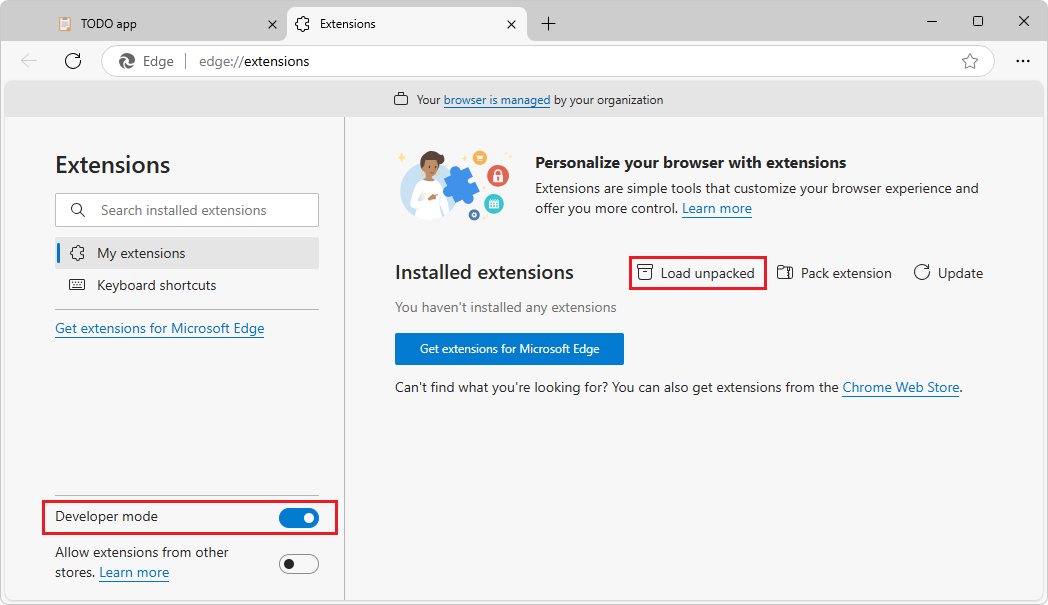
Включите переключатель режима разработчика .
При первой установке расширения нажмите кнопку Load unpacked (
 Откроется диалоговое окно "Выберите каталог расширения ".
Выберите каталог, содержащий исходные файлы расширения, например
manifest.json.Пример пути:
C:\Users\localAccount\GitHub\MicrosoftEdge-Extensions\Extension-samples\picture-viewer-popup-webpageНажмите кнопку "Выбрать папку ".
Диалоговое окно "Выберите каталог расширения " закрывается.
Расширение устанавливается в браузере аналогично расширению, установленному с веб-сайта надстроек Microsoft Edge:
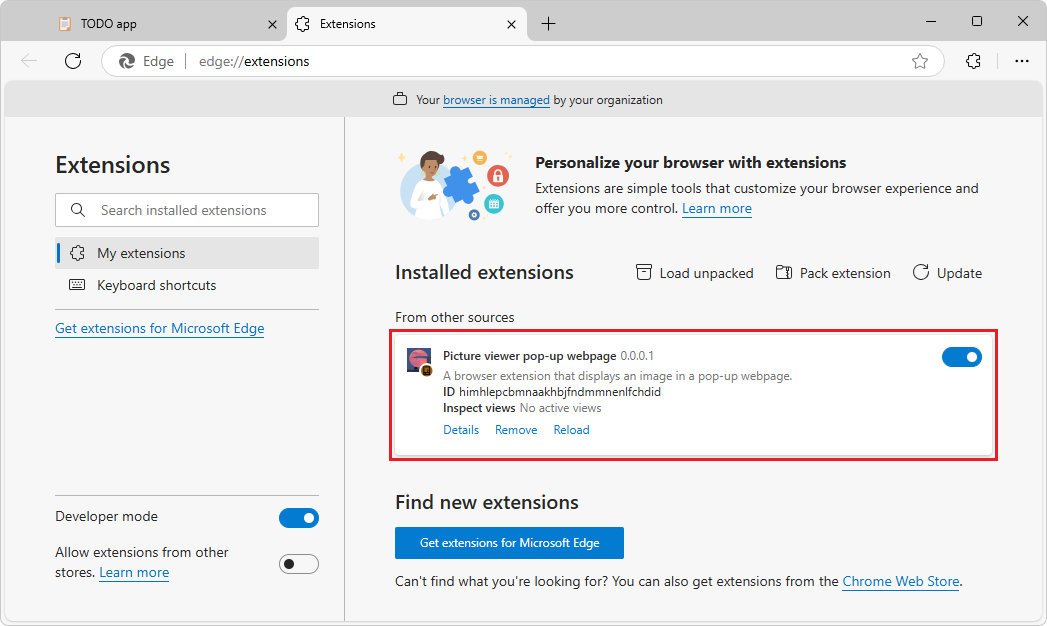
Запуск приложения
Перейдите на веб-страницу, например в приложение TODO, в новом окне или на вкладке. В этом примере этот шаг является необязательным и предназначен только для сопоставления снимков экрана; В этом примере не требуется открытая веб-страница.
Обновите веб-страницу. Иногда это требуется после перезагрузки расширения.
В Microsoft Edge справа от адресной строки, если отображается этот значок, нажмите кнопку "Расширения " (
"). Или выберите Параметры и другое (>Расширения.Откроется всплывающее окно "Расширения ":
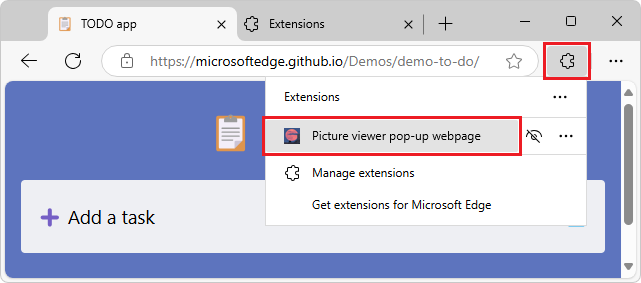
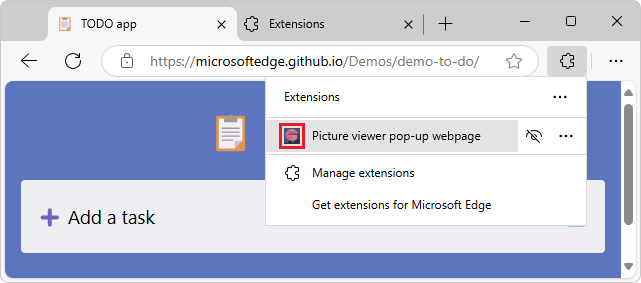
Щелкните значок или имя расширения (всплывающая веб-страница средства просмотра изображений).
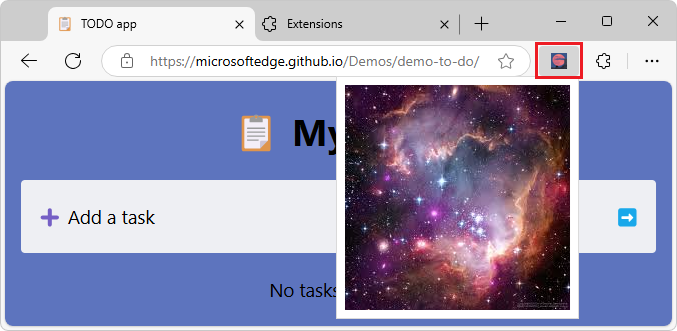
Откроется расширение, и значок расширения добавится рядом с адресной строкой и значком расширений (
). Во всплывающем окне расширения отображается popup.html, содержащийstars.jpeg:
Нажмите кнопку расширения рядом с адресной строкой. Всплывающее окно закроется.
См. также:
Изучение выборки
В следующих разделах вы изучите выборку. После этого, чтобы разработать собственное расширение Microsoft Edge, можно скопировать и изменить каталог примера, а также установить и протестировать полученное расширение.
Files и каталоги
Образец содержит следующую структуру каталогов:
Пример пути для примера:
C:\Users\localAccount\GitHub\MicrosoftEdge-Extensions\Extension-samples\picture-viewer-popup-webpage
Каталоги и файлы в каталоге /picture-viewer-popup-webpage/ :
/icons/
   extension-icon16x16.png
   extension-icon32x32.png
   extension-icon48x48.png
   extension-icon128x128.png
/images/
   stars.jpeg
/popup/
   popup.html
manifest.json
- Каталог
/icons/содержит версии.pngфайлов, которые используются для представления расширения рядом с адресной строкой браузера. - Каталог
/images/содержитstars.jpeg, который отображается во всплывающем окне расширения. - Каталог
/popup/содержитpopup.html, который определяет содержимое веб-страницы, отображаемое во всплывающем окне расширения. -
manifest.jsonСодержит основную информацию о расширении.
Файл манифеста (manifest.json)
Каждый пакет расширения должен иметь manifest.json файл в корневом каталоге. Манифест содержит сведения о вашем расширении, версию пакета расширения, а также имя расширения и описание.
manifest.json Содержит следующие строки:
{
  "name": "Picture viewer pop-up webpage",
  "version": "0.0.0.1",
  "manifest_version": 3,
  "description": "A browser extension that displays an image in a pop-up webpage.",
  "icons": {
      "16": "icons/extension-icon16x16.png",
      "32": "icons/extension-icon32x32.png",
      "48": "icons/extension-icon48x48.png",
      "128": "icons/extension-icon128x128.png"
  },
  "action": {
      "default_popup": "popup/popup.html"
  }
}
Значки для запуска расширения
Каталог /icons/ содержит файлы изображений значков. Значки используются в качестве фонового изображения для кнопки, нажатой для запуска расширения:
Когда расширение работает, на панели инструментов рядом с адресной строкой отображается один из значков:
Чтобы закрыть расширение, щелкните значок расширения на панели инструментов или нажмите кнопку "Расширения " (").
Рекомендации по иконкам:
- Используйте
PNGформат, но также можно использоватьBMP,GIFICOилиJPEGформаты. - Если вы предоставляете файл одного значка, используйте размер 128 x 128 пикселей, размер которого при необходимости может быть изменен браузером.
Всплывающее диалоговое окно (popup.html)
popup.html в каталоге /popup/ при запуске расширения. При щелчке значка для запуска расширения этот файл отображается в виде модального диалогового окна.
popup.html Содержит следующий код для отображения заголовка и изображения звезд:
<html lang="en">
    <head>
        <meta charset="UTF-8" />
        <title>Picture viewer pop-up webpage</title>
    </head>
    <body>
        <div>
            <img src="/images/stars.jpeg" alt="Stars" />
        </div>
    </body>
</html>
Всплывающая веб-страница (popup.html) регистрируется как in "default_popup"manifest.json, в action ключевой секции:
manifest.json (часть)
{
    "action": {
        "default_popup": "popup/popup.html"
    }
}
Дальнейшие действия
Чтобы разработать собственное расширение Microsoft Edge, можно скопировать и изменить каталог примера, а также установить и протестировать полученное расширение.
После запуска и тестирования этого примера расширения можно перейти к Sample: Picture Inserter с использованием сценария содержимого, которое динамически вставляет JavaScript, запущенный в качестве содержимого, на вкладке браузера.
См. также
- Загрузка неопубликованного расширения для локальной установки и тестирования
- Пример: средство вставки изображений с использованием сценария содержимого
- Примеры расширений для Microsoft Edge
GitHub:
- Репозиторий MicrosoftEdge-Extensions.
- /picture-viewer-popup-webpage/ - исходный код этого примера.