Примечание.
Для доступа к этой странице требуется авторизация. Вы можете попробовать войти или изменить каталоги.
Для доступа к этой странице требуется авторизация. Вы можете попробовать изменить каталоги.
Публикация веб-приложения Progressive Web App (PWA) в Microsoft Store обеспечивает следующие преимущества:
| Преимущество | Описание |
|---|---|
| Обнаружение | Пользователи естественным образом ищут приложения в магазине приложений. При публикации в Microsoft Store миллионы пользователей Windows смогут обнаружить ваше PWA вместе с другими приложениями для Windows. Приложения в Store демонстрируются по категориям, специально подобранным коллекциям и т. д. Порталы обнаружения приложений обеспечивают удобный просмотр веб-страниц и покупки для потенциальных пользователей вашего приложения. Вы даже можете улучшить свое описание в Store с помощью снимков экрана, главного изображения и видеотрейлеров — см. снимки экрана, изображения и трейлеры приложения. |
| Надежность | Покупатели Windows знают, что им можно доверять своим покупкам и скачиваниям в Microsoft Store, поскольку они придерживаются строгих политик Microsoft Store. |
| Простота установки | Microsoft Store обеспечивает согласованный и удобный интерфейс установки всех приложений Windows 10 и более поздних версий. |
| Аналитика приложений | Панель мониторинга Центра партнеров предоставляет подробную аналитику (аналитику) о работоспособности, использовании и т. д. см. Обзор приложений и игр. |
Для публикации PWA в Microsoft Store не требуется вносить изменения в код. Вместо этого нужно создать резервирование приложения в Центре партнеров Майкрософт, упаковывать PWA с помощью построителя PWA, а затем отправлять пакет в Microsoft Store. Эти действия объясняются в следующих разделах.
См. также:
Создание резервирования приложения
Чтобы отправить приложение в Microsoft Store, используйте Центр партнеров Майкрософт.
Чтобы создать резервирование приложения:
Прежде чем резервировать приложение, вы должны иметь личную учетную запись Майкрософт (а не рабочую или учебную учетную запись Майкрософт), зарегистрированную в программе Windows Developer Program.
- Если у вас ее еще нет, создайте личную учетную запись Майкрософт на сайте account.microsoft.com.
- Зарегистрируйтесь в программе разработчиков Windows, следуя инструкциям в разделе Открытие учетной записи разработчика в Центре партнеров.
После регистрации учетной записи в программе разработчиков приложений выполните следующие действия, чтобы создать резервирование приложения:
- Перейдите на информационную панель Центра партнеров. Войдите с помощью зарегистрированной учетной записи.
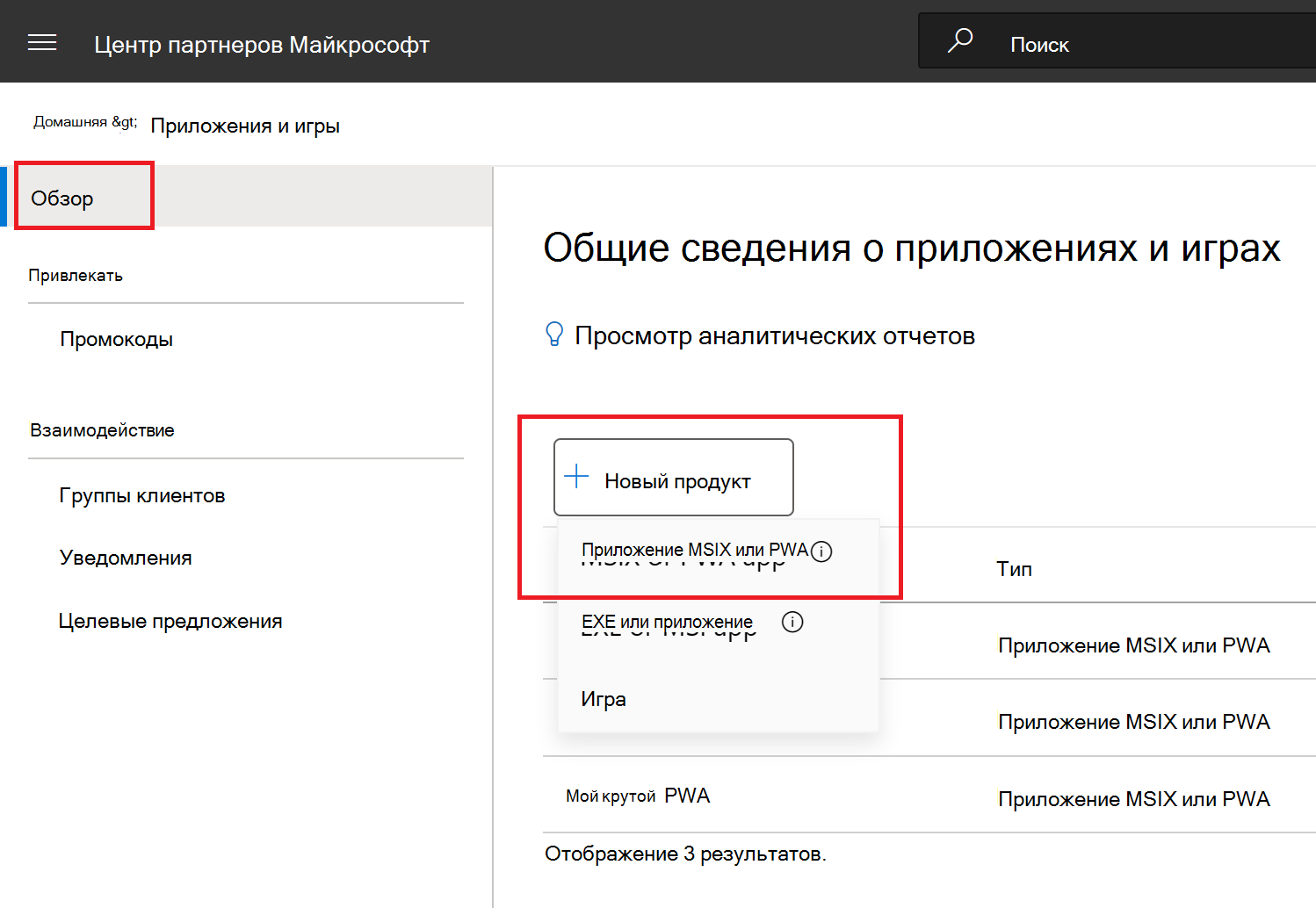
- В разделе "Рабочие области" выберите "Приложения и игры". Приложения и игры | Откроется страница "Обзор".
- Выберите новый продукт>приложение MSIX или PWA.
- При появлении запроса введите имя для резервирования, а затем выберите «Зарезервировать название продукта».
Чтобы отобразить сведения об издателе для использования в разделе "Упаковка PWA", выберите "Управление продуктами>"Идентификатор продукта.
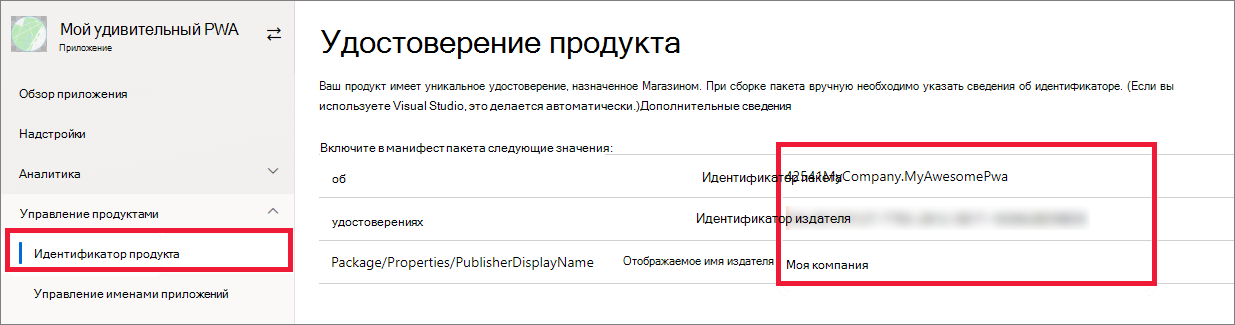
Скопируйте и сохраните указанные ниже значения.
- Код_пакета
- ИД издателя
- Отображаемое имя издателя
Упаковка PWA для Магазина
Теперь, когда вы собрали сведения об публикации вашего приложения, создайте пакет приложения Windows для PWA с помощью PWA Builder.
Создание пакета приложения:
Перейдите в PWA Builder.
В разделе "Отправка PWA в магазины приложений" введите URL-адрес PWA в текстовое поле и нажмите кнопку "Начать ".
Ваше PWA проверяется, чтобы убедиться, что оно готово к хранению.
Если оценка на странице карт отчетов PWABuilder показывает, что ваше PWA готово к упаковке, переходите к следующему шагу. Если оценка показывает, что ваше PWA не готово к упаковке, изучите раздел «Поручения », чтобы узнать, как улучшить PWA:
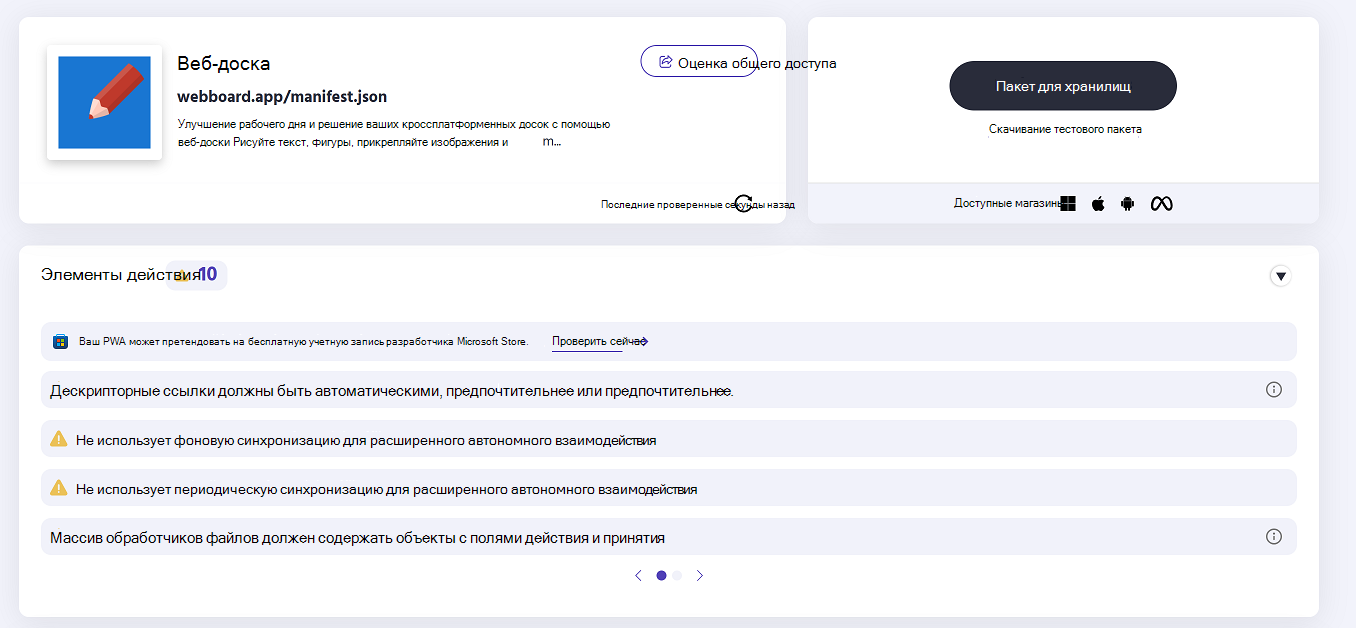
Когда ваше PWA будет готово к упаковке, в правом верхнем углу страницы карт отчета PWABuilder нажмите кнопку «Пакет для магазинов». Откроется диалоговое окно с сообщением Awesome! Ваше PWA готово к использованию в магазине!.
В разделе Windows нажмите кнопку "Создать пакет ". Откроется диалоговое окно " Параметры пакета Windows ".
Вставьте указанные ниже значения, сохраненные в разделе " Создание резервирования приложения " выше.
- Код_пакета
- Отображаемое имя издателя
- ИД издателя
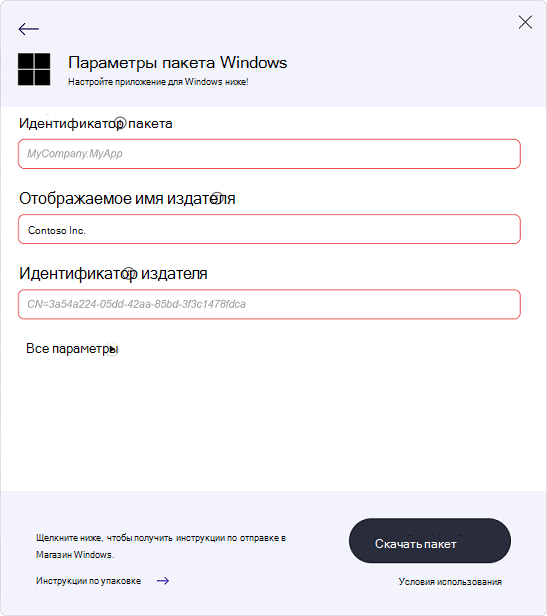
Нажмите кнопку "Скачать пакет ", чтобы скачать пакет для Windows.
Ваша загрузка — это .zip архив, содержащий .msixbundle файл и .classic.appxbundle файл. Два пакета приложений позволяют запускать PWA в широком спектре версий Windows.
См. также:
Отправка пакета приложения в Microsoft Store
Отправка приложения в Microsoft Store
Перейдите в Центр партнеров Майкрософт.
Выберите приложение.
Нажмите кнопку "Начать отправку ".
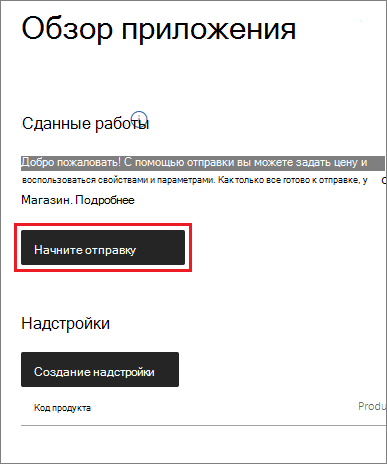
При появлении запроса предоставьте сведения о приложении, например цены и возрастную категорию.
В запросе "Пакеты " выберите
.msixbundle.classic.appxbundleи файлы, созданные в разделе "Упаковка PWA ".
После отправки приложения оно рассматривается обычно в течение 24–48 часов. После утверждения приложения ваше PWA доступно в Microsoft Store.
Измерение использования PWA, установленного из Microsoft Store
При первоначальном запуске PWA, если PWA было установлено из Microsoft Store, Microsoft Edge включает следующий Referer заголовок с запросом первого перехода в веб-приложении.
Referer: app-info://platform/microsoft-store
Используйте эту функцию для измерения трафика от PWA, установленного из Microsoft Store. На основе трафика вы можете настроить содержимое своего приложения, чтобы улучшить взаимодействие с пользователем. Эта функция доступна как для клиентского, так и для серверного кода. Чтобы получить доступ к этой информации на стороне клиента, вы можете запросить в document.referrer своем JavaScript.
Перенаправление на домены, зависящие от языкового стандарта, без отображения дополнительного пользовательского интерфейса
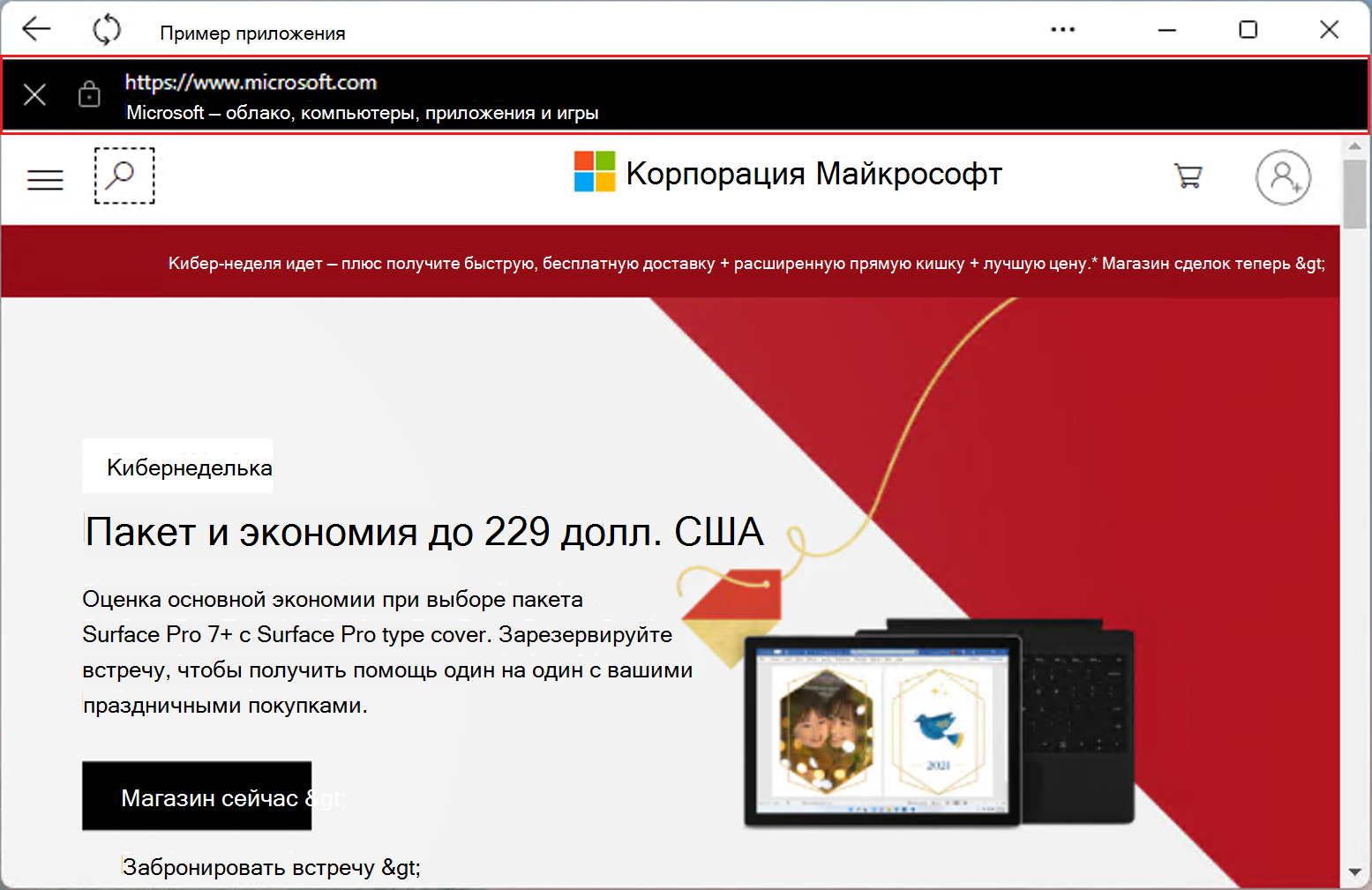
По умолчанию PWA, установленное из Microsoft Store , отображает дополнительный пользовательский интерфейс при перенаправлении приложения в домен, соответствующий языковому стандарту. Добавленный пользовательский интерфейс отображает URL-адрес и заголовок страницы. Этот пользовательский интерфейс добавлен, так как навигация к домену, соответствующему языковому стандарту, считается выходящей за рамки области.
Когда пользователь выходит за пределы области PWA, появляется следующий пользовательский интерфейс:
Перенаправление домена с PWA, установленными из браузера
Манифест веб-приложения привязан к одному домену. Однако некоторые PWA используют для своих клиентов в определенных регионах мира домены, зависящие от языковых стандартов. При посещении PWA в веб-браузере клиенты легко переходят с основного домена (например, ) на домен, зависящий от локали (например, contoso.comcontoso.co.ke), поскольку перенаправление происходит при начальной загрузке этого веб-сайта.
Следовательно, пользователи, устанавливающие PWA из Microsoft Edge, будут устанавливать PWA из домена с определенным языковым стандартом. Последующие запуски PWA направляются непосредственно в этот языковой домен, а не в основной домен.
Перенаправление домена с PWA, установленными из Microsoft Store
PWA, устанавливаемые из Microsoft Store , имеют жестко заданный начальный URL-адрес, указывающий на основной домен. При запуске PWA сначала выполняется переход к основному домену, а затем клиент может (при необходимости) быть перенаправлен в домен, соответствующий его языковому стандарту. Если происходит такое перенаправление, навигация считается "вне области". В результате приложение отображает URL-адрес и заголовок страницы в верхней части страницы.
Отображение URL-адреса и заголовка страницы — это функция безопасности, гарантирующая, что пользователи знают, что они покинули контекст PWA. Этот добавленный пользовательский интерфейс имеет смысл, когда пользователь загружает страницу с другого веб-сайта в контексте PWA. Однако этот добавленный пользовательский интерфейс может быть неуместным, когда пользователь перемещается между доменами, которые являются частью одного веб-сайта.
Запрет отображения URL-адреса и заголовка, зависящих от языкового стандарта
В настоящее время для приложений, установленных из Microsoft Store, невозможно предотвратить отображение дополнительного пользовательского интерфейса URL-адреса и заголовка при перенаправлении на домен, соответствующий языковому стандарту.
В будущем расширения областей позволят PWA записывать переходы к путям, поддоменам или даже сайтам, отличным от его собственной области. Функция расширений областей находится в активной разработке и еще не готова к использованию. Чтобы узнать больше о состоянии разработки этой функции в Chromium, ознакомьтесь с функцией проверки расширений областей веб-приложений в разделе "Состояние платформы Chrome".
Когда эту функцию можно будет использовать в Microsoft Edge, мы задокументируем ее здесь. Тем временем, чтобы узнать больше о том, как будут работать расширения областей, см. поясняющий документ в репозитории WICG.
Обновление приложения
Как правило, при обновлении кода PWA не нужно создавать новый пакет приложения и повторно отправлять его в Microsoft Store . Например, предположим, что вы вносите изменения во внешний код HTML, CSS или JavaScript своего приложения либо в служебный сценарий. Когда пользователь в следующий раз запустит приложение, изменения будут скачаны браузером, в котором запущено приложение, с веб-сервера.
Однако если вы внесете изменения в файл манифеста веб-приложения, вам потребуется создать новый пакет приложения и снова отправить его в Microsoft Store. Например, в манифесте можно изменить значок приложения или имя приложения, а также добавить участников манифеста, таких как file_handlers, protocol_handlers, или share_target. При изменении манифеста необходимо создать и отправить новый пакет приложения, так как сведения из файла манифеста веб-приложения копируются в пакет приложения для Windows для лучшей интеграции с Windows.
См. также
Документы в репозитории PWA Builder:
- Дальнейшие действия по добавлению PWA в Microsoft Store — протестируйте и отправьте пакет приложения PWA.
- Публикация нового приложения в Магазине
- Обновление существующего приложения в Магазине — обновите существующее приложение Магазина до PWA.
- Рекомендации по изображениям для пакетов PWA для Windows — рекомендации по изображениям для PWA в Магазине.
- Что такое классический пакет? - Объяснение упаковки приложения.