Примечание.
Для доступа к этой странице требуется авторизация. Вы можете попробовать войти или изменить каталоги.
Для доступа к этой странице требуется авторизация. Вы можете попробовать изменить каталоги.
Прогрессивное веб-приложение (PWA), установленное на рабочем столе, может отображать содержимое там, где обычно находится заголовок окна, чтобы PWA выглядело более нативным, с помощью API наложения элементов управления окном.
API наложения элементов управления окном делает следующее:
- Позволяет отображать веб-контент во всей контактной области приложения.
- Перемещение критически важных элементов управления окнами, требуемых системой, в наложение.
- Позволяет вашему контенту не попадать в это наложение.
Прогрессивное веб-приложение (PWA) может определить, как оно должно отображаться на мобильных платформах, с помощью элемента display в файле манифеста веб-приложения. Однако для создания иммерсивного интерфейса, похожего на собственный, классические PWA могут использовать другой подход.
По умолчанию PWA, установленное на компьютере, может отображать содержимое в области, которая начинается непосредственно под зарезервированной областью строки заголовка:
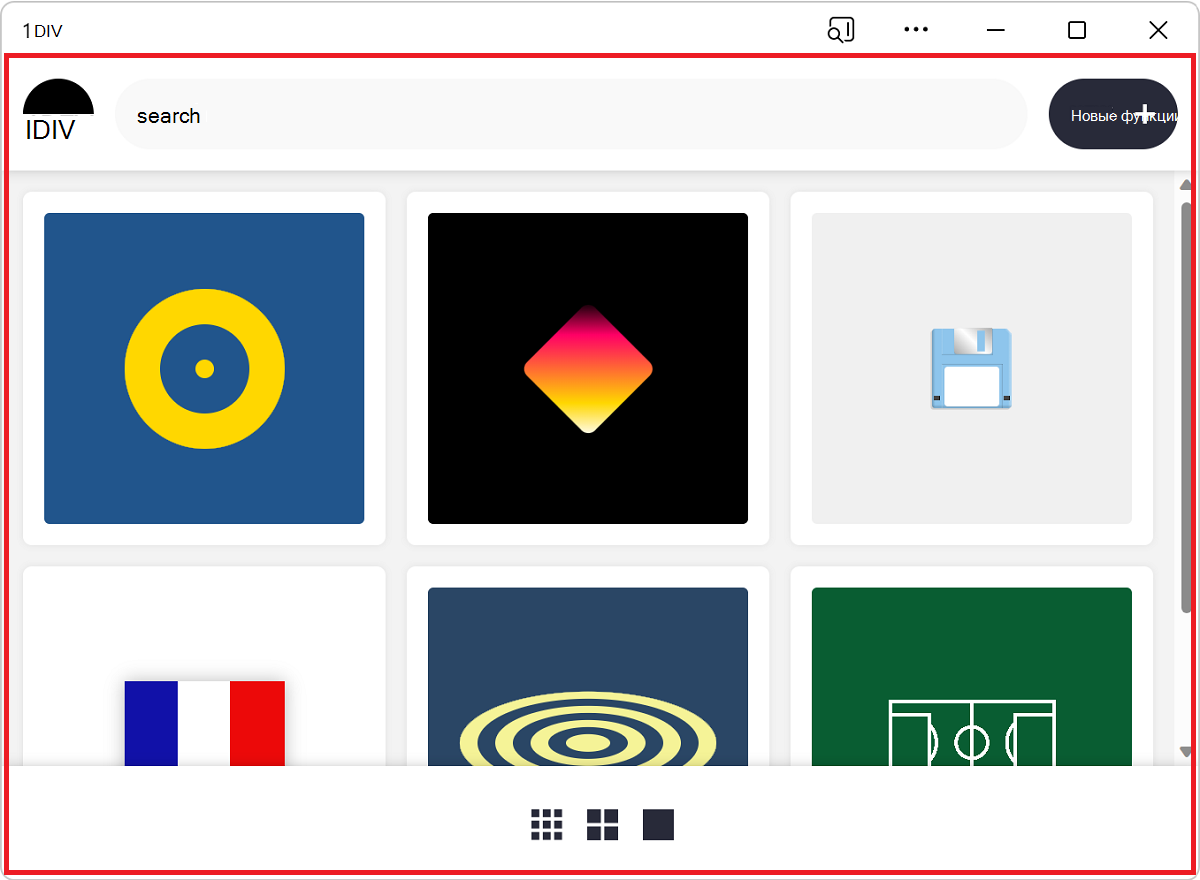
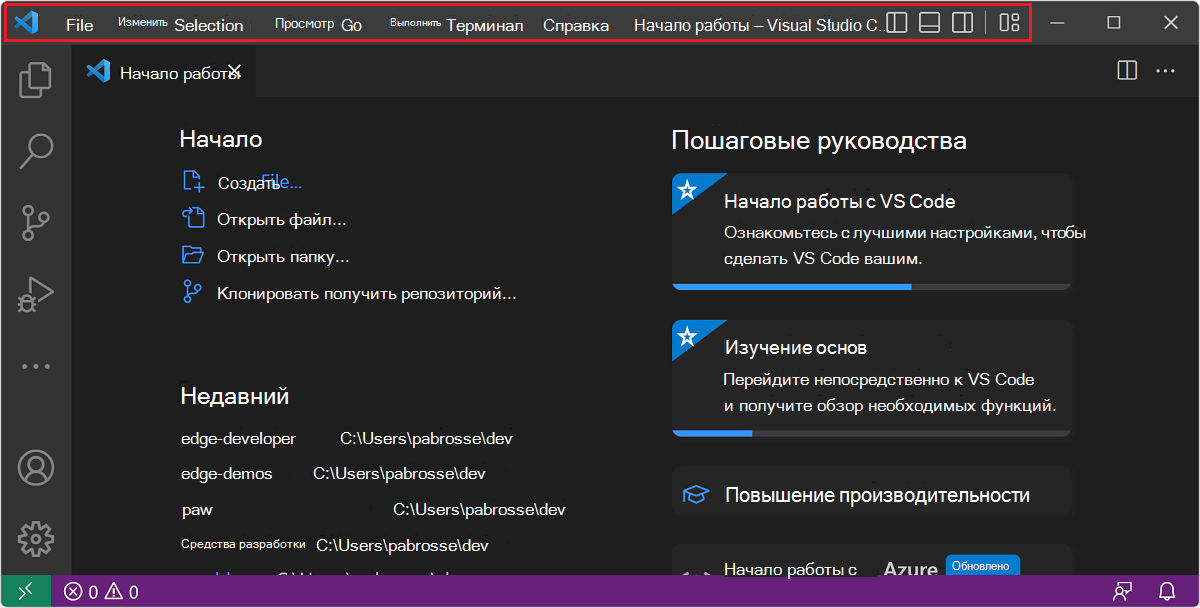
Отображение содержимого там, где обычно находится заголовок окна, может помочь PWA выглядеть более нативными. Многие классические приложения, такие как Visual Studio Code, Microsoft Teams и Microsoft Edge, уже делают это:
Включите наложение элементов управления окном в вашем приложении
Сначала включите функцию наложения элементов управления окном в файле манифеста веб-приложения вашего приложения. Для этого в файле манифеста задайте свойство display_override :
{
  "display_override": ["window-controls-overlay"]
}
См. также:
- display_override в MDN > References > Манифесты веб-приложений.
- Манифесты веб-приложений в MDN > References.
- Веб-приложение проявляется в разделе "Как сделать PWA устанавливаемыми на MDN > Ссылки > на прогрессивные веб-приложения > Руководства".
Используйте переменные среды CSS, чтобы избежать наложения
Функцию env() CSS можно использовать для доступа к переменным среды, определенным агентом пользователя.
Четыре переменные среды добавляются функцией наложения элементов управления окном:
| Переменная | Описание |
|---|---|
titlebar-area-x |
Расстояние (в px) от области, обычно занимаемой строкой заголовка, от левой стороны окна. |
titlebar-area-y |
Расстояние (в px) от области, обычно занимаемой строкой заголовка, от верхней стороны окна. |
titlebar-area-width |
Ширина области строки заголовка (в pxформате . |
titlebar-area-height |
Высота области строки заголовка (в pxформате . |
Вы можете использовать эти переменные среды для размещения и размера содержимого там, где обычно отображается заголовок окна, когда функция наложения элементов управления окном отключена:
#title-bar {
  position: fixed;
  left: env(titlebar-area-x, 0);
  top: env(titlebar-area-y, 0);
  height: env(titlebar-area-height, 50px);
  width: env(titlebar-area-width, 100%);
}
При использовании position: fixed; заголовок окна не прокручивается вместе с остальным содержимым, а остается выровненным по наложению элементов управления окном.
Важно знать, где находится наложение и насколько оно велико. Наложение не всегда может быть на одной и той же стороне окна; в macOS наложение находится слева, а в Windows — справа. Кроме того, размер наложения может быть разным.
Функция env() CSS принимает второй параметр, полезный для определения положения содержимого приложения, когда функция наложения элементов управления окном отсутствует или отключена.
Выбор области маркером перетаскивания окна
Если строка заголовка скрыта, видны только критически важные для системы элементы управления окном (значки "Развернуть", " Свернуть", " Закрыть" и "Сведения о приложении "). Это означает, что у пользователей очень мало места для перемещения окна приложения.
Свойство CSS можно использовать, app-region чтобы предложить пользователям дополнительные способы перетаскивания приложения. Например, если у вашего приложения есть собственный заголовок окна, вы можете превратить его заголовок в маркер перетаскивания окна:
#title-bar {
  position: fixed;
  left: env(titlebar-area-x, 0);
  top: env(titlebar-area-y, 0);
  height: env(titlebar-area-height, 50px);
  width: env(titlebar-area-width, 100%);
  app-region: drag;
}
React на наложение изменений
Пользователь может переключать заголовок окна или изменять размеры окна во время работы приложения. Для приложения важно знать, когда происходят такие события. Приложению может потребоваться переупорядочить часть содержимого, отображаемого в заголовке окна, или изменить расположение элементов на другой части страницы.
Чтобы прослушивать изменения, используйте geometrychange событие объекта navigator.windowControlsOverlay . Чтобы определить, отображается ли заголовок окна, используйте свойство visible объекта navigator.windowControlsOverlay .
Это geometrychange событие возникает очень часто, когда пользователь изменяет размер окна. Чтобы избежать слишком частого выполнения кода изменения макета и возникновения проблем с производительностью в приложении, используйте debounce функцию для ограничения количества обработок события. См. разницу между регулированием и отскоком.
const debounce = (func, wait) => {
  let timeout;
  return function executedFunction(...args) {
    const later = () => {
      clearTimeout(timeout);
      func(...args);
    };
    clearTimeout(timeout);
    timeout = setTimeout(later, wait);
  };
};

if ('windowControlsOverlay' in navigator) {
  navigator.windowControlsOverlay.addEventListener('geometrychange', debounce(e => {
    // Detect if the Window Controls Overlay is visible.
    const isOverlayVisible = navigator.windowControlsOverlay.visible;

    // Get the size and position of the title bar area.
    const titleBarRect = e.titlebarAreaRect;

    console.log(`The overlay is ${isOverlayVisible ? 'visible' : 'hidden'}, the title bar width is ${titleBarRect.width}px`);
  }, 200));
}
Демонстрационное приложение
1DIV — это демонстрационное приложение PWA, использующее функцию наложения элементов управления окном.
В Microsoft Edge откройте демонстрационное приложение 1DIV в новом окне или вкладке.
В адресной строке выберите доступное приложение. Установите 1DIV (
 Откроется диалоговое окно установки приложения 1DIV .
Нажмите кнопку "Установить ". Приложение 1DIV открывается в отдельном окне с открытым диалоговым окном "Установлено приложение ":
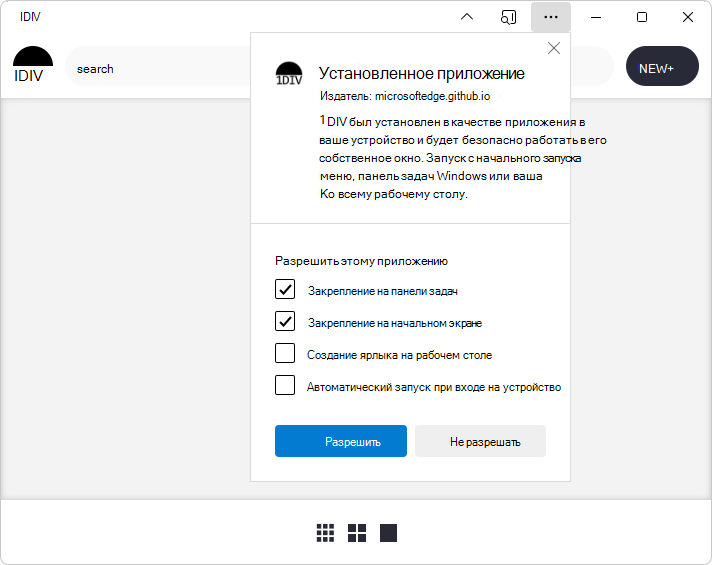
Нажмите кнопку "Закрыть " (X) в диалоговом окне. (Также можно установить или снять флажки, а затем нажать кнопку "Разрешить ".)
Заголовок окна приложения содержит по крайней мере следующие элементы управления окнами.
Значок Подсказка 
Параметры и прочее 
Minimize 
Восстановление 
Close Теперь приложение отображает содержимое вплоть до верхней части рамки окна, где раньше была строка заголовка:
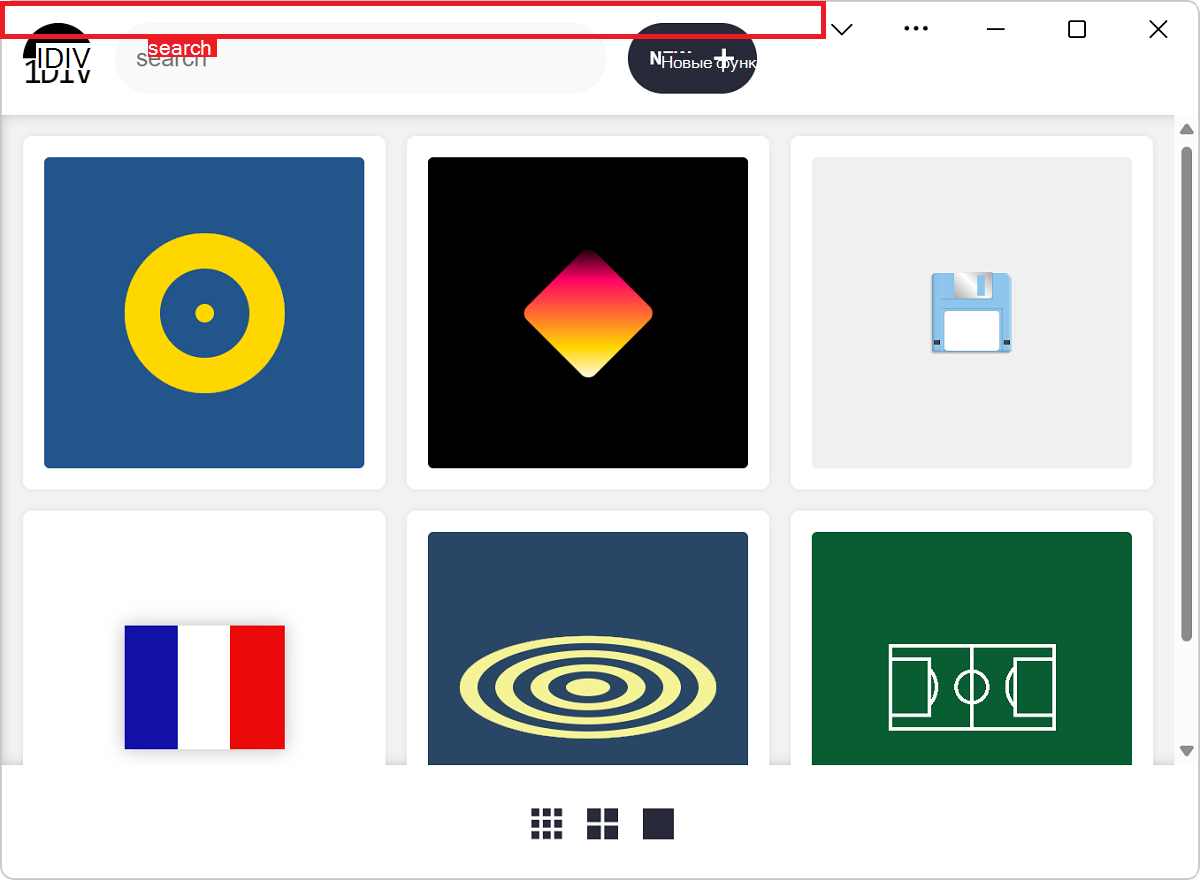
Верхняя область приложения — это маркер перетаскивания, позволяющий пользователям перемещать окно.
Исходный код этого демонстрационного приложения находится в репозитории 1DIV .
В исходном файле manifest.json указывается, что в приложении используется функция наложения элементов управления окном.
Этот объект используется в исходном файле
navigator.windowControlsOverlayapp.js.В исходном файле
titlebar-area-*app.css используются переменные среды CSS.
Предварительный просмотр пользовательского наложения без установки PWA
В средствах разработчика Microsoft Edge в средстве "Приложение " можно имитировать функцию наложения элементов управления окном (WCO) без предварительной установки PWA и включения функции WCO. Имитируя функцию WCO из DevTools, вы можете протестировать изменения кода CSS для области заголовка строки быстрее, чем путем повторной установки пересмотренного PWA.
Смоделированное наложение представляет собой статичное изображение. Значения переменных env(titlebar-area-left)CSS , env(titlebar-area-top), env(titlebar-area-width), и env(titlebar-area-height) устанавливаются в соответствии с выбранной платформой.
См. раздел Имитация API наложения элементов управления окном без установки PWA.
См. также
МДН:
- API наложения элементов управления окном
- Веб-приложение проявляется в разделе "Как сделать PWA устанавливаемыми на MDN > Ссылки > на прогрессивные веб-приложения > Руководства".
-
Манифесты веб-приложений в MDN > References.
- display_override в manfest.
- Отобразить в манифесте.
-
env()CSS.
Блог:
YouTube:
Демонстрационная версия:
- 1DIV в прямом эфире
-
/1DIV/ исходный код
- manifest.json
-
app.js– использует
navigator.windowControlsOverlayобъект. -
app.css — использует
titlebar-area-*переменные среды CSS.