Примечание.
Для доступа к этой странице требуется авторизация. Вы можете попробовать войти или изменить каталоги.
Для доступа к этой странице требуется авторизация. Вы можете попробовать изменить каталоги.
Убедитесь, что у вас есть все необходимые условия для создания настраиваемой вкладки.
Примечание.
Этот раздел отражает версию 2.0.x клиентской библиотеки JavaScript Microsoft Teams (TeamsJS). Если вы используете более раннюю версию, ознакомьтесь с обзором библиотеки TeamsJS , чтобы узнать о различиях между последней версией TeamsJS и более ранними версиями.
Создание настраиваемой вкладки с помощью JavaScript
Следуйте пошаговому руководству, чтобы создать приложение вкладок на JavaScript.
Создание пакета приложения
У вас должен быть пакет приложения для создания и запуска приложения в Teams. Пакет приложения создается с помощью задачи gulp, которая проверяет файл manifest.json и создает zip-папку в каталоге ./package. В командной строке введите следующую команду:
gulp manifest
Создайте и запустите приложение
Создание приложения
Введите следующую команду в командной строке, чтобы перенести решение в папку ./dist:
gulp build
Запустите приложение
В командной строке введите следующую команду, чтобы запустить локальный веб-сервер:
gulp serveВ браузере ведите
http://localhost:3007/<yourDefaultAppNameTab>/для просмотра домашней страницы приложения.
Чтобы просмотреть страницу конфигурации вкладки, перейдите в
http://localhost:3007/<yourDefaultAppNameTab>/config.html.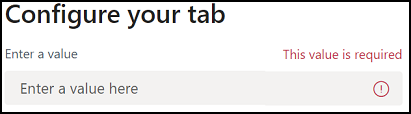
Установите безопасный туннель к вашей вкладке
Чтобы установить безопасный туннель к своей вкладке, выйдите из локального хоста и введите следующую команду:
gulp ngrok-serve
Важно!
После того, как ваша вкладка загружена в Microsoft Teams через ngrok и успешно сохранена, вы можете просматривать ее в Teams до завершения сеанса туннеля. При перезапуске сеанса ngrok необходимо обновить приложение с новым URL-адресом.
Загрузите свое приложение в Teams
Перейдите в Teams и выберите "Приложения"
 .
Выберите "Управление приложениями>"Отправить приложение>Отправьте пользовательское приложение.
Перейдите в каталог проекта, в папку ./package выберите папку zip пакета приложения и нажмите Открыть.
Выберите "Добавить ", чтобы загрузить приложение вкладки в Teams.
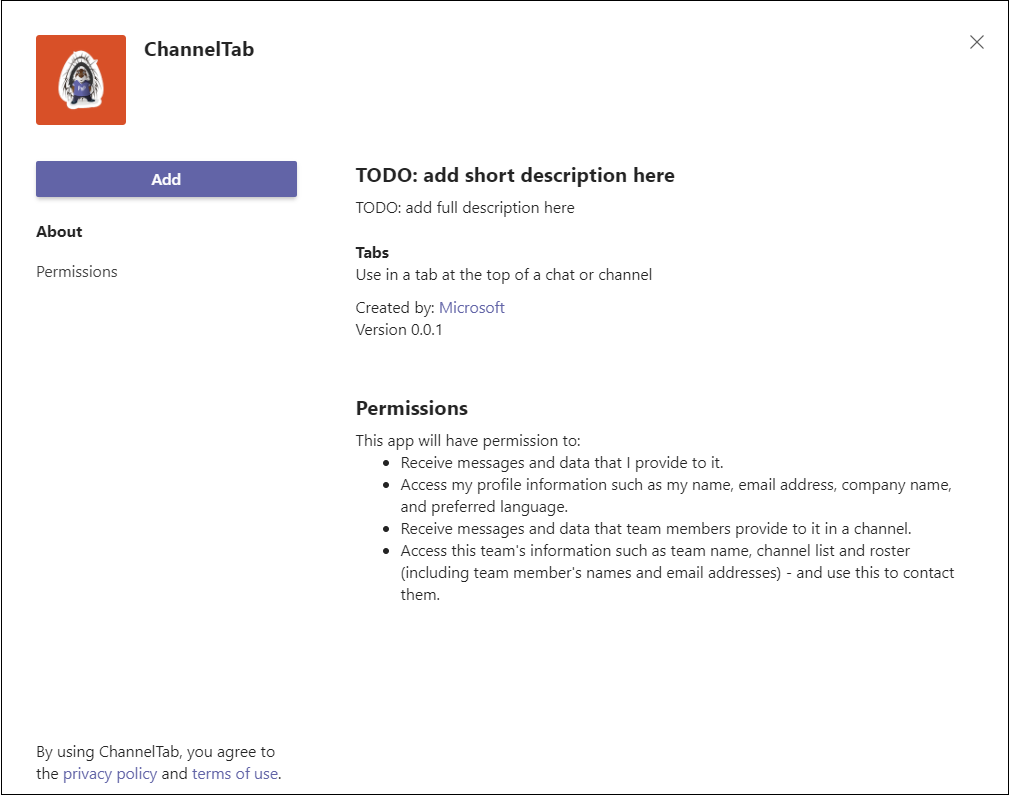
Если кнопка "Добавить " не отображается в диалоговом окне, удалите следующий код из манифеста ZIP-папки отправленного пакета приложения. Снова запакуйте папку и отправьте ее в Teams.
"staticTabs": [],
"bots": [],
"connectors": [],
"composeExtensions": [],
Выполните поиск и выберите нужную область или выберите канал или чат из списка и переместитесь в диалоговом окне, чтобы нажать кнопку "Перейти".
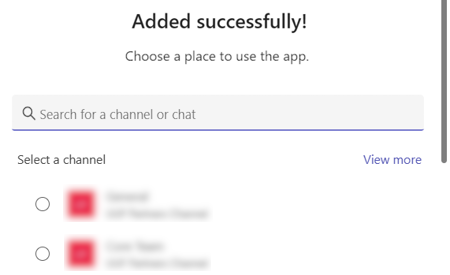
Вкладка загружена в Teams.
Следуйте инструкциям по добавлению вкладки. Для вкладки канала или группы доступно диалоговое окно настраиваемой конфигурации.
Выберите Сохранить и вкладка будет добавлена на панель вкладок канала.
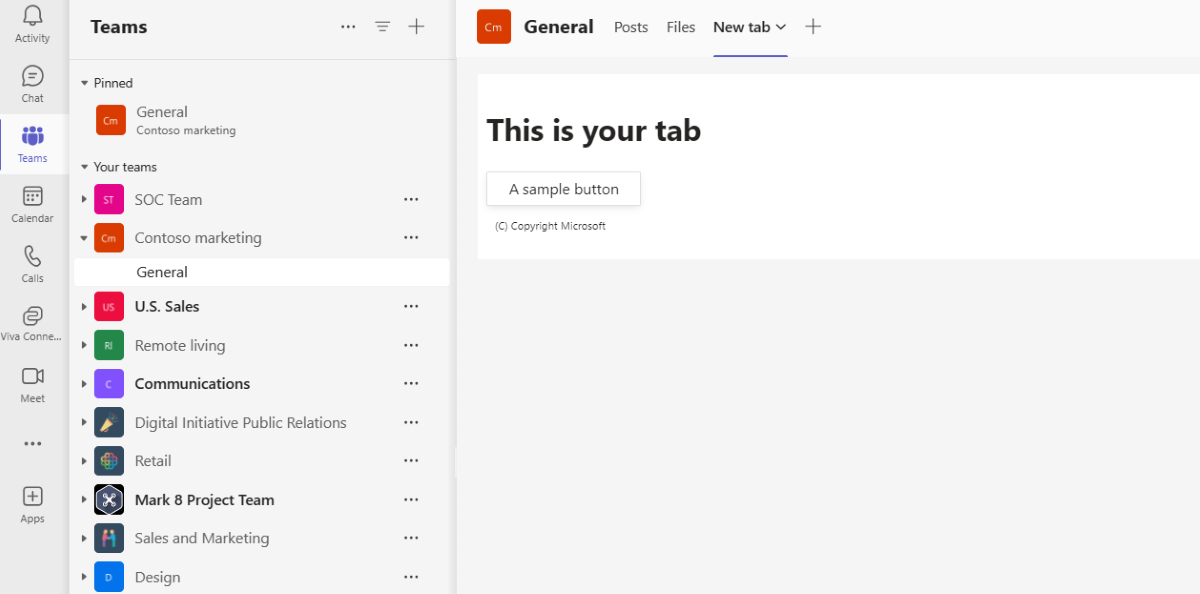
Ваша настраиваемая вкладка успешно создана и добавлена в Teams.
Создание настраиваемой настраиваемой вкладки с помощью ASP.NET Core
В командной строке создайте новый каталог для вашего проекта вкладок.
Клонируйте образец репозитория в новый каталог, используя следующую команду, или загрузите исходный код и извлеките файлы:
git clone https://github.com/OfficeDev/Microsoft-Teams-Samples.git
Создайте приложение с помощью настраиваемой вкладки
Откройте Visual Studio и выберите Открыть проект или решение.
Перейдите в папку Microsoft-Teams-Samples>samples>tab-channel-group>razor-csharp и откройте channelGroupTab.sln.
В Visual Studio нажмите клавишу F5 или выберите "Начать отладку " в меню "Отладка " приложения, чтобы убедиться, что приложение загружается правильно. В браузере перейдите по следующим URL-адресам:
https://localhost:3978/https://localhost:3978/privacyhttps://localhost:3978/tou
Просмотрите исходный код
Startup.cs
Этот проект был создан на основе пустого шаблона веб-приложения ASP.NET Core 3.1 с установленным флажкомДополнительно * Настроить для HTTPS при установке. Службы MVC регистрируются с помощью метода ConfigureServices() инфраструктуры внедрения зависимостей Кроме того, пустой шаблон по умолчанию не позволяет обслуживать статическое содержимое, поэтому промежуточное ПО для статических файлов добавляется в метод Configure() с помощью следующего кода:
public void ConfigureServices(IServiceCollection services)
{
    services.AddMvc(options => options.EnableEndpointRouting = false);
}

public void Configure(IApplicationBuilder app)
{
    app.UseStaticFiles();
    app.UseMvc();
}
папка wwwroot
В ASP.NET Core корневая веб-папка — это место, где приложение ищет статические файлы.
Index.cshtml
ASP.NET Core рассматривает файлы с именем Index как стандартную или домашнюю страницу сайта. Когда URL-адрес браузера указывает на корень сайта, Index.cshtml отображается как домашняя страница вашего приложения.
Tab.cs
Этот файл C# содержит метод, который вызывается из Tab.cshtml во время настройки.
Папка AppManifest
Эта папка содержит следующие необходимые файлы пакета приложения:
- Полноцветный значок размером 192 x 192 пикселя.
- Прозрачный контурный значок размером 32 x 32 пикселя.
- Файл
manifest.json, определяющий атрибуты приложения.
Эти файлы нужно заархивировать в пакете приложения для использования при загрузке вкладки в Teams. Когда пользователь решает добавить или обновить вашу вкладку, Teams загружает configurationUrl данные, указанные в вашем манифесте, внедряют их в Iframe и отображают на вашей вкладке.
.csproj
В окне обозревателя решений Visual Studio щелкните правой кнопкой мыши проект и выберите Редактировать файл проекта. В конце файла вы видите следующий код, который создает и обновляет вашу zip-папку при сборке приложения:
<PropertyGroup>
    <PostBuildEvent>powershell.exe Compress-Archive -Path \"$(ProjectDir)AppManifest\*\" -DestinationPath \"$(TargetDir)tab.zip\" -Force</PostBuildEvent>
  </PropertyGroup>

  <ItemGroup>
    <EmbeddedResource Include="AppManifest\icon-outline.png">
      <CopyToOutputDirectory>Always</CopyToOutputDirectory>
    </EmbeddedResource>
    <EmbeddedResource Include="AppManifest\icon-color.png">
      <CopyToOutputDirectory>Always</CopyToOutputDirectory>
    </EmbeddedResource>
    <EmbeddedResource Include="AppManifest\manifest.json">
      <CopyToOutputDirectory>Always</CopyToOutputDirectory>
    </EmbeddedResource>
  </ItemGroup>
Установите безопасный туннель к вашей вкладке
В командной строке в корне каталога проекта выполните следующую команду, чтобы создать безопасный туннель к вкладке:
ngrok http 3978 --host-header=localhost
Убедитесь, что командная строка с ngrok запущена и запишите URL-адрес.
Обновите приложение
Откройте Visual Studio Обозреватель решений, перейдите в папку Pages>Shared, откройте _Layout.cshtml и добавьте в раздел тегов следующее:
<script src="https://ajax.aspnetcdn.com/ajax/jQuery/jquery-3.4.1.min.js"></script>
<script src="https://res.cdn.office.net/teams-js/2.2.0/js/MicrosoftTeams.min.js"
  integrity="sha384yBjE++eHeBPzIg+IKl9OHFqMbSdrzY2S/LW3qeitc5vqXewEYRWegByWzBN/chRh"
  crossorigin="anonymous" >
</script>
Важно!
Не копируйте и не вставляйте
<script src="...">URL-адреса с этой страницы, так как они не соответствуют последней версии. Чтобы получить последнюю версию TeamsJS, всегда используйте Microsoft Teams JavaScript API.Вставьте вызов
microsoftTeams.app.initialize();в тегscript.В обозревателе решений Visual Studio перейдите в папку Pages и откройте Tab.cshtml
В Tab.cshtml приложение предоставляет пользователю два варианта отображения вкладки с красным или серым значком. Кнопка "Выбрать серый" или "Выбрать красный" активирует или
saveRed()соответственно настраиваетsaveGray()pages.config.setValidityState(true)и включает "Сохранить" на странице конфигурации. Этот код сообщает Teams, что настройка требований завершена и можно приступать к установке. Параметрыpages.config.setConfigзаданы. Наконец, вызывается,saveEvent.notifySuccess()чтобы указать, что URL-адрес содержимого успешно разрешен.Обновите значения
websiteUrlиcontentUrlв каждой функции с помощью URL-адреса ngrok HTTPS на вкладке.Теперь ваш код должен включать следующее: y8rCgT2b с заменой на URL-адрес ngrok:
    let saveGray = () => {
        microsoftTeams.pages.config.registerOnSaveHandler((saveEvent) => {
            microsoftTeams.pages.config.setConfig({
                websiteUrl: `https://y8rCgT2b.ngrok.io`,
                contentUrl: `https://y8rCgT2b.ngrok.io/gray/`,
                entityId: "grayIconTab",
                suggestedDisplayName: "MyNewTab",
                removeUrl: ""
            });
            saveEvent.notifySuccess();
        });
    }

    let saveRed = () => {
        microsoftTeams.pages.config.registerOnSaveHandler((saveEvent) => {
            microsoftTeams.pages.config.setConfig({
                websiteUrl: `https://y8rCgT2b.ngrok.io`,
                contentUrl: `https://y8rCgT2b.ngrok.io/red/`,
                entityId: "redIconTab",
                suggestedDisplayName: "MyNewTab",
                removeUrl: ""
            });
            saveEvent.notifySuccess();
        });
    }
Сохраните обновленный Tab.cshtml.
Создайте и запустите приложение
В Visual Studio выберите F5 или выберитеНачать отладку из меню Отладка.
Убедитесь, что ngrok работает правильно, открыв браузер и открыв страницу содержимого по URL-адресу HTTPS ngrok, который был указан в окне командной команды.
Совет
Для выполнения действий, которые предоставляются в этой статье, необходимо запускать как приложение в Visual Studio, так и ngrok. Если вам нужно остановить запуск приложения в Visual Studio для работы с приложением, не отключайте ngrok. Он прослушивает и возобновляет маршрутизировать запрос приложения при перезапуске в Visual Studio. Если необходимо перезапустить службу ngrok, она возвращает новый URL-адрес, и вам необходимо обновить приложение с использованием нового URL-адреса.
Обновите пакет приложения с помощью портала разработчика
Перейдите в Teams. Если вы используете веб-версию, вы можете проверить код интерфейсной части с помощью средств для разработчиков.
Перейдите на Портал разработчика.
Откройте Приложения и выберите Импорт приложений.
Имя пакета приложения —
tab.zip. Он доступен по следующему пути:/bin/Debug/netcoreapp3.1/tab.zipВыберите
tab.zipи откройте его на портале разработчика.По умолчанию Идентификатор приложения создается и заполняется в разделе Основная информация.
Добавьте краткое и подробное описание для своего приложения в Описания.
В разделе Информация для разработчиков добавьте необходимые данные, а в разделеВеб-сайт (это должен быть действительный URL-адрес HTTPS) укажите URL-адрес HTTPS ngrok.
В URL-адресах приложений измените политику конфиденциальности на
https://<yourngrokurl>/privacyи условия использования наhttps://<yourngrokurl>/touи сохраните.В разделе "Функции приложения" выберите "Приложение группы и канала". Обновите URL-адрес конфигурации с помощью
https://<yourngrokurl>/tabи выберите для вкладки Область.Нажмите кнопку Сохранить.
В разделе "Домены" домены из ваших вкладок должны содержать ваш URL-адрес ngrok без префикса HTTPS
<yourngrokurl>.ngrok.io.
Предварительный просмотр приложения в Teams
Выберите "Предварительная версия" в Teams На панели инструментов портала разработчика портал разработчика сообщит вам, что ваше пользовательское приложение успешно отправлено. Страница добавления отображается для вашего приложения в Teams.
Нажмите Добавить.
Выберите канал или чат, чтобы добавить вкладку, и нажмите "Перейти".
Настройте вкладку и выберите Сохранить. Теперь вкладка доступна в Teams.
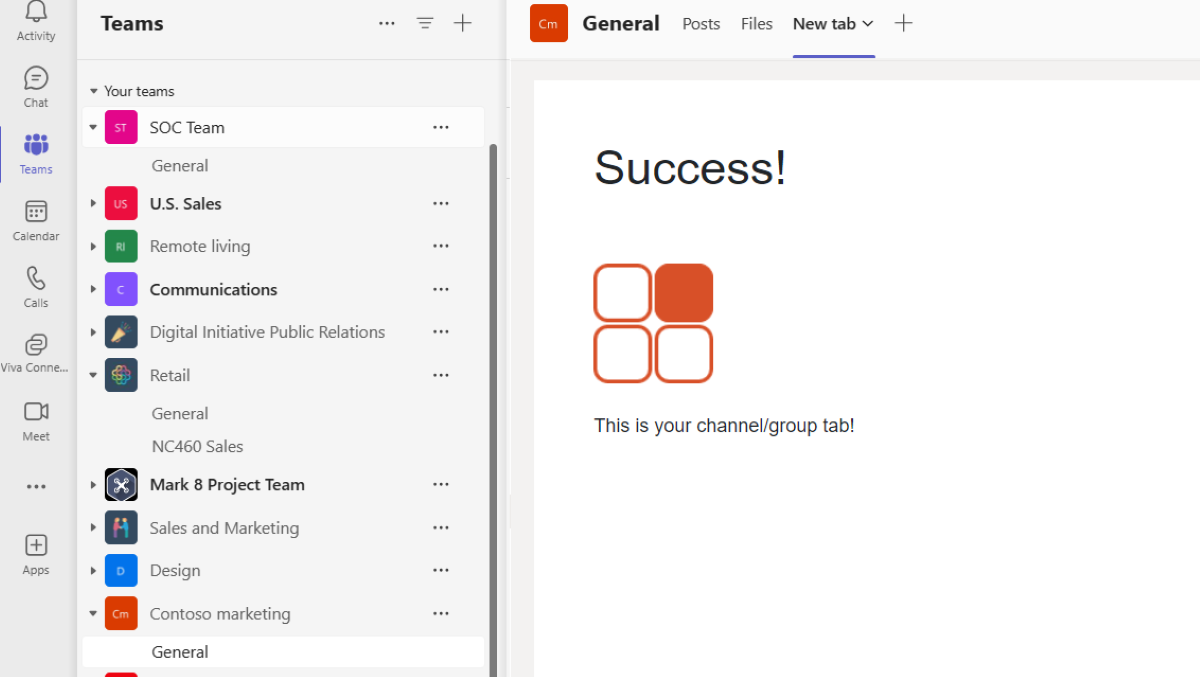
Ваша настраиваемая вкладка успешно создана и добавлена в Teams.
Создание настраиваемой настраиваемой вкладки с помощью ASP.NET Core MVC
В командной строке создайте новый каталог для вашего проекта вкладок.
Клонируйте образец репозитория в новый каталог, используя следующую команду, или загрузите исходный код и извлеките файлы:
git clone https://github.com/OfficeDev/Microsoft-Teams-Samples.git
Создайте приложение с помощью настраиваемой вкладки
Откройте Visual Studio и выберите Открыть проект или решение.
Перейдите в папку Microsoft-Teams-Samples>samples>tab-channel-group>mvc-csharp и откройте ChannelGroupTabMVC.sln.
В Visual Studio нажмите клавишу F5 или выберите "Начать отладку " в меню "Отладка " приложения, чтобы убедиться, что приложение загружается правильно. В браузере перейдите по следующим URL-адресам:
https://localhost:3978/https://localhost:3978/privacyhttps://localhost:3978/tou
Просмотрите исходный код
Startup.cs
Этот проект был создан на основе пустого шаблона веб-приложения ASP.NET Core 3.1 с установленным флажкомДополнительно — настроить для HTTPS при установке. Службы MVC регистрируются с помощью метода ConfigureServices() инфраструктуры внедрения зависимостей Кроме того, пустой шаблон по умолчанию не позволяет обслуживать статическое содержимое, поэтому промежуточное ПО для статических файлов добавляется в метод Configure() с помощью следующего кода:
public void ConfigureServices(IServiceCollection services)
{
    services.AddMvc(options => options.EnableEndpointRouting = false);
}

public void Configure(IApplicationBuilder app)
{
    app.UseStaticFiles();
    app.UseMvc();
}
папка wwwroot
В ASP.NET Core корневая веб-папка — это место, где приложение ищет статические файлы.
Папка AppManifest
Эта папка содержит следующие необходимые файлы пакета приложения:
- Полноцветный значок размером 192 x 192 пикселя.
- Прозрачный контурный значок размером 32 x 32 пикселя.
- Файл
manifest.json, определяющий атрибуты приложения.
Эти файлы нужно заархивировать в пакете приложения для использования при загрузке вкладки в Teams.
.csproj
В окне обозревателя решений Visual Studio щелкните правой кнопкой мыши проект и выберите Редактировать файл проекта. В конце файла вы увидите следующий код, который создает и обновляет zip-папку при сборке приложения:
<PropertyGroup>
    <PostBuildEvent>powershell.exe Compress-Archive -Path \"$(ProjectDir)AppManifest\*\" -DestinationPath \"$(TargetDir)tab.zip\" -Force</PostBuildEvent>
  </PropertyGroup>

  <ItemGroup>
    <EmbeddedResource Include="AppManifest\icon-outline.png">
      <CopyToOutputDirectory>Always</CopyToOutputDirectory>
    </EmbeddedResource>
    <EmbeddedResource Include="AppManifest\icon-color.png">
      <CopyToOutputDirectory>Always</CopyToOutputDirectory>
    </EmbeddedResource>
    <EmbeddedResource Include="AppManifest\manifest.json">
      <CopyToOutputDirectory>Always</CopyToOutputDirectory>
    </EmbeddedResource>
  </ItemGroup>
Модели
ChannelGroup.cs представляет объект сообщения и методы, которые можно вызывать из контроллеров во время настройки.
Представления
В ASP.NET Core MVC существуют следующие представления:
Домашняя страница: ASP.NET Core рассматривает файлы с именем Index как домашнюю страницу сайта по умолчанию. Если URL-адрес браузера указывает на корень сайта, Index.cshtml может отображаться как домашняя страница приложения.
Общие: частичная разметка представления _Layout.cshtml содержит общую структуру страницы приложения и общие визуальные элементы, которые также ссылаются на библиотеку Teams.
Контроллеры
Контроллеры используют свойство ViewBag для динамической передачи значений представлениям.
Установите безопасный туннель к вашей вкладке
В командной строке в корне каталога проекта выполните следующую команду, чтобы создать безопасный туннель к вкладке:
ngrok http 3978 --host-header=localhost
Убедитесь, что командная строка с ngrok запущена и запишите URL-адрес.
Обновите приложение
Откройте Visual Studio Обозреватель решений, перейдите в папку Views>Shared, откройте _Layout.cshtml и добавьте в раздел тегов следующее:
<script src="https://ajax.aspnetcdn.com/ajax/jQuery/jquery-3.4.1.min.js"></script>
<script src="https://res.cdn.office.net/teams-js/2.2.0/js/MicrosoftTeams.min.js"
  integrity="sha384yBjE++eHeBPzIg+IKl9OHFqMbSdrzY2S/LW3qeitc5vqXewEYRWegByWzBN/chRh"
  crossorigin="anonymous" >
</script>
Важно!
Не копируйте и не вставляйте URL-адреса
<script src="...">с этой страницы, так как они не представляют собой последнюю версию. Чтобы получить последнюю версию SDK, всегда переходите к API JavaScript для Microsoft Teams.Вставьте вызов
microsoftTeams.app.initialize();в тегscript.В обозревателе решений Visual Studio перейдите в папку Tab и откройте Tab.cshtml
В Tab.cshtml приложение предоставляет пользователю два варианта отображения вкладки с красным или серым значком. Кнопка "Выбрать серый" или "Выбрать красный" активирует или
saveRed()соответственно настраиваетsaveGray()pages.config.setValidityState(true)и включает "Сохранить" на странице конфигурации. Этот код сообщает Teams, что настройка требований завершена и можно приступать к установке. Параметрыpages.config.setConfigзаданы. Наконец,saveEvent.notifySuccess()вызывается, чтобы указать, что URL-адрес содержимого успешно разрешен.Обновите значения
websiteUrlиcontentUrlв каждой функции с помощью URL-адреса ngrok HTTPS на вкладке.Теперь ваш код должен включать следующее: y8rCgT2b с заменой на URL-адрес ngrok:
    let saveGray = () => {
        microsoftTeams.pages.config.registerOnSaveHandler((saveEvent) => {
            microsoftTeams.pages.config.setConfig({
                websiteUrl: `https://y8rCgT2b.ngrok.io`,
                contentUrl: `https://y8rCgT2b.ngrok.io/gray/`,
                entityId: "grayIconTab",
                suggestedDisplayName: "MyNewTab",
                removeUrl:""
            });
            saveEvent.notifySuccess();
        });
    }

    let saveRed = () => {
        microsoftTeams.pages.config.registerOnSaveHandler((saveEvent) => {
            microsoftTeams.pages.config.setConfig({
                websiteUrl: `https://y8rCgT2b.ngrok.io`,
                contentUrl: `https://y8rCgT2b.ngrok.io/red/`,
                entityId: "redIconTab",
                suggestedDisplayName: "MyNewTab",
                removeUrl:""
            });
            saveEvent.notifySuccess();
        });
    }
Обязательно сохраните обновленный Tab.cshtml.
Создайте и запустите приложение
В Visual Studio выберите F5 или выберитеНачать отладку из меню Отладка.
Убедитесь, что ngrok работает правильно, открыв браузер и открыв страницу содержимого по URL-адресу HTTPS ngrok, который был указан в окне командной команды.
Совет
Для выполнения действий, которые предоставляются в этой статье, необходимо запускать как приложение в Visual Studio, так и ngrok. Если вам нужно остановить запуск приложения в Visual Studio для работы с приложением, не отключайте ngrok. Он прослушивает и возобновляет маршрутизировать запрос приложения при перезапуске в Visual Studio. Если необходимо перезапустить службу ngrok, она возвращает новый URL-адрес, и вам необходимо обновить приложение с использованием нового URL-адреса.
Обновите пакет приложения с помощью портала разработчика
Перейдите в Teams. Если вы используете веб-версию, вы можете проверить код интерфейсной части с помощью средств для разработчиков.
Перейдите на Портал разработчика.
Откройте Приложения и выберите Импорт приложений.
Имя пакета приложения — tab.zip. Он доступен по следующему пути:
/bin/Debug/netcoreapp3.1/tab.zipВыберите tab.zip и откройте его на портале разработчиков.
По умолчанию Идентификатор приложения создается и заполняется в разделе Основная информация.
Добавьте краткое и подробное описание для своего приложения в Описания.
В разделе Информация для разработчиков добавьте необходимые данные, а в разделеВеб-сайт (это должен быть действительный URL-адрес HTTPS) укажите URL-адрес HTTPS ngrok.
В URL-адресах приложений измените политику конфиденциальности на
https://<yourngrokurl>/privacyи условия использования наhttps://<yourngrokurl>/touи сохраните.В разделе "Функции приложения" выберите "Приложение группы и канала". Обновите URL-адрес конфигурации с помощью
https://<yourngrokurl>/tabи выберите для вкладки Область.Нажмите кнопку Сохранить.
В разделе "Домены" домены из ваших вкладок должны содержать ваш URL-адрес ngrok без префикса HTTPS
<yourngrokurl>.ngrok.io.
Предварительный просмотр приложения в Teams
Выберите "Предварительная версия" в Teams На панели инструментов портала разработчика портал разработчика сообщит вам, что ваше пользовательское приложение успешно отправлено. Страница добавления отображается для вашего приложения в Teams.
Нажмите Добавить.
Выберите канал или чат, чтобы добавить вкладку, и нажмите "Перейти".
Настройте вкладку и выберите Сохранить. Теперь вкладка доступна в Teams.
Ваша настраиваемая вкладка успешно создана и добавлена в Teams.
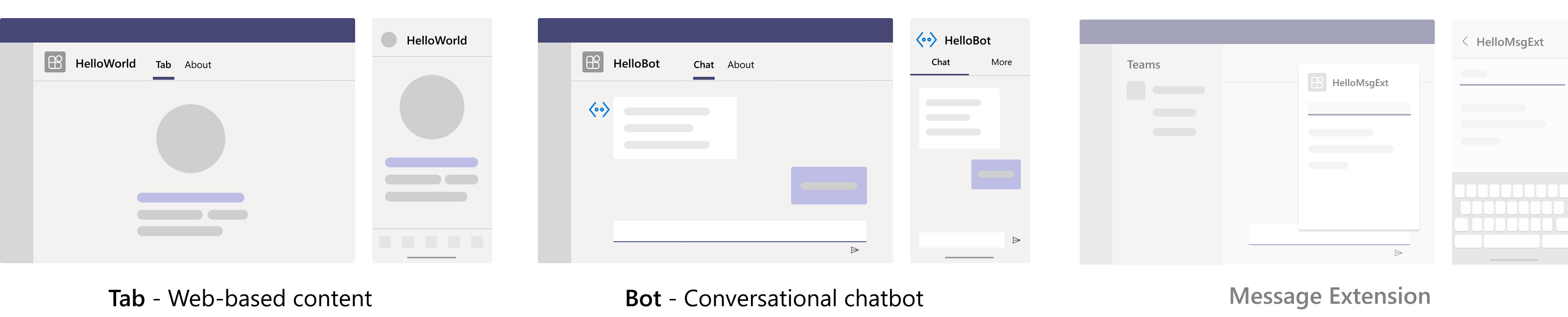
Blazor позволяет создавать интерактивные веб-интерфейсы с помощью C# вместо JavaScript. Вы можете создать приложение вкладок и приложение бота с помощью Blazor и последней версии Visual Studio.
Примечание.
Набор средств для агентов Microsoft 365 (ранее известный как набор инструментов Teams) не поддерживает расширение сообщений.
Ниже приведен список средств, необходимых для создания и развертывания приложения.
| Установка | Для использования... | |
|---|---|---|
| Required | ||
| Visual Studio 2022 | ASP.NET рабочих нагрузок и веб-разработки. Вы можете установить последнюю корпоративную версию в Visual Studio 2022. | |
| Microsoft Teams | Microsoft Teams для совместной работы со всеми, с кем вы работаете, с помощью приложений для чата, собраний и звонков — все в одном месте. | |
| Microsoft Edge (рекомендуется) или Google Chrome | Браузера со средствами разработчика. |
Подготовка среды разработки
После установки необходимых средств настройте среду разработки.
Набор средств для установки агентов
Набор средств агентов помогает упростить процесс разработки с помощью инструментов подготовки и развертывания облачных ресурсов для приложения, публикации в магазине Teams и т. д. Этот инструментарий можно использовать в Visual Studio или в качестве интерфейса командной строки (так называемый teamsfx).
Вы можете использовать последнюю версию Visual Studio для разработки приложений Teams с помощью Blazor Server в .NET.
Установка расширения набора средств агентов:
Скачайте последнюю версию Visual Studio.
Откройте файл VisualStudioSetup (
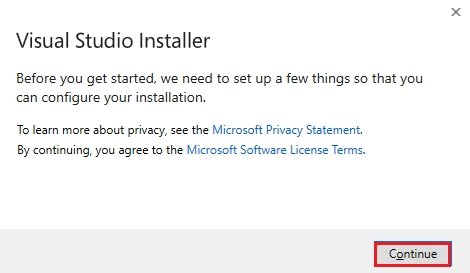
.exe) из папки загрузки.Выберите "Продолжить" на странице Visual Studio Installer, чтобы настроить установку.
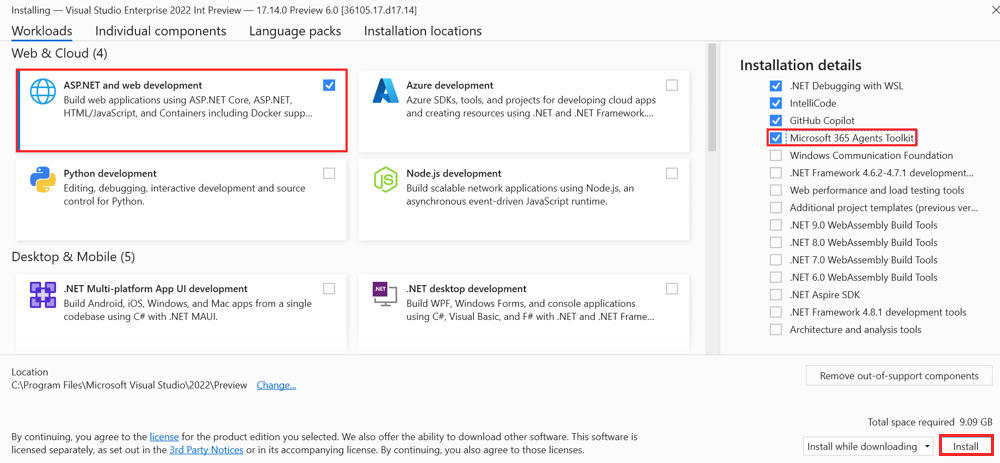
Выберите ASP.NET и веб-разработку в разделе "Рабочие нагрузки".
Выберите средства разработки для Microsoft Teams в разделе сведений об установке.
Нажмите кнопку Установить.
Установка Visual Studio занимает несколько минут.
Настройка клиента разработки для Teams
Клиент — это своего рода пространство или контейнер для вашей организации в Teams, где можно общаться, обмениваться файлами и проводить собрания. В этом же пространстве вы отправляете и тестируете свое пользовательское приложение. Давайте проверим, готовы ли вы разрабатывать вместе с клиентом.
Включить параметр отправки пользовательского приложения
После создания приложения необходимо загрузить это приложение в Teams, не распространяя его. Этот процесс называется пользовательской отправкой приложения. Войдите в свою учетную запись Microsoft 365, чтобы просмотреть этот вариант.
У вас уже есть клиент и есть права администратора? Давайте проведем проверку, действительно ли вы это делаете!
Проверьте, можете ли вы отправить пользовательское приложение в Teams:
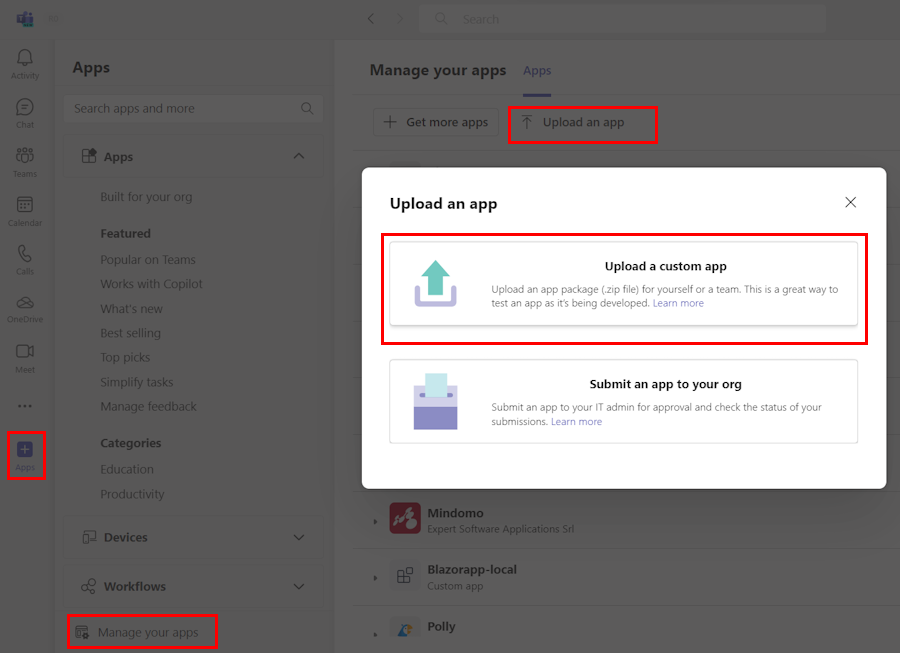
В клиенте Teams выберите "Приложения".
Выберите Управление приложениями
Выберите Отправить пользовательское приложение. Если вы видите параметр "Отправить пользовательское приложение", отправка пользовательского приложения включена.
Примечание.
Если вы не можете найти параметр для отправки пользовательского приложения, обратитесь к администратору Teams.
Создание бесплатного клиента для разработчиков Teams (необязательно)
Если у вас нет учетной записи разработчика Teams, вы можете получить ее бесплатно. Присоединяйтесь к программе Microsoft 365 для разработчиков!
Перейдите в программу для разработчиков Microsoft 365.
Выберите "Присоединиться сейчас" и следуйте инструкциям на экране.
На экране приветствия выберите "Настроить подписку E5".
Настройте свою учетную запись администратора. После завершения появится следующий экран.
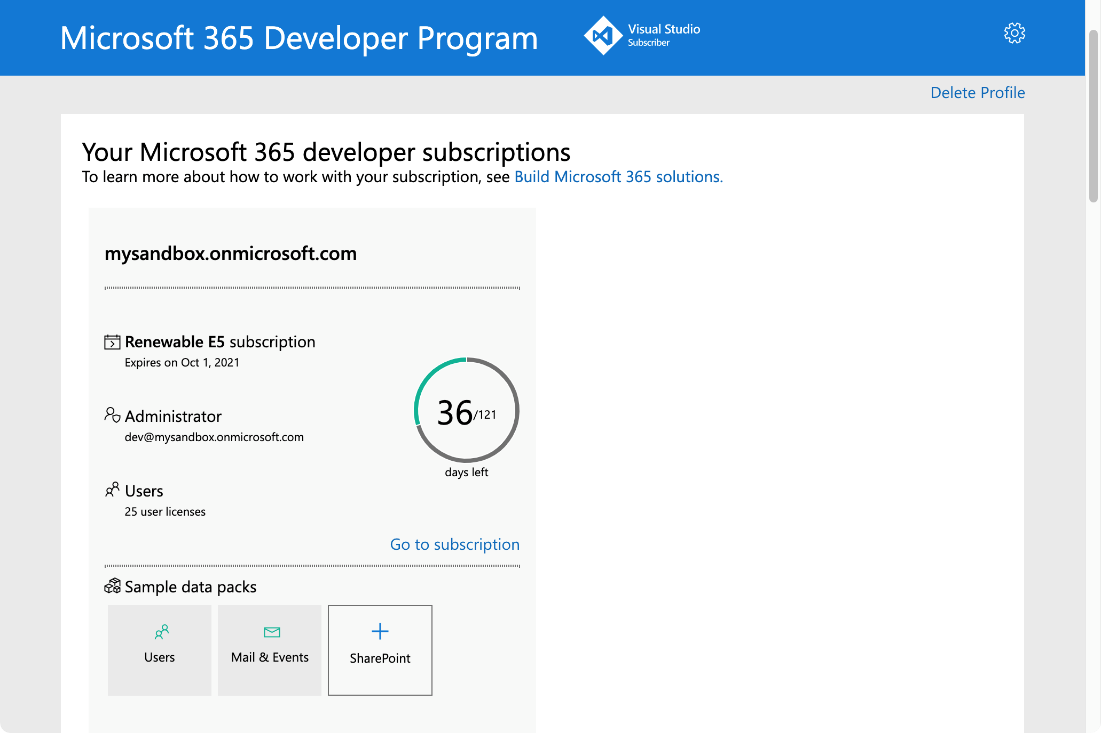
Войдите в Teams с помощью только что настроенной учетной записи администратора. Убедитесь, что в Teams включена опция "Отправить пользовательское приложение ".
Получите бесплатную учетную запись Azure
Если вы хотите разместить приложение или получить доступ к ресурсам в Azure, вам потребуется подписка на Azure. Создайте бесплатную учетную запись , прежде чем начать.
Теперь у вас есть все инструменты и настроены учетные записи. Далее давайте настроим вашу среду разработки и начнем создавать!
Создание рабочей области Project для приложения вкладки
Начните разработку приложений для Teams с создания своего первого приложения. Это приложение использует возможность вкладок.

В этом руководстве приводятся пошаговые инструкции по созданию, запуску и развертыванию первого приложения Teams с помощью .NET/Blazor.
На этой странице вы узнаете:
Создание проекта вкладок
Создайте свой первый проект вкладки с помощью набора средств агентов. Этот набор средств содержит ряд страниц для создания и настройки проекта приложения Teams:
- Создание страницы проекта : Вы можете выбрать тип проекта.
- Страница "Настройка нового проекта ": Вы можете ввести сведения о проекте.
- Создание новой страницы приложения Teams: Вы можете выбрать возможности приложения Teams.
Создание вкладки рабочая область project
Откройте последнюю версию Visual Studio.
Выберите "Создать проект".
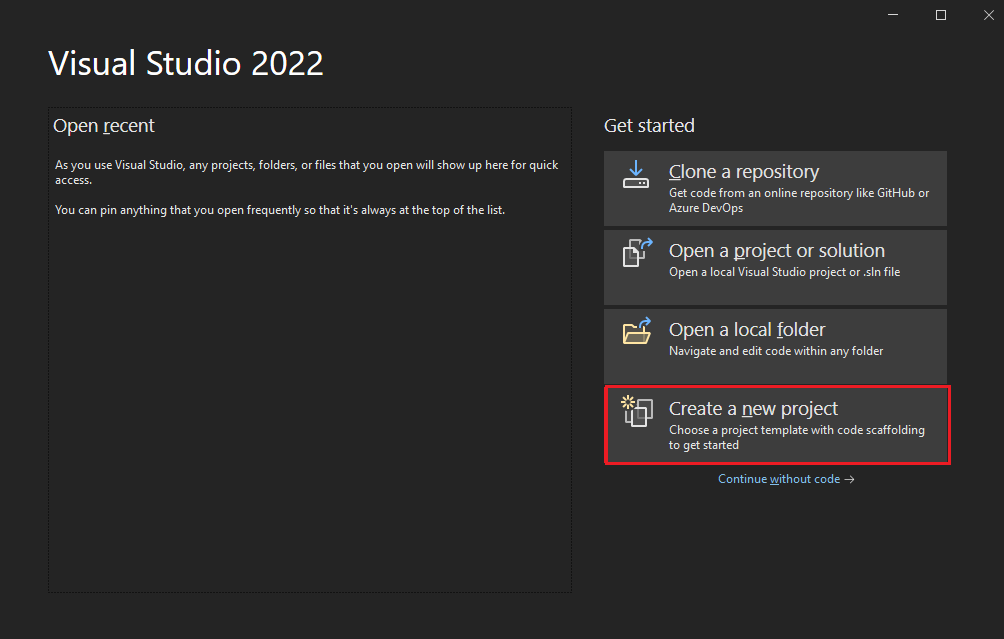
Откроется страница "Создание проекта ".
Выберите сведения о проекте.
Выберите тип проекта:
Поиск Microsoft Teams в раскрывающемся списке шаблонов.
Выберите приложение Microsoft Teams в качестве шаблона.
Нажмите кнопку Далее.
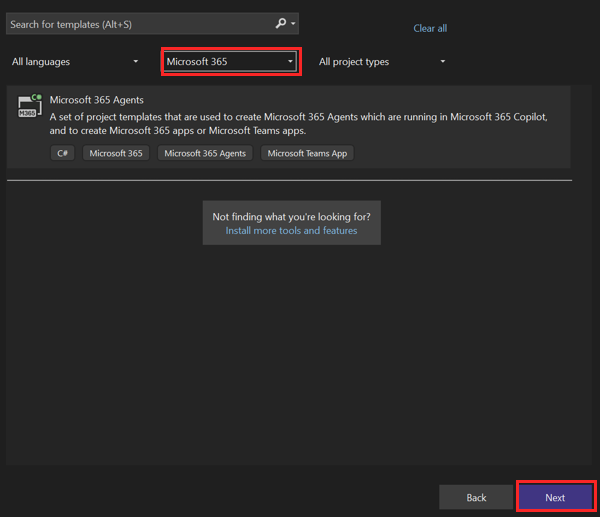
Откроется страница "Настройка нового проекта ".
Настройте сведения о новом проекте.
Выберите следующую конфигурацию проекта:
Введите подходящее имя для проекта.
Примечание.
Вы можете заметить, что введенное вами имя проекта автоматически заполняется как и имя решения . При желании имя решения можно изменить, и это не повлияет на имя проекта.
Выберите путь к папке, в которой вы хотите создать рабочую область проекта.
При необходимости введите другое имя решения.
Установите флажок, чтобы сохранить проект и решение в одной папке, если хотите. В этом руководстве этот параметр не нужен.
Нажмите Создать.
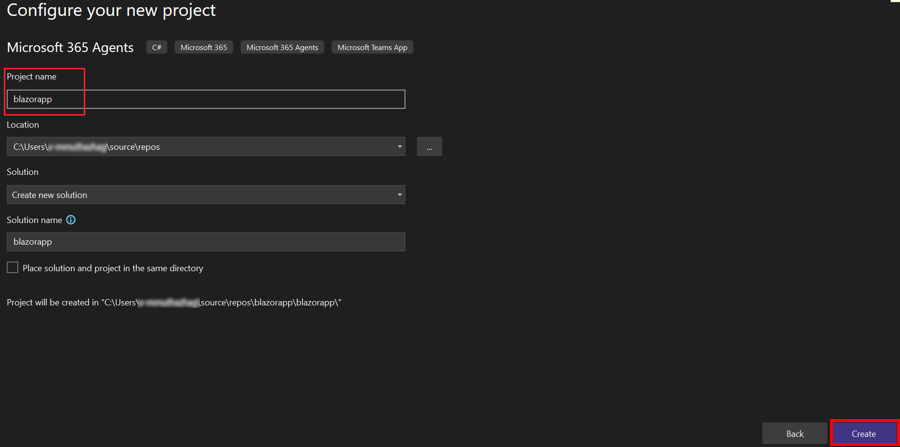
Откроется страница "Создать новое приложение Teams ".
Выберите функцию приложения Teams.
Выберите функцию приложения:
Выберите вкладку в качестве возможности для своего приложения.
Нажмите Создать.
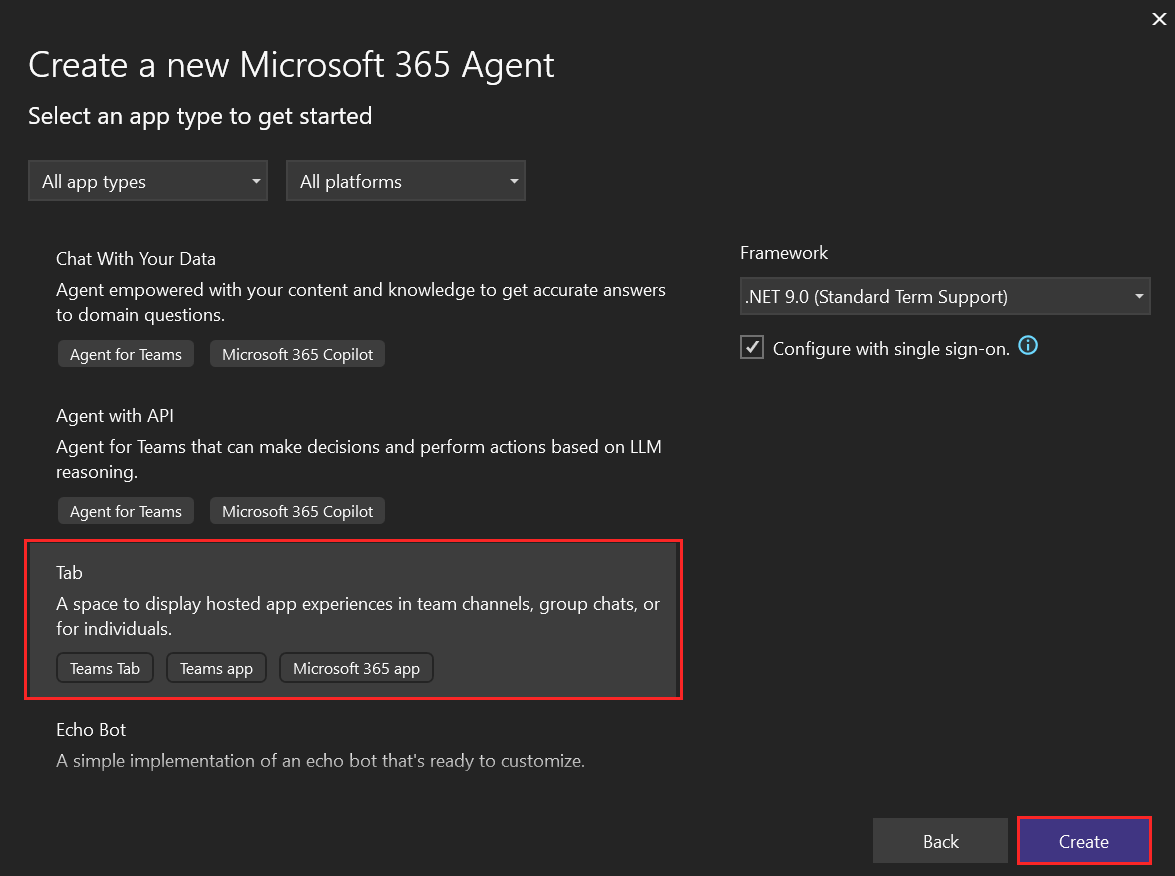
Приложение вкладки Teams создается за несколько секунд.
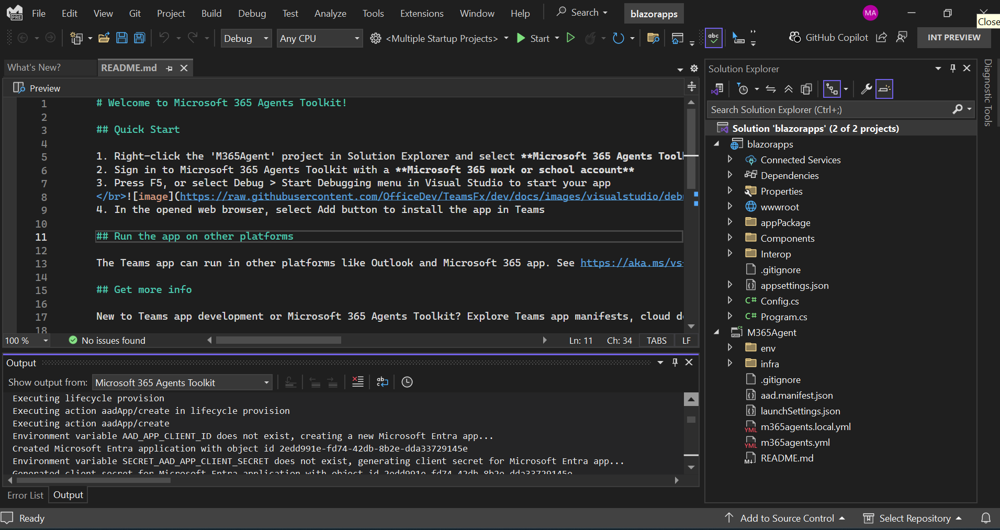
Краткий обзор создания приложения вкладки Teams.
Просмотрите этот краткий обзор создания приложения вкладки Teams.

Ознакомьтесь с исходным кодом приложения вкладки Teams
После создания проекта у вас есть компоненты для создания базового персонального приложения. Структуру каталогов проекта можно просмотреть на панели обозревателя решений Visual Studio.
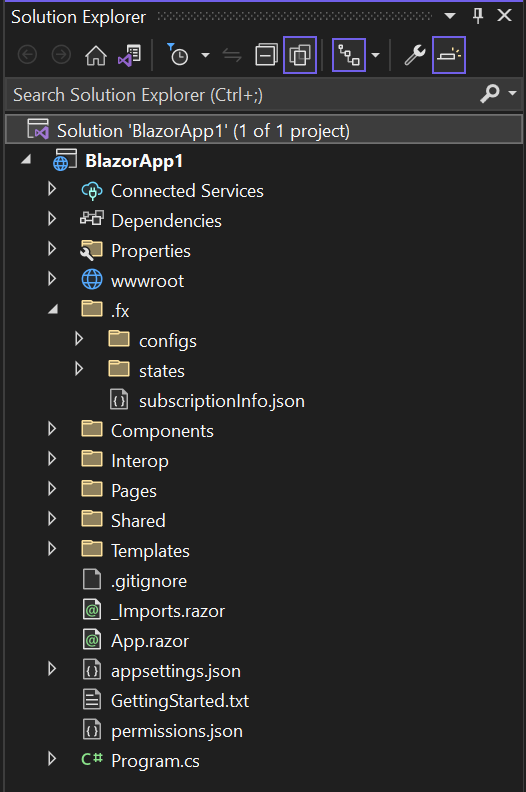
Agents Toolkit создает основу для проекта на основе выбранных вами возможностей. Среди других файлов Agents Toolkit поддерживает:
| Имя папки | Содержание |
|---|---|
| Значки приложений | Значки приложений, хранимые как PNG-файлы в color.png и outline.png. |
manifest.json |
Манифест приложения для публикации через портал разработчика для Teams хранится в Properties/manifest.json. |
BackendController.cs |
Для помощи в аутентификации предусмотрен Controllers/BackendController.cs внутренний контроллер. |
Pages/Tab.razor |
Манифест приложения для публикации через портал разработчика для Teams хранится в Properties/manifest.json. |
TeamsFx.cs и JS/src/index.js |
Содержимое используется для инициализации связи с узлом Teams. |
Можно добавить серверные функции, добавив в приложение другие контроллеры ASP.NET Core.
Создание и запуск первого приложения вкладки Teams
После настройки рабочей области проекта с помощью набора инструментов агентов создайте проект вкладки.
Для создания и запуска приложения:
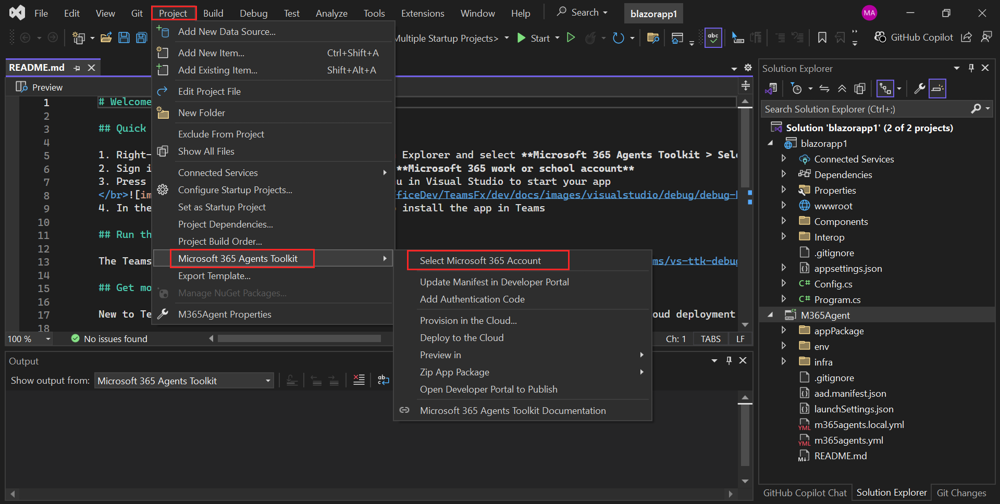
Выберите Project>Набор инструментов> для агентов Microsoft 365Выберите учетную запись Microsoft 365.
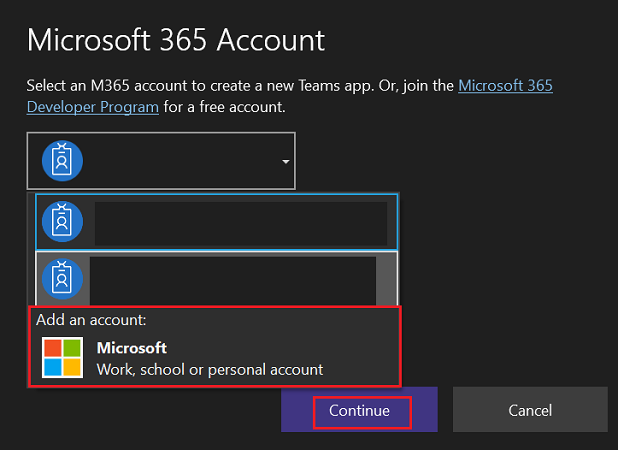
Выберите свою учетную запись Microsoft 365 или "Добавить учетную запись" для входа.
Выберите "Отладка>","Начать отладку" или нажмите клавишу F5, чтобы запустить приложение в режиме отладки.
Узнайте, что происходит при локальном запуске приложения в отладчике.
При нажатии клавиши F5 набор средств агентов:
- Регистрирует приложение с помощью Microsoft Entra ID.
- Регистрирует ваше приложение для отправки в Teams.
- Запускает серверную часть приложения, работающую локально.
- Запускает клиентскую часть приложения, размещенную локально.
- Запускает Teams в веб-браузере с командой, чтобы указать Teams загрузить пользовательское приложение (URL-адрес регистрируется в манифесте приложения).
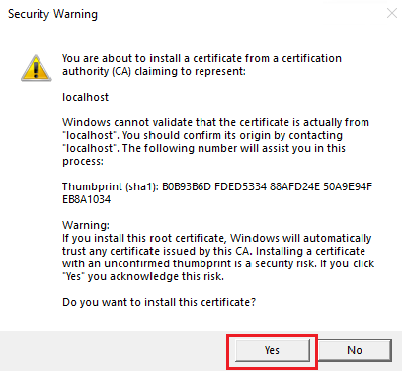
Установите самозаверяющий SSL-сертификат для локальной отладки, если требуется.
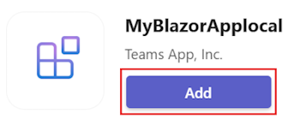
Teams загружается в веб-браузере.
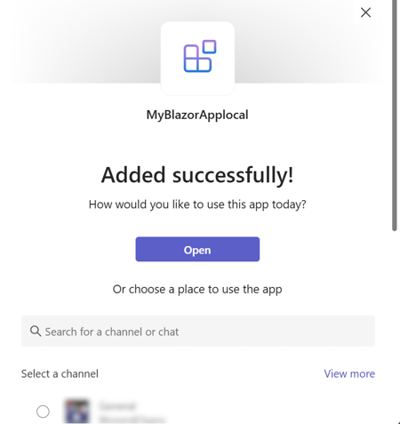
Выберите "Добавить ", чтобы установить приложение в Teams.
Выполните поиск и выберите нужную область или выберите канал или чат из списка и переместитесь в диалоговом окне, чтобы нажать кнопку "Перейти".
Поздравляем! Ваше первое приложение вкладок работает в вашей локальной среде!
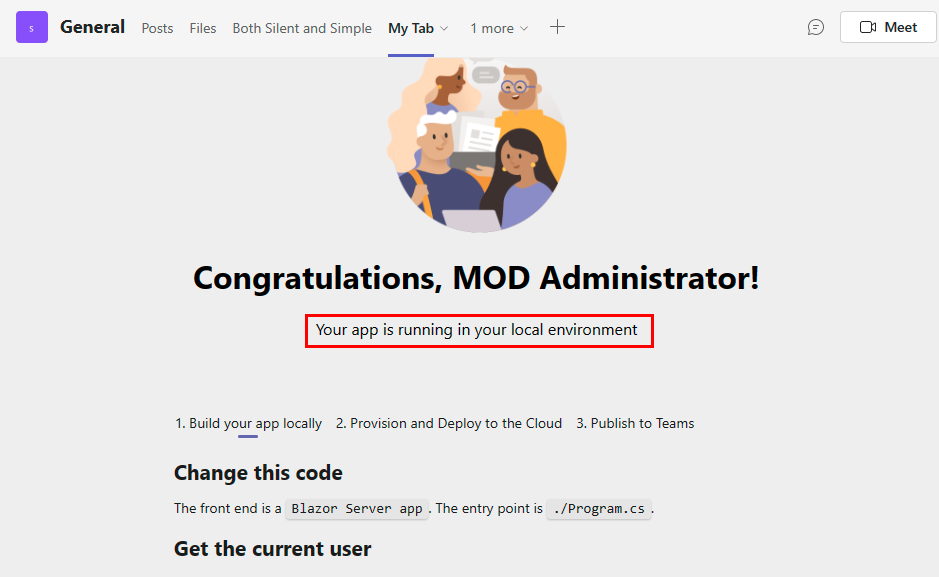
Перемещайтесь по странице, чтобы просмотреть сведения о пользователе.
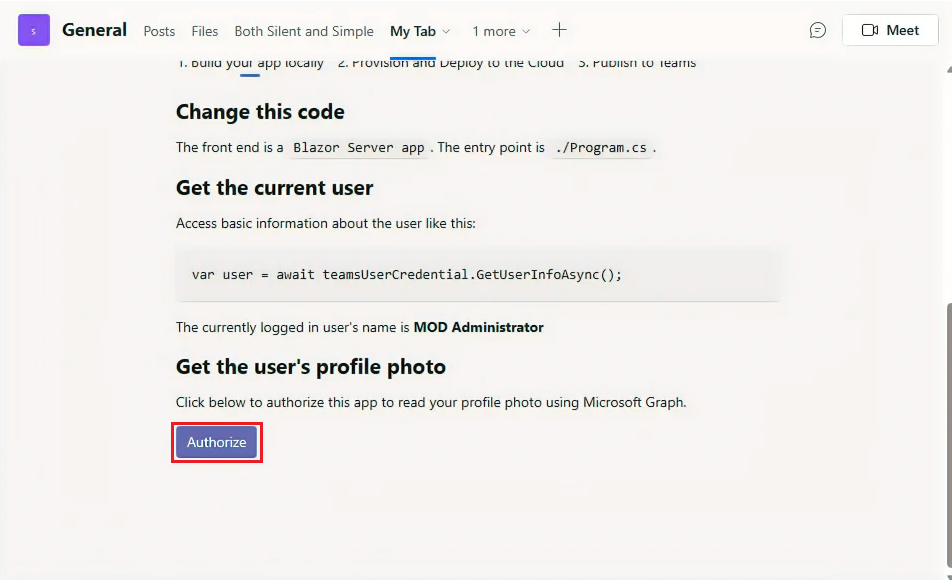
Выберите "Авторизовать", чтобы разрешить приложению получать сведения о пользователях с помощью Microsoft Graph.
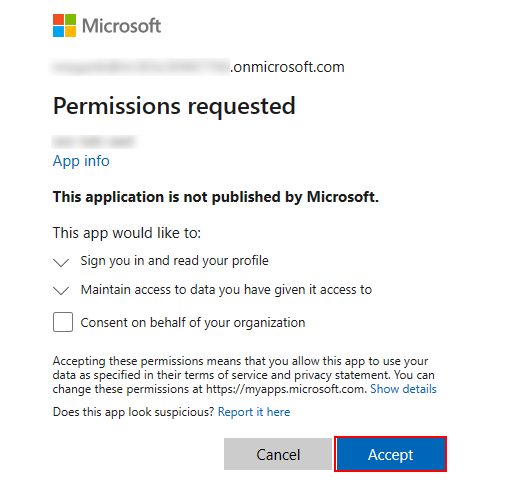
Приложение запрашивает разрешение на предоставление доступа к отображению сведений о пользователе.
Выберите "Принять", чтобы разрешить приложению доступ к сведениям о пользователе.
Ваша фотография и сведения отображаются на вкладке канала.
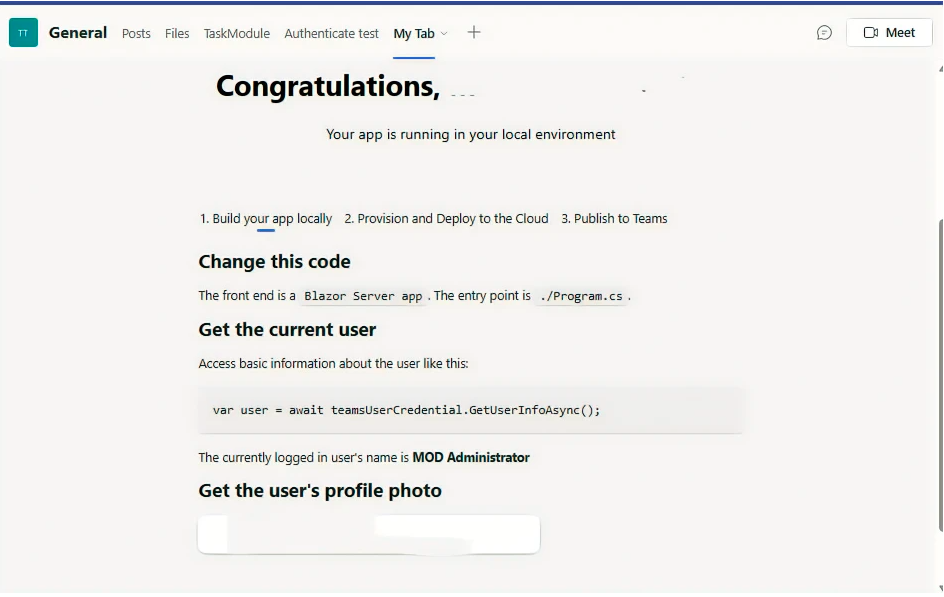
Вы можете выполнять обычные операции по отладке, например настройку точек останова, как если бы это было любое другое веб-приложение. Приложение поддерживает горячую перезагрузку. При изменении любого файла в проекте страница перезагружается.
Узнайте, как устранить неполадки, если приложение не запускается локально.
Чтобы запустить приложение в Teams, вам нужна учетная запись разработки Microsoft 365, которая разрешает пользовательскую отправку приложений. Подробнее об этом можно узнать в разделе «Предварительные требования».
Остановка отладки в Visual Studio.
Предварительный просмотр первого приложения вкладки Teams
Вы научились создавать, строить и запускать приложение Teams с поддержкой вкладок. Следующие заключительные шаги предназначены для развертывания приложения в Azure и предварительной версии в Teams:
Подготовка приложения вкладок в облаке. Приложение вкладок можно подготовить в облаке.
Развертывание приложения вкладок в облаке. Приложение вкладок можно развернуть в облаке.
Предварительный просмотр приложения вкладок в Teams: вы можете предварительно просмотреть приложение вкладки в Teams.
Давайте развернем первое приложение с возможностью вкладок в Azure с помощью набора средств агентов.
Подготовка приложения вкладок в облаке
Выберите Project>Подготовка набора средств> для агентов Microsoft 365в облаке.
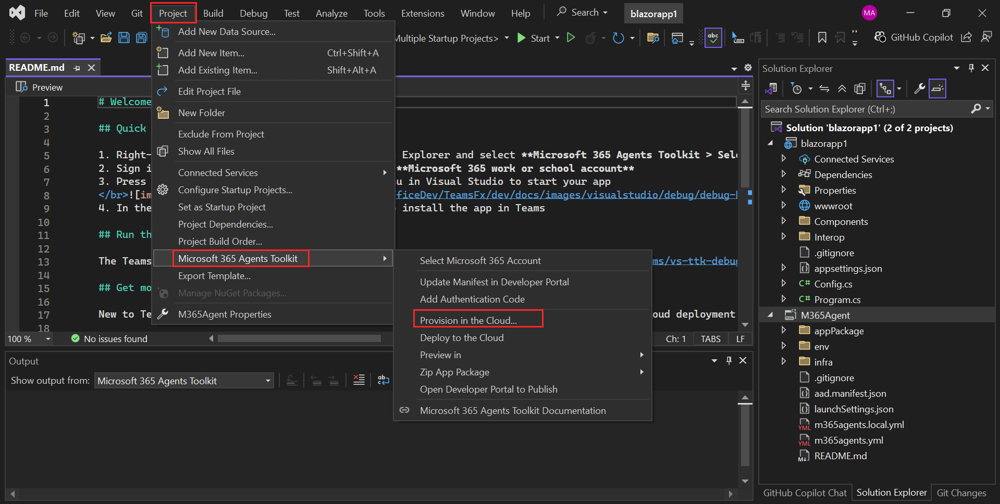
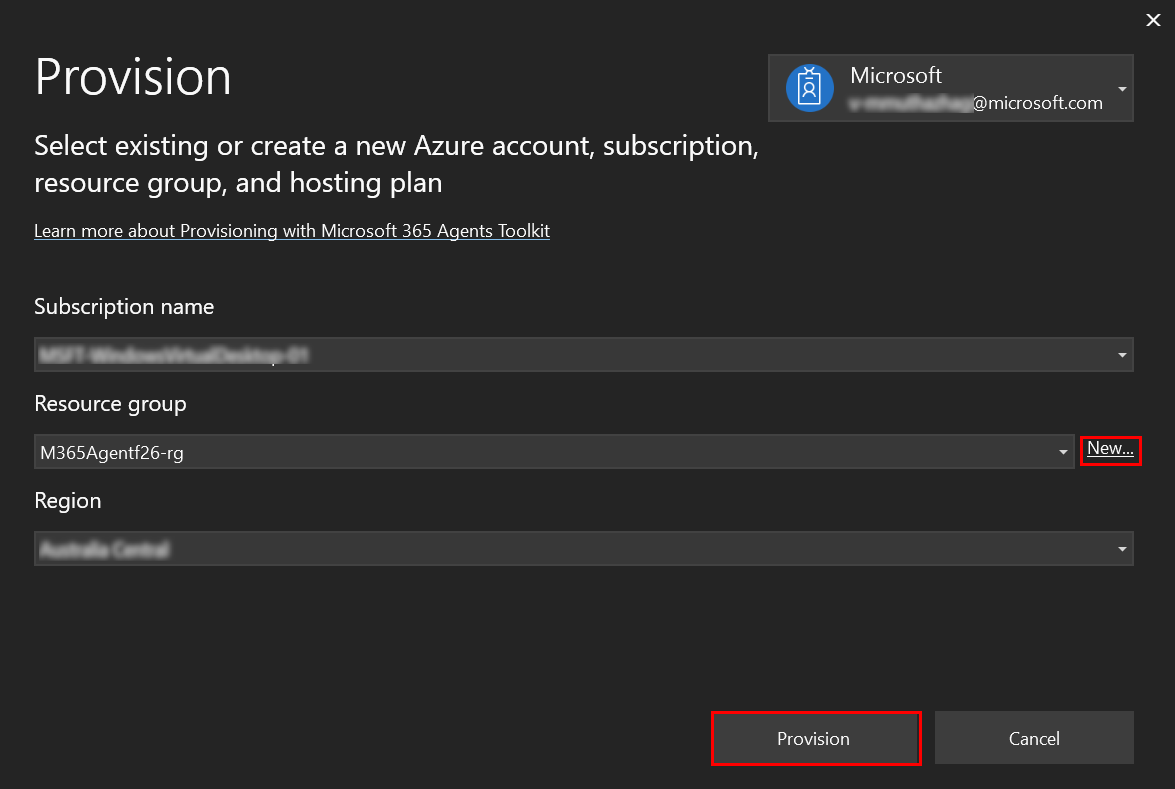
Введите сведения о подписке и группе ресурсов в диалоговом окне подготовки :
- Выберите имя подписки в раскрывающемся списке "Имя подписки ".
- Выберите группу ресурсов в раскрывающемся списке "Группа ресурсов" или нажмите кнопку " Создать ", чтобы добавить группу ресурсов, созданную для приложения.
- Выберите регион, если создается новая группа ресурсов.
- Выберите "Подготовка".
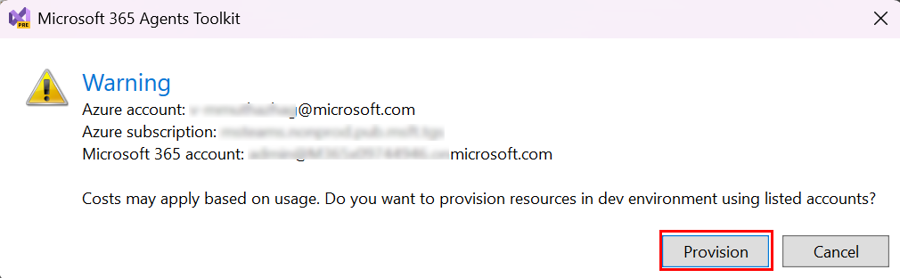
Отображение предупреждений о подготовке.
Выберите "Подготовка".
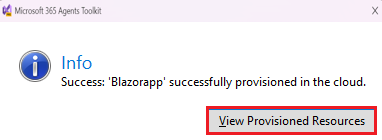
Подготовка группы ресурсов в облаке занимает несколько минут.
По завершении подготовки нажмите кнопку "ОК".

Выберите "Просмотреть подготовленные ресурсы" для просмотра на портале Azure.
Войдите в свою учетную запись на портале Azure при запросе на вход.
Отобразится страница app-dev-rg.
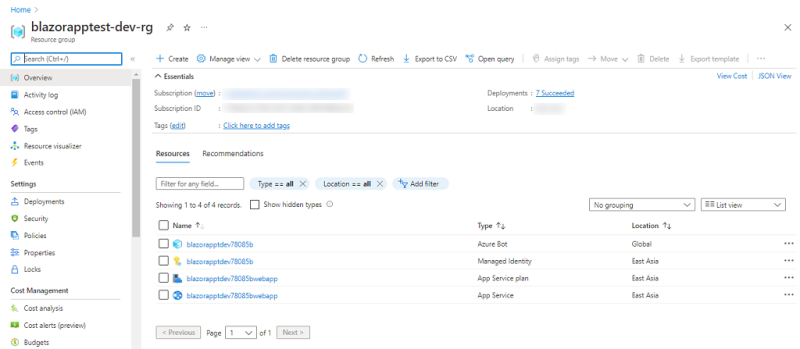
Ваши ресурсы подготавливаются на портале Azure!
Развертывание приложения вкладок в облаке
Выберите Project>>Набор инструментов для агентов Microsoft 365Развернуть в облаке.
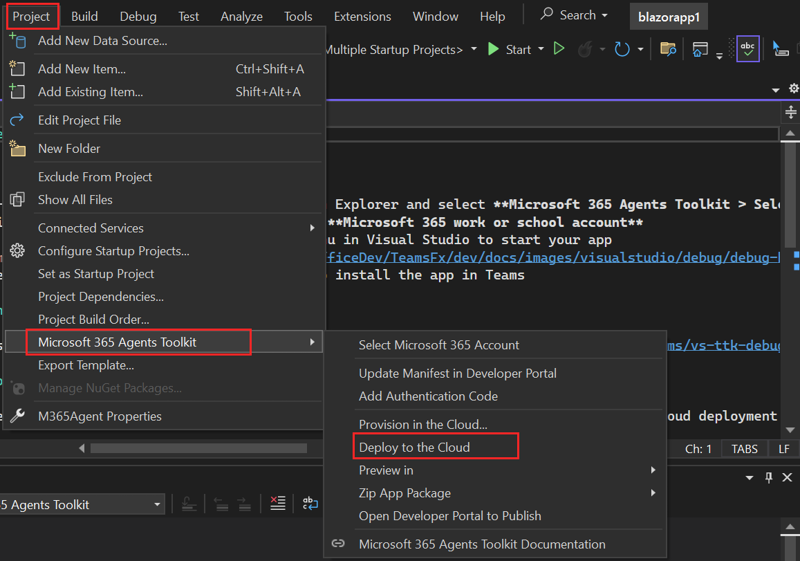
Нажмите OK.
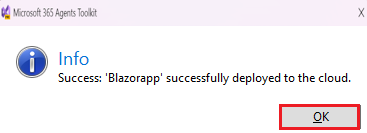
Приложение вкладок успешно развернуто в облаке!
Предварительный просмотр приложения вкладок в Teams
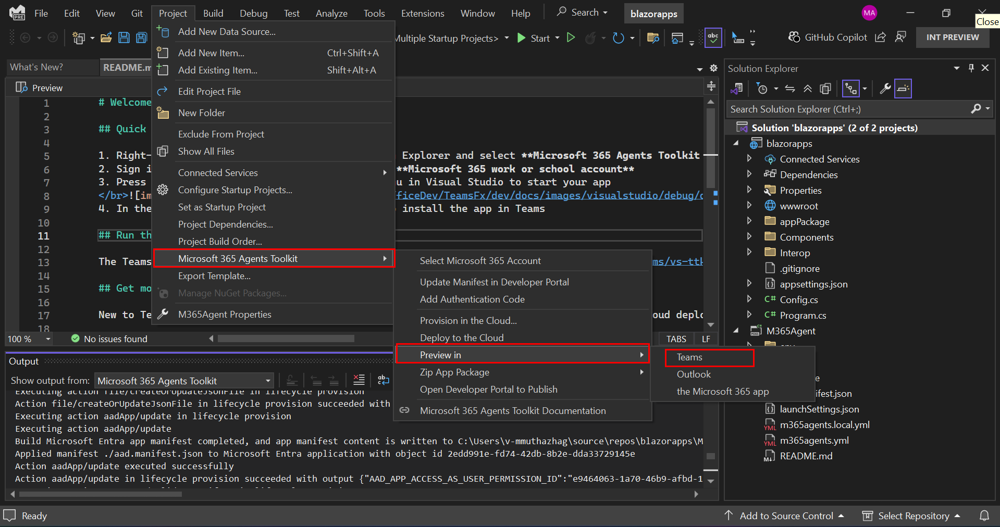
Выберитепредварительную версию набора инструментов >для агентов Project>Microsoft 365в Teams.
Выберите "Добавить ", чтобы установить приложение в Teams.
Выполните поиск и выберите нужную область или выберите канал или чат из списка и переместитесь в диалоговом окне, чтобы нажать кнопку "Перейти".
Поздравляем! Ваше первое приложение вкладок работает в среде Azure!
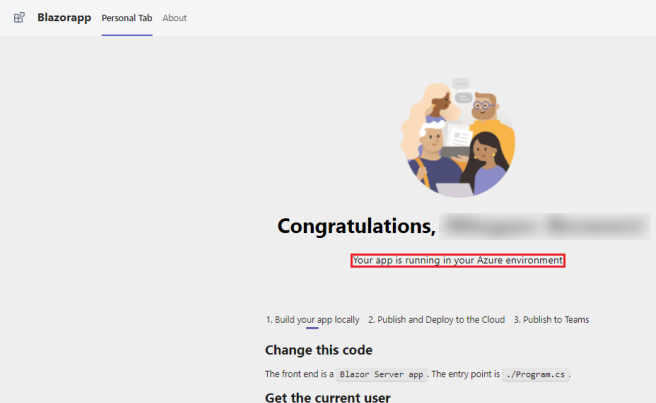
Перемещайтесь по странице, чтобы просмотреть сведения о пользователе.
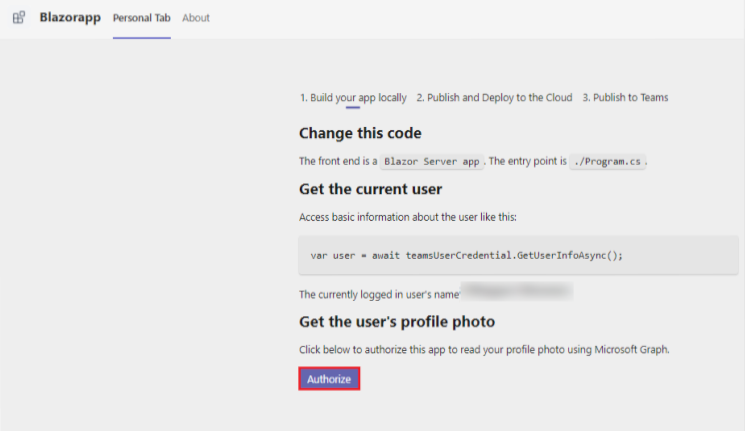
Выберите "Авторизовать", чтобы разрешить приложению получать сведения о пользователях с помощью Microsoft Graph.
Приложение запрашивает разрешение на предоставление доступа к отображению сведений о пользователе.
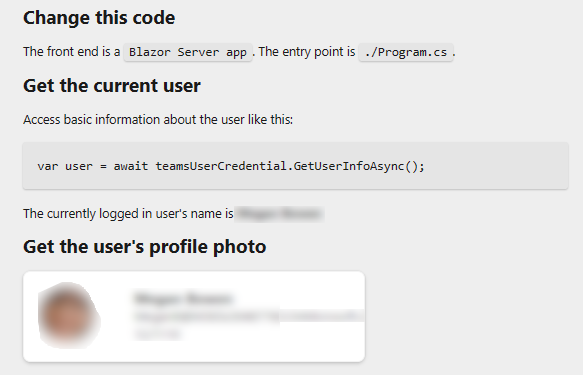
Выберите "Принять", чтобы разрешить приложению доступ к сведениям о пользователе.
Ваша фотография и сведения отображаются на вкладке "Личное".
Поздравляем!
Вы завершили руководство по созданию приложения с вкладками в Blazor.
Перенос настраиваемой вкладки на статическую вкладку
Примечание.
Чтобы перенести настраиваемую вкладку в статическую вкладку, используйте манифест приложения версии 1.16 или более поздней.
Возможности статических вкладок расширены для поддержки групповых чатов, каналов и собраний. В статических вкладках нет диалогового окна настройки, что позволяет пользователям мгновенно закрепить вкладку. У вас есть возможность настроить вкладку после ее закрепления, так как setConfig API позволяют изменять contentUrl, что может быть полезно для изменения целевой страницы при необходимости. Когда вы объявляете несколько статических вкладок в манифесте и добавляете приложение в области канала, отображается только первая вкладка, указанная в манифесте.
Вы можете обновить существующую настраиваемую вкладку до статической и добавить различные области для статической вкладки. Чтобы изменить настраиваемую вкладку на статическую вкладку:
Переместите логику конфигурации из
configurationUrlпространства кода вcontentUrlпространство кода.Добавьте это свойство
staticTabsв манифест приложения с помощьюscopesпараметров andcontext. Ниже приведен пример манифеста приложения, в котором определена статическая вкладка, работающая во всех областях и контекстах Teams:"staticTabs": [ { "entityId": "homeTab", "scopes": [ "personal", "groupChat", "team" ], "context": [ "personalTab", "channelTab", "privateChatTab", "meetingChatTab", "meetingDetailsTab", "meetingSidePanel", "meetingStage" ], "name": "Contoso", "contentUrl": "https://contoso.com/content (displayed in Teams canvas)", "websiteUrl": "https://contoso.com/content (displayed in web browser)" } ],Дополнительные сведения см. в разделе Страница конфигурации и вкладка "Статика".
Если приложение поддерживает настраиваемые вкладки, необходимо продолжать сохранять свойство configurableTab в манифесте приложения, чтобы обеспечить обратную совместимость ранее закрепленных вкладок. Поскольку в настоящее время вы можете закреплять только статические вкладки, важно продолжить поддержку предыдущих настраиваемых вкладок.