Примечание.
Для доступа к этой странице требуется авторизация. Вы можете попробовать войти или изменить каталоги.
Для доступа к этой странице требуется авторизация. Вы можете попробовать изменить каталоги.
Параметры доступа и разрешений в Обнаружении электронных данных позволяют добавлять или удалять пользователей в обращении, управлять участием в группах ролей для обращения и добавлять пользователей за пределами организации в качестве гостевых пользователей для обращения.
Совет
Начните работу с Microsoft Security Copilot, чтобы исследовать новые способы более эффективной и быстрой работы с помощью возможностей ИИ. Дополнительные сведения о Microsoft Security Copilot в Microsoft Purview.
Добавление и удаление пользователей из дела по обнаружению электронных данных
Вы можете добавлять и удалять пользователей, чтобы управлять доступом к обращению. Однако, прежде чем пользователь сможет получить доступ к делу по обнаружению электронных данных (и выполнять задачи в этом случае), необходимо добавить пользователя в группу ролей диспетчера обнаружения электронных данных на портале Microsoft Purview. Дополнительные сведения см. в статье Назначение разрешений на обнаружение электронных данных.
Добавление пользователей в обращение
Чтобы добавить пользователей в обращение, выполните следующие действия.
Перейдите на портал Microsoft Purview и войдите в систему, используя учетные данные для учетной записи, которой назначены разрешения на обнаружение электронных данных.
Выберите карту решения для обнаружения электронных данных, а затем выберите "Случаи" в области навигации слева.
Выберите обращение, а затем — "Параметры обращения".
В разделе "Параметры обращения" выберите "Доступ и разрешения".
В разделе "Пользователи" нажмите "Добавить ", чтобы добавить пользователей в обращение. Вы также можете добавить группу ролей в обращение, нажав кнопку "Добавить " в разделе "Группы ролей".
В списке пользователей или групп ролей, которые можно добавить в обращение, установите флажок для проверки рядом с именами пользователей или групп ролей, которых вы хотите добавить.
Примечание.
При добавлении группы ролей в обращение можно добавлять только те группы ролей, в которые вы входите.
Выбрав людей или группы ролей для добавления в качестве участников обращения, нажмите "Добавить". Выбранные пользователи будут добавлены в обращение.
Важно!
При добавлении роли в группу ролей, добавленную в качестве участника обращения, или ее удаление из группы, которая автоматически удаляется из числа участников обращения (или любого обращения, в которое входит группа ролей). Такое поведение защищает вашу организацию от случайного предоставления дополнительных разрешений участникам дела. Аналогично, если вы удалите группу ролей, она будет удалена из всех обращений, членом которых она была. Дополнительные сведения см. в статье Назначение разрешений на обнаружение электронных данных.
Удаление пользователей из обращения
Удалять пользователей из обращения может только администратор обнаружения электронных данных . Даже если вы назначены в группу ролей диспетчера обнаружения электронных данных или изначально создали обращение, вы не можете удалить себя или других участников из обращения, если вы не являетесь администратором обнаружения электронных данных. Чтобы исключить себя или других участников из обращения, обратитесь к администратору обнаружения электронных данных в вашей организации.
Чтобы удалить пользователей из обращения, выполните следующие действия.
- Перейдите на портал Microsoft Purview и войдите в систему, используя учетные данные для учетной записи, которой назначены разрешения на обнаружение электронных данных.
- Выберите карту решения для обнаружения электронных данных, а затем выберите "Случаи" в области навигации слева.
- Выберите обращение, а затем — "Параметры обращения".
- В разделе "Параметры обращения" выберите "Доступ и разрешения".
- В разделе "Пользователи" выберите "Удалить ", чтобы удалить пользователей из обращения. Можно также удалить пользователей из группы ролей для данного случая, выбрав Удалить в группе ролей.
- В списке пользователей или групп ролей, которые можно удалить из обращения, установите флажок проверки рядом с именами пользователей или групп ролей, которые требуется удалить.
- Выбрав людей или группы ролей для добавления в качестве участников обращения, нажмите " Удалить". Выбранные пользователи будут удалены из обращения.
Гостевой доступ при обнаружении электронных данных
С помощью гостевого доступа можно предоставить доступ к делу по обнаружению электронных данных людям за пределами организации. Вы можете приглашать гостевых пользователей в дела обнаружения электронных данных точно так же, как вы можете приглашать гостей в среду Teams. Администраторы обнаружения электронных данных должны включить гостевой доступ в обнаружении электронных данных , прежде чем они смогут приглашать пользователей в качестве гостей.
Приглашение гостей в дело по обнаружению электронных данных
Включив гостевой доступ для обнаружения электронных данных, выполните следующие действия, чтобы пригласить гостей в дело обнаружения электронных данных:
На портале Microsoft Purview перейдите кделамобнаружения электронных данных> и выберите дело, в которое вы хотите пригласить гостей.
В выбранном случае перейдите на вкладку "Параметры обращения ".
Выберите "Доступ и разрешения".
В разделе "Гостевые пользователи " на странице "Доступ и разрешения " выберите "Пригласить".
В области всплывающего элемента "Пригласить гостя " заполните следующие поля:
- Полное имя: введите полное имя гостя, которого вы хотите пригласить.
- Email адрес: введите адрес электронной почты гостя, которого вы хотите пригласить.
- Организация: введите организацию гостя, которого вы хотите пригласить.
- Гостевая роль: выберите роль, которую нужно назначить гостю. В настоящее время у гостя есть только разрешение группы ролей рецензента . Роль "Рецензент" не включает роль "Управление тегами набора отзывов", поэтому гостевые пользователи не могут применять теги набора отзывов.
- Обоснование: Объясните, почему этому человеку нужен доступ к делу.
Нажмите кнопку "Пригласить", чтобы отправить запрос приглашения на проверку и утверждение администратору по обнаружению электронных данных.
Утверждение запросов на гостевой доступ
После отправки гостевых приглашений администраторы обнаружения электронных данных должны утвердить запросы, прежде чем гость получит доступ к обращению. Менеджеры по обнаружению электронных данных получают уведомления об ожидающих запросах приглашений на странице "Гостевые пользователи " в параметрах обнаружения электронных данных на портале Microsoft Purview. Чтобы утверждать запросы на гостевой доступ, администраторам обнаружения электронных данных должна быть назначена роль "Управление ролями ".
Чтобы просмотреть и утвердить запросы на гостевой доступ, менеджеры по обнаружению электронных данных выполняют следующие действия:
- Перейдите на портал Microsoft Purview и войдите в систему, используя учетные данные для учетной записи, которой назначены разрешения на обнаружение электронных данных.
- Перейдите в раздел "Параметры">Обнаружение> электронныхданных Гостевые пользователи.
- Выберите гостевой запрос и нажмите "Утвердить " или "Отклонить " в области всплывающего меню.
Если гость добавляется в клиент впервые, администраторам обнаружения электронных данных необходимо выполнить двухэтапную процедуру утверждения. Сначала необходимо утвердить создание учетной записи, что может занять до 24 часов. Через 24 часа администраторы обнаружения электронных данных смогут утвердить гостевой доступ к обращению. Для будущих запросов на доступ к другим делам для того же гостя требуется утверждение только в один шаг.
Если при утверждении гостевого доступа к обращению возникла ошибка, проведите проверку следующие моменты.
- Электронная почта гостя не отключена, не заблокирована и не удалена администратором клиента.
- Если в группе ролей "Рецензент" есть участники, учетная запись Microsoft Entra которых удалена. В настоящее время возникает ошибка при добавлении нового участника в группу ролей, в которой есть удаленные пользователи. Если в группе ролей "Рецензент" есть удаленные пользователи, удалите их из группы ролей и повторите попытку утверждения гостя.
Принятие гостевых приглашений
После того как администратор обнаружения электронных данных утвердит запрос, гость получит приветственное сообщение электронной почты от Microsoft Invitations. Это сообщение электронной почты содержит сведения о приглашении к обнаружению электронных данных и ссылку, по которой гость может принять приглашение и выполнить вход. Гость должен щелкнуть уникальную ссылку, указанную в сообщении электронной почты, или скопировать и вставить ссылку в браузере, чтобы войти в определенную организацию, занимающуюся обнаружением электронных данных.
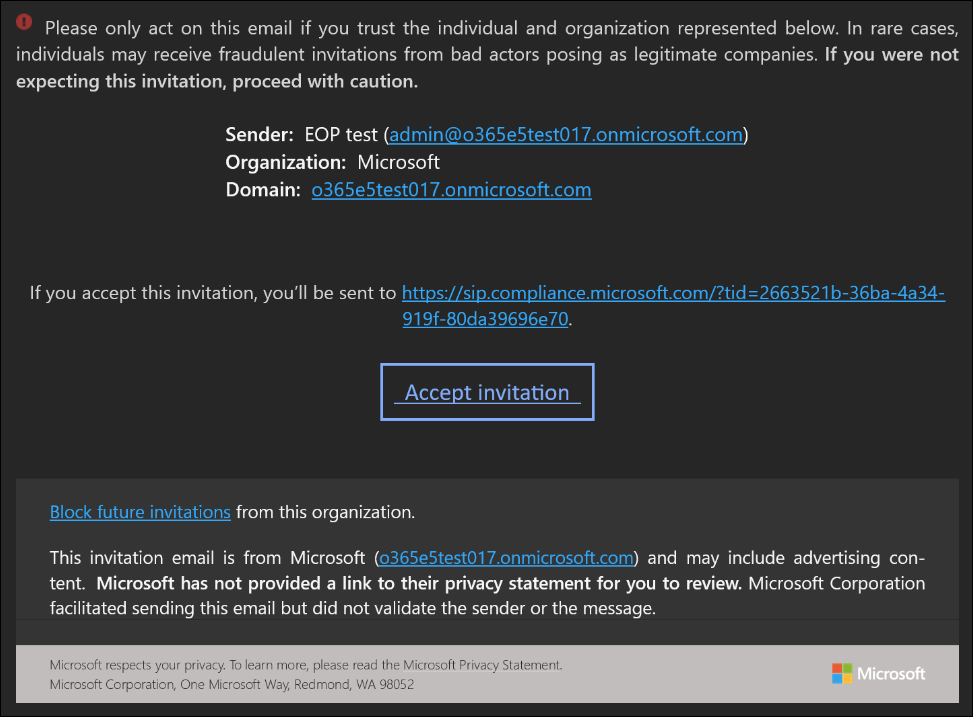
Гости с рабочей или учебной учетной записью в Microsoft Entra ID могут сразу принять приглашение и пройти проверку подлинности. Другие пользователи получают одноразовый секретный код для подтверждения своей личности. Убедитесь, что в вашей организации включен параметр одноразового секретного кода .
Примечание.
Если гость вошел в другую организацию, занимающуюся обнаружением электронных данных, в своем браузере, ему необходимо выйти из организации и очистить кэш браузера, прежде чем выбрать ссылку в электронном письме с приглашением.
После принятия приглашения и проверки подлинности гость может участвовать в деле по обнаружению электронных данных в качестве внутреннего рецензента дела и выполнять такие действия по рассмотрению, как запросы, фильтрация, редактирование, загрузка отдельных элементов для проверки и т. д. Гостевые пользователи не могут выполнять добавление тегов к наборам отзывов, так как для добавления тегов требуется роль " Управление тегами набора отзывов ", которая не включена в группу ролей "Рецензент", доступную для гостевых пользователей.
Удаление гостевого доступа
Администратор обнаружения электронных данных может удалить гостю доступ к обращению на странице параметров обнаружения электронных данных. Чтобы удалить гостевой доступ для пользователя, администраторы обнаружения электронных данных должны выполнить следующие действия:
- Перейдите на портал Microsoft Purview и войдите в систему, используя учетные данные для учетной записи, которой назначены разрешения на обнаружение электронных данных.
- Перейдите в раздел "Параметры">Обнаружение> электронныхданных Гостевые пользователи.
- Выберите гостя и нажмите " Удалить " в области всплывающего элемента.
Гость сохраняет доступ к другим обращениям, в которые он был добавлен. При удалении гостя из последнего обращения, к которому у него есть доступ, вы удаляете его из группы ролей "Рецензент", и он теряет доступ ко всем делам в Обнаружение электронных данных.
Гость сохраняет свою гостевую учетную запись Microsoft Entra в организации. Регулярно проверяйте и очищайте гостевые учетные записи в Microsoft Entra ID.