Примечание
Для доступа к этой странице требуется авторизация. Вы можете попробовать войти или изменить каталоги.
Для доступа к этой странице требуется авторизация. Вы можете попробовать изменить каталоги.
Примечание.
Эта статья предназначена для администраторов. Вам необходимо импортировать PST-файлы в свой почтовый ящик? См. статью Импорт писем, контактов и календаря Outlook из PST-файла.
Службу импорта можно использовать на портале Microsoft Purview или на портале Microsoft Purview, чтобы быстро импортировать PST-файлы в Exchange Online почтовые ящики в организации. Существует два способа импорта PST-файлов в Microsoft 365:
- Отправка по сети. Отправьте PST-файлы по сети во временное расположение службы хранилища Azure в облаке Майкрософт. Затем вы используете службу импорта Microsoft 365 для импорта данных PST в почтовые ящики вашей организации.
- Доставка диска. Скопируйте PST-файлы на жесткий диск, зашифрованный BitLocker, а затем физически отправьте диск в корпорацию Майкрософт. Когда диск будет доставлен в корпорацию Майкрософт, сотрудники центра обработки данных отправят данные во временное хранилище Azure в Microsoft Cloud. Затем вы используете службу импорта Microsoft 365 для импорта данных в почтовые ящики вашей организации.
Совет
Если вы не являетесь клиентом E5, используйте 90-дневную пробную версию решений Microsoft Purview, чтобы узнать, как дополнительные возможности Purview могут помочь вашей организации управлять безопасностью данных и соответствием требованиям. Начните сейчас в центре пробных версий Microsoft Purview. Сведения о регистрации и условиях пробной версии.
Пошаговые инструкции
Подробные пошаговые инструкции по массовому импорту PST-файлов организации в Microsoft 365 см. в одной из следующих статей.
- Импорт PST-файлов в Microsoft 365 с помощью отправки по сети
- Импорт PST-файлов с помощью отправки дисков
Принципы импорта PST-файлов
Ниже описан полный процесс импорта PST-файлов. На схеме показан основной рабочий процесс и подчеркиваются различия между отправкой по сети и отправкой дисков.
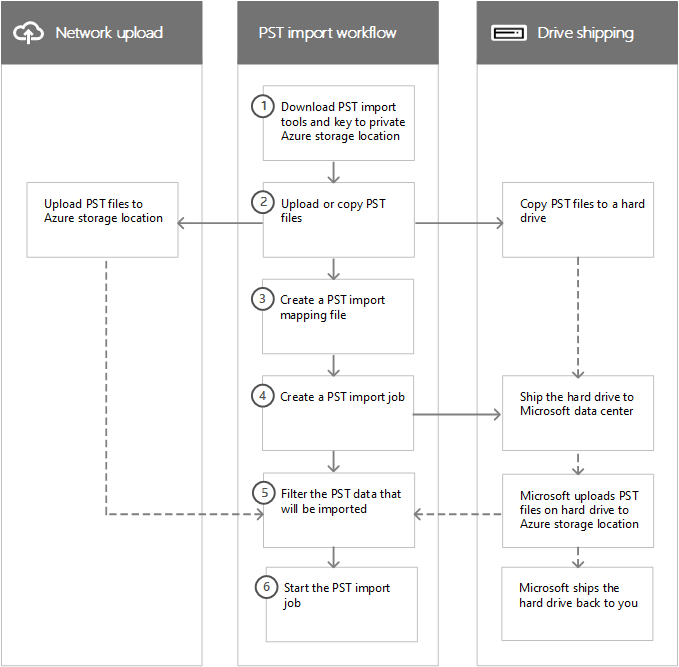
Скачивание средств импорта PST и ключа в частное хранилище Azure. Первым шагом является скачивание средства и ключа доступа, используемых для отправки PST-файлов или их копирования на жесткий диск. Их можно получить на странице Импорт на портале Purview. Ключ содержит разрешения, необходимые вам (или персоналу центра обработки данных Майкрософт в случае отправки дисков) для отправки PST-файлов в защищенное частное хранилище Azure. Этот ключ является уникальным и помогает предотвратить несанкционированный доступ к PST-файлам, переданным в Microsoft Cloud. Импорт файлов PST в Microsoft 365 не требует от вашей организации отдельной подписки Azure.
Отправка или копирование PST-файлов. Следующий шаг зависит от того, используете ли вы отправку по сети или диск для импорта PST-файлов. В обоих случаях используется средство и ключ безопасного хранилища, полученные на предыдущем шаге.
Отправка по сети. Средство AzCopy.exe (скачаное на шаге 1) используется для отправки и хранения PST-файлов в хранилище Azure в облаке Майкрософт. Хранилище Azure, в которое вы загружаете файлы PST, находится в том же региональном центре обработки данных Microsoft, где расположена ваша организация.
Для их загрузки PST-файлы, которые вы хотите импортировать, должны находиться в общей папке или на файловом сервере в вашей организации.
Доставка диска. Средство WAImportExport.exe (скачаное на шаге 1) используется для копирования PST-файлов на жесткий диск. Это средство шифрует жесткий диск с помощью BitLocker, а затем копирует на него PST-файлы. Как и при отправке по сети, PST-файлы, которые вы хотите копировать на жесткий диск, должны находиться в общей папке или на файловом сервере организации.
Создание файла сопоставления импорта PST. После отправки PST-файлов в хранилище Azure или копирования на жесткий диск следующим шагом является создание файла с разделителями-запятыми (CSV) с указанием почтовых ящиков пользователей, в которые будут импортированы PST-файлы (и PST-файл можно импортировать в основной почтовый ящик пользователя или его архивный почтовый ящик). Скачайте файл сопоставления для импорта PST-файлов. Служба импорта Microsoft 365 использует эти сведения для импорта PST-файлов.
Создание задания импорта PST. Следующим шагом является создание задания импорта PST на странице Импорт PST-файлов на портале Purview и отправка файла сопоставления импорта PST, созданного на предыдущем шаге. Для сетевой загрузки (поскольку файлы PST были загружены в Azure) Microsoft 365 анализирует данные в файлах PST, а затем дает возможность установить фильтры, которые контролируют, какие данные фактически импортируются в почтовые ящики, указанные в файле отображения импорта PST.
При отправке дисков на этом этапе выполняются некоторые другие действия.
Вы отправляете жесткий диск в центр обработки данных Майкрософт (его адрес отображается при создании задания импорта).
Когда корпорация Майкрософт получает жесткий диск, сотрудники центра обработки данных отправляют PST-файлы на жестком диске в хранилище Azure для вашей организации. Как указывалось выше, ваши файлы PST отправляются в хранилище Azure, которое находится в том же региональном центре обработки данных Microsoft, где расположена ваша организация.
Примечание.
PST-файлы с жесткого диска отправляются в Azure в течение 7–10 рабочих дней после получения жесткого диска корпорацией Майкрософт.
Подобно процессу сетевой загрузки, Microsoft 365 затем анализирует данные в файлах PST и дает вам возможность установить фильтры, которые контролируют, какие данные фактически импортируются в почтовые ящики, указанные в файле отображения импорта PST.
Корпорация Майкрософт возвращает вам жесткий диск.
Фильтрация данных PST, которые будут импортированы в почтовые ящики. После создания задания импорта (и после отправки PST-файлов из задания доставки диска в хранилище Azure) Microsoft 365 анализирует данные из PST-файлов (безопасно и безопасно), определяя возраст элементов и различные типы сообщений, включенных в PST-файлы. После завершения анализа и подготовки вы можете импортировать все данные в PST-файлах или настроить фильтры.
Запуск задания импорта PST. После запуска задания импорта Microsoft 365 использует сведения из файла сопоставления импорта PST для импорта PST-файлов из хранилища Azure в почтовые ящики пользователей. Сведения о состоянии задания импорта (включая сведения о каждом импортируемом PST-файле) отображаются на странице Импорт PST-файлов на портале Purview. После завершения импорта состояние изменяется на Выполнено.
Зачем импортировать данные почты в Microsoft 365?
Это хороший способ импортировать данные архивных сообщений вашей организации в Microsoft 365.
Вы можете использовать интеллектуальный импорт для фильтрации элементов в PST-файлах, которые нужно импортировать в целевые почтовые ящики. Это позволяет настроить фильтры, определяющие, какие данные будут импортированы.
Импорт данных электронной почты в Microsoft 365 помогает удовлетворить потребности организации в соблюдении нормативных требований, позволяя вам:
- включить архивные почтовые ящики и автоматическое расширение архива, чтобы освободить место в почтовых ящиках пользователей;
- применить удержание для судебного разбирательства к содержимому почтовых ящиков;
- использовать средство поиска контента для поиска содержимого в почтовых ящиках;
- использовать дела электронного обнаружения данных для управления судебными расследованиями организации;
- Используйте политики хранения на портале Purview, чтобы управлять сроком хранения содержимого почтового ящика, а затем удалять содержимое по истечении срока хранения.
Импорт данных в Microsoft 365 помогает защитить от потери данных. Данные электронной почты, импортированные в Microsoft 365, наследуют функции высокой доступности Exchange Online.
Данные электронной почты доступны пользователям со всех устройств, поскольку они хранятся в облаке.
Импорт данных SharePoint в Microsoft 365
Вы также можете импортировать файлы и документы на сайты SharePoint и в учетные записи OneDrive в своей организации. Дополнительные сведения см. в следующих статьях:
- Миграция в SharePoint Online
- Знакомство со средством миграции SharePoint
- Миграция на SharePoint Online с помощью PowerShell
- Перенос содержимого общего файлового ресурса в SharePoint Online с помощью Azure Data Box
Часто задаваемые вопросы об импорте PST файлов
Вот несколько часто задаваемых вопросов об использовании службы импорта Microsoft 365 для массового импорта файлов PST в почтовые ящики Microsoft 365.
Импорт PST-файлов с помощью отправки по сети
Какие разрешения необходимы для создания заданий импорта в службе импорта Microsoft 365 с помощью отправки по сети?
Для импорта файлов PST в почтовые ящики Microsoft 365 необходимо назначить роль экспорта-импорта почтовых ящиков в Exchange Online. По умолчанию эта роль не назначена ни одной группе ролей в Exchange Online. Вы можете добавить роль "Импорт и экспорт почтовых ящиков" в группу ролей "Управление организацией". Можно также создать группу ролей, назначить ей роль "Импорт и экспорт почтовых ящиков" и добавить себя или других пользователей в качестве участников. Дополнительные сведения см. в разделах "Добавление роли в группу ролей" или "Создание группы ролей" статьи Управление группами ролей в Exchange Online.
Кроме того, чтобы создать задания импорта на портале Purview, одно из следующих назначений разрешений должно иметь значение true:
Вам должна быть назначена роль "Получатели почты" в Exchange Online. По умолчанию эта роль назначается группам ролей "Управление организацией" и "Управление получателями".
или
Вы должны быть глобальным администратором в своей организации.
Важно!
Microsoft рекомендует использовать роли с наименьшим количеством разрешений. Минимизация числа пользователей с ролью глобального администратора помогает повысить безопасность организации. Дополнительные сведения о ролях и разрешениях Microsoft Purview.
Совет
Рекомендуется создать новую группу ролей в Exchange Online, предназначенную специально для импорта PST-файлов в Microsoft 365. Для минимального уровня прав, необходимого для импорта PST-файлов, назначьте роли "Импорт и экспорт почтовых ящиков" и "Получатели почты" новой группе ролей, а затем добавьте участников.
What is the pricing for importing PST files by using network upload?
Using network upload to import PST files is free.
Это также означает, что после удаления PST-файлов из хранилища Azure они перестают отображаться в списке файлов для выполненного задания импорта в Центре администрирования Microsoft 365. Хотя задание импорта может по-прежнему отображаться на странице Импорт данных в Microsoft 365, при просмотре сведений о предыдущих заданиях импорта список PST-файлов может оказаться пустым.
Какая версия формата файлов PST поддерживается для импорта в Microsoft 365?
Существуют две версии формата PST-файлов: ANSI и Юникод. Мы рекомендуем импортировать PST-файлы в формате Юникода. Однако файлы, использующие формат файлов ANSI PST, например, для языков, использующих двухбайтовый набор символов (DBCS), также можно импортировать в Microsoft 365. Дополнительные сведения об импорте PST-файлов в формате ANSI см. в описании шага 4 в статье Импорт PST-файлов в Microsoft 365 с помощью отправки по сети.
Кроме того, файлы PST из Outlook 2007 и более поздних версий могут быть импортированы в Microsoft 365.
Сколько времени хранятся PST-файлы, отправленные в хранилище Azure?
При импорте PST-файлов с помощью отправки по сети они отправляются в контейнер BLOB-объектов Azure с именем ingestiondata. Если на странице Импорт PST-файлов на портале Purview не выполняются задания импорта), то все PST-файлы в ingestiondata контейнере в Azure удаляются через 30 дней после создания последнего задания импорта на портале Purview. Это также означает, что вам нужно создать новое задание импорта на портале Purview (описано в шаге 5 в инструкциях по отправке по сети) в течение 30 дней после отправки PST-файлов в Azure.
Это также означает, что после удаления PST-файлов из области хранилища Azure они больше не отображаются в списке файлов для завершенного задания импорта на портале Purview. Хотя задание импорта по-прежнему может отображаться на странице Импорт PST-файлов на портале Purview, список PST-файлов может быть пустым при просмотре сведений о более старых заданиях импорта.
Сколько времени занимает импорт PST-файла в почтовый ящик с помощью отправки по сети?
Это зависит от пропускной способности вашей сети, но обычно передача каждого терабайта (ТБ) данных в хранилище Azure организации занимает несколько часов. После копирования файлов PST в область хранилища Azure файл PST импортируется в почтовый ящик Microsoft 365 со скоростью около 24 ГБ в день*. Если этот показатель не соответствует вашим потребностям, вы можете рассмотреть другие способы передачи данных электронной почты в Microsoft 365. Дополнительные сведения см. в разделе Пути миграции нескольких учетных записей электронной почты в Microsoft 365.
Если разные PST-файлы импортируются в разные почтовые ящики, процесс импорта происходит параллельно, то есть файлы импортируются одновременно. Если в один почтовый ящик импортируется несколько PST-файлов, они импортируются последовательно (по одному за раз), а не одновременно.
Примечание.
* Эта скорость не гарантируется. Эта скорость может снижаться из-за рабочей нагрузки сервера и временных проблем с производительностью.
Как процесс импорта PST обрабатывает дублирующиеся элементы электронной почты?
Процесс импорта PST проверяет наличие дублирующихся элементов и не копирует элементы из файла PST в почтовый ящик или архив, если соответствующий элемент существует в целевой папке в целевом почтовом ящике или целевом архиве. Если вы повторно импортируете тот же файл PST и укажете другую целевую папку (используя свойство TargetRootFolder в файле отображения импорта PST), чем та, которую вы указали в предыдущем задании импорта, все элементы в файле PST будут импортированы повторно.
Есть ли ограничение на размер сообщений при импорте PST-файлов с помощью отправки по сети?
Да. Если PST-файл содержит элемент почтового ящика размером более 150 МБ, он пропускается и не импортируется в процессе импорта. Элементы размером более 150 МБ не импортируются, так как 150 МБ — предельный размер сообщения в Exchange Online. Дополнительные сведения см. в статье Ограничения для сообщений в Exchange Online.
Сохраняются ли свойства сообщения, такие как время отправки или получения сообщения, список получателей и другие свойства, при импорте файлов PST в почтовый ящик Microsoft 365 с помощью отправки по сети?
Да. Исходные метаданные сообщения не изменяются во время импорта.
Ограничено ли количество уровней в иерархии папок для PST-файла, который нужно импортировать в почтовый ящик с помощью отправки по сети?
Да. You can't import a PST file that has 300 or more levels of nested folders.
Можно ли использовать отправку по сети для импорта PST-файлов в неактивный почтовый ящик в Microsoft 365?
Yes, this capability is now available.
Can I use network upload to import PST files to an online archive mailbox in an Exchange hybrid deployment?
Yes, this capability is now available.
Можно ли импортировать PST-файлы в общедоступные папки в Exchange Online с помощью отправки по сети?
Нет, импортировать PST-файлы в общедоступные папки нельзя.
Импорт PST-файлов с помощью отправки дисков
Какие разрешения необходимы для создания заданий импорта в службе импорта Microsoft 365 с помощью отправки дисков?
Для импорта файлов PST в почтовые ящики Microsoft 365 вам должна быть назначена роль экспорта-импорта почтовых ящиков. По умолчанию эта роль не назначена ни одной группе ролей в Exchange Online. Вы можете добавить роль "Импорт и экспорт почтовых ящиков" в группу ролей "Управление организацией". Можно также создать группу ролей, назначить ей роль "Импорт и экспорт почтовых ящиков" и добавить себя или других пользователей в качестве участников. Дополнительные сведения см. в разделах "Добавление роли в группу ролей" или "Создание группы ролей" статьи Управление группами ролей в Exchange Online.
Кроме того, для создания заданий импорта на портале Purview необходимо выполнить одно из следующих действий:
Вам должна быть назначена роль "Получатели почты" в Exchange Online. По умолчанию эта роль назначается группам ролей "Управление организацией" и "Управление получателями".
или
Вы должны быть глобальным администратором в своей организации.
Важно!
Microsoft рекомендует использовать роли с наименьшим количеством разрешений. Минимизация числа пользователей с ролью глобального администратора помогает повысить безопасность организации. Дополнительные сведения о ролях и разрешениях Microsoft Purview.
Совет
Рекомендуется создать новую группу ролей в Exchange Online, предназначенную специально для импорта PST-файлов в Microsoft 365. Для минимального уровня прав, необходимого для импорта PST-файлов, назначьте роли "Импорт и экспорт почтовых ящиков" и "Получатели почты" новой группе ролей, а затем добавьте участников.
Какие коммерческие лицензионные соглашения поддерживают отправку дисков?
Доставка дисков для импорта файлов PST в Microsoft 365 доступна через соглашение Microsoft Enterprise Agreement (EA). Она недоступна при наличии соглашения об использовании товаров и услуг корпорации Майкрософт.
Сколько стоит импорт PST-файлов в Microsoft 365 с помощью отправки дисков?
Стоимость доставки дисков для импорта файлов PST в почтовые ящики Microsoft 365 составляет 2 доллара США за ГБ данных. Например, если отправляется жесткий диск, который содержит PST-файлы объемом 1000 ГБ (1 ТБ), это будет стоить 2000 долларов США. Вы можете оплатить комиссию за импорт файлов одному из наших партнеров. Сведения о поиске партнера см. в разделе Поиск партнера или торгового посредника Microsoft.
Какие типы жестких дисков поддерживаются?
Для службы импорта Microsoft 365 можно использовать только твердотельные накопители (SSD) с форм-фактором 2,5" или внутренние жесткие диски SATA II или III с форм-фактором 2,5" или 3,5". емкостью до 10 ТБ. При выполнении заданий импорта на каждом жестком диске будет обрабатываться только первый том данных. Тома должны быть отформатированы в файловой системе NTFS. При копировании данных на диск вы можете подключить его напрямую через соединитель SATA II или III для SSD с форм-фактором 2,5" или жесткого диска с форм-фактором 2,5" или 3,5" либо внешне с помощью USB-адаптера SATA II или III для SSD с форм-фактором 2,5" или жесткого диска с форм-фактором 2,5" или 3,5".
Важно!
Внешние жесткие диски со встроенным USB-адаптером не поддерживаются службой импорта Microsoft 365. Кроме того, невозможно использовать диск в корпусе внешнего жесткого диска. Please don't ship external hard drives.
How many hard drives can I ship for a single import job?
You can ship a maximum of 10 hard drives for a single import job.
Через какое время после отправки диски попадут в центр обработки данных Майкрософт?
That depends on a few things, such as your proximity to the Microsoft data center and what kind of shipping option you used to ship your hard drive (such as, next-day delivery, two-day delivery, or ground-delivery). With most shippers, you can use the tracking number to track the status of your delivery.
Сколько времени занимает загрузка PST-файлов в Azure после поступления моего жесткого диска в центр обработки данных Майкрософт?
После получения жесткого диска обычно требуется от 7 до 10 рабочих дней для загрузки PST-файлов в хранилище Azure соответствующей организации. PST-файлы отправляются в контейнер BLOB-объектов Azure с именем ingestiondata.
Сколько времени занимает импорт PST-файла в почтовый ящик с помощью отправки дисков?
После загрузки файлов PST в область хранения Azure Microsoft 365 анализирует данные в файлах PST (безопасным и безопасным способом), чтобы определить возраст элементов и различные типы сообщений, включенных в файлы PST. После завершения этого анализа вы можете импортировать все данные из PST-файлов или задать фильтры, определяющие импортируемые данные. После запуска задания импорта файл PST импортируется в почтовый ящик Microsoft 365 со скоростью приблизительно 24 ГБ в день.* Если эта скорость не соответствует вашим потребностям, вы можете рассмотреть другие способы передачи данных электронной почты в Microsoft 365. Дополнительные сведения см. в разделе Пути миграции нескольких учетных записей электронной почты в Microsoft 365.
Если разные PST-файлы импортируются в разные почтовые ящики, процесс импорта происходит параллельно, то есть файлы импортируются одновременно. Если в один почтовый ящик импортируется несколько PST-файлов, они импортируются последовательно (по одному за раз), а не одновременно.
Примечание.
* Эта скорость не гарантируется. Эта скорость может снижаться из-за рабочей нагрузки сервера и временных проблем с производительностью.
Сколько времени хранятся PST-файлы, загруженные корпорацией Майкрософт в Azure?
Все PST-файлы в хранилище Azure для вашей организации (в контейнере BLOB-объектов с именем ingestiondata) удаляются через 30 дней после создания последнего задания импорта на странице Импорт PST-файлов на портале Purview.
Это также означает, что после удаления PST-файлов из области хранилища Azure они больше не отображаются в списке файлов для завершенного задания импорта на портале Purview. Хотя задание импорта по-прежнему может отображаться на странице Импорт PST-файлов на портале Purview, список PST-файлов может быть пустым при просмотре сведений о более старых заданиях импорта.
Какая версия формата файлов PST поддерживается для импорта в Microsoft 365?
Существуют две версии формата PST-файлов: ANSI и Юникод. Мы рекомендуем импортировать PST-файлы в формате Юникода. Однако файлы, использующие формат PST ANSI, например для языков, использующих двухбайтовый набор символов (БДЦС), также можно импортировать в Microsoft 365. Для получения дополнительной информации об импорте файлов PST ANSI см. Шаг 3 в разделе Использование доставки диска для импорта файлов PST вашей организации в Microsoft 365.
Кроме того, файлы PST из Outlook 2007 и более поздних версий могут быть импортированы в Microsoft 365.
Есть ли ограничение на размер сообщений при импорте PST-файлов с помощью отправки дисков?
Да. Если PST-файл содержит элемент почтового ящика размером более 150 МБ, он пропускается и не импортируется в процессе импорта. Элементы размером более 150 МБ не импортируются, так как 150 МБ — предельный размер сообщения в Exchange Online. Дополнительные сведения см. в статье Ограничения для сообщений в Exchange Online.
Как процесс импорта PST обрабатывает дублирующиеся элементы электронной почты?
Процесс импорта PST проверяет наличие дублирующихся элементов и не копирует элементы из файла PST в почтовый ящик или архив, если соответствующий элемент существует в целевой папке в целевом почтовом ящике или целевом архиве. Если вы повторно импортируете тот же файл PST и укажете другую целевую папку (используя свойство TargetRootFolder в файле отображения импорта PST), чем та, которую вы указали в предыдущем задании импорта, все элементы в файле PST будут импортированы повторно.
Сохраняются ли свойства сообщения, такие как время отправки или получения сообщения, список получателей и другие свойства, при импорте файлов PST в почтовый ящик Microsoft 365 с помощью отправки дисков?
Да. Исходные метаданные сообщения не изменяются во время импорта.
Ограничено ли количество уровней в иерархии папок для PST-файла, который нужно импортировать в почтовый ящик с помощью отправки дисков?
Да. You can't import a PST file that has 300 or more levels of nested folders.
Можно ли использовать отправку дисков для импорта файлов PST в неактивный почтовый ящик в Microsoft 365?
Yes, this capability is now available.
Can I use drive shipping to import PST files to an online archive mailbox in an Exchange hybrid deployment?
Yes, this capability is now available.
Можно ли импортировать PST-файлы в общедоступные папки в Exchange Online с помощью отправки дисков?
Нет, импортировать PST-файлы в общедоступные папки нельзя.
Может ли корпорация Майкрософт очистить жесткий диск, прежде чем возвращать его?
No, Microsoft can't wipe hard drives before shipping them back to customers. Жесткие диски возвращаются вам в том же состоянии, в который они находились при получении корпорацией Майкрософт.
Can Microsoft shred my hard drive instead of shipping it back to me?
No, Microsoft can't destroy your hard drive. Жесткие диски возвращаются вам в том же состоянии, в который они находились при получении корпорацией Майкрософт.
What courier services are supported for return shipping?
If you're a customer in the United States or Europe, Microsoft uses FedEx to return your hard drive. For all other regions, Microsoft uses DHL.
What are the return shipping costs?
Return shipping costs vary, depending on your proximity to the Microsoft data center that you shipped your hard drive to. Корпорация Майкрософт выставляет счет за возврат жесткого диска с вашей учетной записью FedEx или DHL. The cost of return shipping is your responsibility.
Can I use a custom courier shipping service, such as FedEx Custom Shipping, to ship my hard drive to Microsoft?
Да.
Если мне нужно отправить жесткий диск в другую страну или регион, есть ли что-нибудь, что мне нужно сделать?
The hard drive that you ship to Microsoft might have to cross international borders. В этом случае вы несете ответственность за импорт и/или экспорт жесткого диска и данных, которые он содержит, в соответствии с действующими законами. Before shipping a hard drive, check with your advisors to verify that your drive and data can legally be shipped to the specified Microsoft data center. Эта проверка помогает обеспечить своевременное обращение в корпорацию Майкрософт.