Примечание
Для доступа к этой странице требуется авторизация. Вы можете попробовать войти или изменить каталоги.
Для доступа к этой странице требуется авторизация. Вы можете попробовать изменить каталоги.
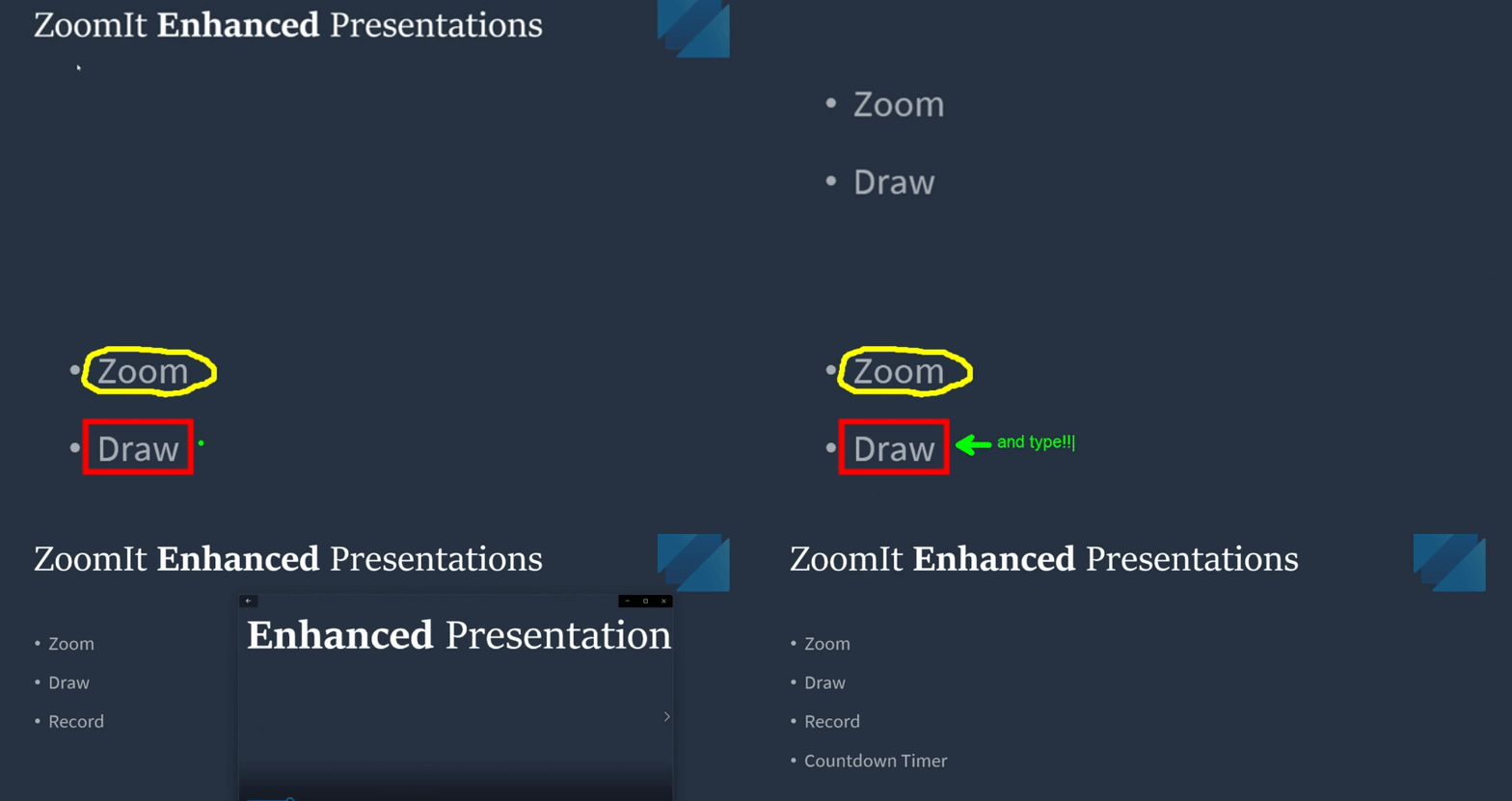
ZoomIt — это средство масштабирования экрана, заметки и записи для технических презентаций и демонстраций. Вы также можете использовать ZoomIt для копирования снимков экрана в буфер обмена или сохранения в файл. ZoomIt работает ненавязчиво в системном трее и активируется с помощью настраиваемых горячих клавиш для увеличения изображения экрана, перемещения по экрану при увеличении и рисования на увеличенном изображении.
 Sysinternals
ZoomIt является одной из sysinternals служебных программ, а ее автономная версия работает во всех версиях Windows. Чтобы обеспечить максимальную гибкость, эта автономная версия будет по-прежнему доступна из Sysinternals. Для получения дополнительных сведений об использовании ZoomIt или чтобы загрузить самостоятельную версию, см. раздел ZoomIt в документации по Sysinternals.
Включение
Чтобы начать использование ZoomIt, включите его в разделе "Параметры PowerToys".
Дополнительные параметры
Помимо включения или отключения ZoomIt в параметрах PowerToys можно настроить следующие параметры:
| Параметры поведения | Описание |
|---|---|
| Показать значок в системном трее | Показать или скрыть значок в трее ZoomIt. Значок на панели задач по умолчанию отображается при включении ZoomIt. |
| Параметры масштабирования | Описание |
|---|---|
| Горячая клавиша переключения масштаба | Установите комбинацию клавиш для включения и отключения увеличения. Горячий ключ по умолчанию — CTRL+1. |
| Анимация увеличения и уменьшения масштаба | Включите или отключите анимацию увеличения и уменьшения масштаба. Анимация включена по умолчанию. |
| Укажите начальный уровень увеличения при масштабировании | Задайте начальный уровень увеличения при масштабировании (1.25 до 4.0). Уровень увеличения по умолчанию — 2.0. |
| Параметры динамического масштабирования | Описание |
|---|---|
| Переключатель динамического масштабирования | Установите горячую клавишу, чтобы включать и отключать живое масштабирование. Горячий ключ по умолчанию — CTRL+4. |
| Параметры рисования | Описание |
|---|---|
| Рисование без использования горячей клавиши для масштабирования | Установите горячую клавишу для рисования без масштабирования. Горячий ключ по умолчанию — CTRL+2. |
| Параметры типа | Описание |
|---|---|
| Шрифт текста | Задайте шрифт для текстовых заметок в режиме рисования. Шрифт по умолчанию — Microsoft Sans Serif. |
| Параметры DemoType | Описание |
|---|---|
| Входной файл | Укажите текст в файле для использования в режиме DemoType. |
| Горячая клавиша переключения DemoType | Установите горячий ключ, чтобы включить и отключить режим DemoType. Горячий ключ по умолчанию — CTRL+7. |
| Направляйте ввод при печати | Включите или отключите возможность передачи входных данных с вводом в режиме DemoType. Параметр по умолчанию отключен. |
| Скорость ввода DemoType | Задайте скорость ввода в режиме DemoType (от 10 до 100). Скорость ввода по умолчанию составляет 55, а больше чисел быстрее. |
| Настройки перерыва | Описание |
|---|---|
| Горячая клавиша таймера начала перерыва | Задайте горячую клавишу для запуска таймера перерыва. Горячий ключ по умолчанию — CTRL+3. |
| Таймер (минуты) | Задайте длительность таймера останова в минутах. Длительность таймера останова по умолчанию составляет 10 минут. |
| Отображение времени, истекшего после истечения срока действия | Отображение или скрытие времени, истекшего после истечения срока действия таймера останова. Время, прошедшее отображается по умолчанию. |
| Воспроизведение звука после истечения срока | Воспроизведение звука при истечении срока действия таймера перерыва. Звук по умолчанию не воспроизводится. Если этот параметр включен, нажмите кнопку "Обзор" у параметра "Звуковой файл", чтобы указать звуковой файл, который будет воспроизводиться при истечении срока действия таймера перерыва. |
| Непрозрачность таймера | Задайте непрозрачность таймера перерыва от 10% до 100%. Непрозрачность по умолчанию составляет 100%, а более крупные числа являются более непрозрачными. |
| Позиция таймера | Задайте положение таймера останова на экране. Позиция по умолчанию — "Центр". |
| Показать фоновую растровую карту | Отображение или скрытие фонового растрового изображения за таймером останова. По умолчанию фоновая растровая карта не отображается. После включения доступны следующие параметры:
|
| Параметры записи | Описание |
|---|---|
| Горячая клавиша включения/выключения записи | Установите горячий ключ, чтобы включить и отключить запись. Горячий ключ по умолчанию — CTRL+5. |
| Масштабирование | Задайте коэффициент масштабирования для записанного изображения (0.1 – 1.0). Значение масштаба по умолчанию равно 1.0, и более крупные числа дают больший зум. |
| Запись звуковых входных данных | Включите или отключите запись звука во время записи. Входные данные звука по умолчанию не записываются. |
| Микрофон | Выберите микрофон, используемый для ввода звука во время записи. Микрофон по умолчанию — "Default", текущее системное устройство ввода звука по умолчанию. |
| Параметры фрагмента кода | Описание |
|---|---|
| Горячая клавиша для переключения режима вырезки | Установите горячую клавишу для включения и выключения захвата экрана. Горячий ключ по умолчанию — CTRL+6. |
Дополнительные сведения об использовании ZoomIt, включая сведения о дополнительных горячих клавишах, см. в разделе ZoomIt документации по Sysinternals. Сведения о функции DemoType в ZoomIt см. в блоге Sysinternals в разделе "Упростите демонстративный ввод с помощью DemoType в ZoomIt".
Установка PowerToys
Эта программа является частью утилит Microsoft PowerToys для опытных пользователей. Он предоставляет набор полезных инструментов для настройки и оптимизации вашего опыта работы с Windows для повышения производительности. Сведения об установке PowerToysсм. в разделе "Установка PowerToys".
Связанный контент
Документация по Sysinternals ZoomIt
Упростите набор текста для демонстрации с помощью DemoType в ZoomIt
Совместная работа с нами на GitHub
Источник этого содержимого можно найти на GitHub, где также можно создавать и просматривать проблемы и запросы на вытягивание. Дополнительные сведения см. в нашем руководстве для участников.

Windows developer