Примечание.
Для доступа к этой странице требуется авторизация. Вы можете попробовать войти или изменить каталоги.
Для доступа к этой странице требуется авторизация. Вы можете попробовать изменить каталоги.
Быстрый веб-вход
При веб-входе пользователи могут входить без пароля с помощью приложения Microsoft Authenticator или временного пропуска для доступа (TAP). Веб-вход также обеспечивает федеративный вход с поставщиком удостоверений SAML-P.
🆕 Поддержка веб-входа для гибридных устройств Entra
Начиная с Windows 11 версии 24H2 с KB5312057 на устройствах, присоединенных к гибридным системам Microsoft Entra, поддерживается возможность веб-входа.
Подробные сведения о веб-входе
Начиная с Windows 11 версии 22H2 с KB5030310 вы можете включить веб-интерфейс входа на устройствах с гибридным присоединением Microsoft Entra. Эта функция называется веб-входом, и она открывает новые параметры и возможности входа.
Веб-вход — это поставщик учетных данных, который изначально был введен в Windows 10 с поддержкой только временного пропуска (TAP). С выпуском Windows 11 расширились поддерживаемые сценарии и возможности веб-входа.
Например, можно выполнить вход с помощью приложения Microsoft Authenticator или федеративного удостоверения SAML-P.
В этой статье описывается настройка веб-входа и поддерживаемые ключевые сценарии.
Системные требования
Ниже приведены предварительные требования для использования веб-входа.
- Windows 11 версии 24H2 с KB5312057 или более поздней: Поддержка веб-входа расширена до Microsoft Entra устройств с гибридным присоединением
- Windows 11 версии 22H2 с 5030310 или более поздней: только Microsoft Entra присоединились
- Подключение к Интернету, так как проверка подлинности выполняется через Интернет
Важно.
Веб-вход не поддерживается для устройств, присоединенных к домену.
Требования к выпуску и лицензированию Windows
В следующей таблице перечислены выпуски Windows, поддерживающие веб-вход.
| Windows Pro | Windows Корпоративная | Windows Pro для образовательных учреждений/SE | Windows для образовательных учреждений |
|---|---|---|---|
| Да | Да | Да | Да |
Права на лицензии на веб-вход предоставляются следующими лицензиями:
| Windows Pro/Pro для образовательных учреждений/SE | Windows Корпоративная E3 | Windows Корпоративная E5 | Windows для образовательных учреждений A3 | Windows для образовательных учреждений A5 |
|---|---|---|---|---|
| Да | Да | Да | Да | Да |
Дополнительные сведения о лицензировании Windows см. в статье Обзор лицензирования Windows.
Настройка веб-входа
Чтобы использовать веб-вход, на устройствах должны быть настроены другие политики. Ознакомьтесь со следующими инструкциями по настройке устройств с помощью Microsoft Intune или пакета подготовки (PPKG).
Примечание.
Для веб-входа используется управляемая системой локальная учетная запись WsiAccount. Учетная запись создается автоматически при включении веб-входа и не отображается в списке выбора пользователей. Каждый раз, когда пользователь использует поставщика учетных данных для веб-входа, учетная запись WsiAccount включается. После входа пользователя в систему учетная запись отключается.
 Intune
 ППКГ
Чтобы настроить устройства с помощью Microsoft Intune, создайте политику каталога параметров и используйте следующие параметры:
| Категория | Имя параметра | Значение |
|---|---|---|
| Authentication | Включить веб-вход | Enabled |
| Authentication | Настройка разрешенных URL-адресов для веб-входа | Этот параметр необязателен и содержит список доменов, необходимых для входа, например: - idp.example.com- example.com |
| Authentication | Настройка доменных имен доступа к веб-камере | Этот параметр необязателен, и его следует настраивать, если требуется использовать веб-камеру во время входа в систему. Укажите список доменов, которым разрешено использовать веб-камеру во время входа в систему, например: example.com |
Назначьте политику группе, участниками которой являются устройства или пользователи, которых требуется настроить.
Кроме того, вы можете настроить устройства с помощью пользовательской политики со следующими параметрами:
| OMA-URI | Дополнительные сведения |
|---|---|
./Vendor/MSFT/Policy/Config/Authentication/EnableWebSignIn |
EnableWebSignIn |
./Vendor/MSFT/Policy/Config/Authentication/ConfigureWebSignInAllowedUrls |
ConfigureWebSignInAllowedUrls |
./Vendor/MSFT/Policy/Config/Authentication/ConfigureWebCamAccessDomainNames |
ConfigureWebcamAccessDomainNames |
Впечатления от использования
После настройки устройств становится доступен новый интерфейс входа, о чем свидетельствует наличие поставщика  учетных данных для веб-входа на экране блокировки Windows.
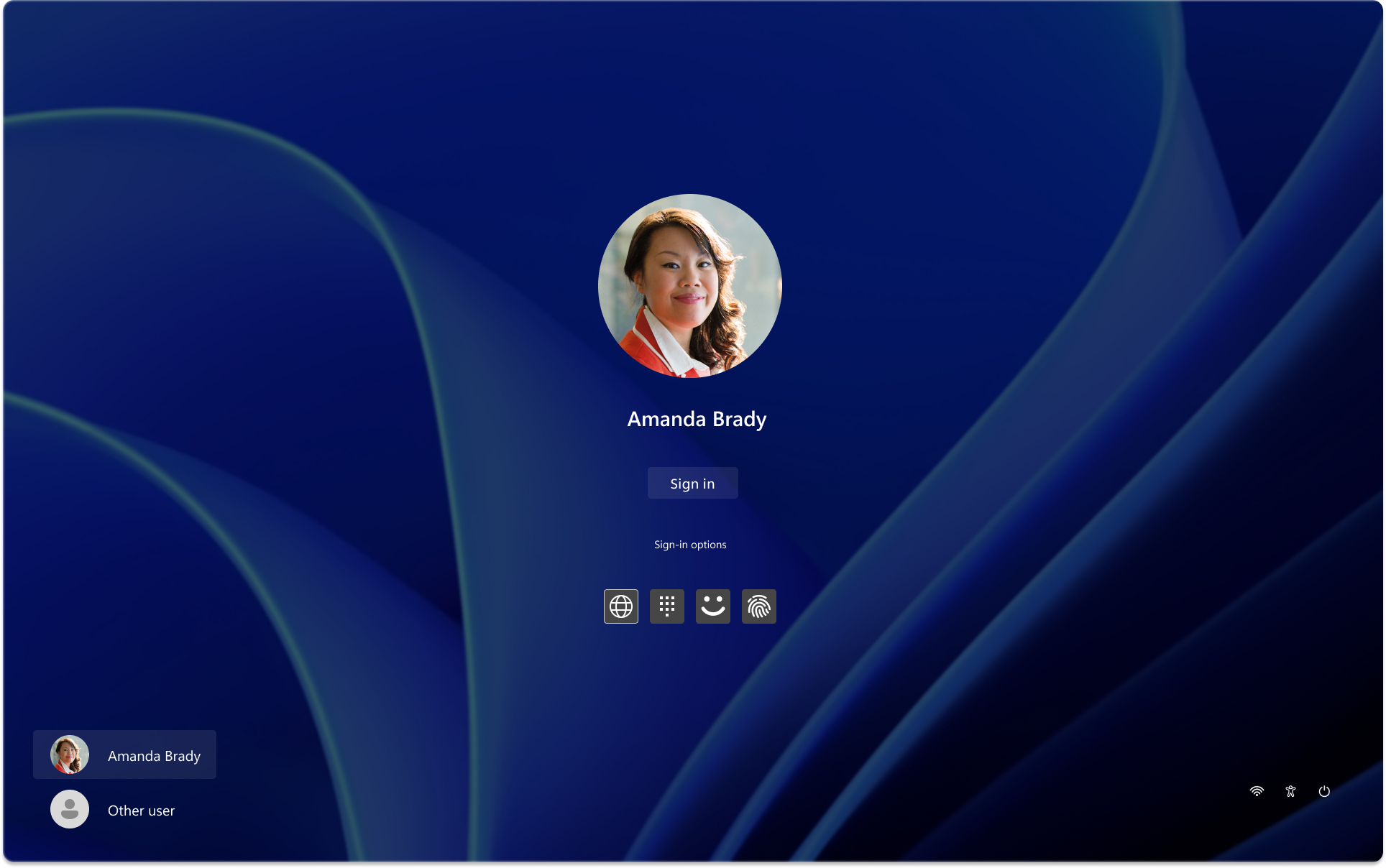
Ниже представлен список ключевых сценариев, поддерживаемых веб-входом, и краткая анимация, показывающая взаимодействие с пользователем. Выберите эскиз, чтобы запустить анимацию.
Беспарольный вход
Пользователи могут входить в Windows без пароля даже до регистрации в Windows Hello для бизнеса. Например, с помощью приложения Microsoft Authenticator в качестве метода входа.
Совет
При использовании в сочетании с Windows Hello для бизнеса без пароля вы можете скрыть поставщика учетных данных пароля на экране блокировки, а также в сценариях проверки подлинности в сеансе. Это позволяет использовать Windows по-настоящему без паролей.
Дополнительные сведения:
- Включение входа без пароля с помощью Microsoft Authenticator
- Параметры беспарольной проверки подлинности для Microsoft Entra ID
- Работа без пароля в Windows
Сброс ПИН-кода Windows Hello для бизнеса
Сброс ПИН-кода Windows Hello стал более простым и надежным, чем в предыдущих версиях.
Дополнительные сведения см. в разделе "Сброс ПИН-кода".
Временный пропуск для доступа (TAP)
Временный пропуск (TAP) — это ограниченный по времени пароль, предоставляемый администратором пользователю. Пользователи могут входить в систему с помощью TAP, используя поставщика учетных данных для веб-входа. Пример:
- чтобы подключить Windows Hello для бизнеса или ключ безопасности FIDO2
- в случае утери или забытого ключа безопасности FIDO2 и неизвестного пароля
Дополнительные сведения см. в разделе Использование временного пропуска.
Федеративная проверка подлинности
Если клиент Microsoft Entra объединен с поставщиком удостоверений (IdP) SAML-P, отличным от корпорации Майкрософт, федеративные пользователи могут выполнить вход с помощью поставщика учетных данных для веб-входа.
Совет
Чтобы сделать взаимодействие с пользователем федеративных удостоверений:
- Включите Windows Hello для бизнеса. После входа пользователь может зарегистрироваться в службе Windows Hello для бизнеса, а затем использовать ее для входа на устройство
- Настройте предпочтительную функцию имени клиента Microsoft Entra, которая позволяет пользователям выбирать имя домена при входе. Затем пользователи автоматически перенаправляются на страницу входа поставщика удостоверений
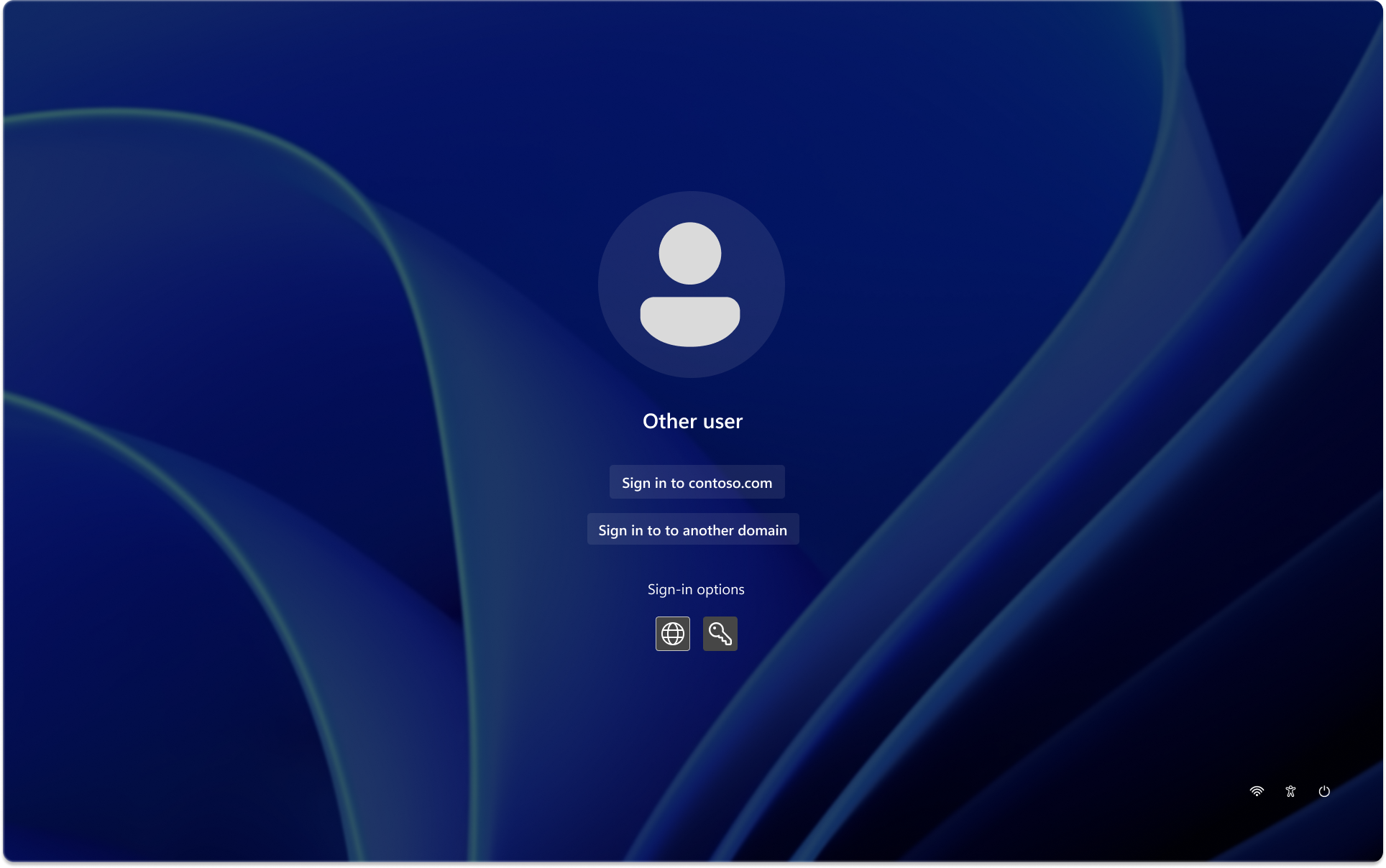
Дополнительные сведения об предпочитаемом имени клиента см. в статье Поставщик служб конфигурации проверки подлинности — PreferredAadTenantDomainName.
Важные рекомендации
Ниже приведен список важных моментов, которые следует учитывать при настройке или использовании веб-входа.
- Кэшированные учетные данные не поддерживаются при веб-входе. Если устройство находится в автономном режиме, пользователь не сможет использовать поставщика учетных данных для веб-входа для входа
- После выхода пользователь не отображается в списке выбора пользователей
- После включения поставщик учетных данных для веб-входа является поставщиком учетных данных по умолчанию для новых пользователей, входящих в систему на устройстве. Чтобы изменить поставщика учетных данных по умолчанию, можно использовать политику DefaultCredentialProvider с поддержкой ADMX
- Пользователь может выйти из потока веб-входа, нажав клавиши CTRL+,ALT+DELETE, чтобы вернуться к экрану блокировки Windows
Известные проблемы
- Если вы попытаетесь войти в систему, когда устройство не подключено к сети, отобразится следующее сообщение: Похоже, что вы не подключены к Интернету. Проверьте соединение и повторите попытку. При выборе параметра "Вернуться к входу " вы не вернетесь на экран блокировки. В качестве обходного решения вы можете нажать клавишу CTRL+ALT+DELETE , чтобы вернуться на экран блокировки.
 Отправка отзывов
Чтобы оставить отзыв о веб-входе, откройте Центр отзывов и используйте категорию Безопасность и конфиденциальность > Беспарольный доступ.