Kommentar
Åtkomst till den här sidan kräver auktorisering. Du kan prova att logga in eller ändra kataloger.
Åtkomst till den här sidan kräver auktorisering. Du kan prova att ändra kataloger.
Med Power BI Desktop kan du ansluta till data från många olika källor. En fullständig lista över tillgängliga datakällor finns i Power BI-datakällor.
Power BI Desktop erbjuder två Hämta data-upplevelser:
- Ny Power Query upplevelse (förhandsversion): Ett omdesignat gränssnitt med förenklad navigering, förbättrad tillgänglighet och en konsekvent Power Query upplevelse i Power BI Desktop, webbmodellering och andra Fabric produkter.
- Klassisk upplevelse: Den ursprungliga dialogrutan Hämta data med val av kategoribaserad datakälla.
Den här artikeln innehåller en översikt över både upplevelser och tillgängliga datakällor i Power BI Desktop. Den beskriver också hur du exporterar eller använder datakällor som PBIDS-filer för att göra det enklare att skapa nya rapporter från samma data.
Kommentar
Power BI-teamet utökar kontinuerligt de datakällor som är tillgängliga för Power BI Desktop och Power BI-tjänst. Därför ser du ofta tidiga versioner av datakällor som har markerats som Beta eller Förhandsversion. Alla datakällor som har markerats som Beta eller Förhandsversion har begränsat stöd och funktioner och bör inte användas i produktionsmiljöer. Dessutom kanske alla datakällor som har markerats som Beta eller Preview för Power BI Desktop inte är tillgängliga för användning i služba Power BI eller andra Microsoft-tjänster förrän datakällan blir allmänt tillgänglig (GA).
Hämta data
Power Query-funktionen för att hämta data ersätter den klassiska dialogrutan för datainhämtning med ett omdesignat gränssnitt som ger en konsekvent Power Query-användarupplevelse i Power BI Desktop, webb-modellering och andra Fabric-produkter.
Kommentar
Den Power Query upplevelsen finns i förhandsversion.
Förutsättningar
Power BI Desktop med förhandsversionsfunktionen nya Power Query-upplevelsen aktiverad.
Så här aktiverar du Power Query upplevelse:
Starta Power BI Desktop.
Gå till Fil>Inställningar och alternativ>Alternativ.
Markera Förhandsfunktioner och markera sedan kryssrutan Ny Power Query upplevelse.

Välj OK.
Starta om Power BI Desktop.
Välj Hämta data för att komma igång.
Hämta data (Power Query)
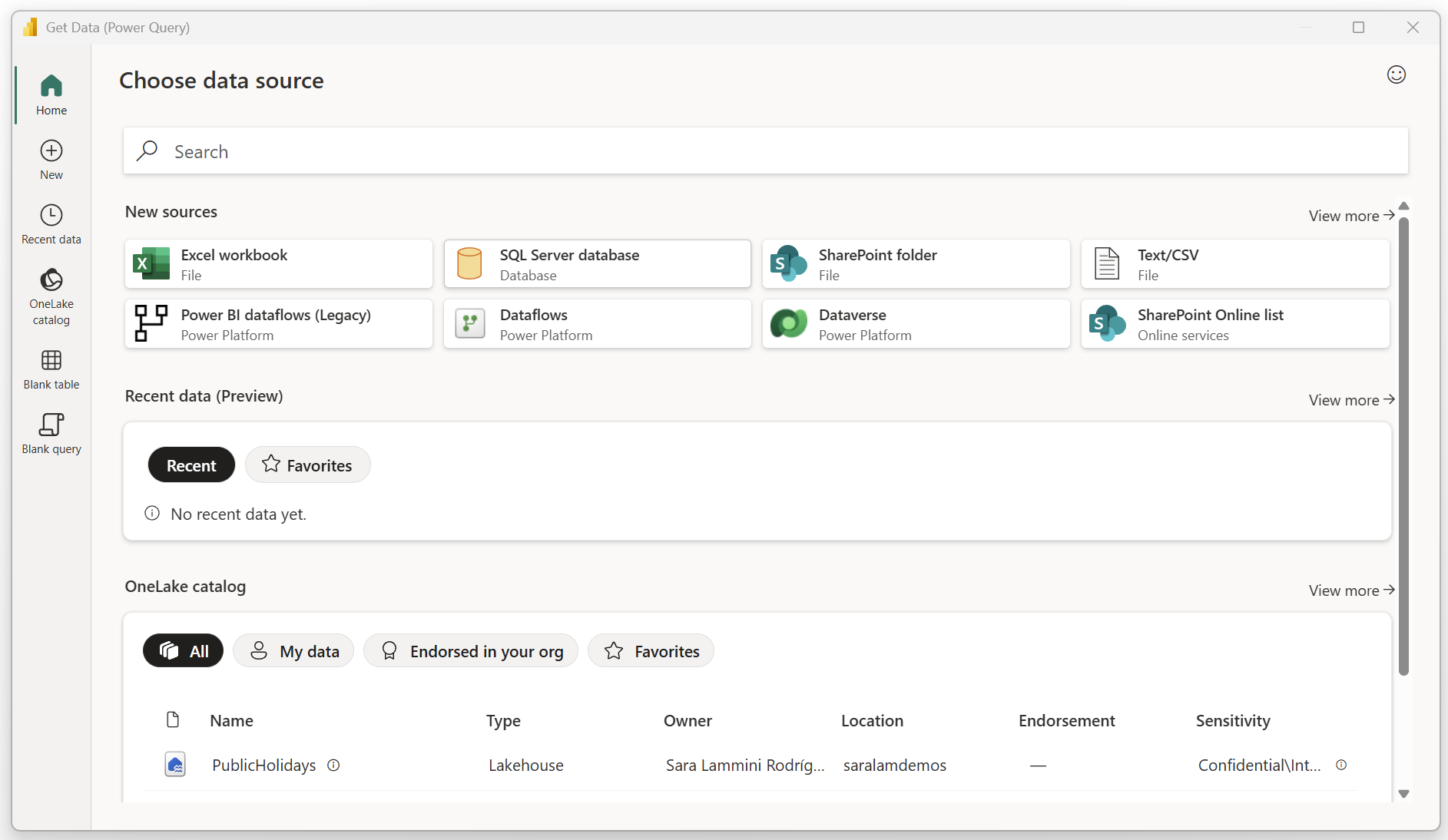
I Hämta data (Power Query) visas ett navigeringsfönster till vänster som hjälper dig att hitta och välja rätt datakälla. Upplevelsen är uppdelad i följande avsnitt:
- Hem
- New
- Senaste data
- OneLake-katalog
- Tom tabell
- Tom fråga
Hem
Startsidan sammanfattar alla andra avsnitt och visar snabbalternativ för att ansluta till dina data. På den här sidan kan du söka efter en anslutning i alla kategorier med hjälp av sökrutan överst på sidan. På startsidan väljer du Visa mer bredvid Nya källor, Senaste eller OneLake-katalog för att besöka dessa avsnitt.
Nytt
I avsnittet Nytt kan du visa en fullständig lista över dataanslutningar. På den här sidan kan du söka efter en anslutning i alla kategorier med hjälp av sökfältet överst på sidan. Du kan också navigera mellan kategorierna för att hitta en specifik kontakt att integrera med. Om du väljer en kontakt öppnas fönstret för anslutningsinställningar, som initierar anslutningsprocessen. Mer information om hur du använder anslutningar finns i Dataöversikt.
Senaste
I avsnittet Senaste kan du hitta och återansluta till dina senast använda datakällor.
OneLake-katalog
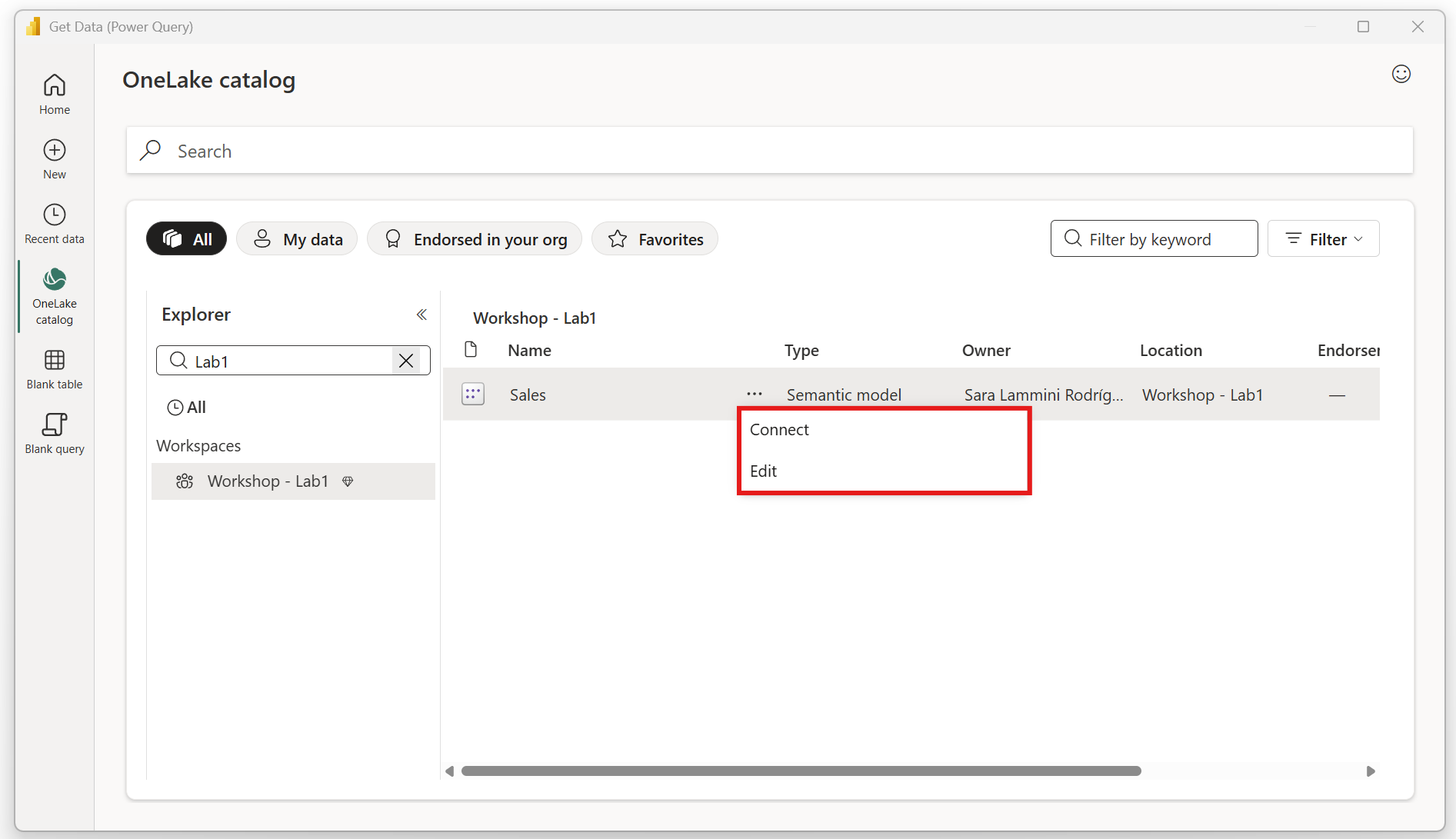
I katalogen OneLake kan du hitta, utforska och använda Fabric-dataobjekt i din organisation som du har åtkomst till. Den innehåller information om objekt och startpunkter för att arbeta med dem. I den här modulen kan du också välja önskat anslutningsläge. Mer information om OneLake-katalogen finns i OneLake-katalogen.
Tom tabell
I avsnittet Tom tabell kan du kopiera och klistra in data eller manuellt ange dem i en ny tabell.
Tom sökfråga
I avsnittet Tom fråga kan du skriva eller klistra in ditt eget M-skript för att skapa en ny fråga.
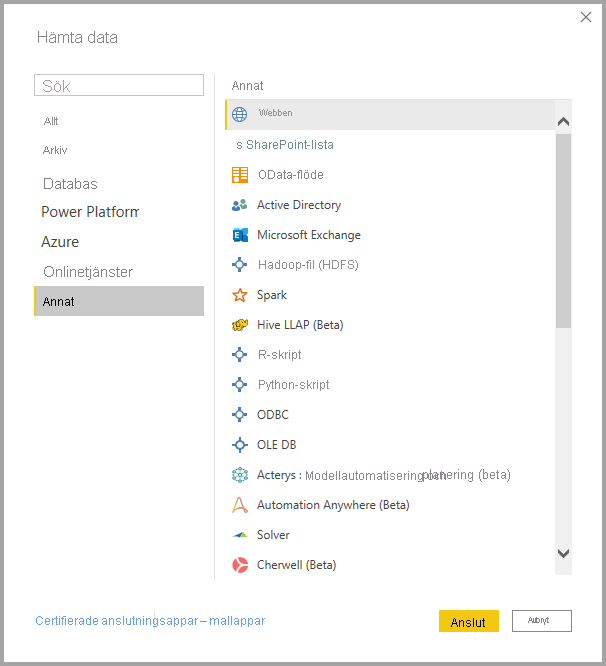
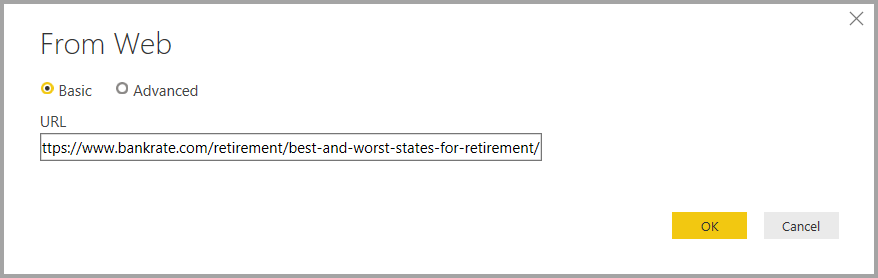
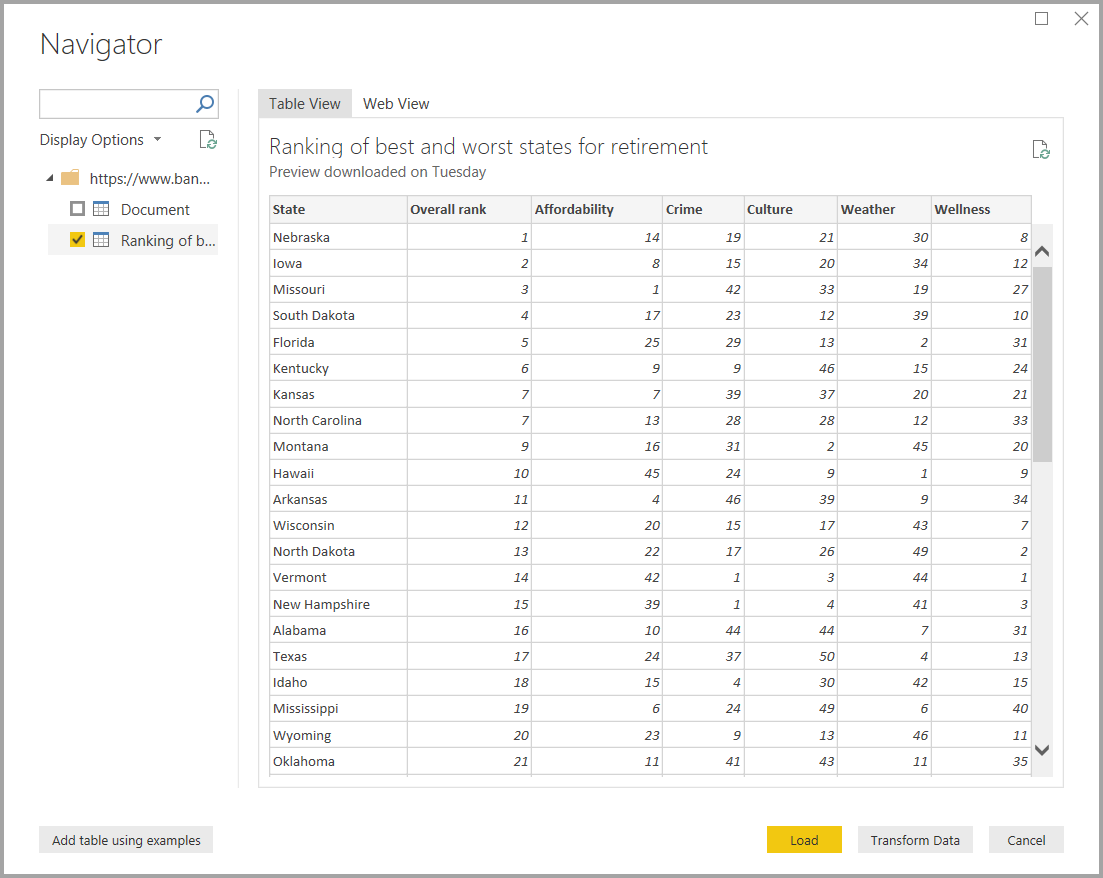
Datakällor
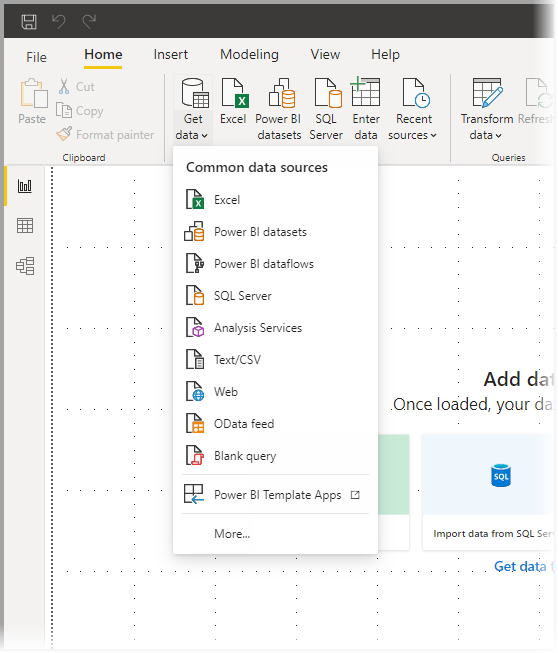
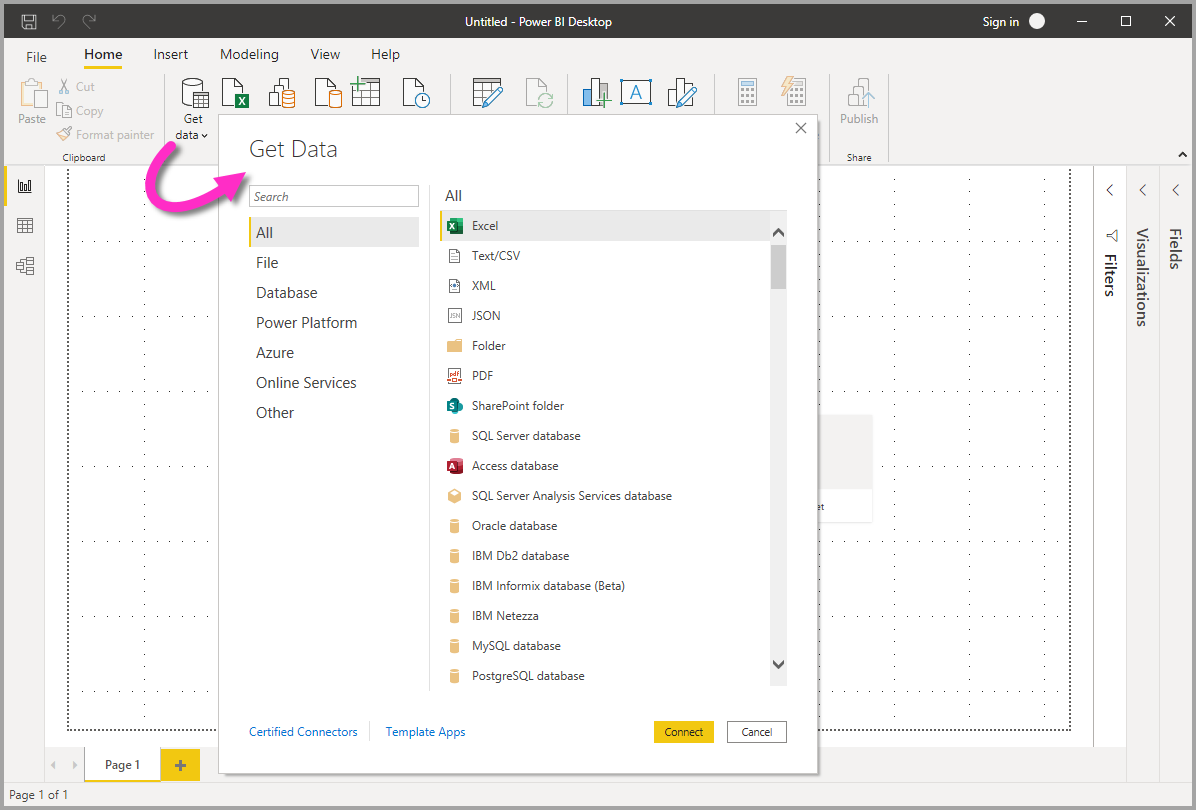
Power BI Desktop tillhandahåller följande datakällor. I den nya Get Data-upplevelsen hittar du dessa anslutningar via den Nya modulen. I den klassiska upplevelsen hittar du dem ordnade efter kategori i dialogrutan Hämta data .
Fildatakällor
Kategorin Arkiv innehåller följande dataanslutningar:
- Excel-arbetsbok
- Text/CSV
- XML
- JSON
- Mapp
- Parquet
- SharePoint-mapp
Databasdatakällor
Kategorin Databas innehåller följande dataanslutningar:
- SQL Server-databas
- Access-databas
- SQL Server Analysis Services-databas
- Oracle-databas
- IBM Db2-databas
- IBM Informix-databas (Beta)
- IBM Netezza
- MySQL-databas
- PostgreSQL-databas
- Sybase-databas
- Teradata-databas
- SAP Hana-databas
- SAP Business Warehouse Application Server
- SAP Business Warehouse Meddelandeserver
- Amazon Redshift
- Impala
- Google BigQuery (ett molnbaserat dataanalysverktyg)
- Google BigQuery (Microsoft Entra ID)
- Vertica
- Snöflinga
- Essbase
- AtScale-modeller
- Actian (Beta)
- Amazon Athena
- BI-anslutningsprogram
- Datavirtualitet LDW
- Exact Online Premium (Beta)
- Jethro (Beta)
- Kyligence
- Linkar PICK Style/MultiValue Databases (Beta)
- MariaDB
- MarkLogic
- MongoDB Atlas SQL
- TIBCO-datavirtualisering®
- AtScale-kuber
- Denodo
- Dremio Software
- Dremio Cloud
- Exasol
- ClickHouse (beta)
- InterSystems Health Insight
- KX kdb Insights Enterprise (beta)
- Kyvos ODBC (beta)
Kommentar
Vissa databasanslutningar kräver att du aktiverar dem genom att välja Alternativ för filalternativ>och inställningar>, sedan välja Förhandsversionsfunktioner och aktivera anslutningsappen. Om du inte ser några av de anslutningar som nämnts tidigare och vill använda dem, kontrollerar du inställningarna för förhandsfunktioner. Dessutom har alla datakällor som markerats som Beta eller Förhandsversion begränsat stöd och funktioner och bör inte användas i produktionsmiljöer.
Microsoft Fabric
Kategorin Microsoft Fabric innehåller följande dataanslutningar:
- Power BI-semantiska modeller
- Dataflöden
- Lagerhus
- Sjöhus
- KQL-databaser
Power Platform-datakällor
Kategorin Power Platform innehåller följande dataanslutningar:
- Power BI-dataflöden (äldre)
- Common Data Service (äldre version)
- Dataverse
- Dataflöden
Azure-datakällor
Azure-kategorin innehåller följande dataanslutningar:
- Azure SQL Database
- Azure Synapse Analytics SQL
- Azure Analysis Services-databas
- Azure Database for PostgreSQL
- Azure Blob Storage
- Azure Table Storage-lagringslösning
- Azure Cosmos DB v1
- Azure Data Explorer (Kusto)
- Azure Data Lake Storage Gen2
- Azure HDInsight (HDFS)
- Azure HDInsight Spark
- Interaktiv HDInsight-fråga
- Microsoft Cost Management
- Azure Resource Graph
- Azure HDInsight på AKS Trino (Beta)
- Azure Cosmos DB v2
- Azure Databricks
- Azure Synapse Analytics-arbetsyta (Beta)
Online Services-datakällor
Kategorin Onlinetjänster innehåller följande dataanslutningar:
- SharePoint Online-lista
- Microsoft Exchange Online
- Dynamics 365 Online (äldre)
- Dynamics 365 (Dataverse)
- Dynamics NAV
- Dynamics 365 Business Central
- Dynamics 365 Business Central (lokalt)
- Azure DevOps (endast tavlor)
- Azure DevOps Server (endast tavlor)
- Salesforce-objekt
- Salesforce-rapporter
- Google Analytics
- Adobe Analytics
- appFigures (beta)
- Data.World – Hämta datauppsättning (Beta)
- GitHub (beta)
- LinkedIn Sales Navigator (Beta)
- Marketo (Beta)
- Mixpanel (Beta)
- Planview-portföljer
- QuickBooks Online (Beta)
- Smartsheet (legacy)
- SparkPost (Beta)
- SweetIQ (Beta)
- Planview Enterprise-arkitektur
- Aptix Insights (Beta)
- Asana (Beta)
- Sammanställ vyer
- Autodesk Construction Cloud
- Automy Data Analytics (Beta)
- CData Connect Cloud
- Dynamics 365 Customer Insights (Beta)
- Databricks
- Digital Construction Works - Insikter
- Emigo-datakälla
- Entersoft Business Suite (Beta)
- eWay-CRM
- FactSet Analytics
- Palantir Foundry
- Hexagon PPM Smart® API
- Industriappbutik
- Planview OKR (beta)
- Planview ProjectPlace
- Quickbase
- SoftOne BI (Beta)
- Planview IdeaPlace
- TeamDesk (beta)
- Webtrends Analytics (Beta)
- Witivio (Beta)
- Zoho Creator
- Automatisering var som helst
- CData Connect Cloud
- Dynamics 365 Customer Insights (beta)
- Databricks
- Tratt
- Intune Data Warehouse (Beta)
- LEAP (Beta)
- LinkedIn Learning
- Product Insights (Beta)
- Profisee
- Samsara (Beta)
- Supermetrics (beta)
- Viva Insights
- Zendesk (beta)
- BuildingConnected & TradeTapp (beta)
- Smartsheet (Beta)
Andra datakällor
Kategorin Övrigt innehåller följande dataanslutningar:
- Webb
- SharePoint-lista
- OData-flöde
- služba Active Directory
- Microsoft Exchange
- Hadoop-fil (HDFS)
- Spark
- Hive LLAP
- R-skript
- Python-skript
- ODBC
- OLE DB
- Acterys: Modellautomatisering & Planering (Beta)
- Amazon OpenSearch Service (Beta)
- Anaplan
- Problemlösare
- Bloomberg Data and Analytics
- Celonis EMS
- Cherwell (Beta)
- CloudBluePSA (Beta)
- Cognite Data Fusion
- EQuIS
- FactSet RMS (Beta)
- inwink (Beta-version)
- Kognitwin
- MicroStrategy för Power BI
- OneStream (Beta)
- OpenSearch-projekt (beta)
- Paxata
- QubolePresto (beta)
- Roamler (beta)
- SIS-CC SDMX (Beta)
- Genvägar Affärsinsikter (Beta)
- Starburst Enterprise
- SumTotal
- SurveyMonkey
- Tenforce (Smart)List - en smart lista hanteringstjänst
- Usercube (Beta)
- Ven
- Fartygsinsikt
- Wrike (Beta)
- Zucchetti HR Infinity (Beta)
- BitSight-säkerhetsklassificeringar
- BQE CORE
- Wolters Kluwer CCH Tagetik
- Deltadelning
- Eduframe (Beta)
- FHIR
- Google Kalkylark
- InformationGrid
- Jamf Pro (Beta)
- SingleStore Direct Query Connector
- Siteimprove
- SolarWinds Service Desk
- Personlig analys i Microsoft Teams (beta)
- Windsor (beta)
- Tom sökfråga
Kommentar
För närvarande kan du inte ansluta till anpassade datakällor som skyddas via Microsoft Entra ID.
Använda PBIDS-filer för att hämta data
PBIDS-filer är Power BI Desktop-filer som har en specifik struktur och ett .pbids-tillägg för att identifiera dem som Power BI-datakällfiler.
Du kan skapa en PBIDS-fil för att effektivisera Get Data-upplevelsen för nya rapportskapare eller nybörjarrapportskapare i din organisation. Om du skapar PBIDS-filen från befintliga rapporter är det enklare för rapportförfattare att skapa nya rapporter från samma data.
När en författare öppnar en PBIDS-fil uppmanar Power BI Desktop användaren att autentisera och ansluta till den datakälla som filen anger. Dialogrutan Navigatör visas och användaren måste välja tabellerna från datakällan för att kunna läsa in i modellen. Användarna kan också behöva välja databas- och anslutningsläge om inget har angetts i PBIDS-filen.
Från och med då kan användaren börja skapa visualiseringar eller välja Senaste källor för att läsa in en ny uppsättning tabeller i modellen.
För närvarande stöder PBIDS-filer endast en enda datakälla i en fil. Om du anger mer än en datakälla resulterar det i ett fel.
Så här skapar du en PBIDS-anslutningsfil
Om du redan har en Power BI Desktop PBIX-fil ansluten till de data du vill ha kan du exportera anslutningsfilerna inifrån Power BI Desktop. Den här metoden rekommenderas eftersom Power BI Desktop kan generera PBIDS-filen automatiskt. Du kan också redigera eller skapa filen manuellt i en textredigerare.
Om du vill skapa PBIDS-filen väljer du Fil>Alternativ och inställningar>Datakällinställningar.
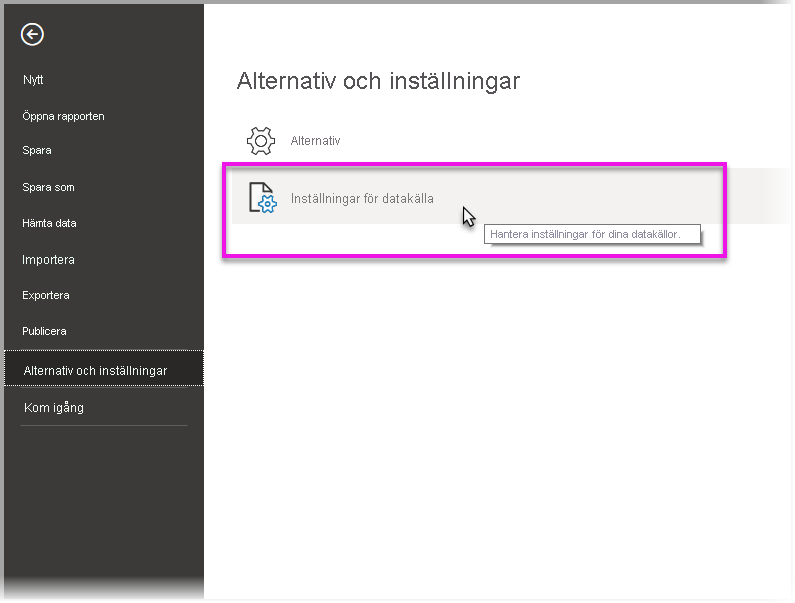
I dialogrutan som visas väljer du den datakälla som du vill exportera som en PBIDS-fil och väljer sedan Exportera PBIDS.
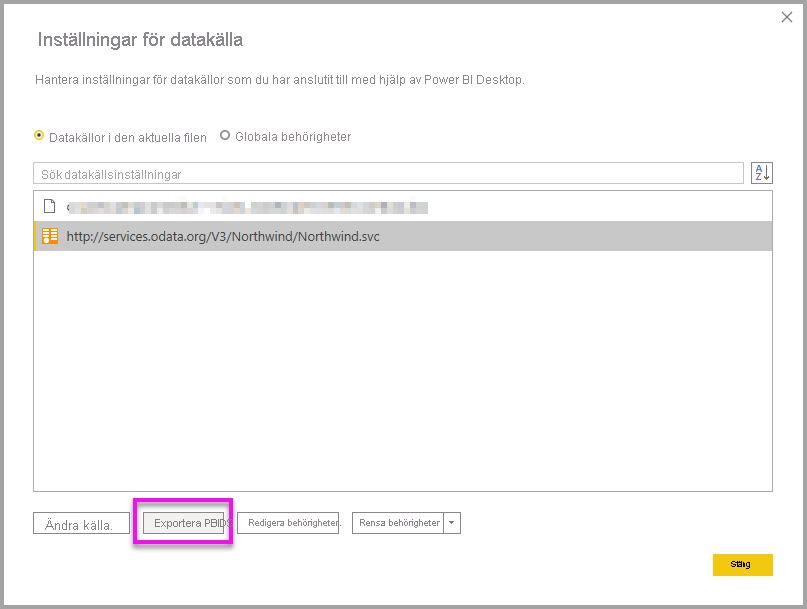
I dialogrutan Spara som anger du ett namn på filen och väljer Spara. Power BI Desktop genererar PBIDS-filen. Du kan byta namn på den, spara den i din katalog och dela den med andra.
Du kan också öppna filen i en textredigerare och ändra filen ytterligare, inklusive att ange anslutningsläget i själva filen. Följande bild visar en PBIDS-fil öppen i en textredigerare.
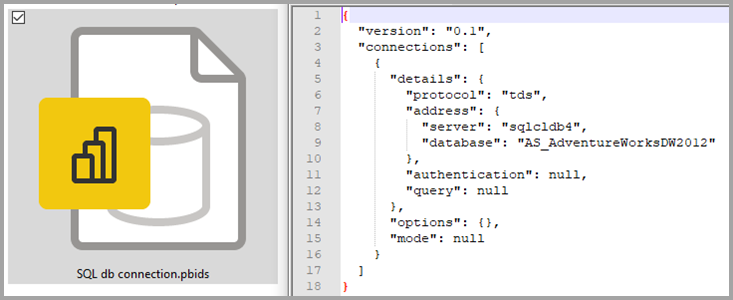
Om du föredrar att skapa PBIDS-filerna manuellt i en textredigerare måste du ange nödvändiga indata för en enda anslutning och spara filen med .pbids-tillägget . Du kan också ange anslutningen mode som antingen DirectQuery eller Import. Om mode saknas eller null i filen uppmanas användaren som öppnar filen i Power BI Desktop att välja DirectQuery eller Import.
Viktigt!
Vissa datakällor returnerar ett fel om kolumner krypteras i datakällan. Om till exempel två eller flera kolumner i en Azure SQL Database krypteras under en importåtgärd returneras ett fel. Mer information finns i SQL Database.
PBIDS-filexempel
Det här avsnittet innehåller exempel från vanliga datakällor. PBIDS-filtypen stöder endast dataanslutningar som Power BI Desktop också stöder, med följande undantag: Wiki-URL:er, Live Connect och Tom fråga.
PBIDS-filen innehåller inte autentiseringsinformation eller tabell- och schemainformation.
Följande kodfragment visar flera vanliga exempel för PBIDS-filer, men de är inte fullständiga eller omfattande. Andra datakällor finns i formatet git Data Source Reference (DSR) för protokoll- och adressinformation.
Om du redigerar eller skapar anslutningsfilerna manuellt använder du endast de här exemplen för enkelhetens skull. De är inte avsedda att vara heltäckande och innehåller inte alla kontakter som stöds i DSR-format.
Azure AS
{
    "version": "0.1",
    "connections": [
    {
        "details": {
        "protocol": "analysis-services",
        "address": {
            "server": "server-here"
        },
        }
    }
    ]
}
Mapp
{
  "version": "0.1",
  "connections": [
    {
      "details": {
        "protocol": "folder",
        "address": {
            "path": "folder-path-here"
        }
      }
    }
  ]
}
OData
{
  "version": "0.1",
  "connections": [
    {
      "details": {
        "protocol": "odata",
        "address": {
            "url": "URL-here"
        }
      }
    }
  ]
}
SAP BW
{
  "version": "0.1",
  "connections": [
    {
      "details": {
        "protocol": "sap-bw-olap",
        "address": {
          "server": "server-name-here",
          "systemNumber": "system-number-here",
          "clientId": "client-id-here"
        },
      }
    }
  ]
}
SAP Hana
{
  "version": "0.1",
  "connections": [
    {
      "details": {
        "protocol": "sap-hana-sql",
        "address": {
          "server": "server-name-here:port-here"
        },
      }
    }
  ]
}
SharePoint-lista
URL:en måste peka på själva SharePoint-webbplatsen, inte till en lista på webbplatsen. Användarna får en navigatör som de kan använda för att välja en eller flera listor från den webbplatsen. Varje lista blir en tabell i modellen.
{
  "version": "0.1",
  "connections": [
    {
      "details": {
        "protocol": "sharepoint-list",
        "address": {
          "url": "URL-here"
        },
       }
    }
  ]
}
SQL Server
{
  "version": "0.1",
  "connections": [
    {
      "details": {
        "protocol": "tds",
        "address": {
          "server": "server-name-here",
          "database": "db-name-here (optional) "
        }
      },
      "options": {},
      "mode": "DirectQuery"
    }
  ]
}
Textfil
{
  "version": "0.1",
  "connections": [
    {
      "details": {
        "protocol": "file",
        "address": {
            "path": "path-here"
        }
      }
    }
  ]
}
Webb
{
  "version": "0.1",
  "connections": [
    {
      "details": {
        "protocol": "http",
        "address": {
            "url": "URL-here"
        }
      }
    }
  ]
}
Dataflöde
{
  "version": "0.1",
  "connections": [
    {
      "details": {
        "protocol": "powerbi-dataflows",
        "address": {
          "workspace":"workspace id (Guid)",
          "dataflow":"optional dataflow id (Guid)",
          "entity":"optional entity name"
        }
       }
    }
  ]
}