Kommentar
Åtkomst till den här sidan kräver auktorisering. Du kan prova att logga in eller ändra kataloger.
Åtkomst till den här sidan kräver auktorisering. Du kan prova att ändra kataloger.
Problem hjälper team att hantera och lösa driftsproblem genom att bevara undersökningskontexten över tid. Använd den här artikeln om du vill skapa ett problem från en djupgående undersökning, granska ett problem som Observability Agent skapade autonomt och fortsätta arbeta med problemet när incidenten utvecklas.
Förutsättningar
- Läs översikten över Azure Monitor-problem.
- Läs mer om Azure Copilot Observability Agent.
- Lär dig mer om djupgående undersökningar som skapar den undersökningskontext som problemen kvarstår i.
- Läs mer om vanliga frågor och svar om transparens för Azure Copilot Observability Agent.
- Se till att prenumerationen som innehåller den undersökta resursen är associerad med en Azure Monitor-arbetsyta (AMW).
- Kontrollera att du har antingen rollen Deltagare, Övervakningsdeltagare eller Ärendedeltagare på den AMW som du undersöker. Mer information om rollhantering finns i Tilldela Azure-roller med hjälp av Azure-portalen.
Koppla ett AMW till en prenumeration
Note
Du måste utföra den här installationen en gång för varje prenumeration som du vill undersöka. En användare med rollen Deltagare i prenumerationen bör utföra den här konfigurationen.
Om du vill skapa ärenden och köra undersökningar med Observability Agent associerar du en prenumeration med en Azure Monitor-arbetsyta. Skapa, uppdatera, visa och ta bort associationen med hjälp av följande åtgärder.
Skapa eller uppdatera en association
- Om aviseringens målresursprenumeration inte redan är länkad till en AMW visas ett meddelande som anger att en Azure Monitor-arbetsyta krävs. Skärmen Välj en Azure Monitor-arbetsyta visas.
- Välj en befintlig Azure Monitor-arbetsyta eller skapa en ny efter behov.
- När du har bekräftat ditt val läses sidan Ärende in igen. Observerbarhetsagenten startar automatiskt en undersökning.
Visa en länkning
I följande Azure CLI exempel används az rest för att anropa rest-API-åtgärden Azure Monitor Workspace-prenumerationsinställningar. Den returnerar den arbetsyta som för närvarande är associerad med prenumerationen.
# Set variables
apiVersion="<ApiVersion>"

# Get the subscription ID from the current Azure CLI context
subscriptionId=$(az account show --query id --output tsv)

# Build request URL
apiEndpoint="https://management.azure.com"
path="/subscriptions/$subscriptionId"
provider="providers/Microsoft.Monitor/settings/default"
url="$apiEndpoint$path/$provider"

# View the association
az rest --method get --url "$url?api-version=$apiVersion"
Ta bort en association
I följande Azure CLI exempel används az rest för att anropa rest-API-åtgärden Azure Monitor Workspace-prenumerationsinställningar. Den tar bort arbetsyteassociationen från prenumerationen.
# Set variables
apiVersion="<ApiVersion>"

# Get the subscription ID from the current Azure CLI context
subscriptionId=$(az account show --query id --output tsv)

# Build request URL
apiEndpoint="https://management.azure.com"
path="/subscriptions/$subscriptionId"
provider="providers/Microsoft.Monitor/settings/default"
url="$apiEndpoint$path/$provider"

# Delete the association
az rest --method delete --url "$url?api-version=$apiVersion"
Skapa ett problem från en undersökning
Skapa ett problem när du vill spara resultatet av en undersökning. Varje ärende sparas på en Azure Monitor-arbetsyta (AMW).
När Azure Copilot Observability Agent har slutfört en undersökning väljer du Skapa problem för att skapa ett problem som spårar driftsproblemet.
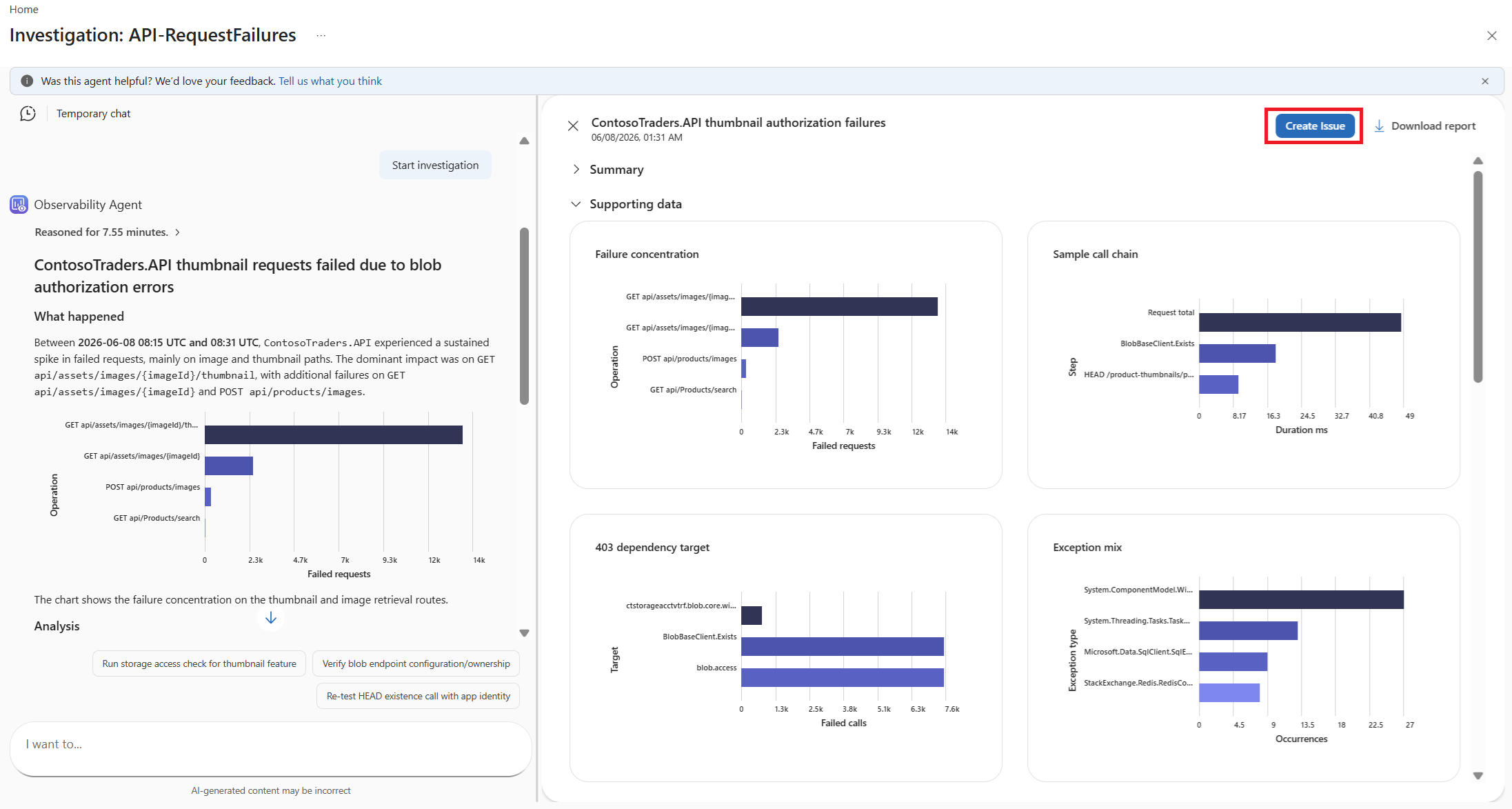
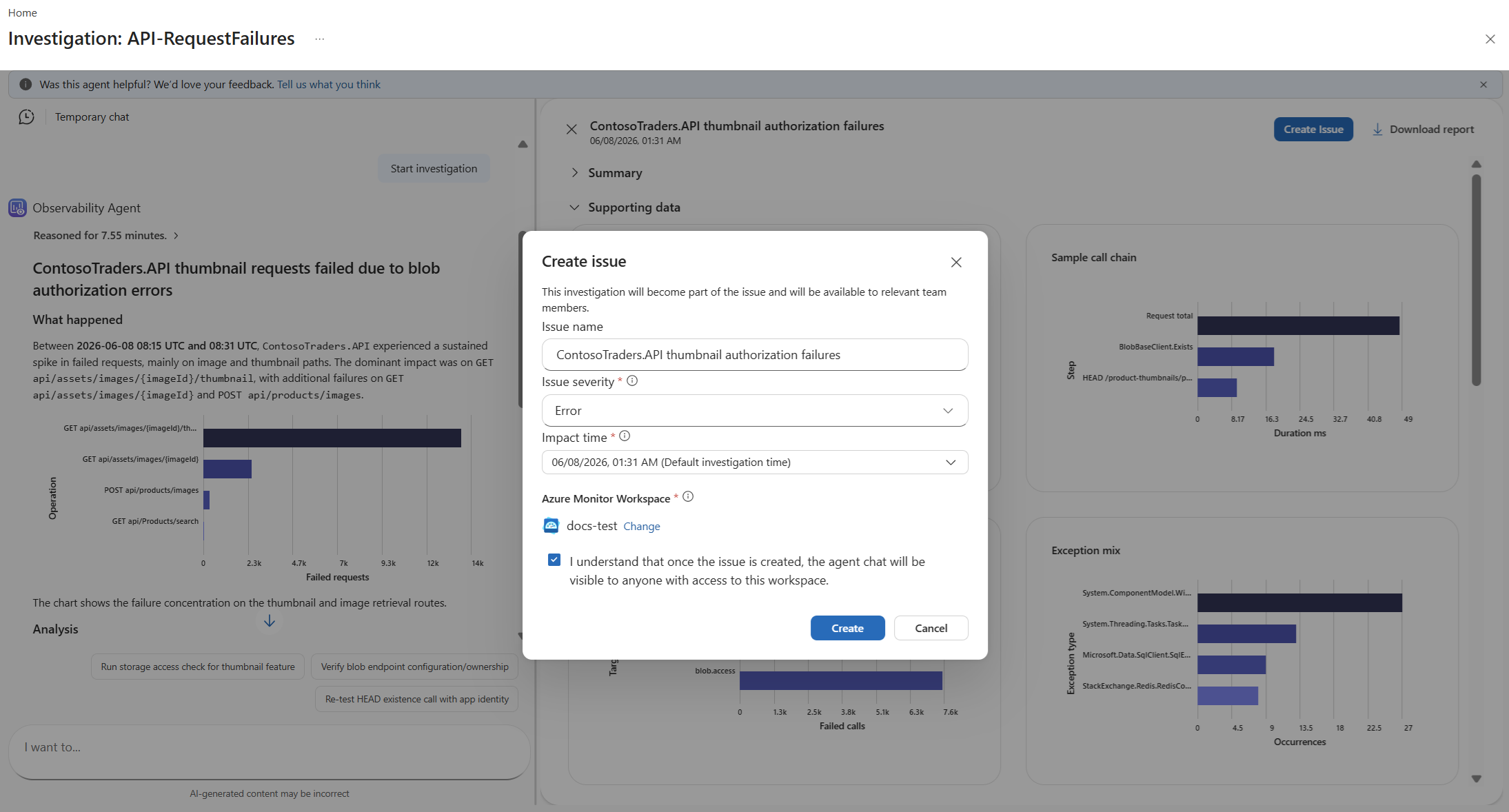
I rutan Skapa problem :
- Behåll eller ersätt ärendenamn.
- Välj eller behåll problemmets allvarlighetsgrad.
- Välj eller behåll påverkanstiden.
- Du kan också ändra namnet på Azure Monitor-arbetsytan där problemdata lagras. Om du har fler än en arbetsyta som är associerad med prenumerationen väljer du den arbetsyta som du vill använda för det här ärendet.
- Välj rutan Jag förstår och välj sedan Skapa.
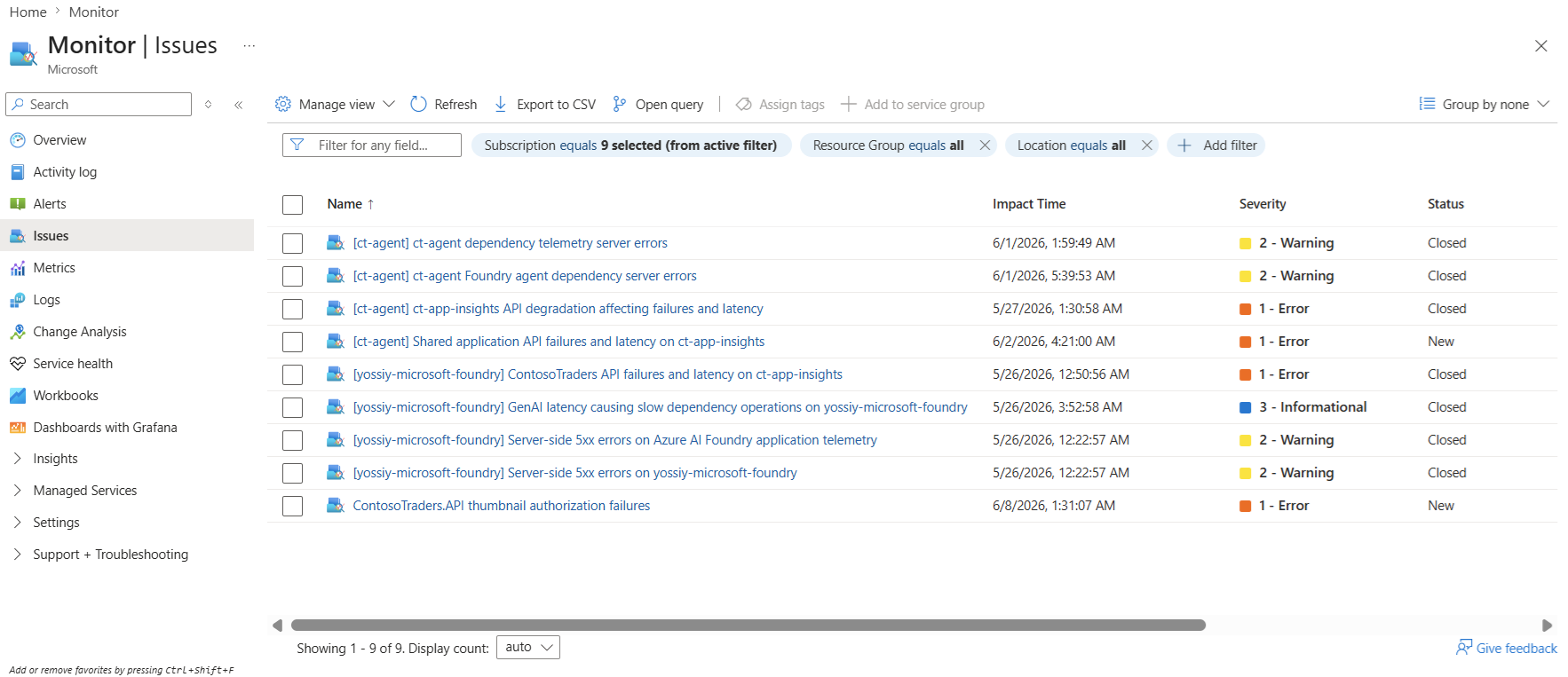
När du har skapat problemet visas det på sidan Problem . Därifrån öppnar du sidan med probleminformation för att uppdatera problemparametrar, interagera med Azure Copilot Observability Agent och dela en länk till problemet enligt beskrivningen i följande avsnitt.
Problem är också tillgängliga direkt från en Azure Monitor-arbetsyta, som visar de problem som lagras på den specifika arbetsytan.
Granska ett problem som skapats autonomt
När du väljer autonom korrelation kan Azure Copilot Observability Agent skapa problem i bakgrunden utan att en användare startar en undersökning. Autonomt skapade problem visas på samma problemsida och i samma Azure Monitor arbetsyta som användarskapade problem.
När agenten har skapat problemet är hanteringsflödet detsamma som för ett problem som skapats av användaren: öppna problemet, granska stöddata, interagera med agenten på fliken Undersökning , uppdatera problemparametrar och dela en länk till problemet.
Om åtgärdande behövs använder de ansvariga ärendet som gemensam samordningspost och vidtar sedan den begränsningsåtgärd som krävs utanför ärendets arbetsflöde.
Mer information om när agenten skapar ett problem autonomt, hur du väljer in eller ut och hur du hanterar de automatiska djupundersökningar som kan följa finns i Autonoma åtgärder i Azure Copilot Observability Agent.
På sidan Problem visas autonomt skapade och användarskapade problem tillsammans i samma lista. Välj ett problem för att öppna informationssidan och granska vad agenten hittade.
Två konsekventa markörer identifierar ett autonomt skapat problem: rubriken är prefix med [<AppName>], och avsnittet Bakgrund öppnas med Observability Agent created this issue for <AppName> because.
Ändra parametrarna för ett problem
Ändra parametrarna för ett problem med hjälp av listrutorna på fliken Översikt på problemsidan.
- Allvarlighetsgrad – Ange allvarlighetsgraden för ett problem till Kritisk, Fel, Varning, Information eller Utförlig.
- Status – Ange status för ett problem till New, In Progress, Mitigated, Resolved, Closed, Canceled eller On-Hold.
- Effekttid – Ändra påverkanstiden för problemet. Om du ändrar påverkanstiden initieras automatiskt en ny undersökning av Observability Agent med hjälp av den uppdaterade tiden.
Använd ärenden för överlämning inom teamet och delat ansvar
Använd ärendeuppdateringar för att hålla samarbetet tydligt medan incidenter flyttas mellan ansvariga och team.
- Ange Status för att återspegla aktuellt ägarskap och förlopp.
- Justera allvarlighetsgrad när nya bevis ändrar driftprioritet.
- Uppdatera effekttiden om svarande identifierar en tidigare eller senare incidentstart.
- Använd länken Kopiera för att lämna över problemet till en annan svarare eller ett annat team.
- Fortsätt analysen i undersökningsområdet så att uppföljningsskälet förblir kopplat till samma problem.
Det här arbetsflödet kan hjälpa team att behålla en beständig ärendefil per incident i stället för att dela kontexten mellan separata chattar, aviseringar eller ad hoc-anteckningar.
Dela en länk till problemet
Välj Kopiera länk för att dela en länk till problemet. Länken till problemet kopieras till Urklipp. Kontrollera att mottagarna har behörighet att visa ärendet.
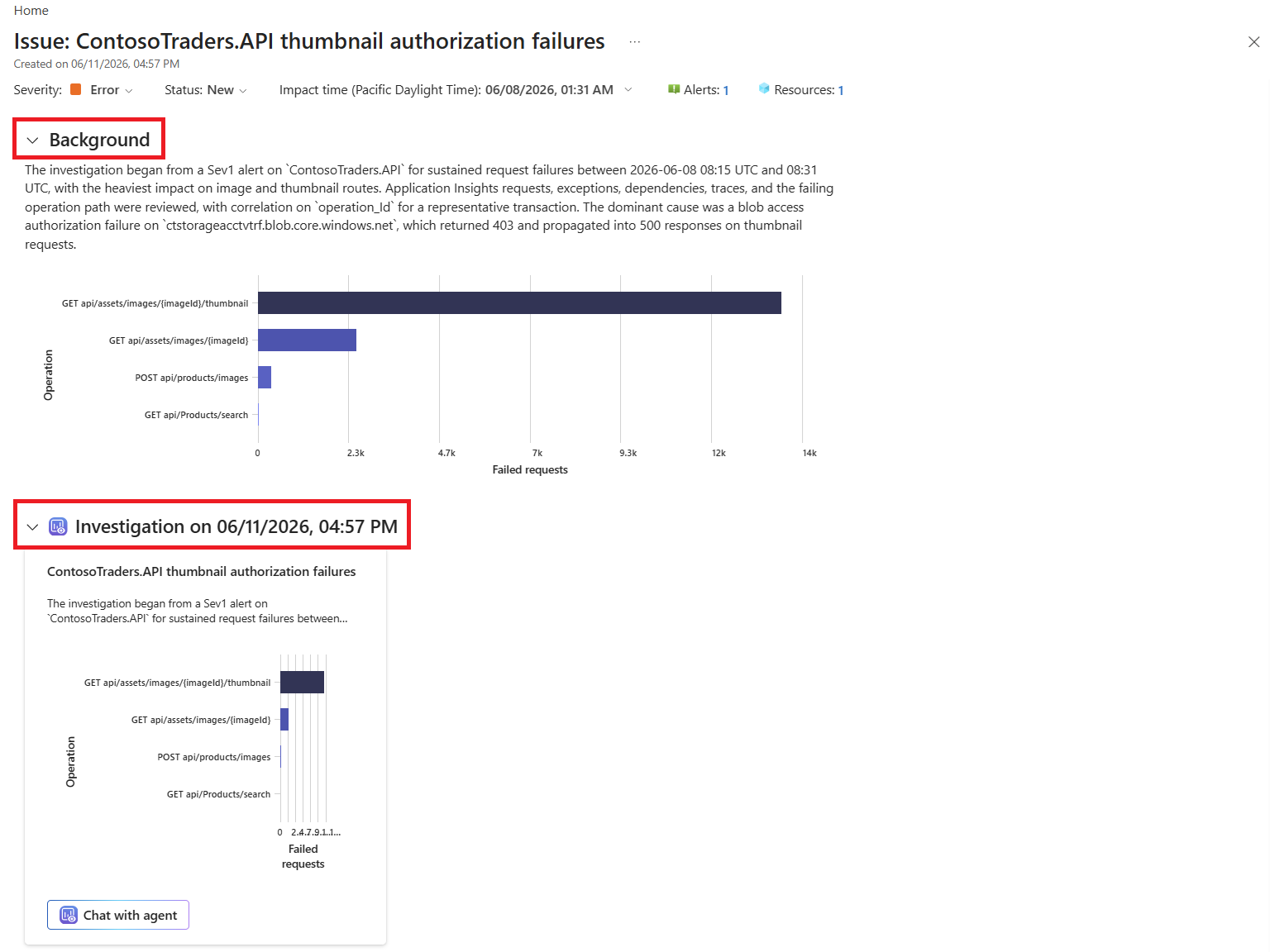
Visa området Bakgrund för ärendet
Problemområdet Bakgrund innehåller en sammanfattning av aviseringen och telemetrin som utlöste problemet, som genererades av Azure Copilot Observability Agent. Expandera eller fäll ihop det från ärendets flik Översikt.
Området Bakgrund innehåller en narrativ sammanfattning och en relevant visualisering för problemet.
Undersökningsområdet
Ett problem kan omfatta en eller flera undersökningar. Området Undersökning är den plats där den ursprungliga undersökningskontexten förs vidare till det pågående arbetsflödet för svar. Den innehåller Azure Copilot Observability Agent, som presenterar undersökningen som är associerad med problemet. Agenten belyser vad som observerades, den misstänkta orsaken och föreslog nästa steg relaterade till problemet.
Fortsätt att interagera med Observability Agent från det här området för att utforska problemet ytterligare. Mer information om observerbarhetsagenten finns i översikten över Azure Copilot Observability Agent.
Visa de resurser och aviseringar som ingår i ett problem
Välj fliken Aviseringar eller resurser för att se aviseringar och resurser som är associerade med problemet.