Azure Monitor registrerar hanteringsåtgärder för dina Azure resurser via aktivitetsloggfunktionen. Aktivitetsloggen registrerar åtgärder som att skapa en virtuell dator, ändra en åtkomstprincip för nyckelvalvet eller Resource Manager distributionsfel. Dessa hanteringsåtgärder kallas även kontrollplansåtgärder . Använd aktivitetsloggen för att granska eller granska den här informationen eller skapa en avisering som ska meddelas proaktivt när en händelse inträffar.
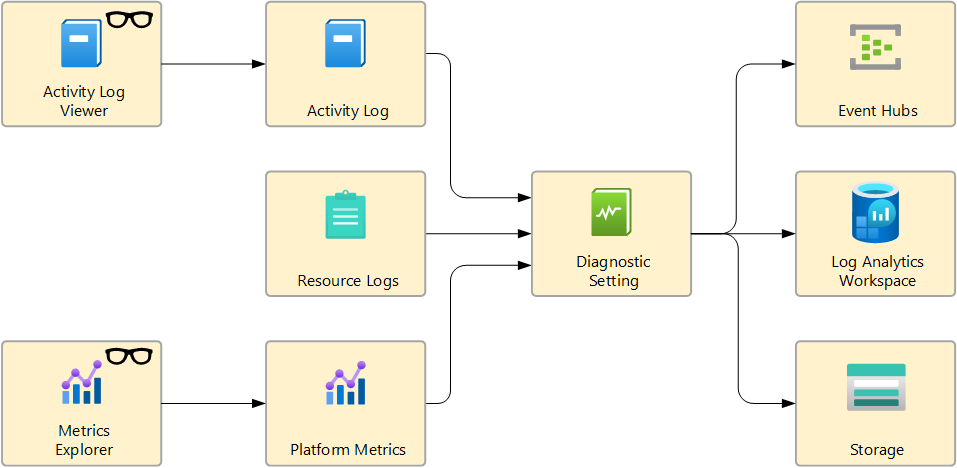
Till skillnad från aktivitetsloggen, Azure resursloggar registrerar dataplan-åtgärder som utförs inom en resurs. De här åtgärderna omfattar till exempel att hämta en hemlighet från ett nyckelvalv eller att göra en begäran till en databas. Resursloggar samlas inte in som standard och kräver konfiguration med en diagnostikinställning.
Aktivitetsloggposter
Azure Monitor samlar in aktivitetsloggposter som standard utan nödvändig konfiguration. Systemet genererar dessa poster och du kan inte ändra eller ta bort dem. Registreringar sker vanligtvis på grund av ändringar (skapande, uppdatering och borttagning) eller en åtgärd som initieras. Aktivitetsloggen samlar vanligtvis inte in läsåtgärder.
Important
Aktivitetsloggen är inte en autentiserings- eller auktoriseringsgranskningslogg. Begäranden som Azure Resource Manager avvisar under autentisering eller auktorisering innan en åtgärd startas genererar inte aktivitetsloggposter. Eftersom ingen post genereras visas inte dessa begäranden i aktivitetsloggen, utlöser inte aktivitetsloggaviseringar och flödar inte till mål som konfigurerats via diagnostikinställningar.
Aktivitetsloggposter är vanligtvis tillgängliga för analys och aviseringar inom 3 till 20 minuter efter att händelsen inträffade. En beskrivning av aktivitetsloggkategorier finns i Händelseschema för Azure-aktivitetsloggar.
Kvarhållningsperiod
Azure behåller aktivitetslogghändelser i 90 dagar och tar sedan bort dem. Du debiteras inte för poster under denna tid, oavsett volym. Om du vill ha fler funktioner, till exempel längre kvarhållning, skapar du en diagnostikinställning och samlar in posterna på en annan plats baserat på dina behov. En av de vanligaste orsakerna till att förlänga kvarhållningsperioden är att bevara information om resursskapare, som endast är tillgänglig i aktivitetsloggen.
Visa och hämta aktivitetsloggen
Visa aktivitetslogghändelser för en prenumeration, resursgrupp eller en enskild resurs. Använd Azure-portalen eller fråga dem programmatiskt med hjälp av rest-API:et Activity Log.
Azure-portalen innehåller bladet Activity log från de flesta tjänstmenyer. Vart och ett av dessa områden stöder även programmatisk åtkomst med REST eller via specifika kommandon för Azure CLI och Azure PowerShell.
Ange ett tidsintervall för händelser som ska hämtas. Om du vill hämta händelser med hjälp av REST-API:et måste du inkludera parametern $filter tillsammans med minst ett eventTimestamp startvärde. Som standard behåller aktivitetsloggen händelser i 90 dagar. Kontrollera att både början och slutet av tidsintervallet ligger inom det 90-dagarsfönstret.
Åtkomstscenarier för aktivitetsloggar
Följande avsnitt innehåller vanliga scenarier som visar olika sätt att komma åt och hämta aktivitetslogghändelser via Azure-portalen, programmatiskt med hjälp av Azure CLI och Azure PowerShell, eller med REST-anrop:
Azure portalexempel ger extra kontext kring vilken typ av händelser som kan förväntas i den vyn.
Azure CLI exempel markerar de specifika kommandon som är tillgängliga via kommandot az monitor activity-log list.
Anmärkning
De interna Azure CLI-exemplen använder den prenumeration som valts i din aktuella kontext. Bash-exemplen som anropar REST-API:er använder jq för att URL-koda filter.
Azure PowerShell exempel markerar de specifika cmdletar som är tillgängliga via cmdleten Get-AzActivityLog.
Anmärkning
De inbyggda Azure PowerShell-exemplen använder den prenumeration som valts i din aktuella kontext.
REST API-exempel visar hur du hämtar händelser med hjälp av den obligatoriska $filter parametern med REST-API:et för aktivitetsloggen.
Exemplet Lista aktivitetslogghändelser för en resursgrupp visar också hur du explicit anger en timeout för klienten så att den motsvarar den maximala timeoutperioden på 75 sekunder för aktivitetsloggens REST-API med hjälp av Prefer-huvudet.
Mönster som stöds $filter |
Detaljer |
| standardprenumeration med ett tidsintervall |
$filter=eventTimestamp ge '{startTime}' and eventTimestamp le '{endTime}' |
| resursgrupp |
$filter=eventTimestamp ge '{startTime}' and eventTimestamp le '{endTime}' and resourceGroupName eq '{resourceGroupName}' |
| specifik resurs |
$filter=eventTimestamp ge '{startTime}' and eventTimestamp le '{endTime}' and resourceUri eq '{resourceURI}' |
| resursprovider |
$filter=eventTimestamp ge '{startTime}' and eventTimestamp le '{endTime}' and resourceProvider eq '{resourceProviderName}' |
| korrelationsid |
$filter=eventTimestamp ge '{startTime}' and eventTimestamp le '{endTime}' and correlationId eq '{correlationID}' |
Visa en lista över aktivitetslogghändelser för en prenumeration
Händelser på prenumerationsnivå registrerar händelser som har skapats direkt av resursleverantörer och är standardomfånget för listning av aktivitetslogghändelser. Händelser på klient- och hanteringsgruppsnivå samlar endast in Azure Resource Manager-händelser i dessa hierarkier. Dessa omfång på högre nivå omfattar inte händelser som genereras direkt av resursprovidrar utanför Azure Resource Manager åtgärder.
I följande exempel hämtas aktivitetslogghändelser för en prenumeration under ett visst tidsintervall.
Menyn som du öppnar aktivitetsloggen från bestämmer dess ursprungliga filter. Om du öppnar den från menyn Övervaka är det enda filter som valts som standard prenumerationen. Det här är samma sak som när du öppnar den från Prenumerationer och väljer prenumerationsaktivitetslogg>>.
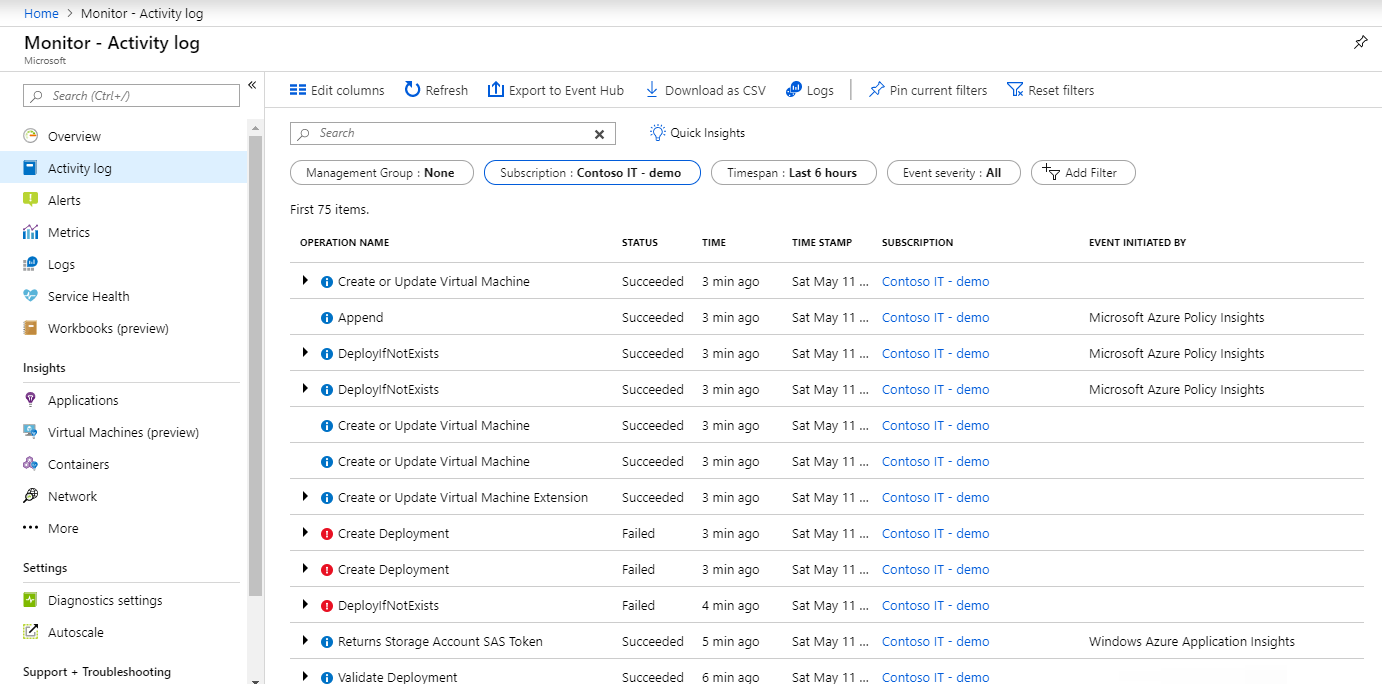
I följande Azure CLI exempel används az monitor activity-log list kommandot .
Angivet tidsintervall:
Azure CLI stöder samma typ av explicit tidsintervall som REST med hjälp av --start-time och --end-time:
# Set variables
startTime="<StartTime>"
endTime="<EndTime>"

# Retrieve activity log events
az monitor activity-log list \
  --start-time "$startTime" \
  --end-time "$endTime"
Relativt tidsintervall:
Azure CLI stöder också relativa tidsintervall med hjälp av --offset.
Till exempel returnerar --offset 14d händelser från de senaste 14 dagarna.
# Set variables
offset="14d"

# Retrieve activity log events
az monitor activity-log list \
  --offset "$offset"
Anmärkning
Azure CLI-kommandon använder Azure Resource Manager-slutpunkten i den aktuella CLI-kontexten, så management.azure.com inte behöver anges i kommandosyntaxen.
Följande Azure PowerShell exempel använder cmdletenGet-AzActivityLog.
Angivet tidsintervall:
Azure PowerShell har stöd för att ange ett exakt tidsintervall med hjälp av StartTime och EndTime, liknande REST:
# Set variables
$startTime = [datetime]"<StartTime>"
$endTime = [datetime]"<EndTime>"

# Define parameters for Get-AzActivityLog
$getAzActivityLogParams = @{
    StartTime = $startTime
    EndTime   = $endTime
}

# Retrieve activity log events
Get-AzActivityLog @getAzActivityLogParams
Relativt tidsintervall:
Azure PowerShell stöder också att fråga efter ett relativt tidsintervall med hjälp av Get-Date-uttryck för StartTime och EndTime.
I följande exempel returneras händelser från de senaste 14 dagarna, med slutpunkt vid tidpunkten då kommandot körs.
# Set variables
$lookbackDays = 14

# Define parameters for Get-AzActivityLog
$getAzActivityLogParams = @{
    StartTime = (Get-Date).AddDays(-$lookbackDays)
    EndTime   = Get-Date
}

# Retrieve activity log events
Get-AzActivityLog @getAzActivityLogParams
Anmärkning
Azure PowerShell-cmdletar använder Azure Resource Manager-slutpunkten i den aktuella Az-kontexten, så management.azure.com behöver inte anges i cmdletsyntaxen.
I följande REST-exempel används Activity Logs - List REST API-åtgärden.
GET https://management.azure.com/subscriptions/{subscriptionId}/providers/Microsoft.Insights/eventtypes/management/values?api-version={apiVersion}&$filter=eventTimestamp ge '{startTime}' and eventTimestamp le '{endTime}'
Authorization: Bearer {accessToken}
Visa en lista över aktivitetslogghändelser för en resursgrupp
Lägg till resourceGroupName till $filter för att avgränsa Azure Monitors aktivitetsloggresultat till en specifik resursgrupp.
Menyn som du öppnar aktivitetsloggen från bestämmer dess ursprungliga filter. Om du öppnar den från en resurss meny är filtret inställt på den resursen. Välj Lägg till filter om du vill lägga till ytterligare egenskaper i filtret. Här är de andra egenskaperna som du kan filtrera efter i portalen:
-
Resurs – Objekt som ingår i din Azure lösning, till exempel en databas eller virtuell dator.
-
Resurstyp – den kategori som en resurs tillhör, till exempel virtuella datorer, webbappar eller databaser.
-
Åtgärd – en åtgärd eller ett kommando, till exempel skapa, ta bort och skriva, som påverkar Azure Resource Manager resurser.
-
Händelse initierad av – Filtrera händelser efter den identitet som initierade händelsen.
-
Händelsekategori – Filtrera händelsetyperna för vissa åtgärder.
I följande Azure CLI exempel används az monitor activity-log list kommandot .
Anmärkning
REST-huvudet Prefer: wait=75 har inte någon direkt motsvarighet i kommandot Azure CLI för den här åtgärden. Det här kommandot utfärdar frågan direkt och returnerar matchande aktivitetsloggposter.
Använd kommandot az monitor activity-log list för att hämta aktivitetslogghändelser som är begränsade till en resursgrupp. Specifika Azure CLI kommandon minskar komplexiteten för motsvarande REST API-anrop.
# Set variables
resourceGroupName="<ResourceGroupName>"
offset="30d"

# Retrieve activity log events
az monitor activity-log list \
  --resource-group "$resourceGroupName" \
  --offset "$offset"
Anmärkning
Azure CLI-kommandon använder Azure Resource Manager-slutpunkten i den aktuella CLI-kontexten, så management.azure.com inte behöver anges i kommandosyntaxen.
Följande Azure PowerShell exempel använder cmdletenGet-AzActivityLog.
Anmärkning
REST-huvudet Prefer: wait=75 inte har någon direkt motsvarighet i cmdleten Azure PowerShell för den här åtgärden. Det här kommandot utfärdar frågan direkt och returnerar matchande aktivitetsloggposter.
Azure PowerShell innehåller cmdleten Get-AzActivityLog för att hämta aktivitetslogghändelser som är begränsade till en resursgrupp över ett relativt tidsintervall.
# Set variables
$resourceGroupName = "<ResourceGroupName>"
$lookbackDays = 30

# Define parameters for Get-AzActivityLog
$getAzActivityLogParams = @{
    ResourceGroupName = $resourceGroupName
    StartTime         = (Get-Date).AddDays(-$lookbackDays)
    EndTime           = Get-Date
}

# Retrieve activity log events
Get-AzActivityLog @getAzActivityLogParams
Anmärkning
Azure PowerShell-cmdletar använder Azure Resource Manager-slutpunkten i den aktuella Az-kontexten, så management.azure.com behöver inte anges i cmdletsyntaxen.
I följande REST-exempel används Activity Logs - List REST API-åtgärden.
GET https://management.azure.com/subscriptions/{subscriptionId}/providers/Microsoft.Insights/eventtypes/management/values?api-version={apiVersion}&$filter=eventTimestamp ge '{startTime}' and eventTimestamp le '{endTime}' and resourceGroupName eq '{resourceGroupName}'
Authorization: Bearer {accessToken}
Prefer: wait=75
Returnera specifika egenskaper för aktivitetslogg
Använd en parameter för att endast returnera angivna egenskaper, vilket minskar svarsnyttolastens storlek. Mer information finns i Egenskapsbeskrivningar för aktivitetsloggschema.
Azure-portalen ger inget sätt att begränsa egenskaperna som returneras direkt från aktivitetslogghändelser. Om du vill minska mängden data som visas använder du alternativet Redigera kolumner på bladet Aktivitetslogg för att välja vilka kolumner som ska visas i portalvyn.
I följande Azure CLI exempel används az monitor activity-log list kommandot .
Använd parametern --max-eventsaz monitor activity-log list för att begränsa antalet poster som returneras.
# Set variables
offset="30d"
maxEvents=100
selectFields=(
  eventName
  operationName
  status
  eventTimestamp
  correlationId
  submissionTimestamp
  level
)

# Retrieve activity log events
az monitor activity-log list \
  --offset "$offset" \
  --max-events "$maxEvents" \
  --select "${selectFields[@]}"
Anmärkning
Azure CLI-kommandon använder Azure Resource Manager-slutpunkten i den aktuella CLI-kontexten, så management.azure.com inte behöver anges i kommandosyntaxen.
Följande Azure PowerShell exempel använder cmdletenGet-AzActivityLog.
Använd parametern -MaxRecordGet-AzActivityLog för att begränsa antalet poster som returneras.
# Set variables
$lookbackDays = 30
$maxRecord = 100
$selectProperties = @(
    "EventName"
    "OperationName"
    "Status"
    "EventTimestamp"
    "CorrelationId"
    "SubmissionTimestamp"
    "Level"
)

# Define parameters for Get-AzActivityLog
$getAzActivityLogParams = @{
    StartTime = (Get-Date).AddDays(-$lookbackDays)
    EndTime   = Get-Date
    MaxRecord = $maxRecord
}

# Retrieve activity log events
Get-AzActivityLog @getAzActivityLogParams |
    Select-Object -Property $selectProperties
Anmärkning
Azure PowerShell-cmdletar använder Azure Resource Manager-slutpunkten i den aktuella Az-kontexten, så management.azure.com behöver inte anges i cmdletsyntaxen.
I följande REST-exempel används Activity Logs - List REST API-åtgärden.
GET https://management.azure.com/subscriptions/{subscriptionId}/providers/Microsoft.Insights/eventtypes/management/values?api-version={apiVersion}&$filter=eventTimestamp ge '{startTime}' and eventTimestamp le '{endTime}'&$select=eventName,operationName,status,eventTimestamp,correlationId,submissionTimestamp,level
Authorization: Bearer {accessToken}
Visa en lista över aktivitetslogghändelser på klientnivå
Aktivitetslogghändelser på klientnivå har vanligtvis begränsade poster, men kan innehålla viktiga händelser, till exempel hanteringsgrupp eller skapande av prenumeration. Dessa händelser är separata från aktivitetslogghändelser på prenumerationsnivå, men kan innehålla dubbletter av resurshanteringshändelser.
Vid frågor i det här omfånget används ett annat REST API än aktivitetsloggens händelse-API på prenumerationsnivå. Azure CLI och Azure PowerShell tillhandahåller inte dedikerade kommandon.
Gå till Övervaka>Aktivitetslogg i Azure-portalen. Ändra rullgardinsmenyn Aktivitet och välj Katalogaktivitet.
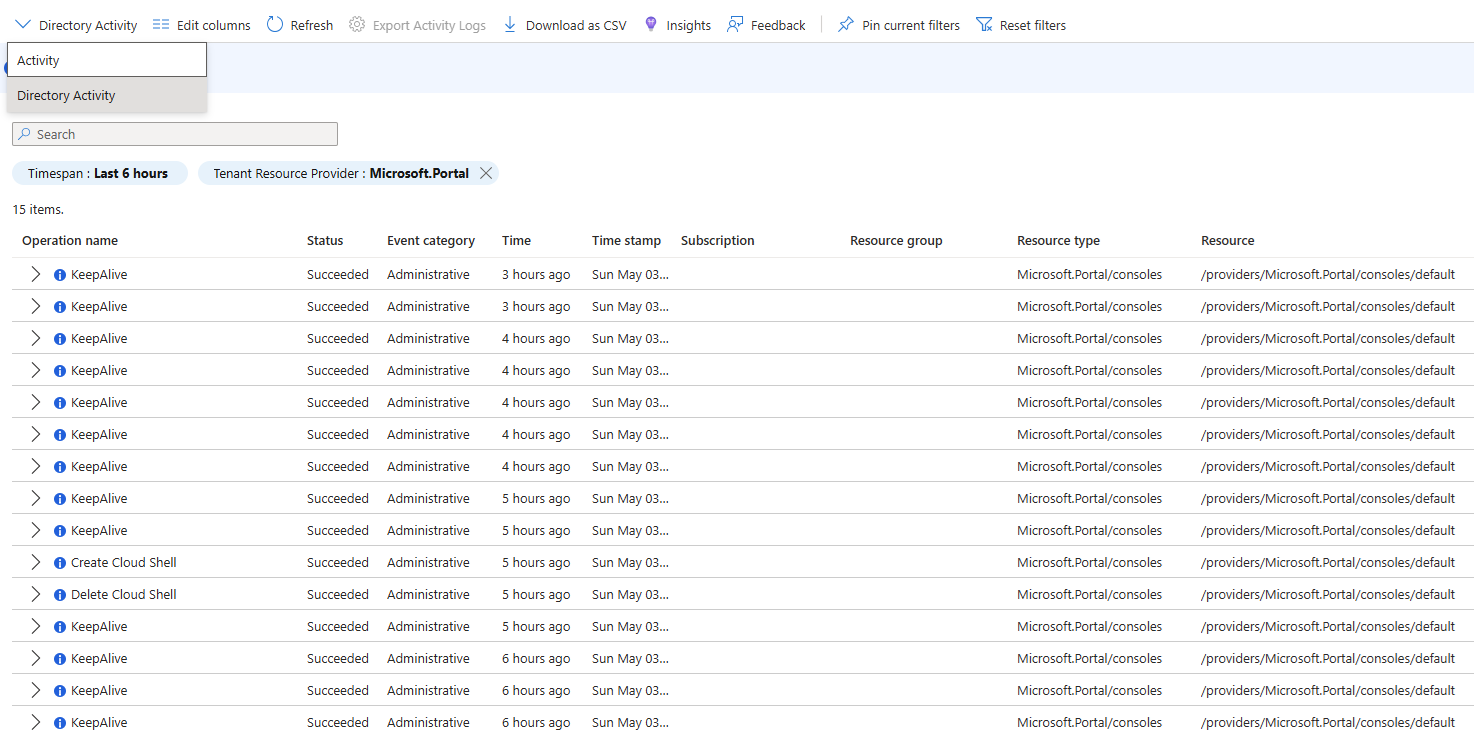
I följande Azure CLI exempel används az rest för att anropa Tenant Activity Logs - List REST API-åtgärden.
# Set variables
apiVersion="<ApiVersion>"
startTime="<StartTime>"
endTime="<EndTime>"
filter="eventTimestamp ge '$startTime' and eventTimestamp le '$endTime'"
encodedFilter=$(jq -rn --arg filter "$filter" '$filter | @uri')

# Build request URL
apiEndpoint="https://management.azure.com"
provider="Microsoft.Insights/eventtypes/management/values"
queryString="?api-version=$apiVersion&\$filter=$encodedFilter"
url="$apiEndpoint/providers/$provider$queryString"

# Retrieve tenant-level activity log events
az rest --method get --url "$url"
I följande Azure PowerShell exempel används Invoke-AzRestMethod för att anropa Tenant Activity Logs - List REST API-åtgärden.
# Set variables
$apiVersion = "<ApiVersion>"
$startTime = "<StartTime>"
$endTime = "<EndTime>"
$filter = "eventTimestamp ge '$startTime' and eventTimestamp le '$endTime'"
$encodedFilter = [uri]::EscapeDataString($filter)

# Build request URL
$apiEndpoint = "https://management.azure.com"
$provider = "Microsoft.Insights/eventtypes/management/values"
$queryString = "?api-version=$apiVersion&`$filter=$encodedFilter"
$url = "$apiEndpoint/providers/$provider$queryString"

# Define parameters for Invoke-AzRestMethod
$invokeAzRestMethodParams = @{
    Uri    = $url
    Method = "GET"
}

# Send request
Invoke-AzRestMethod @invokeAzRestMethodParams
I följande REST-exempel används Tenant Activity Logs - List REST API-åtgärden.
GET https://management.azure.com/providers/Microsoft.Insights/eventtypes/management/values?api-version={apiVersion}&$filter=eventTimestamp ge '{startTime}' and eventTimestamp le '{endTime}'
Authorization: Bearer {accessToken}
Visa en lista över aktivitetslogghändelser på gruppnivå
Aktivitetslogghändelser på gruppnivå för hantering samlar in händelser som är begränsade till en specifik hanteringsgrupp, till exempel principtilldelningar och ändringar i hanteringsgruppens medlemskap.
Anmärkning
- I följande exempel används
2017-03-01-preview API-versionen, som krävs för hantering av aktivitetsloggfrågor på gruppnivå.
Om du vill visa aktivitetslogghändelser på hanteringsgruppsnivå i Azure portalen går du till Hanteringsgrupper> väljer en hanteringsgrupp >Aktivitetslogg.
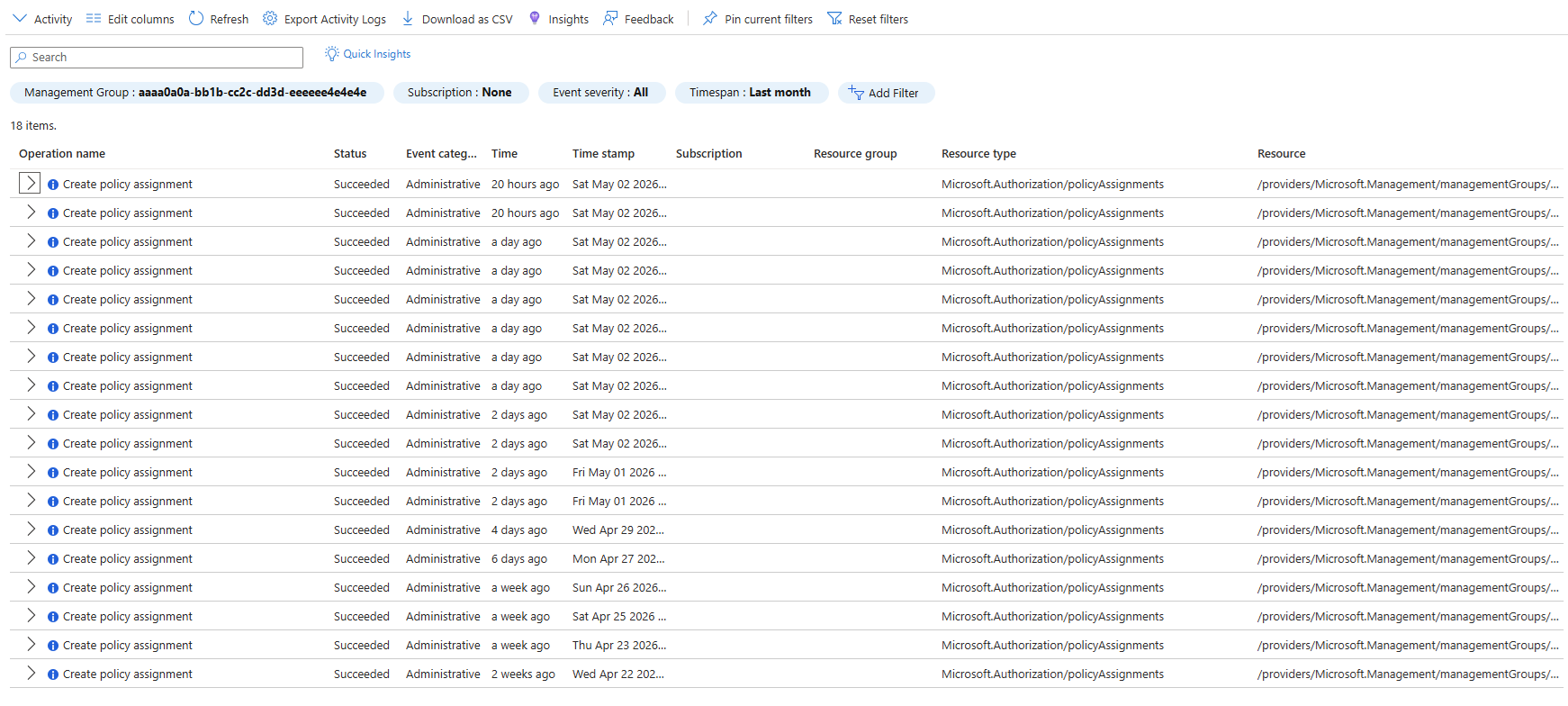
I följande Azure CLI exempel används az rest för att anropa Management group activity log query REST API-åtgärden.
# Set variables
apiVersion="<ApiVersion>"
managementGroupId="<ManagementGroupId>"
startTime="<StartTime>"
endTime="<EndTime>"
filter="eventTimestamp ge '$startTime' and eventTimestamp le '$endTime'"
encodedFilter=$(jq -rn --arg filter "$filter" '$filter | @uri')

# Build request URL
apiEndpoint="https://management.azure.com"
path="/providers/Microsoft.Management/managementGroups/$managementGroupId"
provider="Microsoft.Insights/eventtypes/management/values"
queryString="?api-version=$apiVersion&\$filter=$encodedFilter"
url="$apiEndpoint$path/providers/$provider$queryString"

# Retrieve management-group activity log events
az rest --method get --url "$url"
I följande Azure PowerShell exempel används Invoke-AzRestMethod för att anropa Management group activity log query REST API-åtgärden.
# Set variables
$apiVersion = "<ApiVersion>"
$managementGroupId = "<ManagementGroupId>"
$startTime = "<StartTime>"
$endTime = "<EndTime>"
$filter = "eventTimestamp ge '$startTime' and eventTimestamp le '$endTime'"
$encodedFilter = [uri]::EscapeDataString($filter)

# Build request URL
$apiEndpoint = "https://management.azure.com"
$path = "/providers/Microsoft.Management/managementGroups/$managementGroupId"
$provider = "Microsoft.Insights/eventtypes/management/values"
$queryString = "?api-version=$apiVersion&`$filter=$encodedFilter"
$url = "$apiEndpoint$path/providers/$provider$queryString"

# Define parameters for Invoke-AzRestMethod
$invokeAzRestMethodParams = @{
    Method = "GET"
    Uri    = $url
}

# Send request
Invoke-AzRestMethod @invokeAzRestMethodParams
I följande REST-exempel används Management group activity log query REST API-åtgärden.
GET https://management.azure.com/providers/Microsoft.Management/managementGroups/{managementGroupId}/providers/Microsoft.Insights/eventtypes/management/values?api-version={apiVersion}&$filter=eventTimestamp ge '{startTime}' and eventTimestamp le '{endTime}'
Authorization: Bearer {accessToken}
I följande tabell beskrivs de parametrar som används i föregående exempel.
| Variabel |
Exempelvärde |
Purpose |
apiEndpoint |
https://management.azure.com |
ARM-endpoint. |
subscriptionId |
Nuvarande prenumeration |
REST URL-omfång; interna kommandon använder den aktuella kontexten. |
resourceGroupName |
<ResourceGroupName> |
Resursgrupp att fråga mot. |
managementGroupId |
<ManagementGroupId> |
Hanteringsgrupp att fråga. |
apiVersion |
<ApiVersion> |
Version för den valda åtgärden i REST API-indexet. |
Visa ändringshistorik
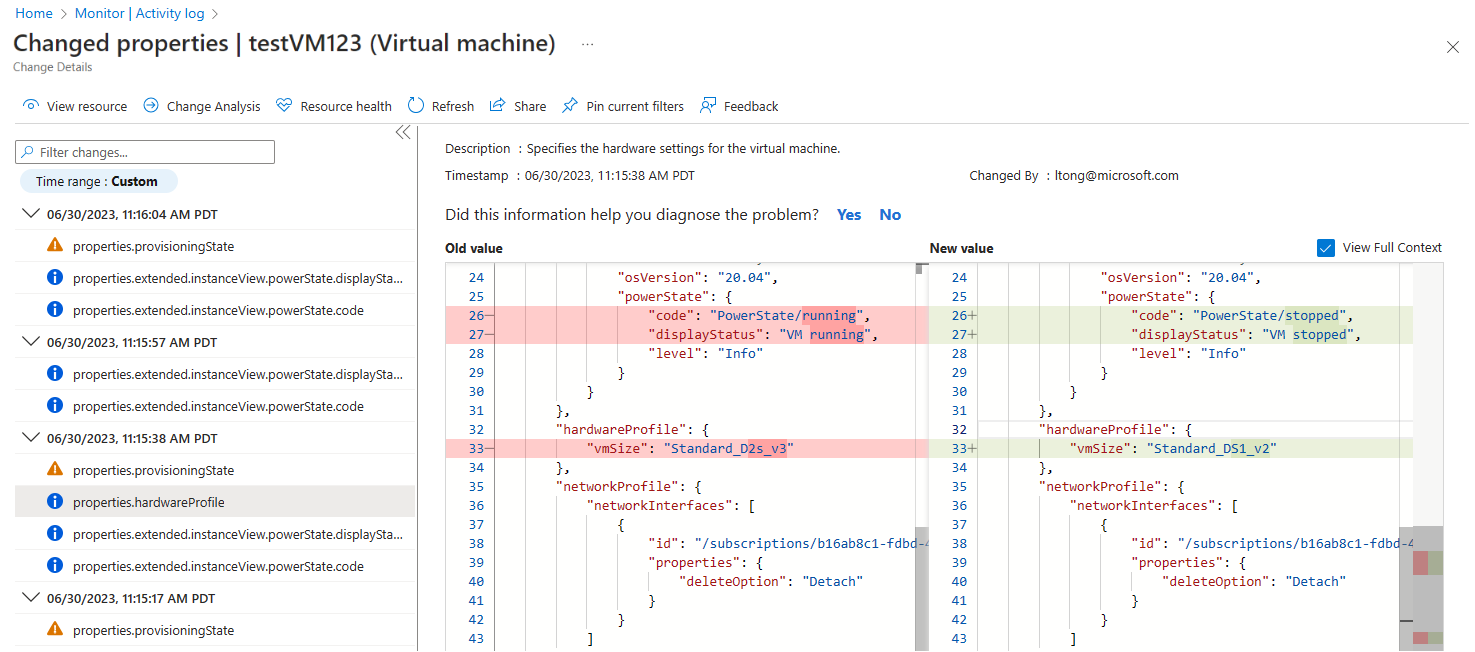
För vissa händelser kan du se ändringshistoriken, som visar vilka ändringar som gjorts under händelsetiden. Välj en händelse från aktivitetsloggen som du vill titta närmare på. Välj fliken Ändra historik för att visa eventuella ändringar på resursen upp till 30 minuter före och efter åtgärdens tid.
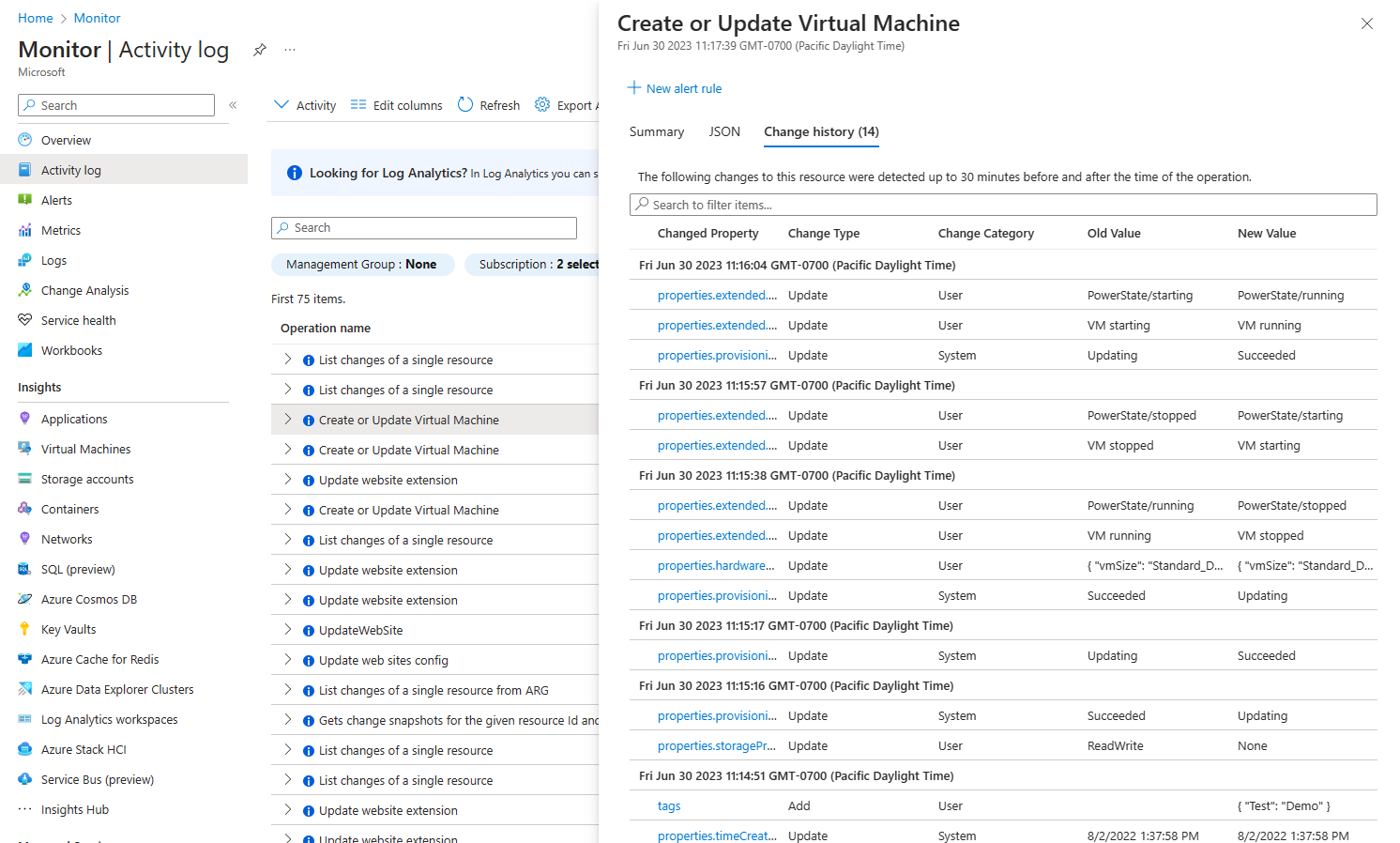
Om några ändringar är associerade med händelsen visar portalen en valbar lista över ändringar. Om du väljer en ändring öppnas sidan Ändringshistorik. På den här sidan visas ändringarna i resursen.
I följande exempel visas att den virtuella datorn har ändrat storlek. Sidan visar storleken på den virtuella datorn före ändringen och efter ändringen. Mer information om ändringshistorik finns i Hämta resursändringar.
Insikter om aktivitetsloggar
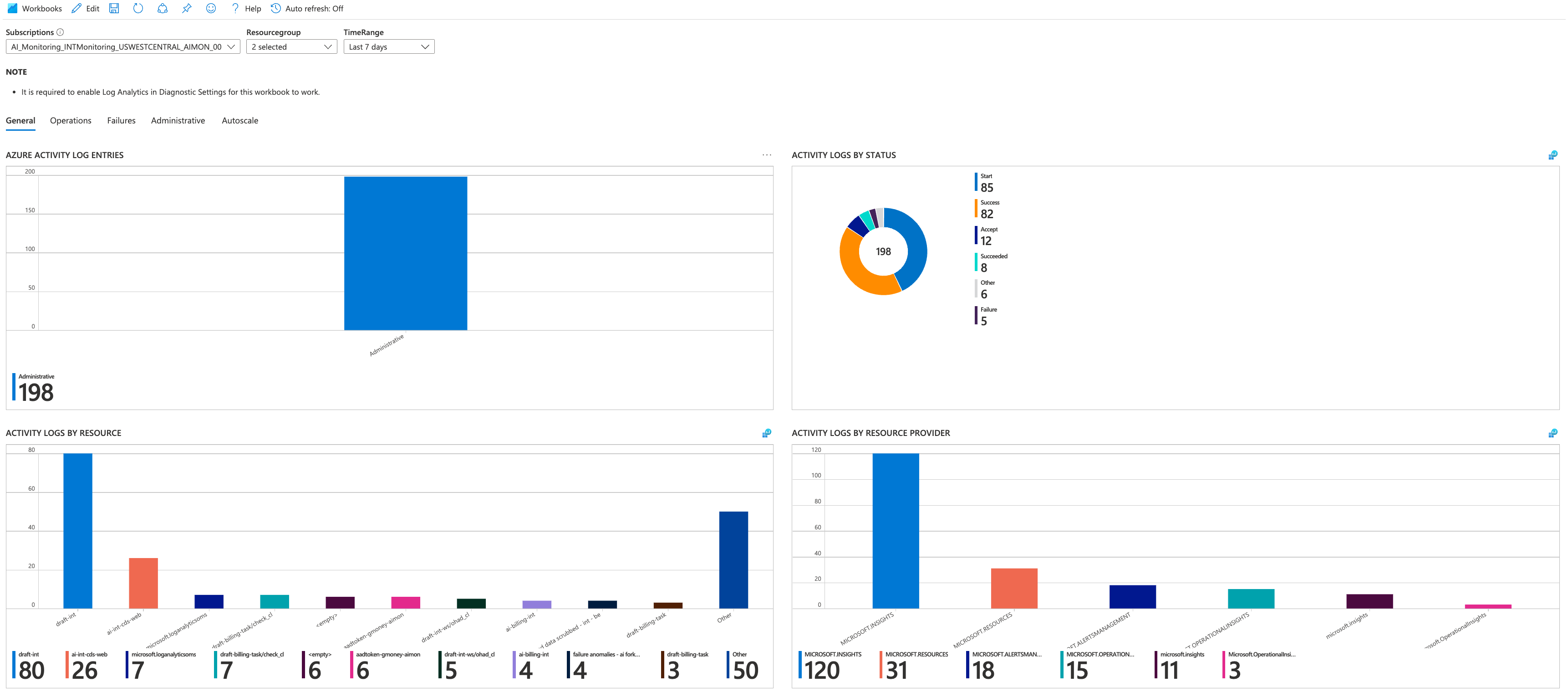
Aktivitetslogginsikter är en Azure Monitor arbetsbok som tillhandahåller en uppsättning instrumentpaneler som övervakar ändringarna av resurser och resursgrupper i en prenumeration. Instrumentpanelerna visar också data om vilka användare eller tjänster som utförde aktiviteter i prenumerationen och aktiviteternas status.
Om du vill aktivera aktivitetslogginsikter exporterar du aktivitetsloggen till en Log Analytics arbetsyta enligt beskrivningen i Exportera aktivitetslogg. Den här processen skickar händelser till tabellen AzureActivity , som aktivitetslogginsikter använder.
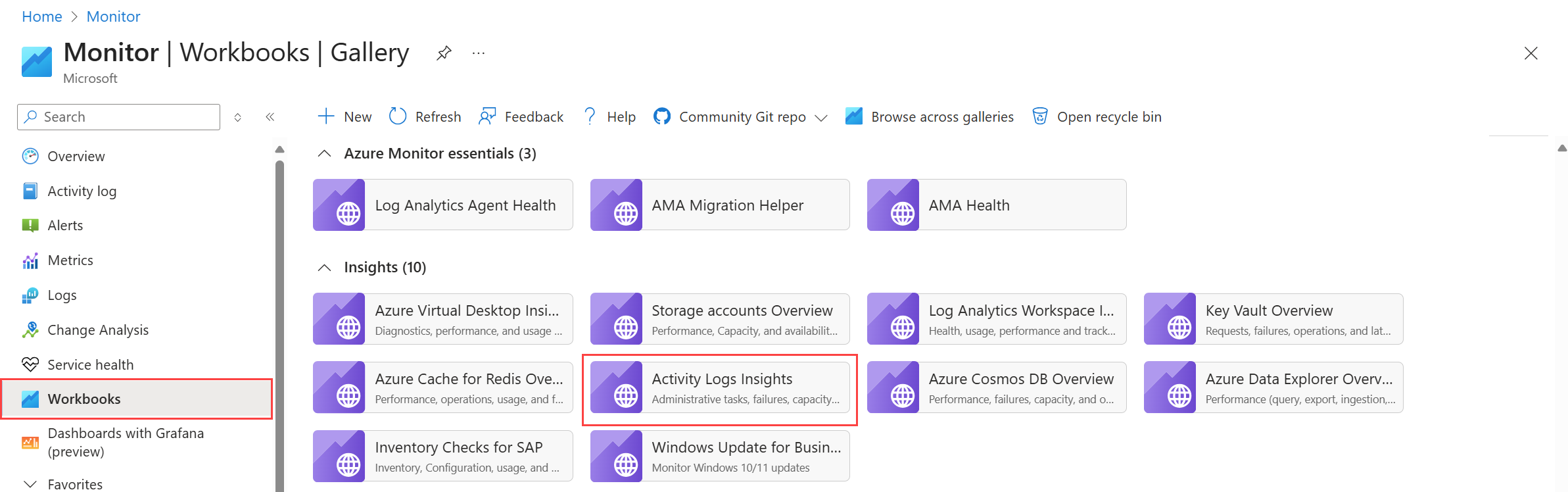
Du kan öppna aktivitetslogginsikter på prenumerations- eller resursnivå. För prenumerationen väljer du Aktivitetsloggar Insikter i avsnittet Arbetsböcker på menyn Övervaka .
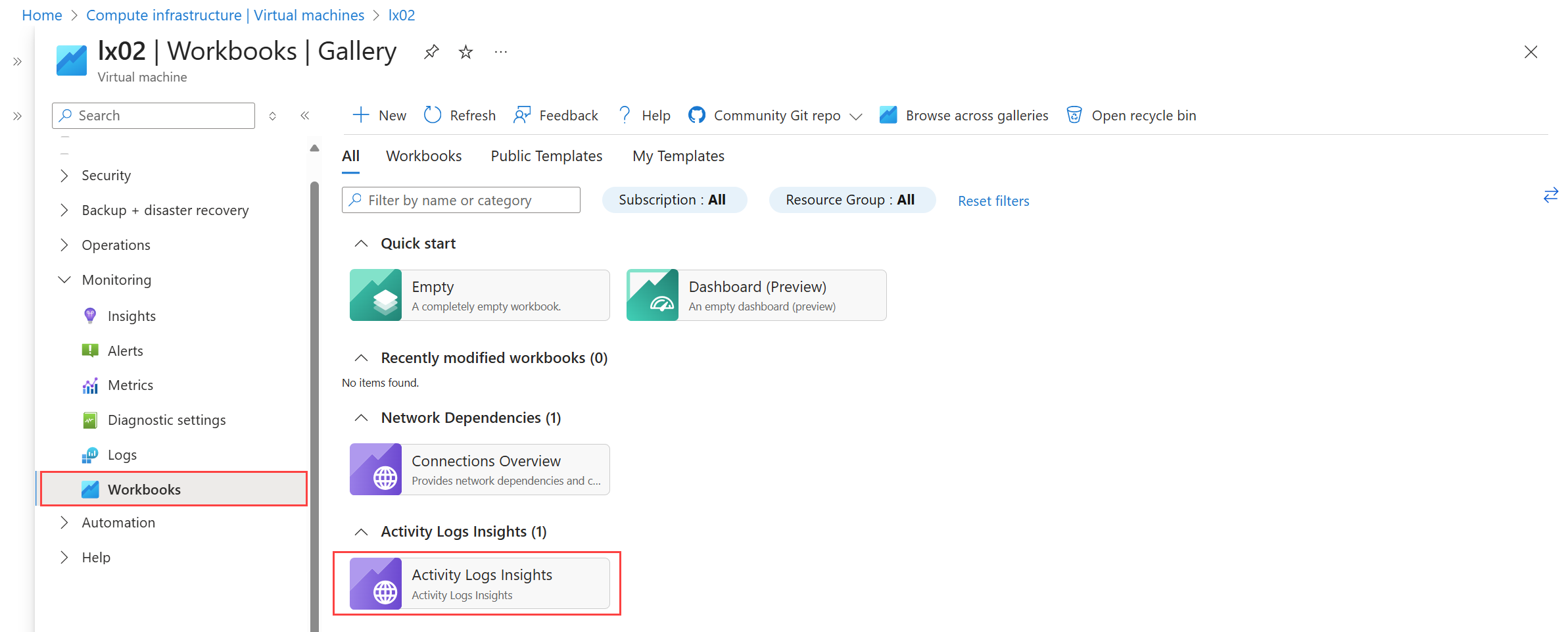
För en enskild resurs väljer du Aktivitetsloggar Insikter i avsnittet Arbetsböcker på resursens meny.
Exportera aktivitetslogg
Skapa en diagnostikinställning för att skicka aktivitetsloggposter till andra mål för förlängd lagringstid och funktionalitet.
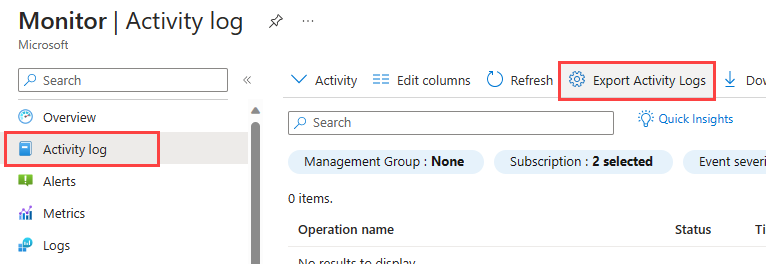
I Azure-portalen väljer du Activity log på menyn Azure Monitor och väljer sedan Exportera aktivitetsloggar. Mer information och andra metoder för att skapa diagnostikinställningar finns i Diagnostikinställningar i Azure Monitor. Se till att du inaktiverar alla äldre konfigurationer för aktivitetsloggen.
Följande avsnitt innehåller information om varje konfigurerbart mål för resursloggar.
Skicka aktivitetsloggen till en Log Analytics-arbetsyta för följande funktioner:
Det finns inga avgifter för datainmatning för aktivitetsloggar. Kvarhållningsavgifter för aktivitetsloggar gäller endast för perioden som har förlängts efter standardkvarhållningsperioden på 90 dagar. Du kan öka kvarhållningsperioden till upp till 12 år.
Aktivitetsloggdata på en Log Analytics-arbetsyta lagras i en tabell med namnet AzureActivity. Strukturen i den här tabellen varierar beroende på kategorin för loggposten.
Om du till exempel vill visa antalet aktivitetsloggposter för varje kategori använder du följande fråga:
AzureActivity
| summarize count() by CategoryValue
Om du vill hämta alla poster i den administrativa kategorin använder du följande fråga:
AzureActivity
| where CategoryValue == "Administrative"
Important
I vissa scenarier kan värden i fält AzureActivity ha ett annat skiftläge än annars likvärdiga värden. När du kör frågor mot data i AzureActivityanvänder du skiftlägesokänsliga operatorer för strängjämförelser, eller använder en skalär funktion för att tvinga ett fält till ett enhetligt hölje före jämförelser. Använd till exempel funktionen tolower() i ett fält för att tvinga den att alltid vara gemener eller =~-operatorn när du utför en strängjämförelse.
Skicka aktivitetsloggen till Azure Event Hubs för att skicka poster utanför Azure, till exempel till en SIEM från tredje part eller andra logganalyslösningar. Aktivitetslogghändelser från händelsehubbar används i JSON-format med ett records element som innehåller posterna i varje nyttolast. Schemat beror på kategorin och beskrivs i händelseschemat för Azure-aktivitetsloggen.
Följande exempeldata kommer från händelsehubbar för en aktivitetslogg:
Visa aktivitetsloggutdata från Event Hubs
{
    "records": [
        {
            "time": "2019-01-21T22:14:26.9792776Z",
            "resourceId": "/subscriptions/s1/resourceGroups/MSSupportGroup/providers/microsoft.support/supporttickets/115012112305841",
            "operationName": "microsoft.support/supporttickets/write",
            "category": "Write",
            "resultType": "Success",
            "resultSignature": "Succeeded.Created",
            "durationMs": 2826,
            "callerIpAddress": "192.0.2.1",
            "correlationId": "aaaa0000-bb11-2222-33cc-444444dddddd",
            "identity": {
                "authorization": {
                    "scope": "/subscriptions/s1/resourceGroups/MSSupportGroup/providers/microsoft.support/supporttickets/115012112305841",
                    "action": "microsoft.support/supporttickets/write",
                    "evidence": {
                        "role": "Subscription Admin"
                    }
                },
                "claims": {
                    "aud": "https://management.core.windows.net/",
                    "iss": "https://sts.windows.net/aaaabbbb-0000-cccc-1111-dddd2222eeee/",
                    "iat": "1421876371",
                    "nbf": "1421876371",
                    "exp": "1421880271",
                    "ver": "1.0",
                    "http://schemas.microsoft.com/identity/claims/tenantid": "aaaabbbb-0000-cccc-1111-dddd2222eeee",
                    "http://schemas.microsoft.com/claims/authnmethodsreferences": "pwd",
                    "http://schemas.microsoft.com/identity/claims/objectidentifier": "aaaa0000-bb11-2222-33cc-444444dddddd",
                    "http://schemas.xmlsoap.org/ws/2005/05/identity/claims/upn": "admin@contoso.com",
                    "puid": "1003BFFD8EC002D4",
                    "http://schemas.xmlsoap.org/ws/2005/05/identity/claims/nameidentifier": "9vckmEGF7zDKk1YzIY8k0t1_EAPaXoeHyPRn6f413zM",
                    "http://schemas.xmlsoap.org/ws/2005/05/identity/claims/givenname": "John",
                    "http://schemas.xmlsoap.org/ws/2005/05/identity/claims/surname": "Smith",
                    "name": "John Smith",
                    "groups": "bbbb1111-cc22-3333-44dd-555555eeeeee,aaaaaaaa-0000-1111-2222-bbbbbbbbbbbb,cccc2222-dd33-4444-55ee-666666ffffff",
                    "http://schemas.xmlsoap.org/ws/2005/05/identity/claims/name": " admin@contoso.com",
                    "appid": "00001111-aaaa-2222-bbbb-3333cccc4444",
                    "appidacr": "2",
                    "http://schemas.microsoft.com/identity/claims/scope": "user_impersonation",
                    "http://schemas.microsoft.com/claims/authnclassreference": "1"
                }
            },
            "level": "Information",
            "location": "global",
            "properties": {
                "statusCode": "Created",
                "serviceRequestId": "bbbbbbbb-1111-2222-3333-cccccccccccc"
            }
        }
    ]
}
Skicka aktivitetsloggen till ett Azure Storage-konto om du vill behålla dina loggdata längre än 90 dagar för granskning, statisk analys eller säkerhetskopiering. Om du behöver behålla dina händelser i 90 dagar eller mindre behöver du inte konfigurera arkivering till ett lagringskonto.
När du skickar aktivitetsloggen till lagring skapas en lagringscontainer i lagringskontot så snart en händelse inträffar. Blobarna i containern använder följande namngivningskonvention:
insights-activity-logs/resourceId=/SUBSCRIPTIONS/{subscription ID}/y={four-digit numeric year}/m={two-digit numeric month}/d={two-digit numeric day}/h={two-digit 24-hour clock hour}/m=00/PT1H.json
En viss blob kan till exempel ha ett namn som liknar:
insights-activity-logs/resourceId=/SUBSCRIPTIONS/a0a0a0a0-bbbb-cccc-dddd-e1e1e1e1e1e1/y=2020/m=06/d=08/h=18/m=00/PT1H.json
Varje PT1H.json blob innehåller ett JSON-objekt med händelser. Värdena y=, m=, d=och h= i blobsökvägen återspeglar blobens ursprungliga generationstid, inte den tid då loggarna tas emot i Azure Storage. Alla tider anges i UTC-tid. Dessa sökvägssegment identifierar blobar i containern, inte separata containrar. Minutvärdet, m=00, är alltid 00 eftersom Azure Monitor skapar blobar varje timme.
Varje händelse lagras i filen PT1H.json med följande format. Det här formatet använder ett vanligt schema på den översta nivån men är i övrigt unikt för varje kategori, enligt beskrivningen i Aktivitetsloggschema.
{
  "time": "2020-06-12T13:07:46.766Z",
  "resourceId": "/SUBSCRIPTIONS/a0a0a0a0-bbbb-cccc-dddd-e1e1e1e1e1e1/RESOURCEGROUPS/MY-RESOURCE-GROUP/PROVIDERS/MICROSOFT.COMPUTE/VIRTUALMACHINES/MV-VM-01",
  "correlationId": "bbbb1111-cc22-3333-44dd-555555eeeeee",
  "operationName": "Microsoft.Resourcehealth/healthevent/Updated/action",
  "level": "Information",
  "resultType": "Updated",
  "category": "ResourceHealth",
  "properties": {
    "eventCategory": "ResourceHealth",
    "eventProperties": {
      "title": "This virtual machine is starting as requested by an authorized user or process. It will be online shortly.",
      "details": "VirtualMachineStartInitiatedByControlPlane",
      "currentHealthStatus": "Unknown",
      "previousHealthStatus": "Unknown",
      "type": "Downtime",
      "cause": "UserInitiated"
    }
  }
}
Exportera aktivitetsloggar för hanteringsgrupp
När du skapar en diagnostikinställning för en hanteringsgrupp exporteras Azure Monitor aktivitetslogghändelser för den hanteringsgruppen och alla hanteringsgrupper under den i hierarkin. Om flera hanteringsgrupper i hierarkin har diagnostikinställningar får du dubbletter av händelser. En diagnostikinställning i den högsta hanteringsgruppen räcker för hanteringsgruppshändelser, men den samlar inte in alla aktivitetslogghändelser på prenumerationsnivå.
Azure Resource Manager innehåller en hierarchy egenskap när aktivitetslogghändelser skrivs, men egenskapen krävs inte. Resursprovidrar utanför Azure Resource Manager fyller inte i den. Händelser på prenumerationsnivå utan den här egenskapen sprids inte till diagnostikinställningar på hanteringsgruppsnivå, inklusive en inställning på rothanteringsgruppen.
Om du vill samla in händelser som inte sprids till hanteringsgruppen skapar du en diagnostikinställning på prenumerationsnivå för varje prenumeration som du behöver övervaka. Välj alla aktivitetsloggkategorier om du behöver exportera alla händelser på prenumerationsnivå.
Om prenumerationen och hanteringsgruppen exporterar samma händelser till samma mål får du dubbletter av händelser. Behåll diagnostikinställningen på prenumerationsnivå för att undvika att missa händelser om egenskapen hierarchy saknas.
Om MG1 till exempel innehåller MG2, som innehåller Subscription1, fångar en diagnostikinställning på MG1 aktivitetslogghändelser för MG1, MG2 och många av de händelser som samlas in av en diagnostikinställning på Subscription1. Konfigurera en diagnostikinställning på Subscription1 för att även samla in händelser utan egenskapen hierarchy. Du behöver ingen diagnostikinställning på MG2 för att samla in samma hanteringsgruppshändelser.
Om du har duplicerade händelser kombinerar du dem med hjälp av en fråga som använder en hash för alla fält för att identifiera unika poster.
I följande exempel på Kusto-fråga visas ett exempel för loggar som samlats in på en Log Analytics-arbetsyta:
AzureActivity
| extend Hash = hash(dynamic_to_json(pack_all()))
| summarize arg_max(TimeGenerated, *) by Hash
Exportera aktivitetsloggen till en fil
Välj Ladda ned som CSV för att exportera aktivitetsloggen till en CSV-fil i Azure-portalen.

Important
Det kan ta lång tid att exportera ett stort antal loggposter. Minska tidsintervallet för exporten för att förbättra prestandan. I Azure-portalen anger du inställningen Tidsintervall .
I följande Azure CLI exempel används az monitor activity-log list kommandot .
# Set variables
startTime="<StartTime>"
endTime="<EndTime>"
maxItems=1000
outputFile="<OutputFilePath>"

# Retrieve activity log events
az monitor activity-log list \
  --start-time "$startTime" \
  --end-time "$endTime" \
  --max-items "$maxItems" \
  > "$outputFile"
Anmärkning
Azure CLI-kommandon använder Azure Resource Manager-slutpunkten i den aktuella CLI-kontexten, så management.azure.com inte behöver anges i kommandosyntaxen.
Följande Azure PowerShell exempel använder cmdletenGet-AzActivityLog.
# Set variables
$startTime = "<StartTime>"
$endTime = "<EndTime>"
$outputFile = "<OutputFilePath>"

# Define parameters for Get-AzActivityLog
$getAzActivityLogParams = @{
    StartTime = $startTime
    EndTime   = $endTime
}

# Retrieve activity log events
Get-AzActivityLog @getAzActivityLogParams |
    Export-Csv -Path $outputFile -NoTypeInformation
Följande exempel på PowerShell-skript exporterar aktivitetsloggen till CSV-filer i entimmesintervall och sparar varje intervall i en separat fil.
# Set variables
$startTime = [datetime]"<StartTime>"
$endTime = [datetime]"<EndTime>"
$outputFolder = "<OutputFolder>"

# Ensure output folder exists
if (-not (Test-Path $outputFolder)) {
    New-Item -Path $outputFolder -ItemType Directory
}

# Loop through 1-hour intervals
$currentStart = $startTime
while ($currentStart -lt $endTime) {
    $currentEnd = $currentStart.AddHours(1)
    if ($currentEnd -gt $endTime) { $currentEnd = $endTime }
    $timestamp = $currentStart.ToString("yyyyMMdd-HHmm")
    $csvFile = Join-Path $outputFolder "ActivityLog_$timestamp.csv"

    # Define parameters for Get-AzActivityLog
    $getAzActivityLogParams = @{
        StartTime   = $currentStart
        EndTime     = $currentEnd
        ErrorAction = "Stop"
    }

    Write-Host "Fetching logs from $currentStart to $currentEnd..."
    Get-AzActivityLog @getAzActivityLogParams |
        Export-Csv -Path $csvFile -NoTypeInformation

    $currentStart = $currentEnd
}

Write-Host "Export completed. Files saved to $outputFolder."
Anmärkning
Azure PowerShell-cmdletar använder Azure Resource Manager-slutpunkten i den aktuella Az-kontexten, så management.azure.com behöver inte anges i cmdletsyntaxen.
Identifiera resursskapande
Använd aktivitetsloggen för att ta reda på när systemet skapade en resurs och vem som skapade den. Aktivitetsloggen är den enda plats där skaparen av en resurs lagras. Eftersom aktivitetsloggen endast behåller data i 90 dagar som standard måste du exportera loggarna till en plats där du kan förlänga kvarhållningsperioden, till exempel en Log Analytics-arbetsyta. Leta sedan reda på skaparen av en resurs genom att fråga tabellen AzureActivity . Data behålls under den tid som du angav under kvarhållningsperioden för den här tabellen.
Relaterat innehåll
