Kommentar
Åtkomst till den här sidan kräver auktorisering. Du kan prova att logga in eller ändra kataloger.
Åtkomst till den här sidan kräver auktorisering. Du kan prova att ändra kataloger.
Använd den här artikeln om du stöter på problem med att skapa, anpassa eller tolka diagram i Azure Monitor metrics explorer. Om du inte har använt mått tidigare kan du lära dig hur du analyserar mått med Azure Monitor Metrics Explorer. Se exempel på konfigurerade måttdiagram.
Diagrammet visar inga data
Ibland kan diagrammen inte visa några data när du har valt rätt resurser och mått. Flera av följande orsaker kan orsaka det här beteendet:
Microsoft.Insights-resursprovidern är inte registrerad för din prenumeration
Microsoft.Insights-resursprovidern måste vara registrerad för din prenumeration för att du ska kunna utforska mått. I många fall registreras den automatiskt (dvs. när du har konfigurerat en aviseringsregel kan du anpassa diagnostikinställningar för alla resurser eller konfigurera en autoskalningsregel). Om resursprovidern Microsoft.Insights inte är registrerad måste du registrera den manuellt genom att följa stegen som beskrivs i Azure-resursprovidrar och -typer.
Lösning: Öppna prenumerationer, fliken Resursprovidrar och kontrollera att Microsoft.Insights är registrerat för din prenumeration.
Du har inte tillräckliga åtkomsträttigheter för resursen
I Azure styr rollbaserad åtkomstkontroll (Azure RBAC) åtkomst till mått i Azure. Du måste vara medlem i Övervakningsläsare ellerÖvervakningsdeltagare för att kunna utforska mått för alla resurser.
Lösning: Se till att du har tillräcklig behörighet för den resurs som du utforskar mått från.
Du får felmeddelandet "Åtkomstbehörighet nekad"
Du kan stöta på det här meddelandet när du frågar från en Azure Kubernetes Service (AKS) eller Azure Monitor-arbetsyta. Eftersom Prometheus-mått för din AKS lagras i Azure Monitor-arbetsytor kan det här felet orsakas av olika orsaker:
- Du kanske inte har behörighet att köra frågor mot Azure Monitor-arbetsytan som innehåller måttdata.
- Du kan ha aktiverat programvara för annonsblockerare som blockerar
monitor.azure.comtrafik. - Nätverksinställningarna för Azure Monitor-arbetsytan stöder inte frågeåtkomst.
Lösning(er): En eller flera av följande korrigeringar kan krävas för att åtgärda felet.
- Kontrollera att du har tillräcklig behörighet för att utföra microsoft.monitor/accounts/read tilldelad via Åtkomstkontroll (IAM) på din Azure Monitor-arbetsyta.
- Pausa eller inaktivera annonsblockeraren för att visa data, eller ställ in annonsblockeraren så att trafik tillåts
monitor.azure.com. - Du kan behöva aktivera privat åtkomst via din privata slutpunkt eller ändra inställningarna för att tillåta offentlig åtkomst.
Resursen genererade inga mått under det valda tidsintervallet
Vissa resurser genererar inte ständigt sina mått. Azure samlar till exempel inte in mått för stoppade virtuella datorer. Andra resurser kanske bara genererar mått vid särskilda händelser. Till exempel kräver ett mått som visar bearbetningstiden för en transaktion att minst en transaktion skett. Om det inte fanns några transaktioner i det valda tidsintervallet är diagrammet naturligt tomt. Och även om de flesta måtten i Azure samlas in varje minut, finns det några som samlas in mer sällan. Se måttdokumentationen för att få mer information om det mått som du försöker utforska.
Lösning: Ändra tiden för diagrammet till ett bredare intervall. Du kan börja från "Senaste 30 dagarna" med en större tidskornighet (eller förlitar dig på alternativet "Automatisk tidskornighet").
Du har angett ett tidsintervall som är större än 30 dagar
De flesta mått i Azure lagras i 93 dagar. Ett enskilt diagram visar dock inte mer än 30 dagars data. Den här begränsningen gäller inte för loggbaserade mått.
Lösning: Om du ser ett tomt diagram eller om diagrammet bara visar en del av måttdata kontrollerar du att skillnaden mellan start- och slutdatum i tidsväljaren inte överskrider 30-dagarsintervallet. När du har valt ett 30-dagarsintervall panorerar du diagrammet för att visa hela kvarhållningsfönstret.
Du angav ett tidsintervall för mer än 93 dagar sedan
De flesta mått i Azure lagras i 93 dagar så att du inte kan fråga mer än 93 dagar tillbaka.
Lösning: Exportera dina måttdata till en Log Analytics-arbetsyta och fråga därifrån. Hantera datalagringstid i arbetsytan Log Analytics. Mer information om måttexport finns i Diagnostikinställningar i Azure Monitor och Måttexport med hjälp av datainsamlingsregler.
Alla mått låg utanför det låsta y-axelintervallet
Om du låser gränserna för diagrammets y-axel kan det oavsiktligt göra att diagrammets visningsområde inte visar diagramlinjen. Om y-axeln exempelvis är låst till ett intervall mellan 0 % och 50 % och måttet har ett konstant värde på 100 %, återges linjen alltid utanför det synliga området, vilket gör att diagrammet verkar vara tomt.
Lösning: Kontrollera att y-axelns gränser i diagrammet inte är låsta utanför intervallet för måttvärdena. Om y-axelns gränser är låsta kanske du tillfälligt vill återställa dem så att måttvärdena inte hamnar utanför diagramområdet. Att låsa y-axelintervallet rekommenderas inte med automatisk granularitet för diagrammen med summa, min och max aggregering eftersom deras värden ändras beroende på granularitet genom att justera webbläsarfönstrets storlek eller byta från en skärmupplösning till en annan. Om du ändrar kornigheten kan det göra att du inte ser något i visningsområdet i diagrammet.
Du har inte aktiverat Gästmått för OpenTelemetry
Azure Monitor samlar inte in mått för gästoperativsystem förrän du aktiverar förbättrad övervakning för den virtuella datorn. Förbättrad övervakning installerar Azure Monitor Agent och skickar OpenTelemetry-systemmått till en Azure Monitor arbetsyta.
Lösning:Aktivera förbättrad övervakning och låt OpenTelemetry-mått vara markerat. Mer information om datalagring och frågebeteende finns i Måttupplevelse för virtuella datorer i Azure Monitor.
Diagrammet segmenteras efter en egenskap som måttet inte definierar
Om du segmentera ett diagram efter en egenskap som måttet inte definierar visas inget innehåll i diagrammet.
Lösning: Rensa segmenteringen (dela) eller välj en annan egenskap.
Filtrera på ett annat diagram exkluderar alla data
Filter gäller för alla diagram i fönstret. Om du anger ett filter för ett annat diagram kan det utesluta alla data från det aktuella diagrammet.
Lösning: Kontrollera filtren för alla diagram i fönstret. Om du vill ha olika filter på olika diagram skapar du diagrammen i olika fönster. Spara diagrammen som separata favoriter. Om du vill fäster du diagrammen på instrumentpanelen för att se dem tillsammans.
Meddelandet ”Fel vid datahämtning” visas på instrumentpanelen
Det här problemet kan inträffa när instrumentpanelen har skapats med ett mått som senare blivit inaktuellt och tagits bort från Azure. Kontrollera att så är fallet genom att öppna fliken Mått för din resurs och kontrollera de tillgängliga måtten i måttväljaren. Om måttet inte visas har det tagits bort från Azure. När ett mått är inaktuellt finns det vanligtvis ett bättre nytt mått som ger ett liknande perspektiv på resurshälsan.
Lösning: Uppdatera panelen där felet uppstått genom att välja ett annat mått för diagrammet på instrumentpanelen. Granska en lista över tillgängliga mått för Azure tjänster.
En streckad linje visas i diagrammet
Azure-måttdiagram använder streckad linjestil för att indikera att det saknas ett värde (även kallat "null-värde") mellan två kända tidsintervalldatapunkter. Om du i tidsväljaren till exempel valde tidskornigheten "1 minut", men måttet rapporterades 07:26, 07:27, 07:29 och 07:30 (notera ett minutgap mellan andra och tredje datapunkter), ansluter en streckad linje 07:27 och 07:29 och en fast linje ansluter alla andra datapunkter. Den streckade linjen sjunker till noll när måttet använder antal och summaaggregering . För genomsnitt, minsta eller högsta aggregeringarna ansluter den streckade linjen de två närmaste kända datapunkterna. Och om data saknas längst till höger eller längst till vänster i diagrammet expanderas den streckade linjen i riktningen mot datapunkten som saknas.
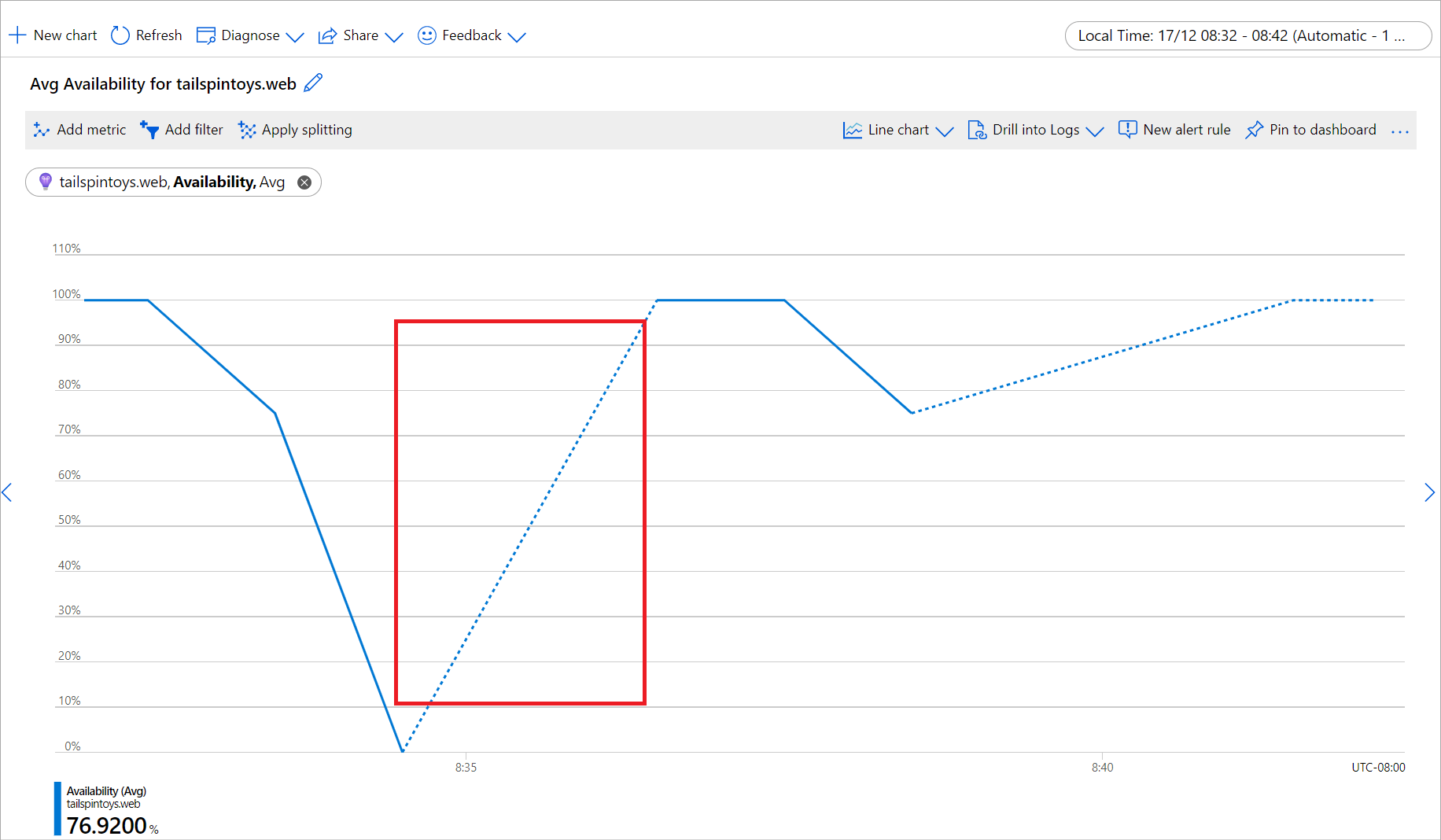
Lösning: Det här beteendet är avsiktligt. Det är användbart för att identifiera saknade datapunkter. Linjediagrammet är ett överlägset val för att visualisera trender för mått med hög densitet, men kan vara svårt att tolka för mått med glesa värden, särskilt när korrelering av värden med tidsintervall är viktigt. Den streckade linjen gör det enklare att läsa dessa diagram, men om diagrammet fortfarande är svårtolkat bör du överväga att visa måtten i en annan typ av diagram. Ett punktdiagram för samma mått visar till exempel tydligt varje tidsintervall genom att bara visualisera en punkt när det finns ett värde och hoppa över datapunkten helt och hållet när värdet saknas: 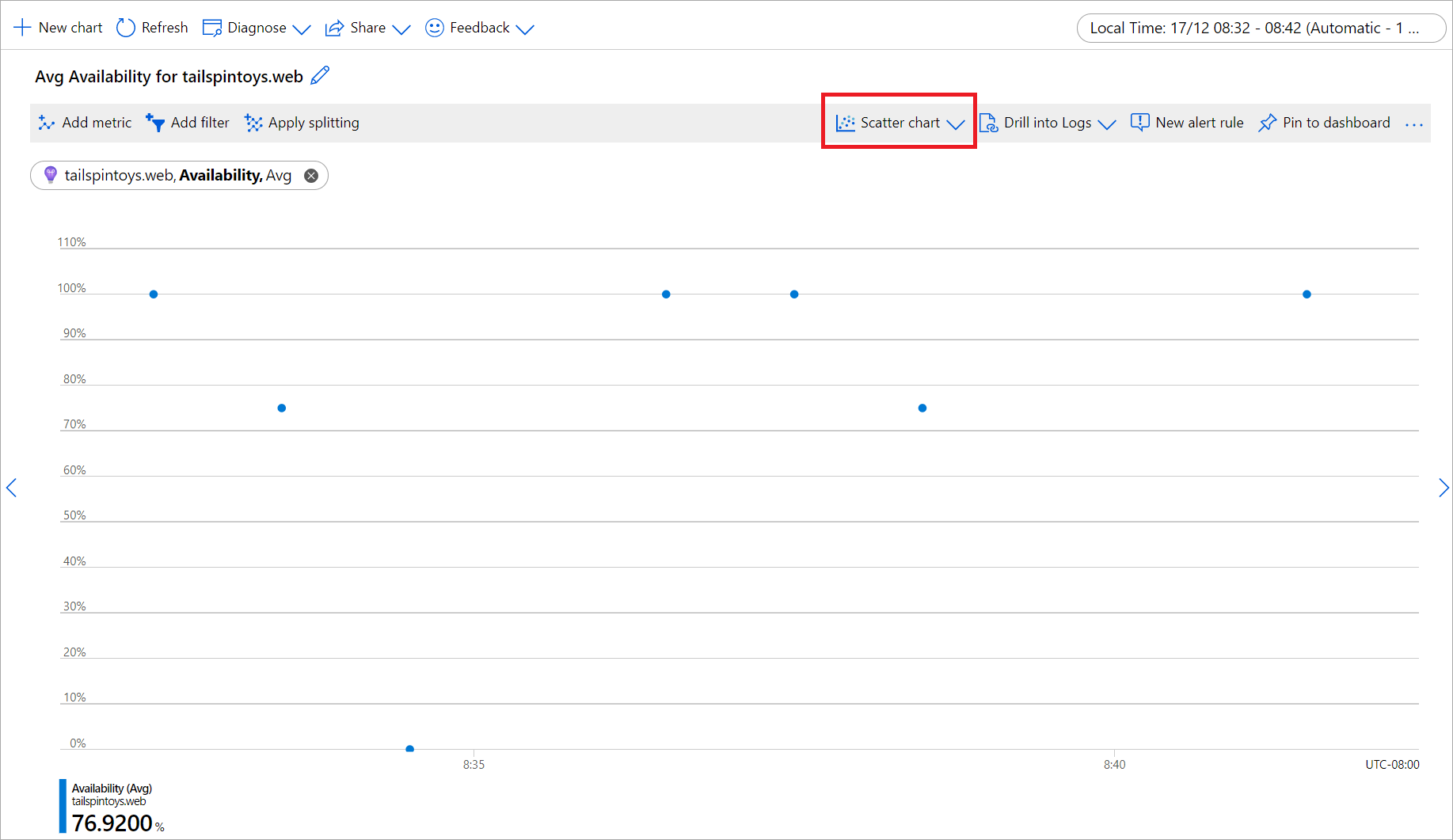
Anmärkning
Om du ändå föredrar ett linjediagram för dina mått kan det vara enklare att utvärdera tidskornigheten genom att föra musen över diagrammet så att datapunkten under muspekaren markeras.
Måttenheter i metriska diagram
Azure Monitor-måttvärden använder SI-baserade prefix. Mått använder endast IEC-prefix om resursprovidern väljer en lämplig enhet för ett mått.
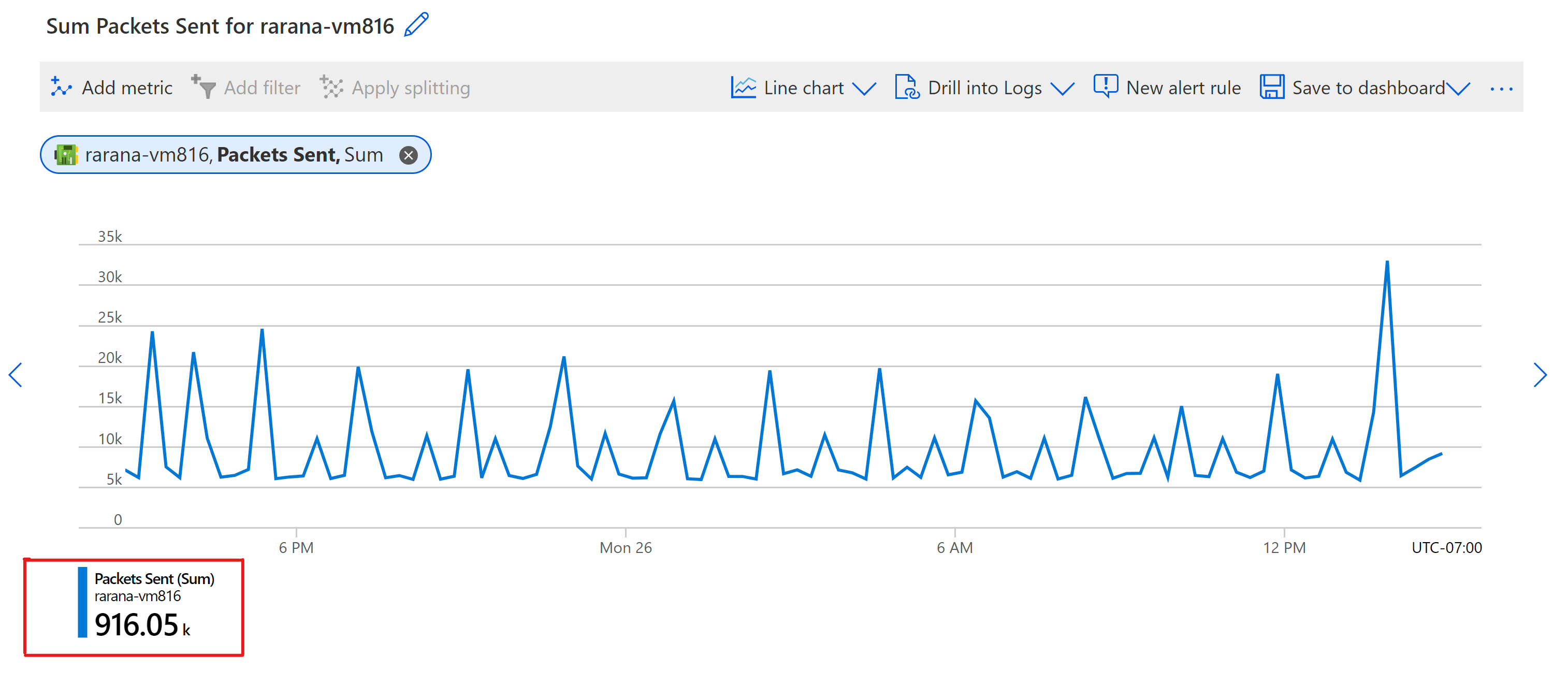
Till exempel: Nätverksgränssnittet för resursprovidern (resursnamn: contoso-vm) har ingen måttenhet definierad för "Skickade paket". Prefixet som används för måttvärdet är k, som representerar kilo (1 000), ett SI-prefix.
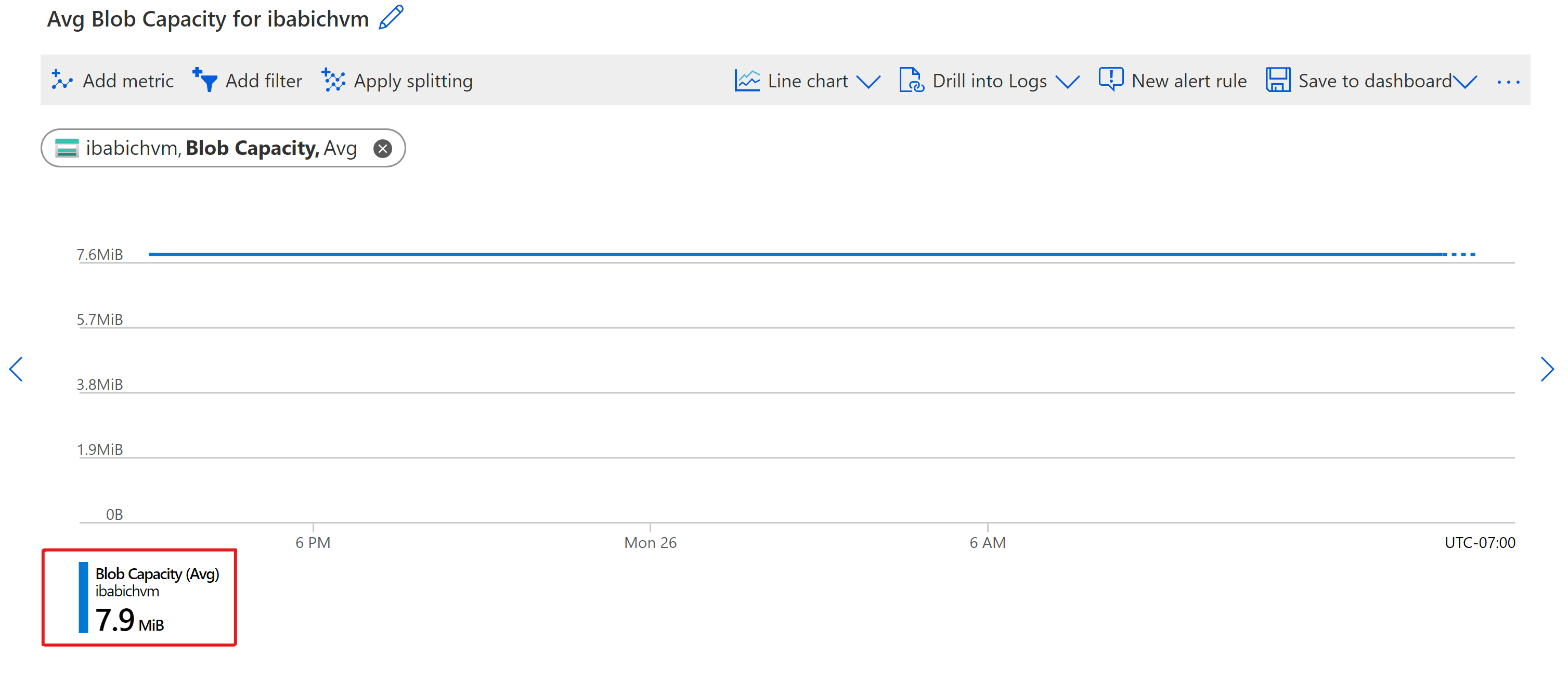
Lagringskontot hos resursprovidern (resursnamn: contoso-storage) har måttenheten för "Blob Capacity" angiven som byte. Därför är det prefix som används mebi (1024^2), ett IEC-prefix.
SI använder decimal:
| Värde | förkortning | SI |
|---|---|---|
| 1 000 | k | kilo |
| 1000^2 | M | mega |
| 1 000^3 | G | giga |
| 1000^4 | T | tera |
| 1000^5 | P | Peta |
| 1 000^6 | E | exa |
| 1000^7 | Z | zetta |
| 1000^8 | Y | yotta |
IEC använder binärt:
| Värde | förkortning | IEC | Arv | SI |
|---|---|---|---|---|
| 1024 | Ki | kibi | K | kilo |
| 1024^2 | Mi | mebi | M | mega |
| 1024^3 | Gi | som | G | giga |
| 1024^4 | Ti | tebi | T | tera |
| 1024^5 | Pi | pebi | - | |
| 1024^6 | Ei | exbi | - | |
| 1024^7 | Zi | zebi | - | |
| 1024^8 | Yi | yobi | - |
Diagrammet visar ett oväntat värdefall
I många fall är den upplevda nedgången i metrikvärdena en missförståelse av de data som visas i diagrammet. En minskning av summor eller antal kan vilseleda dig när diagrammet visar de senaste minuterna eftersom Azure inte har tagit emot eller bearbetat de senaste måttdatapunkterna ännu. Beroende på tjänst tar det ett par minuter att bearbeta måtten. I diagram som visar ett tidsintervall med en kornighet på 1 eller 5 minuter blir värdefallet de senaste minuterna mer märkbart:
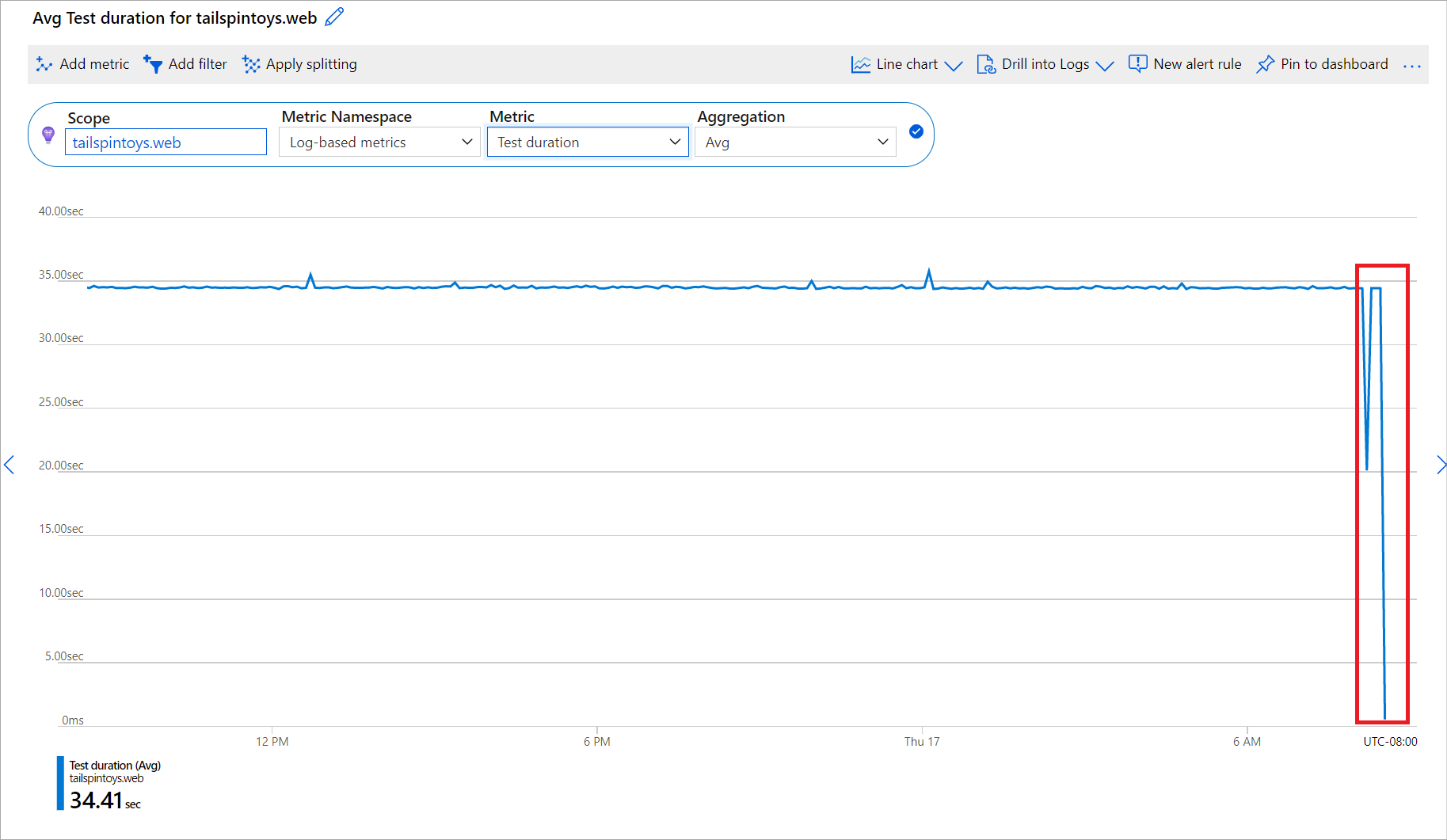
Lösning: Det här beteendet är avsiktligt. Det är fördelaktigt att visa data så snart de tas emot även när data är partiella eller ofullständiga. På så sätt kan du dra slutsatser tidigare och börja undersöka direkt. Om du till exempel ser delvärdet X för ett mått som visar antalet fel, betyder det att minst X fel inträffade under en viss minut. Börja undersöka problemet direkt, i stället för att vänta på att se det exakta antalet fel som inträffade den här minuten, vilket kanske inte är lika viktigt. Diagrammet uppdateras när hela datauppsättningen har tagits emot, men då kan det också visa nya ofullständiga datapunkter från de senaste minuterna.
Gästnamnområdet (klassiskt) är inte tillgängligt
Namnområdet för gästmått (klassisk) använder det tillbakadragna Azure Diagnostics tillägget och är inte den aktuella sökvägen för mått för gästoperativsystem. För ny övervakning av virtuella datorer använder du OpenTelemetry-systemmått. Azure Monitor Agent samlar in dessa mått och lagrar dem på en Azure Monitor arbetsyta, där du frågar efter dem med hjälp av PromQL.
Om OpenTelemetry-gästmått inte har samlats in ännu visar metrics Explorer endast namnområdet för måttet Virtual Machine Host :
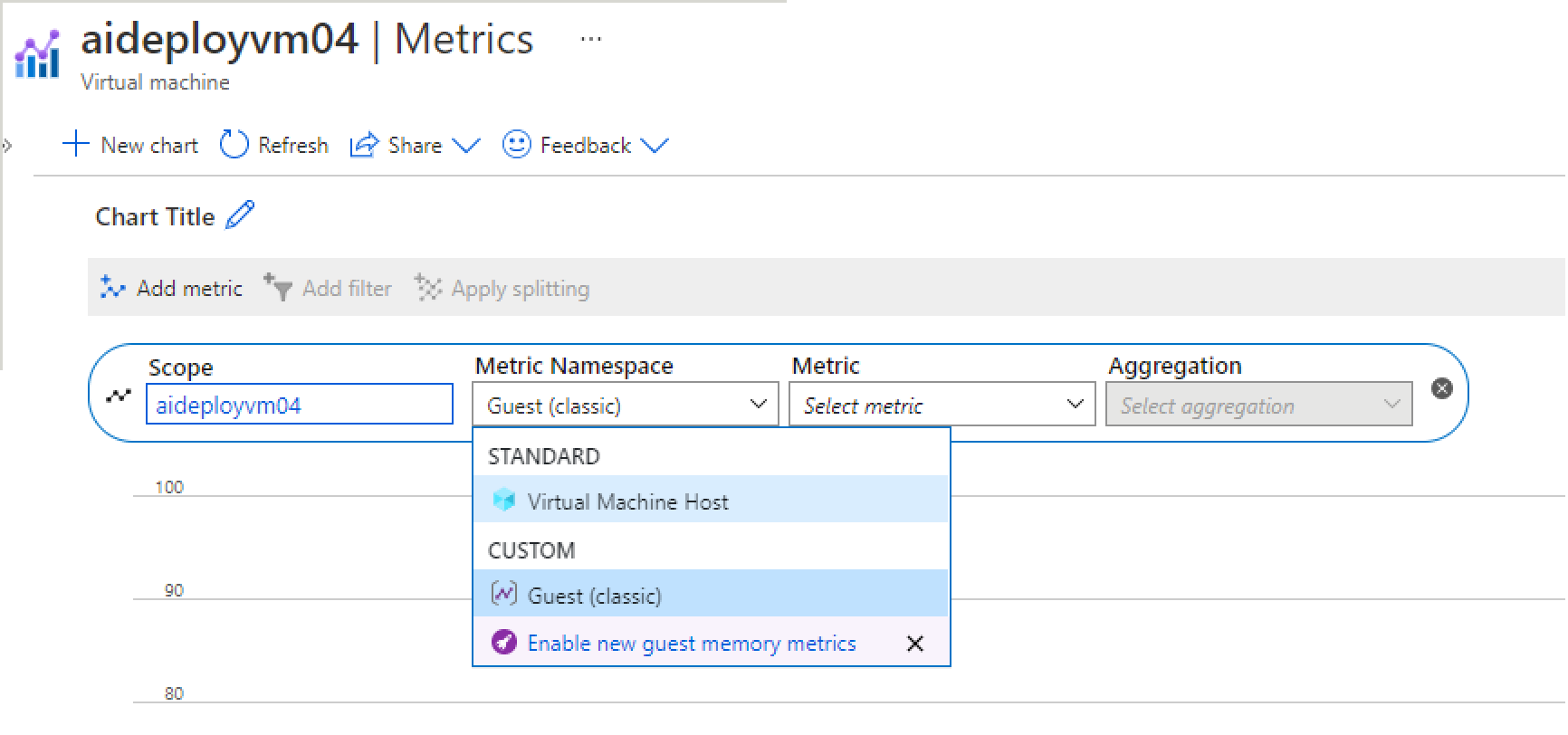
Lösning: Om du inte ser mått för gästoperativsystem i Metrics Explorer:
Aktivera förbättrad övervakning för den virtuella datorn.
Kontrollera att Microsoft.Insights-resursprovidern är registrerad för din prenumeration.
På sidan Konfigurera övervakning låter du OpenTelemetry-mått vara markerat och väljer en Azure Monitor-arbetsyta. Information om förväntat beteende och begränsningar finns i Måttupplevelse för virtuella datorer i Azure Monitor.
Loggar och frågefunktioner är inaktiverade för Drill into Logs
Om du vill visa rekommenderade loggar och frågor måste du dirigera diagnostikloggarna till Log Analytics.
Lösning: Information om hur du dirigerar diagnostikloggarna till Log Analytics finns i Diagnostikinställningar i Azure Monitor.
Endast aktivitetsloggarna visas i Detaljgranska i loggar
Funktionen Granska i loggar är endast tillgänglig för utvalda resursprovidrar. Som standard tillhandahålls aktivitetsloggar.
Lösning: Det här beteendet förväntas för vissa resursprovidrar.