Kommentar
Åtkomst till den här sidan kräver auktorisering. Du kan prova att logga in eller ändra kataloger.
Åtkomst till den här sidan kräver auktorisering. Du kan prova att ändra kataloger.
Virtuella datorer i Azure skickar automatiskt mått på värdnivå till Azure Monitor, vilket ger insikter om den virtuella datorns övergripande prestanda och hälsotillstånd. För fullständig övervakning måste du dock också samla in prestandadata på gästnivå från den virtuella datorn, vilket ger insikter om de program, komponenter och processer som körs på datorn och deras prestanda och hälsa.
Anmärkning
- Information om hur du aktiverar övervakning med kommandoradsverktyg som CLI och PowerShell finns i Aktivera övervakning av virtuella datorer i Azure Monitor.
- För skalningsuppsättningar för virtuella maskiner, se Självstudie: Aktivera övervakning för en virtuell maskins skalningsuppsättning i Azure.
I den här tutorialen lär du dig följande:
- Aktivera förbättrad övervakning för en virtuell dator som installerar Azure Monitor Agent och påbörjar datainsamling.
- Välj mellan måttbaserade (rekommenderade) och loggbaserade (klassiska) upplevelser.
- Aktivera rekommenderade aviseringar för den virtuella datorn.
- Granska diagram som analyserar prestandadata som samlats in från den virtuella datorn.
Förutsättningar
För att slutföra den här självstudien behöver du följande:
- Azure virtuell dator att övervaka
- Hanterad identitet med rollen Övervakningsläsare (eller en anpassad roll med motsvarande behörigheter) på den virtuella datorn eller Azure Monitor-arbetsytan om du aktiverar rekommenderade aviseringar när OpenTelemetry-mått är aktiverade.
Anmärkning
Som en del av installationsprocessen för Azure Monitor Agent tilldelar Azure en systemtilldelad hanterad identitet till datorn om en sådan identitet inte redan finns.
Aktivera förbättrad övervakning
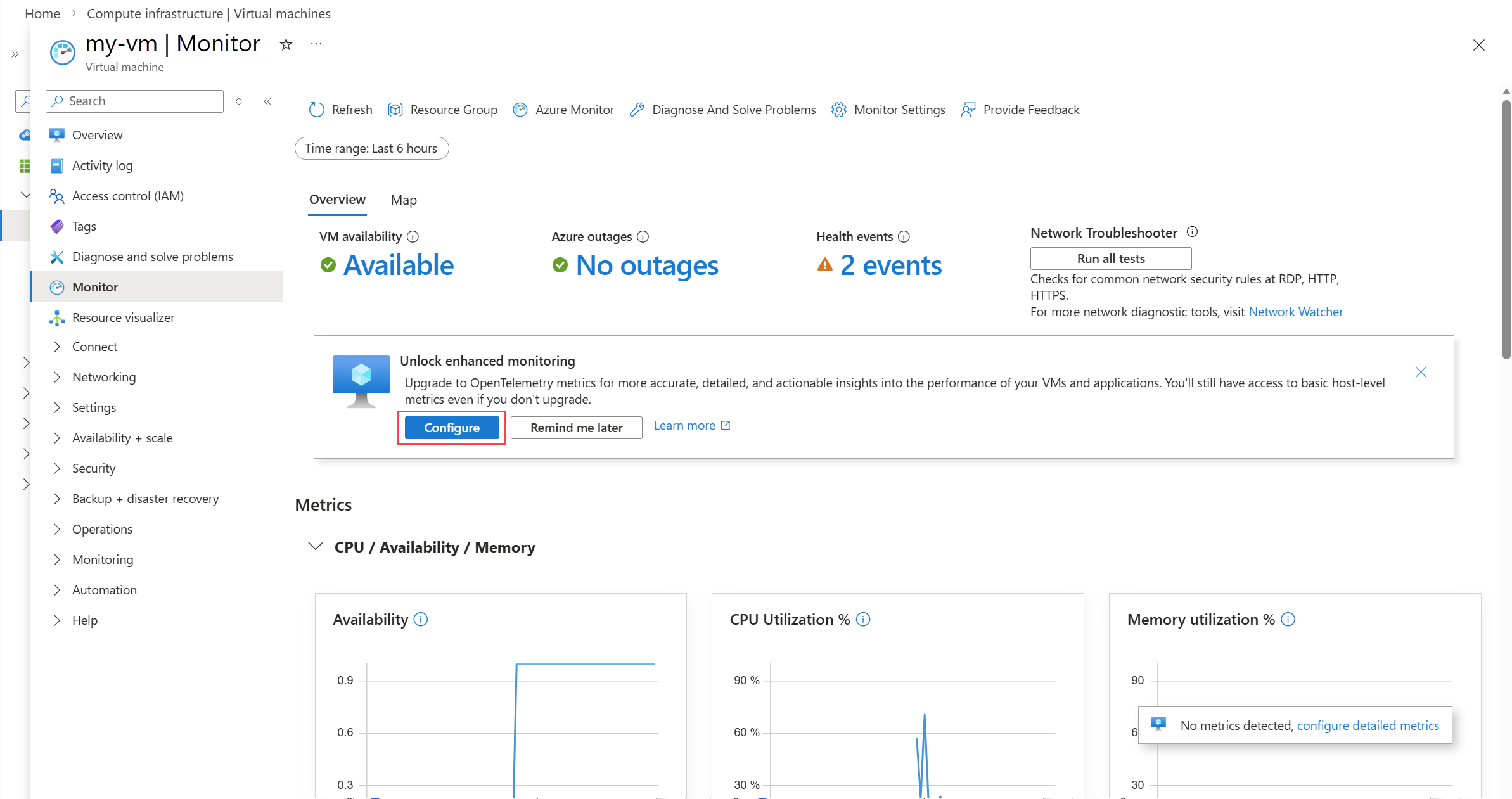
Välj Övervaka på den virtuella datorns meny i Azure-portalen. Detta visar vanliga övervakningsdata som samlats in för datorn. Värdmått som visar processor-, nätverks- och diskanvändning är tillgängliga som standard. Om förbättrad övervakning inte har aktiverats visar flera av prestandadiagrammen inga data, och du får ett meddelandeerbjudande för att aktivera det. Klicka på Konfigurera för att öppna sidan Konfigurera övervakare .
Aktivera insamling av mätvärden
Låt OpenTelemetry-mått vara valda eftersom den här upplevelsen är tillgänglig utan kostnad. Du kan välja att även välja det loggbaserade alternativet så att du kan jämföra den olika upplevelsen mellan de två. En fullständig beskrivning av skillnaderna mellan dessa två upplevelser finns i Jämför måttbaserade och loggbaserade upplevelser.
Anpassa övervakningskonfiguration
Välj Anpassa infrastrukturövervakning för att öppna anpassningsalternativen för den aktuella datorn.
Välj arbetsytor
Beroende på ditt måttval väljs en standard Azure Monitor arbetsyta (OpenTelemetry-mått) och Log Analytics arbetsyta (loggbaserade mått) åt dig. Om de inte redan finns skapas de åt dig i samma region som den virtuella datorn. Du kan välja en befintlig arbetsyta om du vill eller välja Skapa ny för att skapa en ny med ett annat namn som standard.
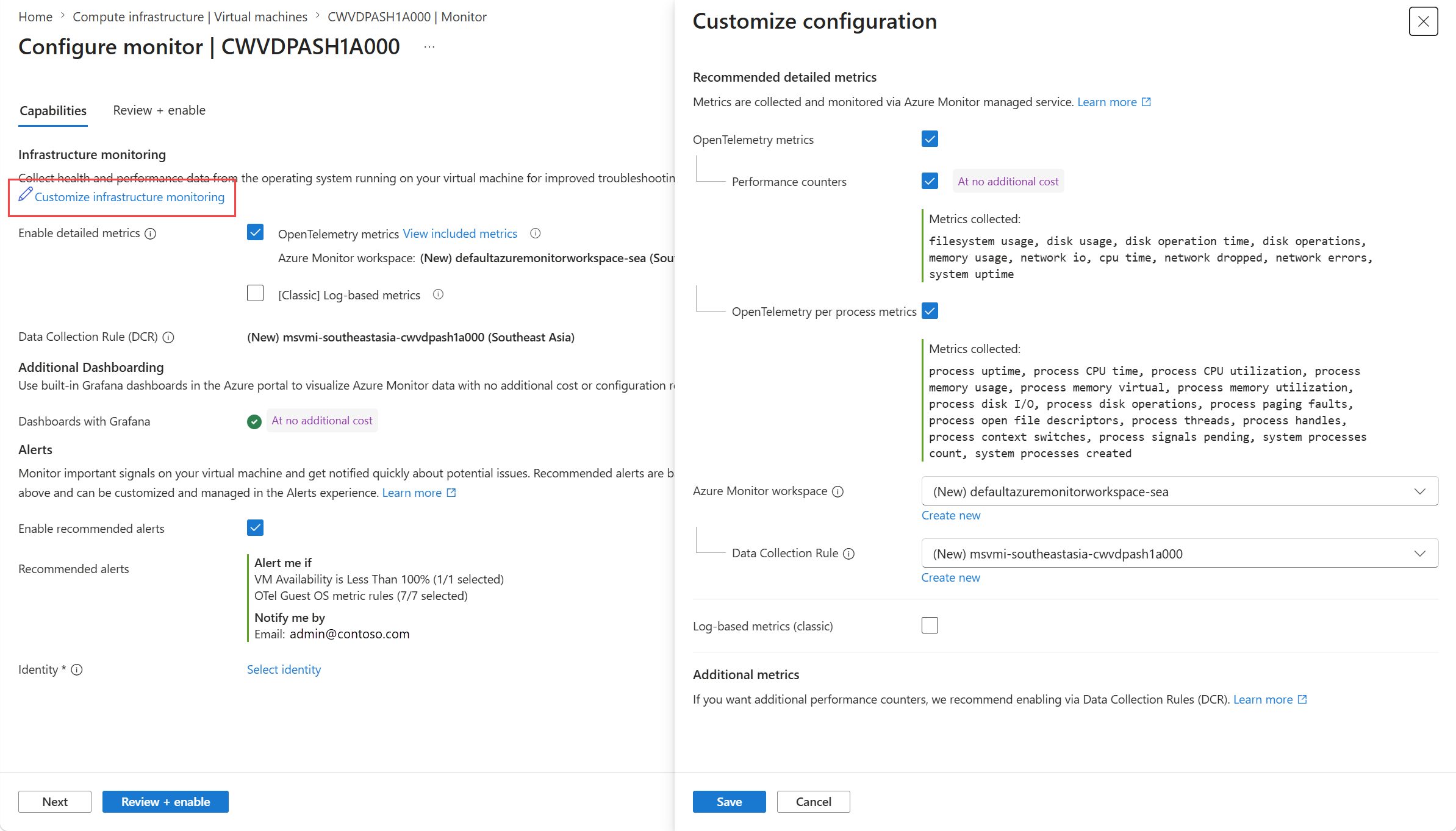
Välj prestandaräknare
För OpenTelemetry-mått samlas en standarduppsättning prestandaräknare in utan kostnad. Dessa visas i avsnittet Prestandaräknare . Du kan valfritt låta OpenTelemetry mätvärden per process vara aktiverade för att samla in en mer detaljerad rekommenderad uppsättning mätvärden, vilket medför ytterligare kostnader. Mer information finns i avsnittet om Azure Monitor-priser.
Du kan inte anpassa prestandaräknarna som samlas in av loggbaserade mått.
Välj datainsamlingsregel
Övervakningskonfigurationer lagras i datainsamlingsregler (DCR). En enda DCR skapas som standard för den aktuella virtuella datorn för både OpenTelemetry-mått och loggbaserade mått. Du kan också välja en befintlig DCR. På så sätt kan du återanvända befintliga konfigurationer för flera datorer för att minska komplexiteten i din övervakningsmiljö. Skapa en ny DCR för din första virtuella dator och använd sedan den DCR:n för alla ytterligare datorer som du aktiverar.
Aktivera rekommenderade aviseringar
Låt Aktivera rekommenderade aviseringar vara markerat för att automatiskt skapa aviseringsregler baserat på övervakningskonfigurationen. Om OpenTelemetry-mått är aktiverade baseras aviseringsreglerna på dessa mått även om loggbaserade mått också är aktiverade. Om endast loggbaserade måttvärden är aktiverade, baseras aviseringsreglerna på måttvärden för VM-värdar.
En åtgärdsgrupp skapas också som innehåller e-postadressen till den användare som aktiverade övervakningen.
Important
Om OpenTelemetry-mått används för aviseringsreglerna måste du välja en hanterad identitet enligt kraven.
Spara
Välj Granska + Aktivera och sedan Aktivera Efter några minuter installeras Azure Monitor-agenten på den virtuella datorn och data börjar samlas in.
Visa prestanda data
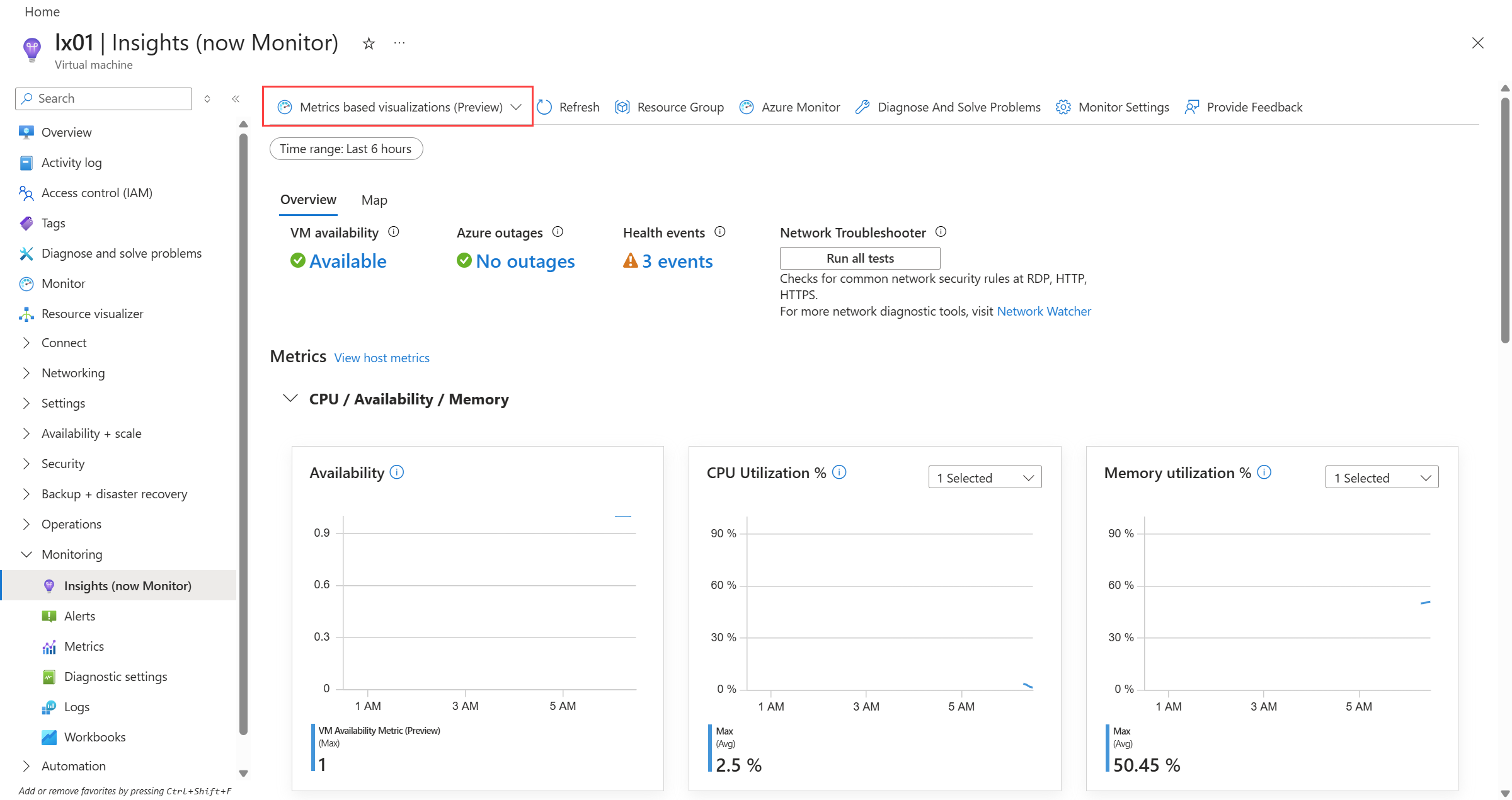
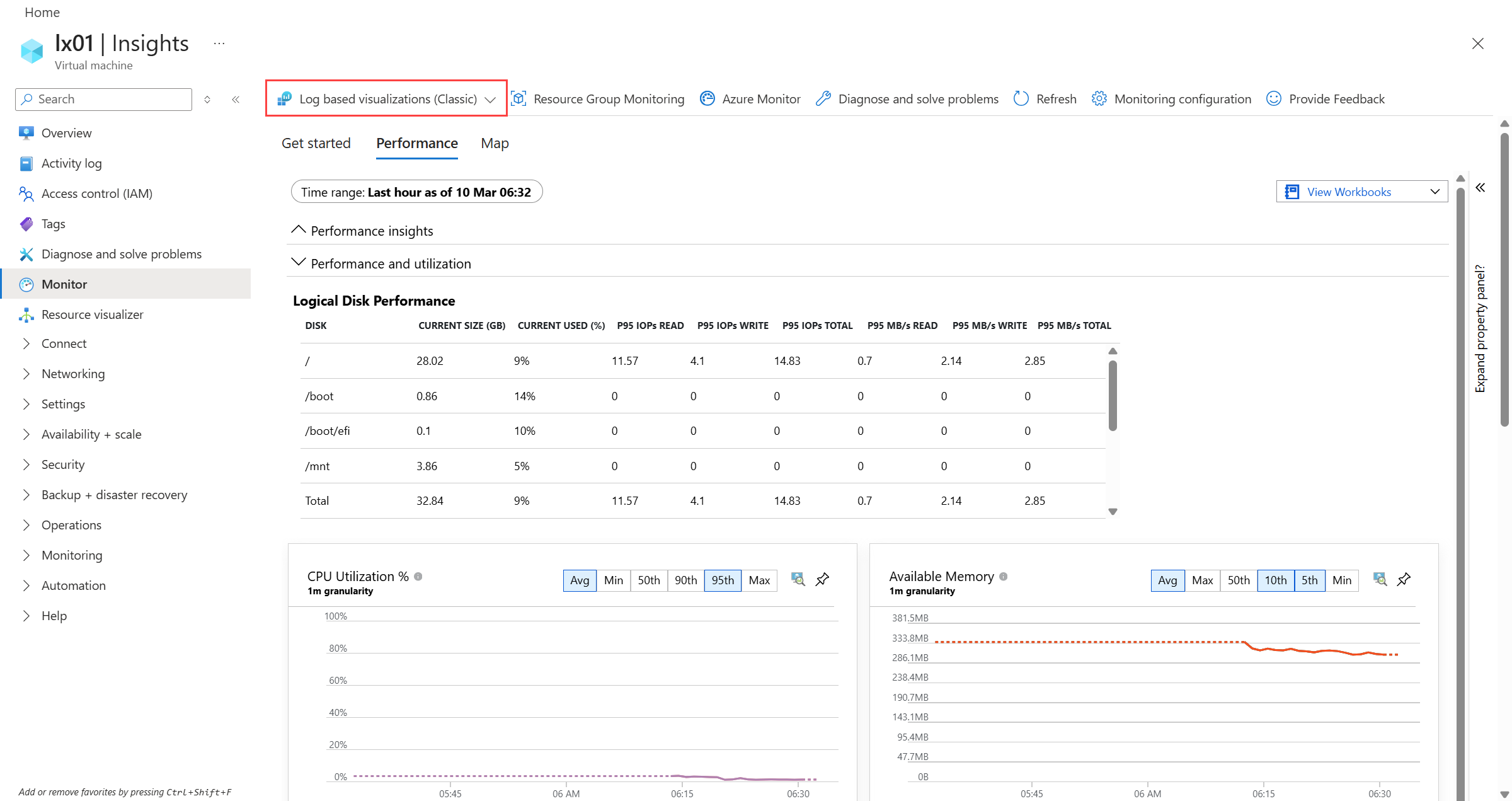
Det tar några minuter efter att agenten har installerats för att tillräckligt med data ska samlas in för att fylla i portalen. När båda funktionerna är aktiverade för en virtuell dator får du en väljare högst upp för att välja den upplevelse som du vill visa. Välj varje upplevelse för att jämföra de olika diagram och insikter som är tillgängliga.
Den måttbaserade upplevelsen ger en uppsättning diagram som fokuserar på viktiga prestandaindikatorer för den virtuella datorn. Den innehåller även status från Service Health och Resource Health för att ge dig en snabb överblick över datorns övergripande hälsa.
Den loggbaserade upplevelsen använder sammanfattade prestandadata som samlats in på Log Analytics-arbetsytan för att fylla i en uppsättning diagram som gör att du kan analysera prestanda för olika komponenter på datorn, till exempel PROCESSOR, disk och nätverk över tid.
Visa Grafana-instrumentpaneler
Azure Monitor-instrumentpaneler med Grafana levererar Grafana-instrumentpaneler direkt i Azure-portalen. Den är automatiskt tillgänglig utan kostnad och utan konfigurationskrav. Använd Dashboards med Grafana för Azure Virtual Machines för att visa insamlade data för flera datorer.
Nästa steg
Nu när du har aktiverat förbättrad övervakning för den virtuella datorn samlar du in gästloggar som Windows-händelseloggar eller Syslog från den virtuella datorn.