gäller för: Azure SQL Database
Tjänstnivån Hyperskala ger en mycket skalbar lagrings- och beräkningsprestandanivå som utnyttjar Azure-arkitekturen för att skala ut lagrings- och beräkningsresurser för en Azure SQL Database avsevärt utöver de gränser som är tillgängliga för tjänstnivåerna Generell användning och Affärskritisk.
Den här artikeln länkar till viktiga guider för att utföra viktiga administrationsuppgifter för Hyperskala-databaser, inklusive konvertering av en befintlig databas till Hyperskala, återställning av en Hyperskala-databas till en annan region, omvänd migrering från Hyperskala till en annan tjänstnivå och övervakning av status för pågående och senaste åtgärder mot en Hyperskala-databas.
Lär dig hur du skapar en ny Hyperskala-databas i snabbstarten : Skapa en Hyperskala-databas i Azure SQL Database.
Övervaka åtgärder för en Hyperskala-databas
Du kan övervaka statusen för pågående eller nyligen slutförda åtgärder för en Azure SQL Database med hjälp av Azure-portalen, Azure CLI, PowerShell eller Transact-SQL.
Välj fliken för den metod som du föredrar för att övervaka åtgärder.
Azure-portalen visar ett meddelande för en databas i Azure SQL Database när en åtgärd som migrering, omvänd migrering eller återställning pågår.

- Gå till databasen i Azure-portalen.
- I det vänstra navigeringsfältet väljer du Översikt.
- Granska avsnittet Meddelanden längst ner till höger. Om åtgärder pågår visas en meddelanderuta.
- Välj meddelanderutan för att visa information.
- Fönstret Pågående åtgärder öppnas. Granska informationen om de pågående åtgärderna.
Det här kodexemplet anropar az sql db op list för att returnera senaste eller pågående åtgärder för en databas i Azure SQL Database.
Ersätt resourceGroupName, serverName, databaseNameoch serviceObjective med lämpliga värden innan du kör följande kodexempel:
resourceGroupName="myResourceGroup"
serverName="server01"
databaseName="mySampleDatabase"

az sql db op list -g $resourceGroupName -s $serverName --database $databaseName
Cmdleten Get-AzSqlDatabaseActivity returnerar de senaste eller pågående åtgärderna för en databas i Azure SQL Database.
Ange parametrarna $resourceGroupName, $serverNameoch $databaseName till lämpliga värden för databasen innan du kör exempelkoden:
$resourceGroupName = "myResourceGroup"
$serverName = "server01"
$databaseName = "mySampleDatabase"

Get-AzSqlDatabaseActivity -ResourceGroupName $resourceGroupName -ServerName $serverName -DatabaseName $databaseName
Om du vill övervaka åtgärder för en Hyperskala-databas ansluter du först till databasen på den masterlogiska servern med hjälp av SQL Server Management Studio (SSMS) eller den klient som du väljer för att köra Transact-SQL kommandon.
Sök i sys.dm_operation_status Dynamic Management View för att granska information om de senaste åtgärderna som utförts på databaser på din [logiska server](logical-servers.md).
Det här kodexemplet returnerar alla hela i sys.dm_operation_status för den angivna databasen, sorterade efter vilka åtgärder som påbörjades senast. Ersätt databasnamnet med lämpligt värde innan du kör kodexemplet.
SELECT *
FROM sys.dm_operation_status
WHERE major_resource_id = 'mySampleDatabase'
ORDER BY start_time DESC;
GO
Visa databaser på tjänstnivån Hyperskala
När du har migrerat en databas till Hyperskala eller konfigurerat om en databas på tjänstnivån Hyperskala kanske du vill visa och/eller dokumentera konfigurationen av hyperskaladatabasen.
Azure-portalen visar en lista över alla databaser på en logisk server. Kolumnen prisnivå innehåller tjänstnivån för varje databas.
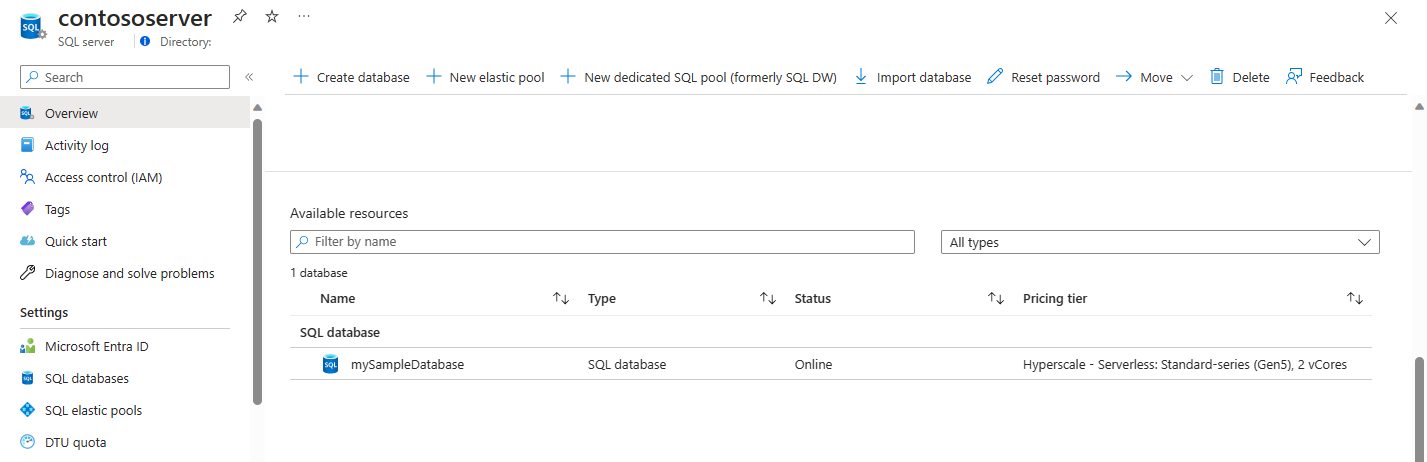
- Gå till din logiska server i Azure-portalen.
- I det vänstra navigeringsfältet väljer du Översikt.
- Rulla till listan över resurser längst ned i fönstret. Fönstret visar elastiska SQL-pooler och databaser på den logiska servern.
- Granska kolumnen prisnivå för att identifiera databaser i Hyperskala-tjänstnivån.
Det här Azure CLI-kodexemplet anropar az sql db-lista för att lista Hyperskala-databaser på en logisk server med deras namn, plats, servicenivåmål, maximal storlek och antal repliker med hög tillgänglighet.
Ersätt resourceGroupName och serverName med lämpliga värden innan du kör följande kodexempel:
resourceGroupName="myResourceGroup"
serverName="server01"

az sql db list -g $resourceGroupName -s $serverName --query "[].{Name:name, Location:location, SLO:currentServiceObjectiveName, Tier:currentSku.tier, maxSizeBytes:maxSizeBytes,HAreplicas:highAvailabilityReplicaCount}[?Tier=='Hyperscale']" --output table
Cmdleten Azure PowerShell Get-AzSqlDatabase returnerar en lista över Hyperscale-databaser på en logisk server med deras namn, plats, servicenivåmål, maximal storlek och antal repliker med hög tillgänglighet.
Ange parametrarna $resourceGroupName och $serverName till lämpliga värden innan du kör exempelkoden:
$resourceGroupName = "myResourceGroup"
$serverName = "server01"

Get-AzSqlDatabase -ResourceGroupName $resourceGroupName -ServerName $serverName | `
    Where-Object { $_.Edition -eq 'Hyperscale' } | `
        Select-Object DatabaseName, Location, currentServiceObjectiveName, Edition, `
        MaxSizeBytes, HighAvailabilityReplicaCount | `
            Format-Table
Granska kolumnen Edition för att identifiera databaser på tjänstnivån Hyperskala.
Om du vill granska tjänstnivåerna för alla Hyperskala-databaser på en logisk server med Transact-SQL ansluter du först till master databasen med SQL Server Management Studio (SSMS).
Fråga sys.database_service_objectives systemkatalogvyn för att granska databaser på tjänstnivån Hyperskala:
SELECT d.name, dso.edition, dso.service_objective
FROM sys.database_service_objectives AS dso
JOIN sys.databases as d on dso.database_id = d.database_id
WHERE dso.edition = 'Hyperscale';
GO
Konvertera databasen till Hyperskala
Du kan konvertera en befintlig databas i Azure SQL Database till Hyperskala med hjälp av Azure-portalen, Azure CLI, PowerShell eller Transact-SQL.
Konverteringsprocessen är indelad i två faser – konvertering av data, som sker medan den befintliga databasen är online och sedan en snabb övergång till den nya Hyperskala-databasen. Du kan välja när övergången sker – så snart databasen är klar eller manuellt vid en tidpunkt du väljer.
Mer information och steg finns i Konvertera en befintlig databas till Hyperskala.
Omvänd migrering från Hyperskala
Omvänd migrering till tjänstnivån Generell användning gör att kunder som nyligen har konverterat en befintlig databas i Azure SQL Database till Hyperskala kan gå tillbaka i en nödsituation om Hyperskala inte uppfyller deras behov. Omvänd migrering initieras av en ändring på tjänstnivå, men det är i stort sett en datastorleksflytt mellan olika arkitekturer.
Mer information och steg finns i Omvänd migrering av en databas från Hyperskala.
Relaterat innehåll

