Kommentar
Åtkomst till den här sidan kräver auktorisering. Du kan prova att logga in eller ändra kataloger.
Åtkomst till den här sidan kräver auktorisering. Du kan prova att ändra kataloger.
Skapa, dela och hantera en Genie Agent, det naturliga chattgränssnittet där affärsanvändare ställer frågor om sin data i Azure Databricks. Dataanalytiker konfigurerar varje agent med Unity Catalog, till exempel SQL-frågor, instruktioner och betrodda tillgångar. företagsanvändare frågar den via chattgränssnittet.
Note
Genie Agents kallades tidigare Genie Spaces.
Tekniska krav och begränsningar
Följande krav och begränsningar gäller vid användning av Genie-agenter:
- Unity-katalog: Data för Genie-agenten måste vara registrerade i Unity Catalog. Du kan lägga till upp till 50 tabeller, vyer eller metriska vyer till en Genie Agent.
- Beräkna: Genie-agenter kräver ett proffs- eller serverlöst SQL-lager. När du skapar eller konfigurerar en Genie Agent måste du minst ha behörigheten CAN USE för det valda SQL-datalagret. Dina autentiseringsuppgifter för beräkningsresurser är inbäddade i Genie Agenten för att ge alla användare åtkomst till SQL-lagret. Dataåtkomst utvärderas alltid med varje slutanvändares egna Unity-katalogbehörigheter. Se Hur dataåtkomst fungerar.
- Kapacitet: Varje Genie Agent kan stödja upp till 200 000 konversationer, och varje konversation kan innehålla upp till 10 000 meddelanden.
Behörigheter som krävs
Om du vill skapa eller redigera en Genie-agent måste du ha följande behörigheter:
- Behörigheter: Du måste ha Databricks SQL-arbetsyta-behörighet. Se Hantera rättigheter.
- Beräkna: kan använda åtkomst till minst en pro- eller serverlös SQL-databas.
-
Dataåtkomst:
SELECTbehörigheter för de data som används i agenten. - ACL:er för Genie Agent: Minst KAN REDIGERA behörigheter för Genie-agenten. Genie Agent-skapare har automatiskt CAN MANAGE-behörigheter för agenter som de skapar. Se ACL:er för Genie Agent.
Note
För att konfigurera data- och beräkningsåtkomst krävs utökade behörigheter, vanligtvis begränsade till en administratör. Se Skapa ett SQL-lager och Hantera privilegier i Unity Catalog.
Hantera Genie-åtkomst
Genie använder partnerdrivna AI-funktioner som måste aktiveras på konto- och arbetsytenivå. Information om hur du hanterar dessa funktioner för ditt konto finns i Partnerdrivna AI-funktioner.
Note
Du måste vara kontoadministratör för att kunna hantera åtkomsten till den här funktionen. Om du inaktiverar partnerdrivna AI-funktioner kan användare med Behörigheten Databricks SQL fortfarande klicka på ikonen Genie Agents i sidofältet, men de kan inte komma åt genieagenter.
Skapa en Genie-agent
Så här skapar du en Genie-agent:
- Klicka på Genie-agenter i sidopanelen.
- Klicka på Ny i det övre högra hörnet på skärmen.
- Välj de datakällor som du vill inkludera i genie-agenten. Klicka på Skapa.
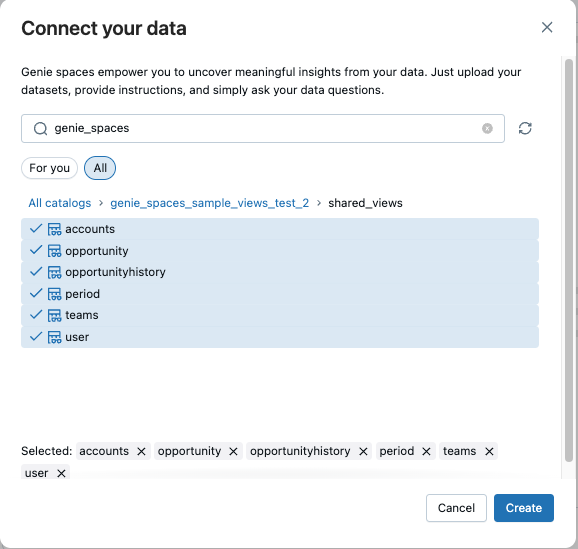
Konfigurera en agent med Genie Code
När du skapar en agent startas Genie Code automatiskt. Den läser dina data och föreslår kontext som hjälper Genie att besvara frågor korrekt, till exempel beskrivningar av dina tabeller och exempelfrågor. Granska förslagen och acceptera de som du vill behålla. Om du vill fylla ett visst tomrum beskriver du den kontext som du vill att Genie Code ska lägga till.
Tip
Be Genie Code att göra detta åt dig:
Create a Genie agent for our sales team that answers questions about weekly revenue, units sold, and returns by store and region. Use the sales and store tables in the retail catalog.
Du kan också be Genie Code att skapa en agent åt dig när du ännu inte vet vilka tabeller som ska användas. Beskriv din affärsdomän, de frågor som du vill att agenten ska besvara och vilka data den ska använda. Genie Code identifierar relevanta data, bekräftar källorna med dig och skapar agenten med samma startkontext.
Innan du delar agenten med användare rekommenderar Databricks att du lägger till exempelkonfigurationer för SQL-frågor, instruktioner och kunskapslager för att förbättra svarsprecisionen. Se Tune Genie Agent quality.
Granska frågeförslag
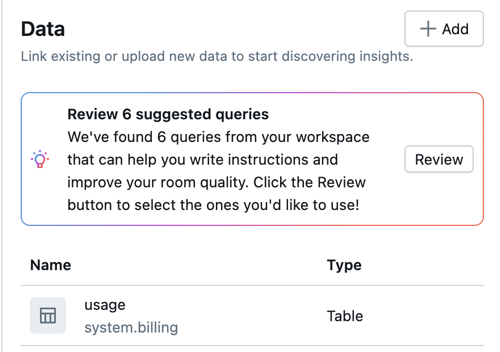
Om du vill veta mer om agentens data får Genie åtkomst till information på din arbetsyta för att bättre förstå relationerna mellan tabeller och din företagssemantik. När du lägger till datatillgångar i en agent söker Genie automatiskt efter relevanta populära arbetsytefrågor som är associerade med dessa tillgångar. Dina användaruppgifter används för att hitta relevanta frågor som du har åtminstone visningsbehörighet för. Om sökningen returnerar frågor visas ett meddelande på fliken Data i panelen Instruktioner . Klicka på Granska för att se de föreslagna frågorna.
Mer information om behörigheter för frågeåtkomst finns i Fråge-ACL:er.
Använd dialogrutan Granska föreslagna frågor för att granska, redigera, acceptera eller avvisa de föreslagna frågorna. Andra användare med minst CAN EDIT-åtkomst på Genie-agenten kan granska frågor, förutsatt att de har minst CAN VIEW-åtkomst på själva frågan.
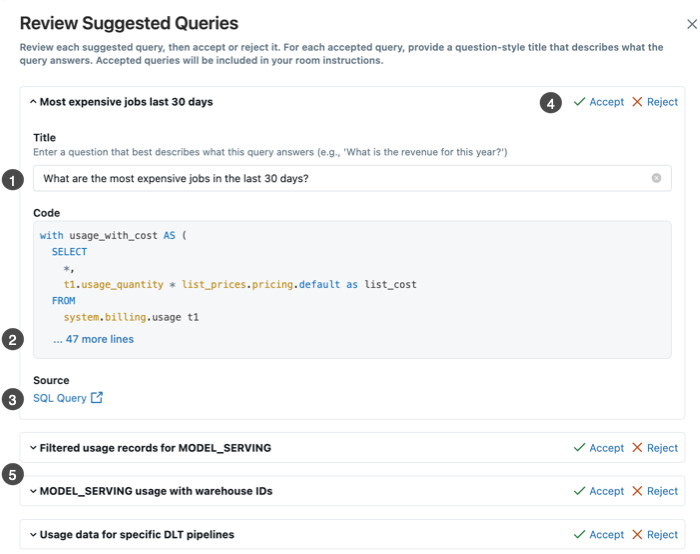
- Rubriktexten fylls i i förväg med en fråga. Ändra eller redigera frågan genom att skriva i fältet Rubrik .
- Fältet Kod innehåller den fullständiga texten i den föreslagna SQL-frågan. Det här fältet kan inte redigeras. Om du vill visa den fullständiga frågan klickar du på ... fler rader.
- Om du har tillräcklig behörighet för frågan kan du klicka på SQL-frågan för att öppna frågan i användargränssnittet för frågehistorik . Se Se frågehistorik.
- När du har fastställt om frågan är relevant för din agent klickar du på Acceptera eller Avvisa för att lägga till den i din agent eller avvisa förslaget i enlighet med detta.
- Klicka på de andra förslagen för att expandera och granska.
Godkända frågor visas i SQL-frågekontexten för agenten. När de har lagts till i agenten är de föreslagna sökfrågorna och tillhörande frågor fullt redigerbara. Se Lägg till sql-exempelfrågor och funktioner.
Om inga föreslagna frågor returneras:
- Du kanske inte har tillräcklig åtkomst till relevanta frågor.
- Det kanske inte finns några relevanta data. Om frågor inte har körts på dina inkluderade tabeller kanske sökningen inte returnerar resultat.
- Frågor som är irrelevanta för Genie-agenten beaktas inte. Till exempel betraktas frågor som endast utför grundläggande skrivåtgärder på de inkluderade tillgångarna inte som relevanta exempel för Genie.
- Genie föreslår inte frågor för tabeller som inte har lagts till i agenten. Om du har skapat anslutna tabeller eller vyer specifikt för Genie Agent, men relevanta Databricks SQL-frågor vanligtvis körs mot en annan källtabell, returnerar Genie inte dessa frågor i resultatet.
Hantera dataobjekt
Om du vill hantera vilka dataobjekt som ingår i en Genie-agent klickar du på Konfigurera>data. Klicka på knappen Lägg till för att lägga till fler tabeller. Klicka på  till höger om tabellnamnet för att ta bort en tabell från agenten.
Om du vill visa information om ett dataobjekt klickar du på objektnamnet. Dataobjektvyn visar två flikar:
- Översikt: Visar kolumnerna i dataobjektet, inklusive kolumnnamn, datatyper och beskrivningar.
- Exempeldata: Visar exempeldata från tabellen som hjälper dig att förstå kontexten och innehållet i data.
Note
En Genie-agent använder endast de datakällor som uttryckligen är kopplade under dess källor. Genie frågar inte tabeller eller Unity Catalog-funktioner som inte är bifogade, även om agentens instruktioner eller metadata refererar till dem. Åtkomsten till de bifogade källorna styrs fortfarande av varje användares Unity-katalogbehörigheter. Om en användare bara kan komma åt några av volymerna eller MCP-anslutningarna kopplade till en agent, svarar agenten endast med de källor som användaren kan komma åt.
Konfigurera inställningar
Anpassa genie-agenten genom att konfigurera ytterligare inställningar. Klicka på Konfigurera>inställningar för att komma åt följande inställningar:
- Rubrik: Rubriken visas i webbläsaren för arbetsytan med andra arbetsyteobjekt. Välj en rubrik som hjälper slutanvändarna att identifiera din Genie-agent.
- Standardlager: Den här beräkningsresursen används för att köra SQL-satserna som genereras i Genie Agent. När du sparar ett lagerval bäddas dina beräkningsuppgifter in i Genie Agent för att ge alla användare tillgång till lagret. Dessa inbäddade uppgifter ger endast tillgång till lagret. Dataåtkomst utvärderas alltid med varje slutanvändares egna Unity-katalogbehörigheter. Du måste ha minst redigeringsbehörighet på agenten för att kunna ändra lagret. Om en annan författare ändrar lagret senare, bäddas deras autentiseringsuppgifter för datorkapacitet in i stället. En Genie-agent kan använda ett proffs- eller serverlöst SQL-lager. För optimala prestanda rekommenderar Databricks att du använder ett serverlöst SQL-lager.
- Taggar: Använd taggar för att organisera och kategoriseraGenie-agenter för enklare hantering. Se Lägg till taggar.
- Miniatyrbild: Lägg till en miniatyrbild i Genie-agenten. Miniatyrbilder visas på Genie-agentens första chattsida och i Genie One.
- Beskrivning: Användarna ser beskrivningen när de öppnar Genie Agente. Använd det här textområdet för att beskriva agentens syfte. Beskrivningsfältet stöder Markdown-formatering så att du kan formatera texten och ange länkar till användbar kontext och referenser. Mer information om markdown-syntax finns i markdownguidens fuskblad.
- Vanliga frågor: Vanliga frågor är valfria exempel på vilka typer av frågor användarna kan ställa. De visas på agentens chattlandningssida och kan läggas till när de skapas eller senare från agentens inställningar. Författardefinierade vanliga frågor prioriteras och visas först. När du anger tillräckligt många vanliga frågor för att fylla chattens landningssida visas bara dina frågor. När du anger färre fyller Genie de återstående platserna med automatiskt genererade frågor.
Förvänta dig att iterera på din Genie-agent baserat på testning och användning. Vägledning om metodtips för att skapa och iterera på en agent finns i Curate an effective Genie Agent (Kurera en effektiv Genie-agent).
Lägga till taggar
Du måste ha minst behörigheten ”kan redigera” på en Genie-agent för att lägga till en tagg. Om du vill lägga till en styrd tagg måste du också ha TILLDELNINGS-behörighet för den styrda taggen. Mer information om taggar finns i Tillämpa taggar på skyddsbara objekt i Unity Catalog.
Klicka på Konfigurera>inställningar.
Klicka på Allmänt.
Under Taggar lägger du till eller uppdaterar en tagg:
- Om det inte finns några taggar klickar du på knappen Lägg till taggar .
- Om det finns taggar klickar du på
 ikonen Lägg till/redigera taggar .
Välj en befintlig taggnyckel och ett värde eller ange ett namn på en ny tagg.
- Taggar som styrs finns i avsnittsrubriken Styrda och har en låsikon
 .
- Taggnycklar krävs. Om ett taggvärde krävs beror på taggnyckeln.
- Taggar som styrs finns i avsnittsrubriken Styrda och har en låsikon
Dela en Genie Agent
Note
Genie Agents använder två separata inloggningsuppgifter. Beräkningsåtkomst till SQL-lagret använder de inbäddade inloggningsuppgifterna från den författare som konfigurerade lagret, så slutanvändare behöver inte lagertillstånd. Dataåtkomst utvärderas alltid som slutanvändarens egen Unity-katalogidentitet: användare ser endast den data de är auktoriserade att komma åt, och varje fråga tillskrivs slutanvändaren i frågehistoriken och agentens övervakningssida. Alla frågor om data som en användare inte kan komma åt ger ett tomt svar. Se Hur dataåtkomst fungerar.
Om du vill begränsa de data som varje användare kan se i samma Genie-agent tillämpar du säkerhet på radnivå på de underliggande tabellerna i Unity Catalog. Radfilter och kolumnmasker som definierats i Unity Catalog tillämpas automatiskt per användare, oavsett hur Genie-agenten delas. Se Radfilter och kolumnmasker.
När du delar en Genie-agent måste användarna ha följande behörigheter för att interagera med agenten:
- Berättiganden: Konsumentåtkomst eller Behörighet till Databricks SQL-arbetsyta. Se Hantera rättigheter.
- Beräkna: Frågor körs med hjälp av beräkningsautentiseringsuppgifterna som är inbäddade av författaren som konfigurerade datavaruhuset. Slutanvändarna behöver inte direkt informationslagerbehörighet.
-
Dataåtkomst: Minst
SELECTbehörigheter för alla Unity Catalog-dataobjekt som används i agenten. Användarna ser bara data som de har behörighet att komma åt. - ACL:er för Genie Agent: Minst KAN VISA/KAN KÖRA behörigheter för Genie-agenten. Se ACL:er för Genie Agent.
Nya Genie-agenter sparas som standard i användarmappen. Precis som andra arbetsyteobjekt ärver de behörigheter från sin omslutande mapp. Du kan använda arbetsytans mappstruktur för att dela dem med andra användare. Se Arbetsytewebbläsaren.
Du kan också ange vissa användare eller grupper (inklusive alla kontoanvändare) att dela med på en viss behörighetsnivå: CAN MANAGE, CAN EDIT, CAN RUN och CAN VIEW.
Så här delar du med specifika användare eller grupper:
- Klicka på Dela.
- Ange de användare eller grupper som du vill dela agenten med. Klicka sedan på Lägg till och ange lämpliga behörighetsnivåer. Enskilda användare och medlemmar i små grupper får ett e-postmeddelande som bekräftar att agenten har delats.
- Använd knappen Kopiera länk längst ned i dialogrutan Dela för att hämta en delningsbar länk till Genie-agenten. Privilegierade användare kan klicka på länken för att öppna Genie Agent på en ny flik och ställa frågor.
Så här delar du med alla kontoanvändare:
- Klicka på Dela.
- Välj Alla kontoanvändare.
- Ange lämplig behörighetsnivå.
Agentanvändare kan också dela enskilda konversationer. Se Dela en konversation.
Om du vill dela en Genie-agent med användare utanför din organisation med OpenSharing, se Dela en Genie-agent med OpenSharing.
Fler agentåtgärder
 Kebabmenyn i det övre högra hörnet av en agent visar följande åtgärder.
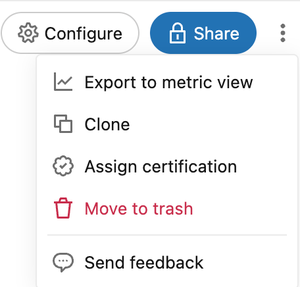
Klona en Genie-agent
Kloning av en Genie-agent skapar en kopia som innehåller alla installationskontexter och instruktioner. Kloning är användbart när du vill testa ändringar i en separat agent eller återanvända den ursprungliga kontexten i en ny. När en agent har klonats är den nya agenten oberoende av originalet. Du kan göra ändringar och justeringar utan att påverka originalet.
Följande element kopieras till en klonad Genie-agent:
- Tabeller och inställningar
- Allmänna instruktioner
- Exempel på SQL-frågor
- SQL-funktioner
Befintliga chatttrådar och data från fliken Övervaka kopieras inte till den nya agenten.
Om du vill klona en Genie-agent gör du följande:
- Öppna Genie-agenten som du vill klona.
- Klicka på kebabmenyn i agentens övre högra hörn.
- Klicka på Klona.
- (Valfritt) I dialogrutan Klona anger du ett nytt namn och en plats för arbetsytans mapp för den klonade Genie-agenten.
- Klicka på Klona för att skapa den nya agenten.
Exportera en Genie-agent som en måttvy
Du kan exportera kontexten från en Genie Agent som en måttvy. Detta skapar en metrikvy baserad på data och den semantiska kontext som konfigurerats i agenten.
Om du vill exportera en Genie-agent som måttvy gör du följande:
- Öppna genie-agenten som du vill exportera.
- Klicka på kebabmenyn i agentens övre högra hörn.
- Välj Exportera till måttvy.
- Välj sökvägen för den nya måttvyn.
- (Valfritt) Klicka på
 uppe i sidans övre högra hörn för att öppna Genie Code och förfina definitionen av måttvyn.
- Klicka på Skapa.
Tilldela certifiering till en Genie Agent
Du kan markera en Genie Agent som certifierad eller föråldrad för att ange dess förtroende- eller livscykelstatus. Certifiering använder den Unity Catalog-styrda system.certification_status taggen. För att tillämpa det måste du ha ASSIGN-behörigheten på den taggen.
För att tilldela certifiering till en Genie Agent, gör följande:
- Öppna den Genie Agent du vill certifiera.
- Klicka på kebabmenyn längst upp till höger i agenten och välj sedan Tilldela certifiering.
- Välj Certifierad, Inaktuell eller Ingen.
- Klicka på Spara.
Mer information om certifiering, inklusive hur du söker efter certifieringsstatus, finns i Märka data som certifierade eller inaktuella.
Ytterligare resurser
- Vägledning om metodtips och hjälp med felsökningsproblem finns i Curate an effective Genie Agent (Kurera en effektiv Genie-agent).
- Mer information om hur du lägger till SQL-exempel, instruktioner och konfigurera inställningar finns i Finjustera Genie Agent-kvalitet.
- Information om hur du testar, granskar svar och övervakar agenten finns i Testa och övervaka en Genie-agent.
- Information om hur du använder granskningsloggar för att spåra aktivitet och användning i en Genie-agent finns i Genie Agent-händelser.
- Se Använda Genie Agents API för att lära dig hur du programmatiskt importerar och exporterar Genie-agenter och använder Genie-konversations-API:et. Se även referensen för Genie API.
- Mer information om hur du skapar ett system med flera agenter med anpassade agenter finns i Använda Genie i system med flera agenter (modellservering).