Kommentar
Åtkomst till den här sidan kräver auktorisering. Du kan prova att logga in eller ändra kataloger.
Åtkomst till den här sidan kräver auktorisering. Du kan prova att ändra kataloger.
I den här guiden skapar du ett replikkluster i en annan Azure-region eller i samma region för ett Azure DocumentDB-kluster . Ett replikkluster mellan regioner kan användas för haveriberedskap (DR) och lässkalbarhet, medan ett replikkluster i samma region främst är avsett för lässkalbarhet.
Replikklustret lagrar en kopia av alla dina DocumentDB-resursdatabaser, samlingar och dokument i en annan eller samma Azure-region. Replikklustret ger en unik slutpunkt för olika verktyg och drivrutiner att ansluta till. Det kan höjas upp för att acceptera skrivningar om den primära regionen upplever ett avbrott.
Prerequisites
En prenumeration på Azure
- Om du inte har någon Azure-prenumeration kan du skapa ett kostnadsfritt konto
Skapa ett nytt kluster och dess replik i en annan eller samma region
För att komma igång måste du först skapa ett Azure DocumentDB-kluster med replikering.
Logga in på Azure-portalen (https://portal.azure.com).
I menyn i Azure-portalen eller på sidan Start väljer du Skapa en resurs.
På sidan Ny söker du efter och väljer Azure DocumentDB.
På sidan Skapa Azure DocumentDB-kluster och i avsnittet Grundläggande väljer du alternativet Konfigurera i avsnittet Klusternivå .
På sidan Skala konfigurerar du de här alternativen och väljer sedan Spara för att spara ändringarna på klusternivån.
Value Klusternivå M30 tier, 2 vCores, 8-GiB RAMLagring per shard 128 GiBHög tillgänglighet Disable Shards 1Tips/Råd
De inställningar som rekommenderas här är det minsta som krävs för replikering. För extra skydd kan du aktivera hög tillgänglighet i regionen. Den här funktionen strömmar en kopia av data från varje shard till en standby-motsvarighet i samma region men i en annan tillgänglighetszon (AZ). Hög tillgänglighet använder synkron replikering för att säkerställa noll dataförlust. Den innehåller även automatisk felidentifiering och failover. Efter en omkoppling förblir anslutningssträng oförändrad. Om du aktiverar hög tillgänglighet i det primära klustret läggs ett extra lager av skydd mot fel.
I avsnittet Grundläggande konfigurerar du följande alternativ:
Value Prenumeration Välj din Azure-prenumeration Resursgrupp Skapa en ny resursgrupp eller välj en befintlig resursgrupp Klusternamn Ange ett globalt unikt namn Läge Välj en Azure-region som stöds för din prenumeration MongoDB-version Välj 8.0Användarnamn för administratör Skapa ett användarnamn för att komma åt klustret som användaradministratör Lösenord Använda ett unikt lösenord som är associerat med användarnamnet Tips/Råd
Registrera de värden som du använder för användarnamn och lösenord. Dessa värden används senare i den här guiden. Mer information om giltiga värden finns i klusterbegränsningar.
Välj Nästa: Nätverk.
I avsnittet Brandväggsregler på fliken Nätverk konfigurerar du följande alternativ:
Value Anslutningsmetod Public accessTillåt offentlig åtkomst från Azure-tjänster och resurser i Azure till det här klustret Aktiverad Lägg till en brandväggsregel för den aktuella klientenheten för att bevilja åtkomst till klustret genom att välja + Lägg till aktuell klient-IP-adress.
Tips/Råd
I många företagsmiljöer är IP-adresser för utvecklardatorer dolda på grund av ett VPN eller andra företagsnätverksinställningar. I dessa fall kan du tillfälligt tillåta åtkomst till alla IP-adresser genom att lägga till IP-adressintervallet
0.0.0.0-255.255.255.255som en brandväggsregel. Använd endast den här brandväggsregeln tillfälligt som en del av anslutningstestning och utveckling.Välj Nästa: Global distribution.
På fliken Global distribution konfigurerar du följande inställningar:
Value Läs replik i en annan region EnableLäsreplika-namn Ange ett globalt unikt namn Region för läsreplika Välj en Azure-region som stöds för din prenumeration som skiljer sig från den primära regionen Välj Förhandsgranska + skapa.
Granska de inställningar du anger och välj sedan Skapa. Det tar några minuter att skapa klustret. Vänta tills resursdistributionen är klar.
Välj slutligen Gå till resurs för att navigera till Azure DocumentDB-klustret i portalen.
Ansluta till primärt kluster och mata in data
Hämta den anslutningssträng du behöver för att ansluta till det primära (läs- och skriv)klustret i Azure-portalen.
På sidan för det primära klustret i Azure DocumentDB väljer du alternativet Anslutningssträngar i navigeringsmenyn under Inställningar.
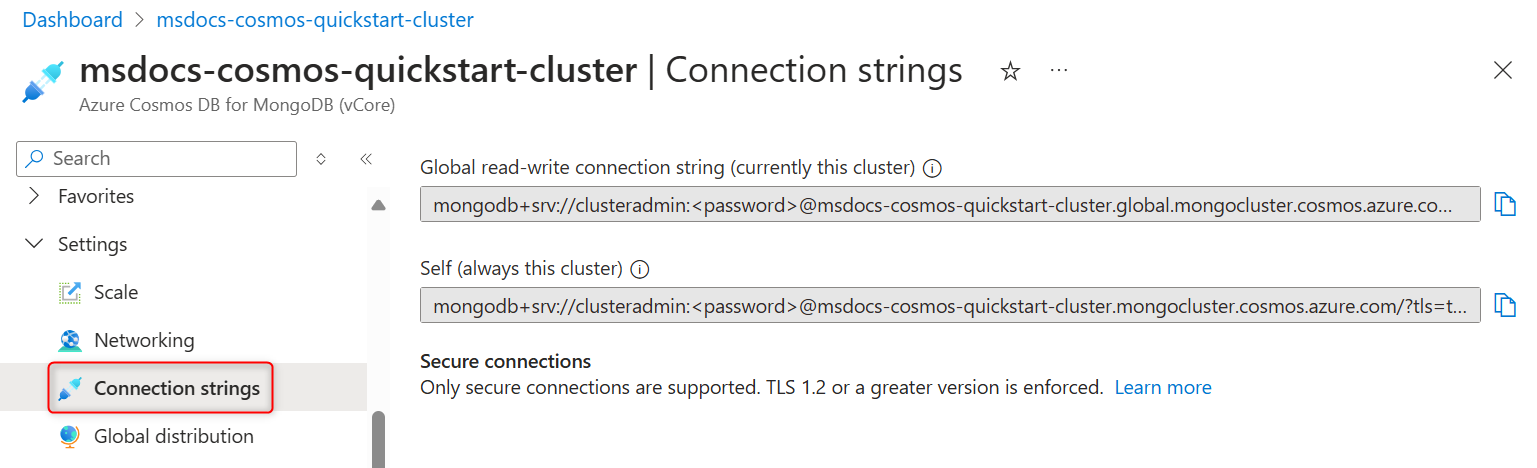
Kopiera värdet från fältet Self (alltid det här klustret).
Använd MongoDB-gränssnittet på kommandoraden för att ansluta till det primära klustret med hjälp av anslutningssträng.
mongosh "mongodb+srv://<user>@<primary_cluster_name>.mongocluster.cosmos.azure.com/?tls=true&authMechanism=SCRAM-SHA-256&retrywrites=false&maxIdleTimeMS=120000"
Importera data
Skapa en my_script.js skriptfil för att köra den från MongoDB-gränssnittet.
let dogDocs = [
  {
    name: "pooch",
    breed: "poodle",
    weight: "6 lbs"
  },
  {
    name: "mutt",
    breed: "bulldog",
    weight: "10 lbs"
  }
];

let catDocs = [
  {
    name: "minni",
    breed: "persian",
    color: "white"
  },
  {
    name: "tinkle",
    breed: "shorthair",
    color: "black"
  }
];

let dogIndex = { name : 1 };
let catIndex = { name : 1 };

let collInfoObjs = [
  { coll: "dogs", data: dogDocs, index: dogIndex },
  { coll: "cats", data: catDocs, index: catIndex }
];

for (obj of collInfoObjs) {
    db[obj.coll].insertMany(obj.data);
    db[obj.coll].createIndex(obj.index);
}
Den här skriptfilen skapar två samlingar och infogar dokument med data i dessa samlingar. Spara my_script.js fil i en mapp som är tillgänglig för MongoDB-gränssnittet.
Kör skriptet från MongoDB-gränssnittet som är anslutet till det primära MongoDB-klustret.
load(my_script.js);
I MongoDB-gränssnittet som är anslutet till det primära MongoDB-klustret läser du data från databasen.
db.dogs.find();
db.cats.find();
Aktivera åtkomst till replikkluster
Important
Replikkluster skapas med nätverksåtkomst inaktiverad. Lägg till brandväggsregler eller skapa privata slutpunkter i replikklustret när du har skapat det för att aktivera läsåtgärder.
På sidan primärt Azure DocumentDB-kluster väljer du sidan Global distribution under Inställningar.
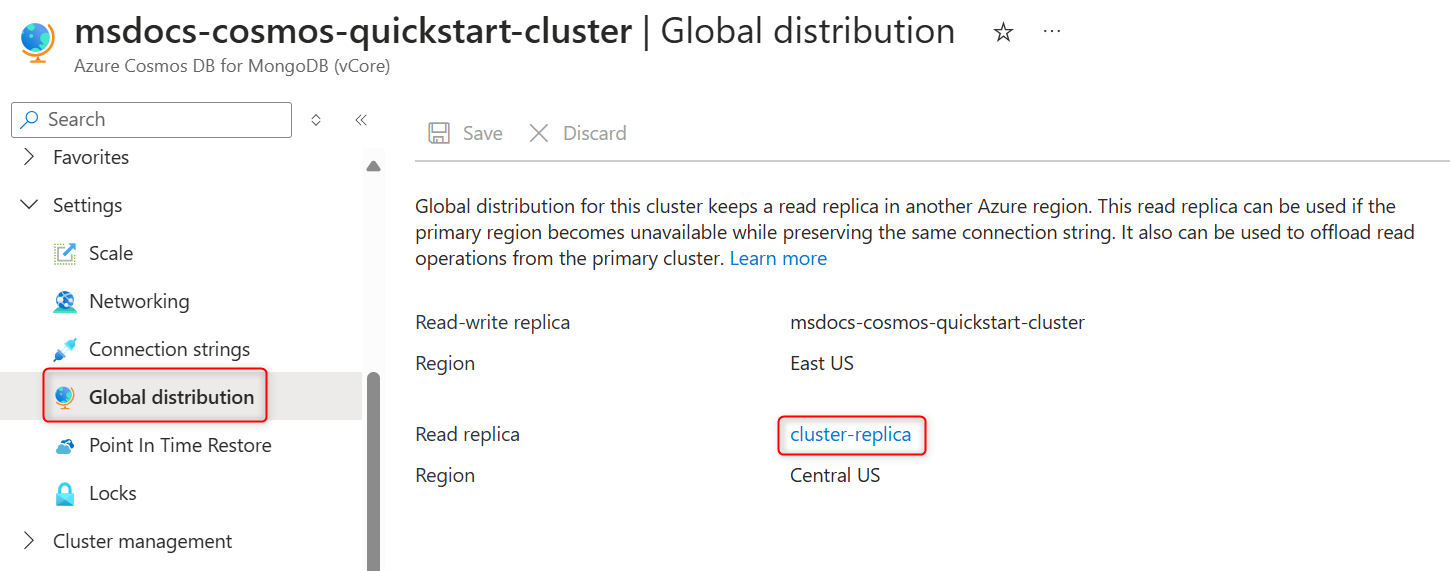
Välj replikklusternamn i fältet Läs replik för att öppna egenskaperna för replikkluster i Azure-portalen.
På sidan replikkluster går du till Inställningar och väljer Nätverk.
På sidan Nätverk väljer du Lägg till aktuell klient-IP-adress för att skapa en brandväggsregel med datorns offentliga IP-adress, vilket uppfattas av Azure-systemet.
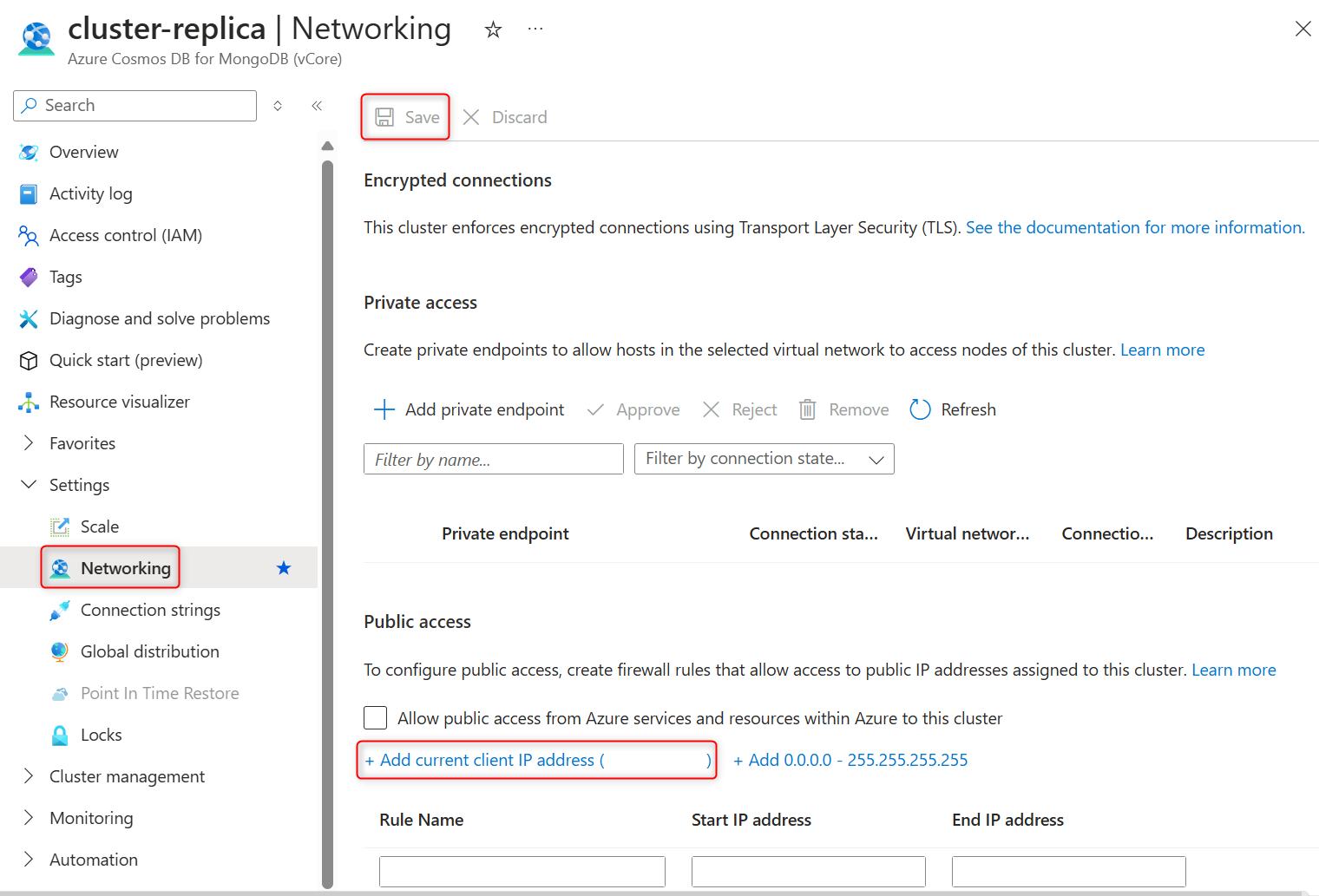
Kontrollera DIN IP-adress innan du sparar den här konfigurationen. I vissa situationer skiljer sig IP-adressen som observeras av Azure Portal från DEN IP-adress som används vid åtkomst till Internet och Azure-tjänster. Du kan också välja
Add 0.0.0.0 - 255.255.255.255brandväggsregel för att tillåta inte bara din IP-adress, utan hela Internet för att få åtkomst till klustret. I det här fallet måste klienter fortfarande logga in med rätt användarnamn och lösenord för att använda klustret.Spara inställningarna genom att välja Spara i verktygsfältet. Det kan ta några minuter innan de uppdaterade nätverksinställningarna börjar gälla.
Anslut till kluster med läsreplika i en annan eller samma region och läs data
Hämta anslutningssträngen för replikklustret.
I sidofältet för replikkluster går du till Klusterhantering och väljer Anslutningssträngar.
Kopiera värdet från fältet Anslutningssträng .
Important
Anslutningssträngen för replikklustret innehåller ett unikt replikklusternamn som du valde när repliken skapades. Värdena för användarnamn och lösenord för replikklustret är alltid desamma som i det primära klustret.
Använd MongDB-gränssnittet på kommandoraden för att ansluta till replikklustret med dess anslutningssträng.
mongosh "mongodb+srv://<user>@<cluster_replica_name>.mongocluster.cosmos.azure.com/?tls=true&authMechanism=SCRAM-SHA-256&retrywrites=false&maxIdleTimeMS=120000"
Läs data från replikkluster
I MongoDB-gränssnittet som är anslutet till replikklustret läser du data från databasen.
db.dogs.find();
db.cats.find();
Flytta upp replikkluster
Följ dessa steg för att höja upp ett replikkluster till ett läs- och skrivkluster:
Välj replikklustret i portalen.
I sidofältet för klustret går du till Klusterhantering och väljer Global distribution.
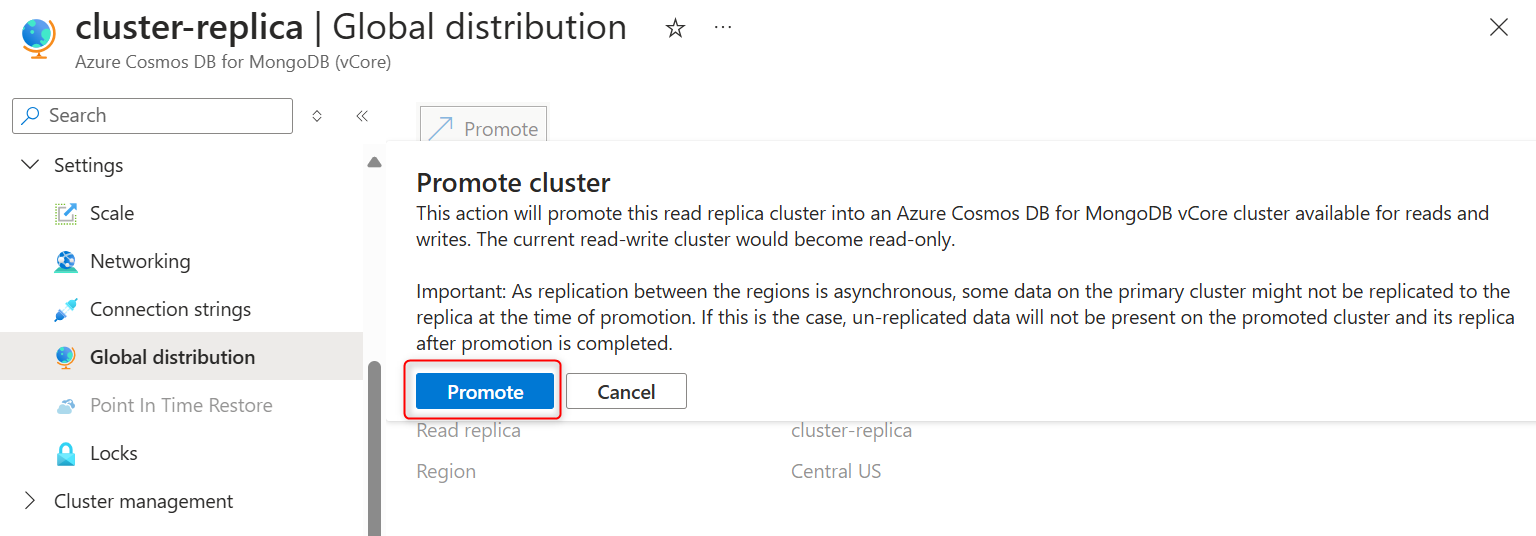
På sidan Global distribution väljer du Främja i verktygsfältet för att initiera främjandet av replikkluster till ett skriv- och läskluster.
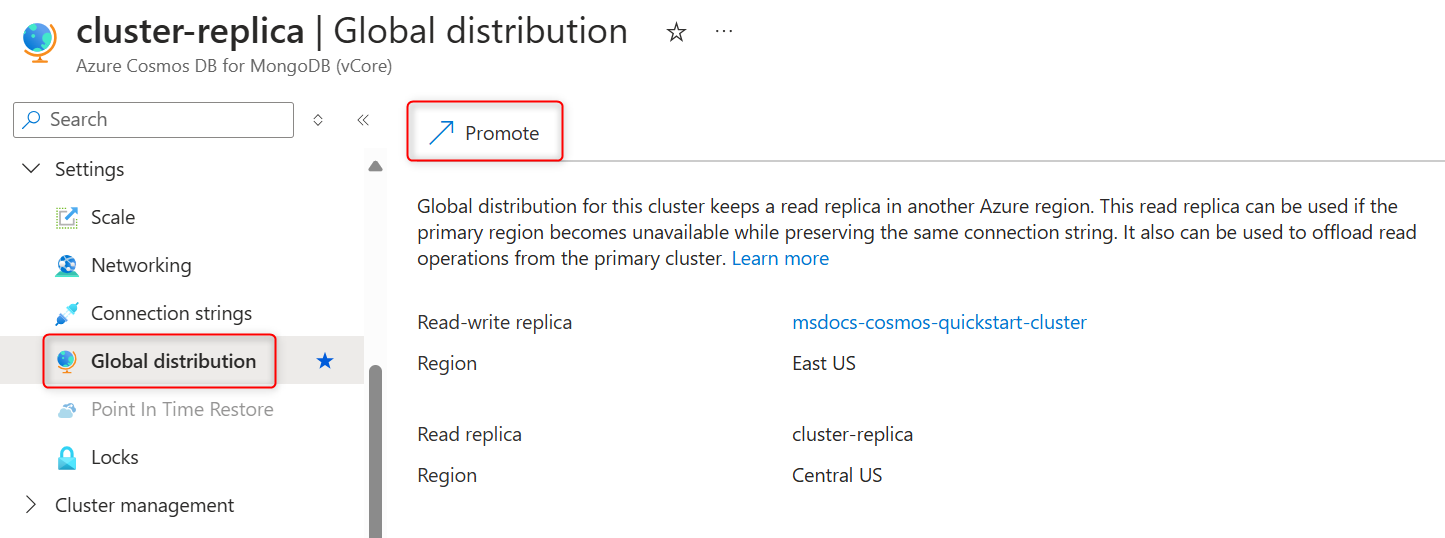
I popup-fönstret Främja kluster bekräftar du att du förstår hur replikaframhävning fungerar och väljer Främja. Det kan ta några minuter att slutföra promotion av repliken.
Skriv till främjad klusterreplika
När replikhöjningen har slutförts blir den upphöjda repliken tillgänglig för skrivningar och det tidigare primära klustret är skrivskyddat.
Om du vill ansluta till det upphöjda replikklustret med dess anslutningssträng använder du MongDB-gränssnittet på kommandoraden.
mongosh "mongodb+srv://<user>@<promoted_replica_cluster_name>.mongocluster.cosmos.azure.com/?tls=true&authMechanism=SCRAM-SHA-256&retrywrites=false&maxIdleTimeMS=120000"
I en MongoDB-skal-session utför du en skrivåtgärd.
db.createCollection('foxes')
Använd MongDB-gränssnittet på kommandoraden för att ansluta till det nya replikklustret (tidigare primärt kluster) med dess anslutningssträng. Du kan använda självanslutningssträng eller den globala läs- och skrivanslutningssträngen.
mongosh "mongodb+srv://<user>@<new_replica_cluster_name>.mongocluster.cosmos.azure.com/?tls=true&authMechanism=SCRAM-SHA-256&retrywrites=false&maxIdleTimeMS=120000"
I MongoDB-gränssnittet bekräftar du att skrivningar nu är inaktiverade på den nya repliken (tidigare primärt kluster).
db.createCollection('bears')