Kommentar
Åtkomst till den här sidan kräver auktorisering. Du kan prova att logga in eller ändra kataloger.
Åtkomst till den här sidan kräver auktorisering. Du kan prova att ändra kataloger.
När källdata ändras behöver materialiserade sjövyer (MLV) i ditt sjöhus regelbunden uppdatering för att hålla nedströmsrapporter och instrumentpaneler uppdaterade. Med schemaläggning kan du styra hur ofta varje vy eller grupp med vyer uppdateras. Varje schema körs separat.
Visa scheman
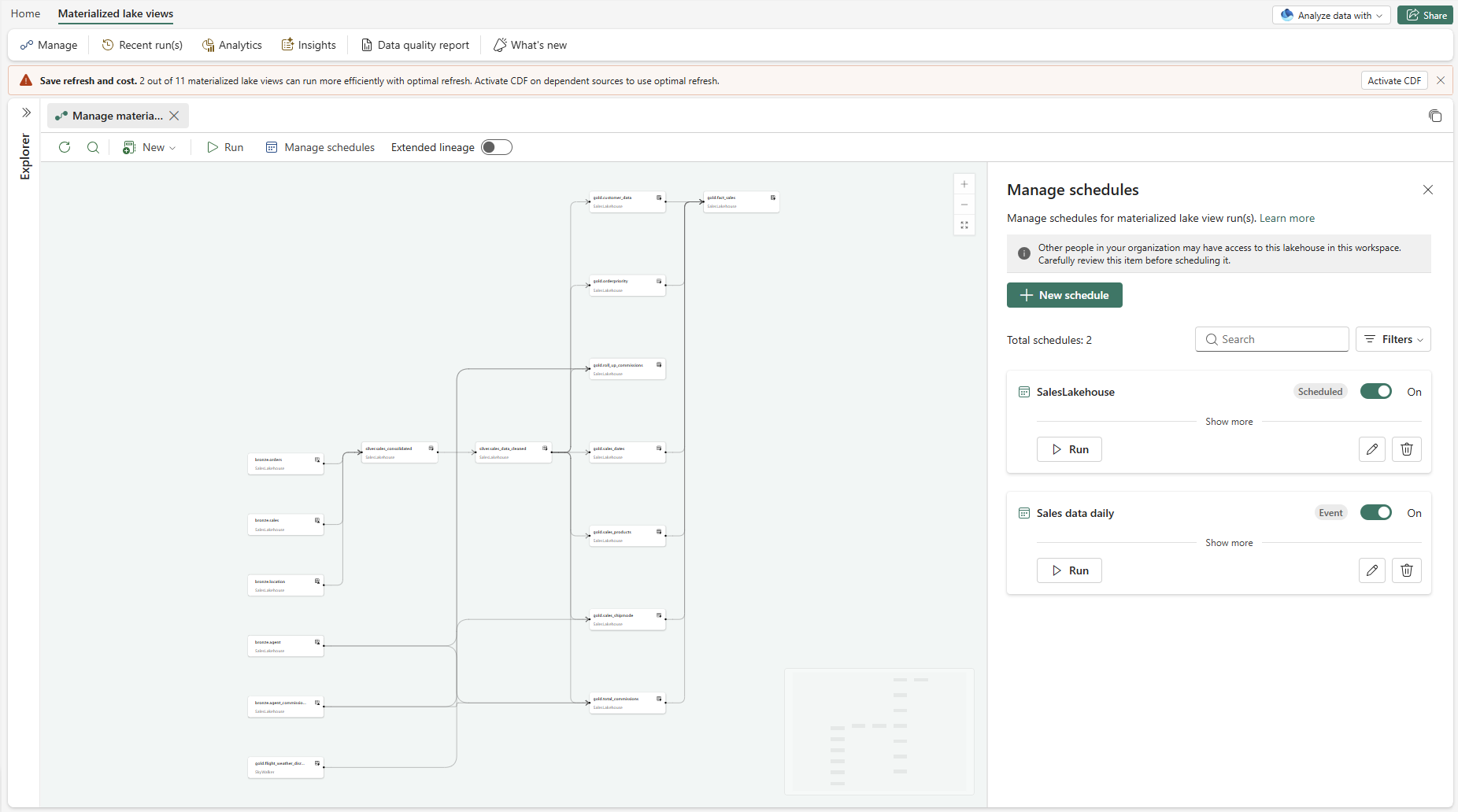
Om du vill se alla konfigurerade scheman för MLV:er i en Lakehouse väljer du fliken Materialiserade sjövyer i menyfliksområdet och väljer sedan Hantera. I linjeverktygsfältet, välj Hantera scheman. Fönstret Hantera scheman öppnas bredvid linjevyn.
Planera schemafrekvens
Innan du skapar ett schema bör du fundera på vad som styr uppdateringstidpunkten:
| Question | Guidance |
|---|---|
| Hur ofta ändras källdata? | Anpassa ditt tidsbaserade schema till din dataansamlingsrytm. Om bronstabeller uppdateras varje timme, slösar det att uppdatera guldvyer var 15:e minut på beräkningsresurser utan att förbättra aktualiteten. |
| Är din källdata-ankomst oförutsägbar? | Om data hamnar på en variabel kadens, använd händelseutlösta uppdateringar istället för ett fast schema. Denna metod undviker onödiga uppdateringar när ingen ny data anländer. |
| När behöver slutanvändarna nya data? | Anpassa tidsbaserade scheman med rapporterings-SLA – till exempel schemalägg en uppdatering 30 minuter före en morgonöversyn av instrumentpanelen. |
| Har du oberoende ursprung? | Om ditt Lakehouse har materialiserade lake-vyer med separata källtabeller, schemalägger du dem med olika frekvens så att den ena inte blockerar den andra. |
| Vad är den aktuella kapacitetsbelastningen? | Börja med ett längre intervall enligt ett tidsbaserat schema och skärpa det när du observerar kapacitetsanvändningen i din app för kapacitetsmått. |
Anmärkning
Materialiserade uppdateringsscheman för sjövy använder ett minimalt effektivt intervall på fem minuter. För att minska överlappande uppdateringar och onödig beräkningsanvändning kan Fabric automatiskt justera kortare schemaintervaller till fem minuter.
Skapa en uppdateringskonfiguration
Välj Nytt schema i panelen Hantera scheman .
Ange ett namn för schemat och lägg till en beskrivning.
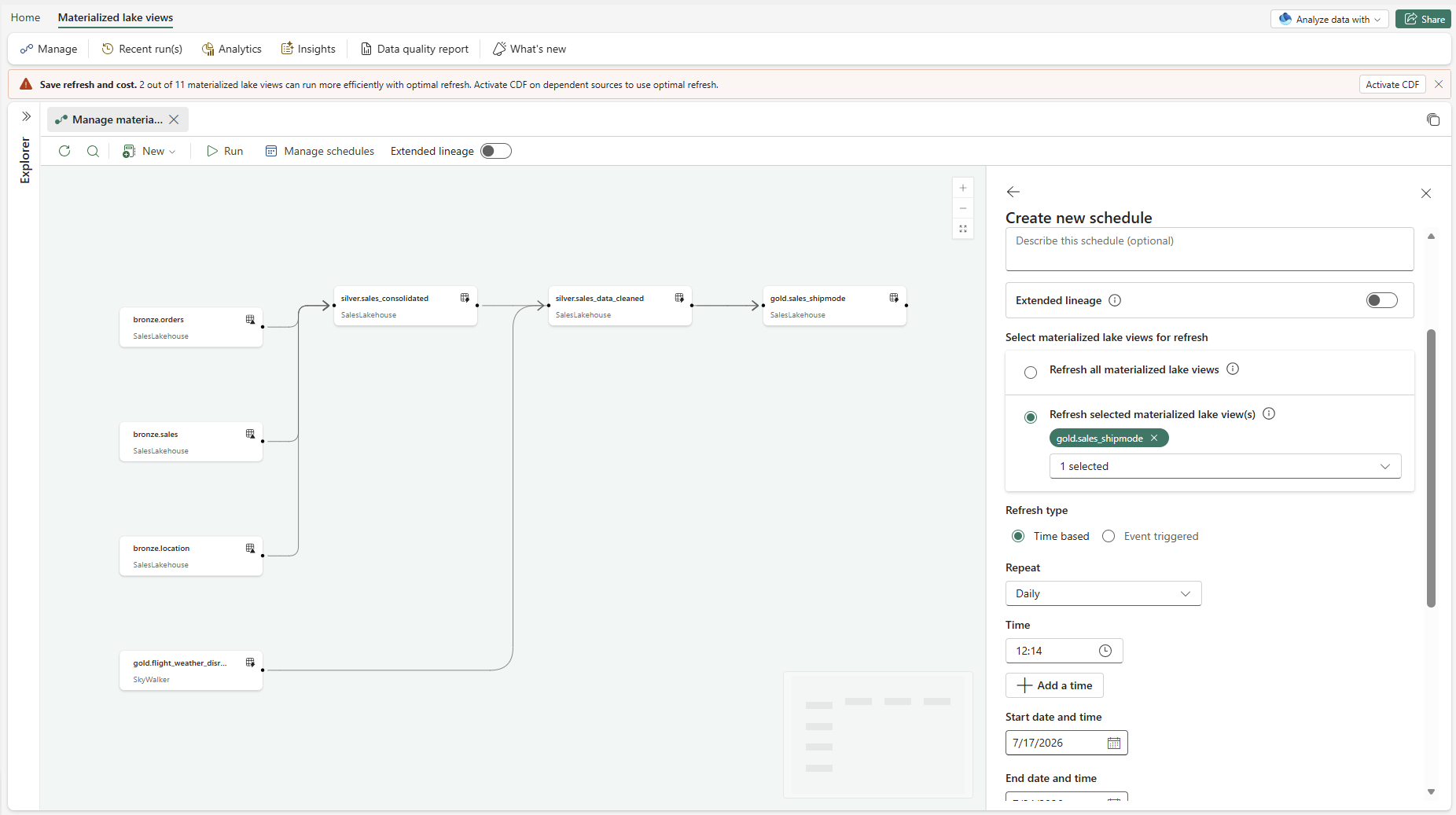
Välj ett uppdateringsomfång:
- Uppdatera alla materialiserade sjövyer: Uppdaterar varje vy i beroendeordning. Använd det här alternativet när hela processen ska köras på samma kadens.
- Uppdatera valda materialiserade sjövyer: Uppdaterar endast de vyer du väljer.
Sök efter och välj vyer i listrutan och kontrollera sedan det vänstra fönstret för att verifiera inkluderade vyer. Härkomsgrafen markerar valda vyer med en streckad kantlinje så att du kan bekräfta omfånget.
Tips/Råd
Du kan välja vyer på valfri nivå i datahärledningen.
Under Uppdateringstyp, välj hur uppdateringen ska triggas:
Tidsbaserat: uppdatera på en återkommande rytm. Tillhandahåll följande information:
- Ange Upprepa (minut, timme, dag, vecka eller månad).
- Lägg till en eller flera tidsfack .
- Ange Startdatum, Slutdatum och Tidszon.
Händelseutlöst (Förhandsvisning): uppdatera automatiskt när en händelse inträffar. Tillhandahåll följande information:
- Välj händelsekälltypen: Jobbhändelser (Fabric Notebook eller ADF pipeline-kompletteringar) eller OneLake-händelser (datainsamling i OneLake).
- Välj eventtypen att prenumerera på.
- Konfigurera händelsekällan.
Important
Den här funktionen är i förhandsversion.
Anmärkning
Endast OneLake-händelser, Notebook och Pipeline-jobbhändelser stöds som händelsekällor.
Händelseutlösta uppdateringar beror på de automatiskt skapade "FMLV Refresh"-objekten i Notebook och Activator. Att ändra eller ta bort dessa objekt kan göra att händelseutlösta uppdateringar slutar fungera som förväntat.
Stöd för privata länkar ingår för närvarande inte i förhandsgranskningsområdet för händelseutlösta uppdateringar.
Välj Spara.
Valfritt: välj Kör bredvid schemat för att utlösa en omedelbar uppdatering.
Anmärkning
En körning misslyckas om den överskrider 24 timmar. Om en ny uppdatering startar medan en annan uppdatering pågår hoppar Fabric över den senare uppdateringen. Mer information finns i Senaste körningar .
Kör ett schema på begäran
För att trigga en omedelbar uppdatering utan att behöva vänta på nästa schema, välj Kör bredvid ett schema i fönstret Hantera scheman . Körningen använder samma omfattning och inställningar som schemat.
Kör en enda materialiserad sjövy
Du kan också uppdatera en enda materialiserad sjövy direkt från ursprungsdiagrammet. Välj vyn för att öppna dess informationskort och välj sedan Kör. Detta uppdaterar endast den materialiserade sjövyn.
Avancerade inställningar
När du skapar eller redigerar ett schema expanderar du Avancerade inställningar för att finjustera hur uppdateringen körs:
| Inställningen | Beskrivning | Standardinställning |
|---|---|---|
| Spark-miljö | Spark-miljön som används för uppdateringen. Du kan välja vilken Spark-miljö som helst som du har åtkomst till inom samma kapacitet (inklusive miljöer på en annan arbetsyta). | Standard för arbetsyta |
| Optimal uppdateringsfrekvens | När On är aktiverat väljer Fabric automatiskt inkrementell eller full uppdatering per vy. När Av är valt byggs varje vy upp helt på nytt. | På |
| Felavisering | När På har valts skickar Fabric ett mejl till de valda personerna eller grupperna om en tidsbaserad uppdatering misslyckas. | Aktiverad för nya scheman |
Inställningarna följer en prioritetsordning: inställningar per schema åsidosätter standardvärden på lakehouse-nivå, vilket åsidosätter systemets standardinställningar.
Miljöinformation
Som standard använder uppdateringar arbetsytemiljön. Du kan välja en annan miljö för att matcha arbetsbelastningsspecifika beräkningsinställningar. Ändringar i miljövalet gäller vid nästa uppdatering.
Om du inte har åtkomst till den valda miljön:
- Du kanske inte ser miljönamnet eller den arbetsytespecifika miljöinformationen.
- Du kan inte använda åtgärderna Schemalägg och Kör .
Om Spark-miljön tas bort visas ett fel i listrutan för miljön och du uppmanas att välja en tillgänglig miljö.
Anmärkning
Du kan välja vilken Spark-miljö som helst som du har åtkomst till inom samma kapacitet. Den kan finnas på en annan arbetsyta.
Felavisering
Funktionen för felaviseringar skickar ett mejl när en tidsbaserad uppdatering misslyckas. Mejlet innehåller feluppgifter, information om en körning och en länk till den misslyckade körningen i Fabric. Gå igenom körningen i Senaste körningar.
För ett nytt schema är felnotifikationenpå som standard, och Fabric lägger till dig som mottagare. För ett befintligt schema, ställ in Avisering om fel på På och lägg till mottagare.
Anmärkning
Avisering om fel är endast tillgängligt för tidsbaserade scheman.
Skapa eller redigera ett tidsbaserat schema.
Expandera Avancerade inställningar.
För ett nytt schema, lämna avisering om felPå. För ett befintligt schema, ställ in det på På.
Bekräfta mottagarna. Du är redan vald för ett nytt schema. För ett befintligt schema, sök efter och välj de Microsoft Entra-användare eller grupper som ska få notisen. Du kan välja upp till 100 personer och grupper.
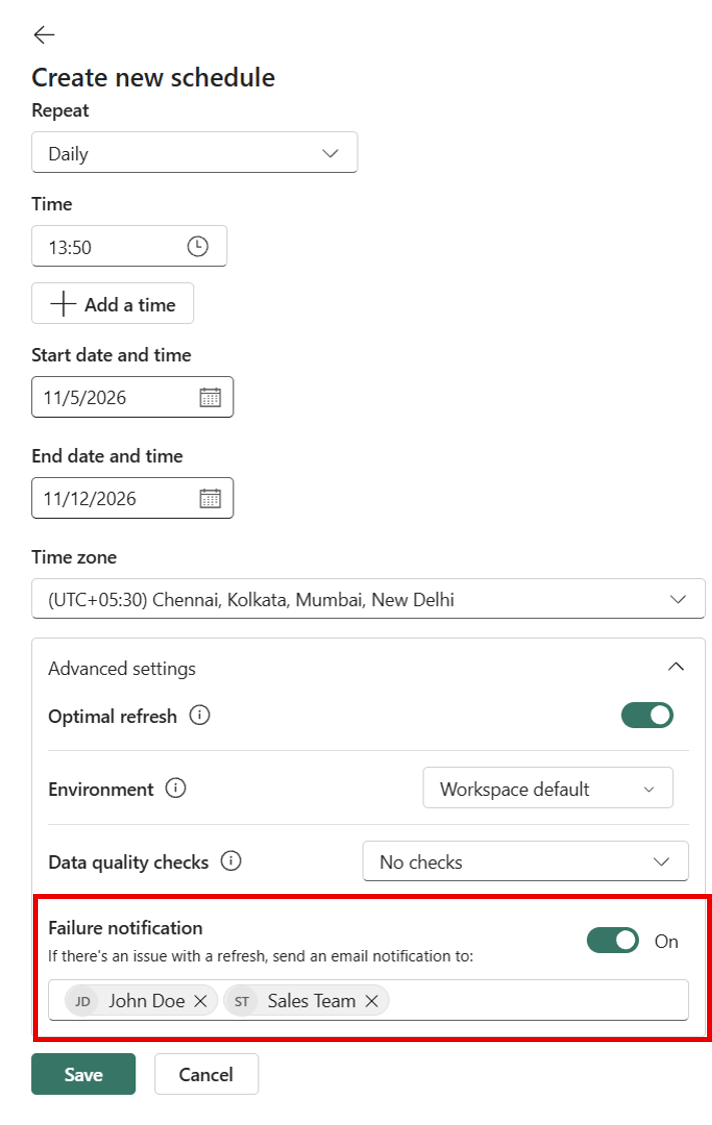
Välj Spara.
Anmärkning
Välj minst en person eller grupp innan du sparar. Ställ in felnotifikation på Av för att stoppa notiser för det schemat.
Hantera scheman
Från panelen Hantera scheman , sök efter namn eller filtrera efter Aktiv/Inaktiv för att hitta ett schema.
- Redigera: Välj pennikonen, uppdatera vyer, upprepning, datumintervall eller felmeddelande och välj sedan Spara.
- Pausa eller återuppta: Växla på/av-växeln . Använd det här alternativet under underhåll eller under undersökning av problem.
- Ta bort: Välj papperskorgsikonen och bekräfta. Den här åtgärden tar bort schemat permanent.
Schemalägg i flera lakehouses
När dina materialiserade sjöutsikter är beroende av uppströmsvyer i andra sjöhus – även på andra arbetsytor – kan du uppdatera hela kedjan från en plats. I stället för att navigera till varje uppströms lakehouse för att konfigurera separata scheman aktiverar du Utökad härkomst och väljer vilka sjöhus som ska inkluderas. Fabric fastställer hela beroendeordningen mellan lakehouses och uppdaterar sedan allt i rätt ordning.
Detta är användbart när dina data flödar genom flera sjöhus. Till exempel tar ett bronzelakehouse in rådata, ett silverlakehouse rensar upp den och ett guldlakehouse tillhandahåller rapporter. Utan utökad härkomst behöver du samordna tre separata scheman. Med den definierar du en schemaläggning i Gold-lakehouse som automatiskt fortplantas vidare genom Silver och Bronze.
Schemalägg en lakehouse-övergripande uppdatering
Öppna panelen Hantera scheman och välj Nytt schema (eller redigera ett befintligt).
Välj ett uppdateringsomfång – Uppdatera alla materialiserade sjövyer eller Uppdatera valda materialiserade sjövyer.
Slå på reglaget Utökad härkomst i schemakonfigurationen. Ett sjöhusträd visas under reglaget och visar varje uppströms sjöhus som upptäckts genom härstamningen.
Välj de sjöhus som du vill inkludera. Kontrollera en eller flera sjöhus från trädet. Härkomstdiagrammet uppdateras för att markera det valda området med en streckad ram så att du kan bekräfta vilka vyer som omfattas.
Tips/Råd
Om du lämnar alla lakehouses omarkerade, inkluderar Fabric varje lakehouse i den utökade datahärkomsten som standard.
Konfigurera uppdateringen för den uppdateringstyp du väljer och välj Spara.
Fabric uppdaterar den materialiserade sjöutsikten över alla inkluderade sjöhus i beroendeordning. Det aktuella sjöhuset ingår alltid – du behöver inte uttryckligen välja det.
Kör en ad hoc-uppdatering
Du kan också utlösa en engångsuppdatering utan att skapa ett schema:
Välj Kör i verktygsfältet för datahärkomst för att öppna panelen Uppdatering av datahärkomst på begäran.
Ange ett namn för körningen.
Under Välj materialiserat lake view-beroende väljer du ett körningsläge:
- Uppdatera utan beroende släktlinje — Uppdaterar endast de valda vyerna utan deras uppströmsberoenden.
- Uppdatera med beroendekedja — Uppdaterar de valda vyerna tillsammans med deras uppströmsberoenden i det aktuella lakehouse.
- Uppdatera med utökad härkomst – Innehåller uppströms sjöhus i uppdateringen. Ett sjöhusträd verkar välja vilka sjöhus som ska inkluderas.
Välj Kör.
Uppdateringen startar omedelbart. Du kan följa förloppet i Senaste körningarna.
Kör en ad hoc-uppdatering över flera lakehouse
Så här kör du en engångsuppdatering för cross-lakehouse:
Välj Kör i verktygsfältet för datahärkomst för att öppna panelen Uppdatering av datahärkomst på begäran.
Ange ett namn för körningen.
Under Välj materialiserat lake view-beroende väljer du Uppdatera med utökad härkomst. Ett lakehouse-träd visas, identiskt med det i schemafönstret.
Välj de sjöhus som ska inkluderas och välj Kör.
Uppdateringen startar omedelbart och omfattar alla valda sjöhus i beroendeordning. Du kan följa förloppet i Senaste körningarna.
Så här fungerar cross-lakehouse-uppdatering
När du aktiverar utökad härkomst för ett schema eller ad hoc-körning uppdaterar Fabric först uppströmsvyer och sedan nedströms – över alla inkluderade sjöhus. Oberoende grenar körs parallellt. Sidan Senaste körningar visar en enda körningspost som täcker alla lakehouses.
Behörigheter och begränsningar
| Krav | Detail |
|---|---|
| Visa uppströms lakehouses |
ReadAll på det uppströms sjöhuset. Om behörigheter baserade på OneLake är aktiverade, Read på de tabeller/MLV:er som krävs. |
| Inkludera ett sjöhus i uppdatering |
ReadWrite på sjöhuset. Om behörigheter baserade på OneLake är aktiverade, ReadWrite på nödvändiga MLV:er. |
| Spark-miljö | Alla Spark-miljöer som du har åtkomst till inom samma kapacitet. |
| Otillgängliga beroenden | Visas som felaktiga noder i härkomstdiagrammet. Om det finns några felaktiga noder körs inte ursprungsuppdateringen. |
| Maximal körningstid | En cross-lakehouse-körning misslyckas om den överskrider 24 timmar, samma som en standardkörning. |