Not
Åtkomst till den här sidan kräver auktorisering. Du kan prova att logga in eller ändra kataloger.
Åtkomst till den här sidan kräver auktorisering. Du kan prova att ändra kataloger.
Den här självstudien visar hur du använder SemPy (förhandsversion) för att beräkna mått i Power BI-semantiska modeller.
I den här handledningen lär du dig hur du:
- Utvärdera Power BI-mått programmatiskt med hjälp av Python-gränssnittet i Semantic Link-biblioteket (SemPy)
- Lär dig mer om SemPy-komponenter som hjälper dig att överbrygga AI och BI:
- FabricDataFrame – Pandas-liknande struktur utökad med semantisk information
- Funktioner som hämtar semantiska modeller, inklusive rådata, konfigurationer och mått
Förutsättningar
Skaffa en Microsoft Fabric-prenumeration. Eller registrera dig för en kostnadsfri utvärderingsversion av Microsoft Fabric.
Logga in på Microsoft Fabric.
Använd växlingsfunktionen längst ner till vänster på startsidan för att byta till Fabric.
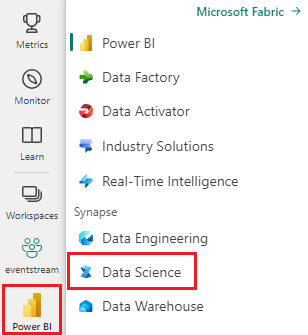
I navigeringsfönstret väljer du Arbetsytor och väljer sedan din arbetsyta för att ange den som den aktuella arbetsytan.
Ladda ned pbix.pbix-semantikmodellen exempel på detaljhandelsanalys och ladda upp den till din arbetsyta.
Följ med i anteckningsboken
Notebook-filen powerbi_measures_tutorial.ipynb medföljer den här självstudien.
Om du vill öppna den medföljande notebook-filen för den här handledningen, följer du anvisningarna i Förbered ditt system för handledningar i datavetenskap för att importera anteckningsboken till din arbetsyta.
Om du hellre vill kopiera och klistra in koden från den här sidan kan du skapa en ny notebook-fil.
Se till att bifoga ett lakehouse i notebook-filen innan du börjar köra kod.
Konfigurera anteckningsboken
I det här avsnittet konfigurerar du en notebook-miljö.
Installera
SemPyfrån PyPI med hjälp%pipav infogad i notebook-filen.%pip install semantic-link-sempyImportera modulerna som du ska använda senare.
import sempy.fabric as fabricAnslut till Power BI-arbetsytan och visa en lista över semantiska modeller på arbetsytan.
fabric.list_datasets()Läs in den semantiska modellen. I den här självstudien använder du semantikmodellen Exempel på detaljhandelsanalys.
dataset = "Retail Analysis Sample"dataset = "Retail Analysis Sample PBIX"
Visa en lista över arbetsytemått
Använd SemPy för list_measures att lista mått i en semantisk modell:
fabric.list_measures(dataset)
Utvärdera åtgärder
Använd SemPys evaluate_measure funktion för att utvärdera mått på olika sätt.
Utvärdera ett råmått
Använd SemPys funktion för att beräkna det förkonfigurerade måttet med namnet "Genomsnittlig försäljningsområdesstorlek evaluate_measure ".
fabric.evaluate_measure(dataset, measure="Average Selling Area Size")
Utvärdera ett mått med groupby_columns
Gruppera resultatet efter kolumner med hjälp av parametern groupby_columns :
fabric.evaluate_measure(dataset, measure="Average Selling Area Size", groupby_columns=["Store[Chain]", "Store[DistrictName]"])
Den här koden grupperar efter Store[Chain] och Store[DistrictName].
Utvärdera ett mått med filter
Använd parametern filters för att begränsa resultatet till specifika kolumnvärden:
fabric.evaluate_measure(dataset, \
                        measure="Total Units Last Year", \
                        groupby_columns=["Store[Territory]"], \
                        filters={"Store[Territory]": ["PA", "TN", "VA"], "Store[Chain]": ["Lindseys"]})
I det här exemplet Store är tabellen, Territory är kolumnen och PA är ett tillåtet värde.
Utvärdera ett mått i flera tabeller
Gruppera efter kolumner i flera tabeller i den semantiska modellen.
fabric.evaluate_measure(dataset, measure="Total Units Last Year", groupby_columns=["Store[Territory]", "Sales[ItemID]"])
Utvärdera flera mått
Med evaluate_measure funktionen kan du ange flera måttidentifierare och returnera de beräknade värdena i en enda DataFrame:
fabric.evaluate_measure(dataset, measure=["Average Selling Area Size", "Total Stores"], groupby_columns=["Store[Chain]", "Store[DistrictName]"])
Använd Power BI XMLA-anslutningsprogram
Standardklienten för semantikmodellen använder Power BI REST-API:er. Om frågor misslyckas med den här klienten växlar du till Power BI XMLA-slutpunkten genom att ange use_xmla=True. SemPy-parametrar är desamma för måttberäkningar med XMLA.
fabric.evaluate_measure(dataset, \
                        measure=["Average Selling Area Size", "Total Stores"], \
                        groupby_columns=["Store[Chain]", "Store[DistrictName]"], \
                        filters={"Store[Territory]": ["PA", "TN", "VA"], "Store[Chain]": ["Lindseys"]}, \
                        use_xmla=True)
Relaterat innehåll
Se andra semantiska länkar och SemPy-självstudier:
- Handledning: Rensa data med funktionella beroenden
- Självstudie: Analysera funktionella beroenden i en exempelsemantisk modell
- Självstudie: Identifiera relationer i en semantisk modell med hjälp av semantisk länk
- Självstudie: Identifiera relationer i Synthea-datauppsättningen med hjälp av semantisk länk
- Självstudie: Verifiera data med SemPy och Great Expectations (GX)