Kommentar
Åtkomst till den här sidan kräver auktorisering. Du kan prova att logga in eller ändra kataloger.
Åtkomst till den här sidan kräver auktorisering. Du kan prova att ändra kataloger.
Du kan skapa en logisk kopia av KQL-databasdata i ett händelsehus genom att aktivera OneLake-tillgänglighet. När du aktiverar OneLake-tillgänglighet kan du ställa frågor mot data i din KQL-databas i Delta Lake-format via andra Fabric-motorer, såsom Direct Lake-läge i Power BI, Warehouse, Lakehouse, Notebooks och mycket mer. Delta Lake är det enhetliga datasjötabellformatet som gör sömlös dataåtkomst möjlig för alla beräkningsmotorer i Fabric.
I den här artikeln får du lära dig hur du aktiverar tillgängligheten för KQL-databasdata i OneLake.
När OneLake-tillgänglighet och schemasynkronisering är aktiverade kan du också använda Analysera data med>SQL-analysslutpunkt på databasnivå för att köra frågor mot Delta Lake-representationen i nära realtid via SQL-baserade motorer.
Så här fungerar OneLake-tillgänglighet för KQL-databaser
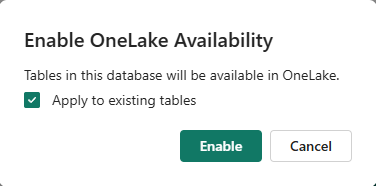
Du kan aktivera OneLake-tillgänglighet på databas- eller tabellnivå. När de är aktiverade på databasnivå görs alla nya tabeller och deras data tillgängliga i OneLake. När du aktiverar funktionen kan du också välja att tillämpa det här alternativet på befintliga tabeller genom att välja alternativet Använd för befintliga tabeller alternativet för att inkludera historisk återfyllnad. Om du aktiverar på tabellnivå blir endast tabellen och dess data tillgängliga i OneLake. Principen datakvarhållning för din KQL-databas tillämpas också på data i OneLake. Data som tagits bort från din KQL-databas i slutet av kvarhållningsperioden tas också bort från OneLake. Om du inaktiverar OneLake-tillgänglighettas data tillfälligt bort från OneLake.
Backend-schemasynkronisering håller Delta Lake-representationen i linje med KQL-databasen, vilket möjliggör nästan realtidsförfrågningar via SQL-analysendpointen och anteckningsböckerna. Information om förväntad svarstid och batchbearbetningsbeteende finns i Adaptivt beteende.
Även om OneLake-tillgänglighet är aktiverat kan du inte utföra följande uppgifter:
- Byt namn på tabeller.
- Ändra en kolumntyp. Du kan lägga till eller ta bort en kolumn.
- Tillämpa säkerhet på radnivå på tabeller.
- Ta bort, trunkera eller rensa data.
Om du behöver utföra någon av dessa uppgifter använder du följande steg:
- Inaktivera tillgänglighet för OneLake .
- Utför uppgiften.
- Aktivera OneLake-tillgänglighet.
Viktigt!
Om du inaktiverar OneLake-tillgänglighet mjukt raderar ditt data från OneLake. När du aktiverar tillgängligheten igen är alla data tillgängliga i OneLake, inklusive historisk återfyllnad.
Kommentar
Information om den tid det tar för data att visas i OneLake finns i Anpassningsbart beteende. Det finns ingen extra lagringskostnad för att aktivera OneLake-tillgänglighet. Mer information finns i resursförbrukning.
Förutsättningar
- En arbetsyta med en Fabric-aktiverad kapacitet.
- En KQL-databas med redigeringsbehörigheter och data.
Aktivera OneLake-tillgänglighet för en KQL-databas eller tabell
Du kan aktivera OneLake-tillgänglighet för antingen en KQL-databas eller tabell.
Välj en databas eller tabell.
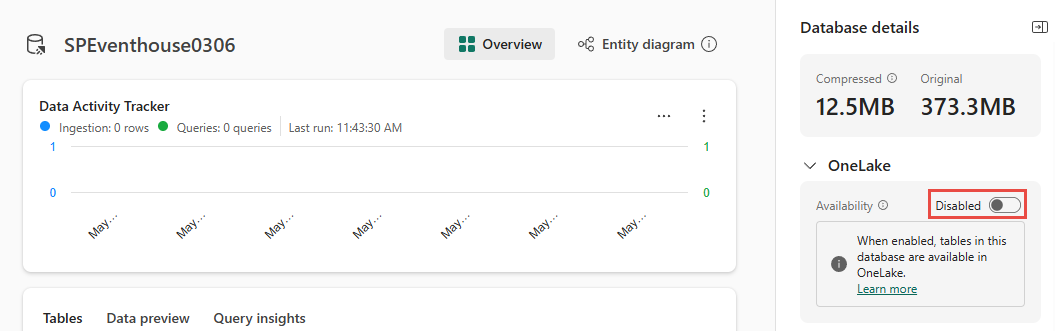
I avsnittet OneLake i informationsfönstret anger du Tillgänglighet till Aktiverad.
I fönstret Aktivera OneLake-tillgänglighet väljer du Aktivera.
Databasen eller tabellinformationen uppdateras automatiskt.
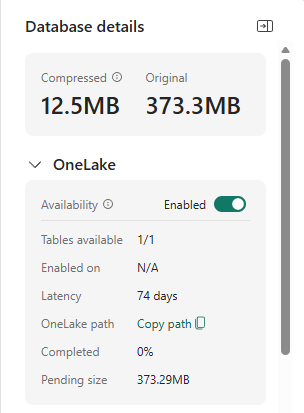
När du aktiverar OneLake-tillgänglighet i din KQL-databas eller -tabell kan du komma åt alla data på den angivna OneLake-sökvägen i Delta Lake-format. Du kan också skapa en OneLake-genväg från ett sjöhus eller ett lager eller köra frågor mot data direkt via Power BI Direct Lake-läge. När OneLake-tillgängligheten är aktiverad i din KQL-databas eller tabell kan du nu komma åt all data på den angivna OneLake-sökvägen i Delta Lake-format. Du kan också skapa en OneLake-genväg från en Lakehouse, Data Warehouse eller utföra frågor mot datan direkt via Direct Lake-läge i Power BI.
Använd med Analysera data med-alternativ
När OneLake-tillgänglighet är aktiverat exponerar Eventhouse- och KQL-databasobjekt analysera data med alternativ på databasnivå:
- SQL-analysslutpunkt: Tillgänglig när både OneLake är tillgängligt och schemasynkronisering är aktiverade.
- Notebook: Öppnar notebook-baserad analys för den valda databasen.
Om du stänger av OneLake-tillgängligheten tas SQL-analys-endpoint-alternativet bort från denna meny tills du aktiverar det igen.
Anpassningsbart beteende för parquet-filbatchbearbetning
Ett eventhouse samlar intelligent ihop inkommande dataströmmar i en eller flera Parquet-filer utformade för analys. Att gruppera dataströmmar är viktigt när du hanterar data som kommer in successivt, eftersom det kan vara ineffektivt att skriva många små Parquet-filer i datasjön. Den här ineffektiviteten resulterar i högre kostnader och dåliga frågeprestanda.
Den anpassningsbara mekanismen för eventhouse kan fördröja skrivåtgärder till OneLake om det inte finns tillräckligt med data för att skapa optimala Parquet-filer. Det här beteendet säkerställer att Parquet-filer är optimala i storlek och följer bästa praxis för Delta Lake. Det balanserar behovet av snabb datatillgänglighet med kostnads- och prestandaöverväganden.
Standard- och konfigurerbar skrivfördröjning för OneLake-tillgänglighet:
| Inställningen | Standardvärdet | Tillåtet intervall |
|---|---|---|
Fördröjning för skrivåtgärd (TargetLatencyInMinutes) |
Upp till 3 timmar eller tills filer med tillräcklig storlek (vanligtvis 200–256 MB) skapas | 5 minuter till 3 timmar |
Använd till exempel följande Kusto-kommando för att ange skrivfördröjningen till 5 minuter för en enskild tabell:
.alter-merge table <TableName> policy mirroring dataformat=parquet with (IsEnabled=true, TargetLatencyInMinutes=5);
Försiktighet
Om du justerar fördröjningen till en kortare period kan det leda till en suboptimal deltatabell med ett stort antal små filer, vilket kan leda till ineffektiv frågeprestanda. Den resulterande tabellen i OneLake är skrivskyddad och kan inte optimeras när den har skapats.
Du kan övervaka hur länge sedan nya data lades till i sjön genom att kontrollera datafördröjningen .show table mirroring operations med hjälp av kommandot .
Resultaten mäts från senaste gången data lades till. När Svarstid returnerar 00:00:00är alla data i KQL-databasen tillgängliga i OneLake.
Visa Delta Lake-filer i OneLake
När du aktiverar OneLake-tillgänglighet på en tabell skapar processen en deltaloggmapp tillsammans med motsvarande JSON- och Parquet-filer. Du kan visa filerna som är tillgängliga i OneLake och deras egenskaper utan att lämna Real-Time Intelligence.
Om du vill visa filerna hovra över en tabell i Explorer-fönstret och välj sedan menyn Mer [...]>Visa filer.
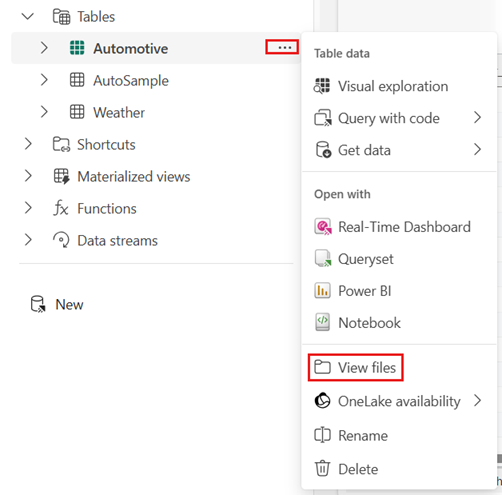
Om du vill visa egenskaperna för deltaloggmappen eller de enskilda filerna hovra över mappen eller filen och välj sedan menyn Mer [...]>Egenskaper.
Så här visar du filerna i deltaloggmappen:
- Välj mappen _delta_log .
- Välj en fil för att visa tabellmetadata och schema. Redigeraren som öppnas är i skrivskyddat format.
Få tillgång till OneLake-speglingsprincipen
När du aktiverar OneLake-tillgänglighet för en KQL-databas eller tabell aktiverar systemet som standard en speglingsprincip. Du kan använda speglingsprincipen för att övervaka datafördröjning eller ändra den till att partitionera deltatabeller.
Kommentar
Om du inaktiverar OneLake-tillgänglighet är speglingsprincipens IsEnabled egenskap inställd på false (IsEnabled=false).
Partitionsdeltatabeller i OneLake
Du kan partitionera deltatabellerna för att förbättra frågehastigheten. Information om när du ska partitionera dina OneLake-filer finns i När du ska partitionera tabeller. Varje partition representeras som en separat kolumn med PartitionName som listas i Partitions-listan. Den här representationen innebär att din OneLake-kopia har fler kolumner än källtabellen.
Om du vill partitionera deltatabellerna använder du .alter-merge table policy mirroring kommandot .
Fråga Delta-tabeller från en Fabric-notebook
Du kan använda Fabric Notebook för att läsa OneLake-data med hjälp av följande kodfragment.
Tip
Du kan starta en ny eller befintlig Fabric notebook-fil direkt från Analysera data med>Notebook i en Eventhouse- eller KQL-databas. Anteckningsboken ansluts automatiskt till den valda databaskontexten. Använd följande kodexempel när du vill ha manuell sökvägsbaserad åtkomst.
I kodfragmentet ersätter du
<workspaceGuid>,<workspaceGuid>och<tableName>med dina egna värden.
delta_table_path = 'abfss://<workspaceGuid>@onelake.dfs.fabric.microsoft.com/<eventhouseGuid>/Tables/<tableName>'

df = spark.read.format("delta").load(delta_table_path)

df.show()
Kommentar
Använd den här koden för en Azure Data Explorer-databas:
delta_table_path = 'abfss://<workspaceName>@onelake.dfs.fabric.microsoft.com/<itemName>.KustoDatabase/Tables/<tableName>'