Kommentar
Åtkomst till den här sidan kräver auktorisering. Du kan prova att logga in eller ändra kataloger.
Åtkomst till den här sidan kräver auktorisering. Du kan prova att ändra kataloger.
Gäller för: Configuration Manager (aktuell gren)
Viktigt
Från och med mars 2023 tas den här funktionen i Configuration Manager bort. Alla framtida versioner, från och med 2303, kommer inte att ha noden Community-hubben i administratörskonsolen. Community-hubbnoden i äldre versioner omdirigeras till inaktuella funktioner.
När du använder Configuration Manager version 2103 eller senare kan du ladda ned konsoltillägg från community-hubben och tillämpa den på alla konsoler som är anslutna till en hierarki. Med noden Konsoltillägg kan du börja hantera godkännande och installation av konsoltillägg som används i din miljö. Om du hämtar ett tillägg från communityhubben blir det inte tillgängligt direkt. Först måste en administratör godkänna tillägget för webbplatsen. Konsolanvändarna kan sedan installera tillägget på sin lokala konsol.
När du har godkänt ett tillägg visas ett konsolmeddelande när du öppnar konsolen. Du kan starta installationsprogrammet för tillägget direkt från meddelandet. När installationsprogrammet har slutförts startas konsolen om automatiskt och då kan du använda tillägget.
Hitta tillägg i community-hubben
Tillägg i Community Hub känns igen på ikonen. När du bläddrar bland Alla objekt i Community-hubben kan du enkelt se om ett nytt tillägg har lagts till. Följande ikon används för tillägg:

Du kan också använda ett sökfilter för att hitta ett tillägg i Community-hubben. Börja med sökfiltret för type:extensionoch lägg sedan till ytterligare filter efter behov. Om du inte hittar ett tillägg som är känt för att vara tillgängligt dubbelkollar du inställningen för kategorihierarkin som visas för communityhubben.
| Filternamn | Exempel på sökning | Använder ett like filter |
|---|---|---|
| Typ | type:report |
Ja |
| Kuraterad | curated:false |
Nej |
| Användare | user:<GitHubUserName> |
Nej |
| Organisation | org:<GitHubOrganizationName> |
Nej |
| Namn | name:test_report |
Ja |
| Beskrivning | desc:description |
Ja |
När du filtrerar Community Hub-objekt i sökningen:
- Filtreringen på vissa objekt görs med hjälp
likeav så att du inte behöver veta det exakta namnet på ett objekt som du försöker hitta. Att till exempel användatype:taskskulle returnera aktivitetssekvenser. - Du kan inte använda samma filter två gånger i en sökning. Om du till exempel använder
type:reportochtype:extensionreturneras bara rapporter eftersom det andra filtret ignoreras. - Sökfiltrering följer hierarkiinställningen för visning av innehållskategorier i community-hubben.
- Om hierarkin är inställd på Visa Microsoft och granskat communityinnehåll ignoreras den
curated:false. - Om hierarkin är inställd på Visa Microsoft-innehåll ignoreras filtret
curated:.
- Om hierarkin är inställd på Visa Microsoft och granskat communityinnehåll ignoreras den
- Från och med version 2203 visar konsolen en lista över sökfilter som du kan använda i Community Hub.

Ladda ned och distribuera tillägget
Du laddar ned tillägget från Community Hub och använder sedan noden Konsoltillägg för att testa tillägget och distribuera det till andra Configuration Manager konsolanvändare. Detaljerade instruktioner för distributionsprocessen och hur du hanterar tillägg finns i artikeln om konsoltillägg . Nedan visas en översikt över distributionsprocessen för tillägg:
- När du har hittat ett tillägg i community-hubben som du vill använda i din miljö väljer du Ladda ned.
- Det nedladdade tillägget visas i noden Konsoltillägg .
- Ändra säkerhetsomfånget för tillägget, godkänn det och installera och testa det sedan på en lokal konsol. Mer information om den här processen finns i Installera och testa ett tillägg på en lokal konsol.
- När testningen är klar aktiverar du användarmeddelanden för installationen.
Meddelanden om installation av konsoltillägg
Användarna meddelas när konsoltillägg har godkänts för installation. Dessa meddelanden inträffar för användare i följande scenarier:
- Configuration Manager-konsolen kräver att ett inbyggt tillägg, till exempel WebView2, installeras eller uppdateras.
- Konsoltillägg godkänns och meddelanden aktiveras frånAdministrationsöversikt>>, Uppdateringar och Servicing>Console Extensions.
- När meddelanden är aktiverade får användare inom säkerhetsomfånget för tillägget följande uppmaningar:
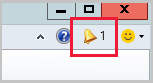
I konsolens övre högra hörn väljer du klockikonen för att visa aviseringar för Configuration Manager-konsolen.
Meddelandet anger att det finns nya tillägg för anpassade konsoler.
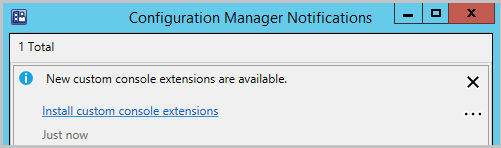
Välj länken Installera anpassade konsoltillägg för att starta installationen.
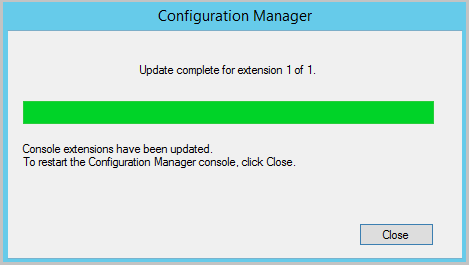
När installationen är klar väljer du Stäng för att starta om konsolen och aktivera det nya tillägget.
Obs!
När du uppgraderar till Configuration Manager 2107 uppmanas du att installera WebView2-konsoltillägget igen. Mer information om WebView2-installationen finns i WebView2-installationsavsnittet om community-hubbartikeln.