Kommentar
Åtkomst till den här sidan kräver auktorisering. Du kan prova att logga in eller ändra kataloger.
Åtkomst till den här sidan kräver auktorisering. Du kan prova att ändra kataloger.
Gäller för: Configuration Manager (aktuell gren)
I en komplex IT-miljö kan du ha ett automationssystem som Azure Logic Apps. Kunderna använder dessa system för att definiera och styra automatiserade arbetsflöden för att integrera flera system. Du kan integrera Configuration Manager i ett separat automationssystem via produktens SDK-API:er. Men den här processen kan vara komplex och utmanande för IT-proffs utan bakgrund inom programvaruutveckling.
Från och med version 2107 kan du se till att webbplatsen skickar meddelanden till ett externt system eller program. Med den här funktionen förenklas processen genom att använda en webbtjänstbaserad metod. Du konfigurerar prenumerationer för att skicka dessa meddelanden. Dessa meddelanden är svar på specifika, definierade händelser när de inträffar. Till exempel filterregler för statusmeddelanden.
Obs!
Det externa systemet eller programmet definierar och tillhandahåller de metoder som funktionen anropar.
När du konfigurerar den här funktionen öppnas en kommunikationskanal med det externa systemet på webbplatsen. Systemet kan sedan starta ett komplext arbetsflöde eller en åtgärd som inte finns i Configuration Manager.
Från och med version 2111 använder du Configuration Manager-konsolen för att skapa eller redigera prenumerationer för externa meddelanden. Den här artikeln fokuserar nu på den upplevelsen. Om du använder version 2107 läser du Configuration Manager version 2107.
Förhandskrav
Skapa prenumerationen på den översta nivån i hierarkin. Den här platsen är antingen en fristående primär plats eller en central administrationsplats (CAS). Du kan visa och ändra en befintlig prenumeration på valfri webbplats i en hierarki.
Webbplatsens tjänstanslutningspunkt måste vara i onlineläge. Mer information finns i Om tjänstanslutningspunkten.
För närvarande stöder den här funktionen endast Azure Logic Apps som externt system. En aktiv Azure -prenumeration med rättigheter att skapa en logikapp krävs.
Tjänstanslutningspunkten måste kommunicera med meddelandetjänsten, till exempel Azure Logic Apps. Mer information finns i Krav för Internetåtkomst.
Om du vill skapa en händelsetyp för en begäran om programgodkännande behöver webbplatsen en app som kräver godkännande och som har distribuerats till en användarsamling. Mer information finns i Distribuera program och Godkänn program.
Behörigheter
Du kan konfigurera följande behörigheter för NotificationSubscription objektet: Läsa, ta bort, ändra, skapa.
- Standardsäkerhetsrollen Fullständig administratör har följande behörigheter.
- Standardsäkerhetsrollen Skrivskyddad analytikerhar läsbehörighet .
I version 2107 behöver användarna också säkerhetsomfånget Alla . I version 2111 och senare kan du inte begränsa prenumerationsobjekten. Om det behövs kan du använda omfattningar i webbplatsobjektet , som användarna minst behöver läsbehörighet till.
Andra behörigheter kan krävas för anpassade roller. Använd följande tabell för att förstå vad som behövs:
| Åtgärd | Varningar: Läsa |
Webbplats: Läsa |
Meddela: Läsa |
Meddela: Ändra |
Meddela: Skapa |
Meddela: Radera |
Webbplats: Hantera SFR |
|---|---|---|---|---|---|---|---|
| Visa prenumeration | X | X | |||||
| Ändra prenumeration | X | X | X | X | |||
| Skapa prenumeration Anmärkning 1 | X | X | X | X | |||
| Ta bort prenumeration | X | X | X | ||||
| Skapa ny SFR | X | X | X | Anmärkning 2 | Anmärkning 2 | X | |
| Lägg till befintlig SFR | X | X | X | Anmärkning 2 | Anmärkning 2 | ||
| Lägga till appgodkännande | X | X | X | Anmärkning 2 | Anmärkning 2 |
Tabellen ovan använder följande förkortning:
- Meddela: Prenumerationsobjekt för meddelanden
- SFR: Regel för statusfilter
Anmärkning 1: Webbplats på översta nivån i hierarkin
Skapa prenumerationen på den översta nivån i hierarkin. Den här platsen är antingen en fristående primär plats eller en CAS. Du kan visa och ändra en befintlig prenumeration på valfri webbplats i en hierarki.
Anmärkning 2: Ändra och skapa behörigheter för händelseåtgärder
När du hanterar händelser i prenumerationen beror behörigheterna att ändra eller skapa på prenumerationsobjektet Notification på om du behöver ändra eller skapa händelsen. Om du till exempel har behörigheten Skapa kan du lägga till en statusfilterregel för prenumerationen. Om du inte har behörigheten Ändra kan du inte göra ändringar i prenumerationshändelserna.
Skapa en Azure-logikapp och ett arbetsflöde
Använd följande process för att skapa en exempelapp i Azure Logic Apps för att ta emot meddelandet från Configuration Manager.
Obs!
Den här processen tillhandahålls som ett exempel för att hjälpa dig att komma igång. Den är inte avsedd för produktionsanvändning.
Logga in på Azure-portalen.
I sökrutan Azure anger du
logic appsoch väljer Logic Apps.Välj Lägg till och välj Förbrukning. Den här åtgärden skapar en ny logikapp.
På fliken Grundläggande anger du projektinformationen efter behov för din miljö: prenumerationsnamn, resursgrupp, logikappnamn och region.
Välj Granska + skapa. På verifieringssidan bekräftar du de uppgifter som du angav och väljer Skapa.
Under Nästa steg väljer du Gå till resurs.
Under avsnittet Starta med en vanlig utlösare väljer du När en HTTP-begäran tas emot.
Längst ned i utlösarredigeraren väljer du Använd exempelnyttolast för att generera schemat.
Klistra in följande exempelnyttolast:
{
    "EventID":0,
    "EventName":"",
    "SiteCode":"",
    "ServerName":"",
    "MessageID":0,
    "Source":"",
    "EventPayload":""
}
Välj Klar och välj sedan Spara.
Kopiera den genererade URL:en för logikappen. Du använder den här URL:en senare när du skapar prenumerationen i Configuration Manager.
Obs!
URL: en från Azure för logikappen innehåller den hemliga nyckeln. När den sparas i Configuration Manager skyddas den på samma sätt som andra lösenord eller hemliga nycklar. Om miljön använder en proxyserver eller någon annan enhet för nätverkskontroll finns det en risk att den loggar den här URL:en och exponerar den hemliga nyckeln. Kontrollera åtkomsten till sådana system och var beredd att förnya den hemliga nyckeln för logikappen i Azure Portal. Du kan också ange ett utgångsdatum för den hemliga nyckeln i Azure Portal. Mer information finns i Skydda dina logikappar.
Om du vill lägga till ett nytt steg i designern väljer du + Nytt steg. Välj en lämplig åtgärd när den tar emot ett meddelande från Configuration Manager. Till exempel:
- Om du vill skicka ett e-postmeddelande använder du Office 365 Outlook-anslutningsappen.
- Om du vill publicera ett meddelande till Teams använder du Microsoft Teams-anslutningsappen.
Logga in om det behövs och fyll i den information som krävs för åtgärden. Mer information finns i snabbstarten Skapa logikappar i Azure Logic Apps dokumentationen.
Schema för meddelanden
Dessa meddelanden använder följande standardiserade schema:
{
    "properties": {
        "EventID": {
            "type": "integer"
        },
        "EventName": {
            "type": "string"
        },
        "EventPayload": {
            "type": "string"
        },
        "MessageID": {
            "type": "string"
        },
        "ServerName": {
            "type": "string"
        },
        "SiteCode": {
            "type": "string"
        },
        "Source": {
            "type": "string"
        }
    },
    "type": "object"
}
Skapa en händelse
Det finns två typer av händelser som stöds för närvarande:
Webbplatsen genererar ett statusmeddelande som matchar de villkor som anges i en statusfilterregel för extern avisering. Du kan skapa en ny regel eller använda en befintlig.
En användare begär godkännande för ett program i Software Center.
Obs!
I en hierarki beror händelsernas omfattning på händelsetypen:
- Programgodkännandehändelser inträffar bara på primära platser.
- Statusfilterregler gäller för den webbplats där du skapar regeln med hjälp av händelseguiden Skapa meddelanden om extern tjänst.
- Om du kör guiden för att skapa händelsen när du är ansluten till CAS utlöses den bara vid matchande händelser från CAS.
- Om du vill prenumerera på händelser som skapats av en underordnad primär plats ansluter du till den primära platsen. Ändra meddelandeprenumerationen för att skapa en ny statusfilterregel för den underordnade primära platsen.
Använd följande process för att skapa en händelse:
I konsolen Configuration Manager ansluter du till platsen på den översta nivån i hierarkin. Den här platsen är antingen en fristående primär plats eller en CAS.
Gå till arbetsytan Övervakning , expandera Aviseringar och välj noden Aviseringar för extern tjänst .
I menyfliksområdet väljer du Skapa prenumeration.
I fönstret Ny prenumeration anger du ett namn för prenumerationen för att identifiera den i Configuration Manager -konsolen. Den maximala längden är 254 tecken. Du kan också lägga till en beskrivning.
För URL-värdet för extern tjänst klistrar du in URL: en för den Azure Logic-app som du kopierade tidigare.
Välj guldasterisken
 för att lägga till en ny händelse i prenumerationen.
I guiden Skapa meddelande om extern tjänst, på sidan Händelsetyp, väljer du någon av följande händelsetyper:
Ny regel för statusfilter: Skapa en ny regel för statusfilter som ska användas för den här händelsen. Ange ett namn för statusfilterregeln och konfigurera sedan filtervillkoren. Mer information om villkor för statusmeddelanderegler finns i Använda statussystemet.
Viktigt
Var försiktig med vilken typ av statusfilterregel du skapar. För externa meddelanden kan webbplatsen bearbeta 300 statusmeddelanden var femte minut. Om regeln tillåter fler meddelanden än den här gränsen leder det till en eftersläpning på webbplatsen. Skapa regler med smala filter för specifika scenarier. Undvik allmänna regler som tillåter många meddelanden.
Befintlig statusfilterregel: Återanvänd en statusfilterregel för externa meddelanden som redan finns. Alla statusfilterregler visas, bara de regler som du skapat med den här guiden.
Användaren skickar en programbegäran: Skicka ett externt meddelande för begäranden om programgodkännande.
Hantera händelser
När du har skapat en prenumeration använder du noden Meddelanden för extern tjänst för att utföra följande åtgärder:
Egenskaper: Redigera namn, beskrivning eller händelser för en prenumeration. Du kan inte redigera URL:en för den externa tjänsten.
Ta bort: Ta bort en prenumeration.
Obs!
Du kan visa och ändra en befintlig prenumeration på valfri webbplats i en hierarki.
När du väljer en prenumeration visar informationsfönstret information om de händelser som har inträffat.
Utlösa en händelse
Processen för att utlösa en händelse beror på typen av prenumeration:
Om det finns en statusfilterregel utlöser du en händelse för platskomponenten. Använd till exempel Configuration Manager Service Manager för att starta om komponenten.
Om du vill ha en begäran om godkännande av en app använder du Software Center för att begära en app som kräver godkännande. Mer information finns i användarhandboken för Software Center.
Övervaka arbetsflödet
Configuration Manager konsol
Från och med version 2309, när Azure Logic Apps genererar meddelanden eller aviseringar relaterade till specifika händelser eller villkor, kan Configuration Manager nu samla in och visa dessa meddelanden. Den här integreringen möjliggör övervakning av Azure Logic App-meddelanden direkt i Configuration Manager-konsolen, vilket ger en central plats för att spåra kritiska händelser, vidta lämpliga åtgärder och upprätthålla en hög driftseffektivitet.
Om du vill använda den här funktionen krävs en giltig Microsoft Entra Web App. Distribuera Azure-tjänsterna för Administration Service Management under Administration\Overview\Cloud Services\Azure Services. Om tjänsten redan har distribuerats kan administratören använda det befintliga webbprogrammet för att visa körningsinformation från Azure logic-appen.
Mer information finns i Konfigurera Azure-tjänster för användning med Configuration Manager.
Använd följande process för att visa Kör information om prenumerationen:
- I konsolen Configuration Manager klickar du på Övervakning.
- På arbetsytan Övervakning klickar du på Meddelanden om extern tjänst och väljer önskad prenumeration.
- Klicka på Visa detaljer.
- I dialogrutan väljer du Azure Miljö Microsoft Entra klientorganisationens namn i listrutan och Logga in med ditt Azure Admin-konto.
- Välj prenumerations-ID:t och ange resursgruppens namn och arbetsflödesnamnet .
- Klicka på knappen Hämta körningsinformation för att visa körningsinformationen.
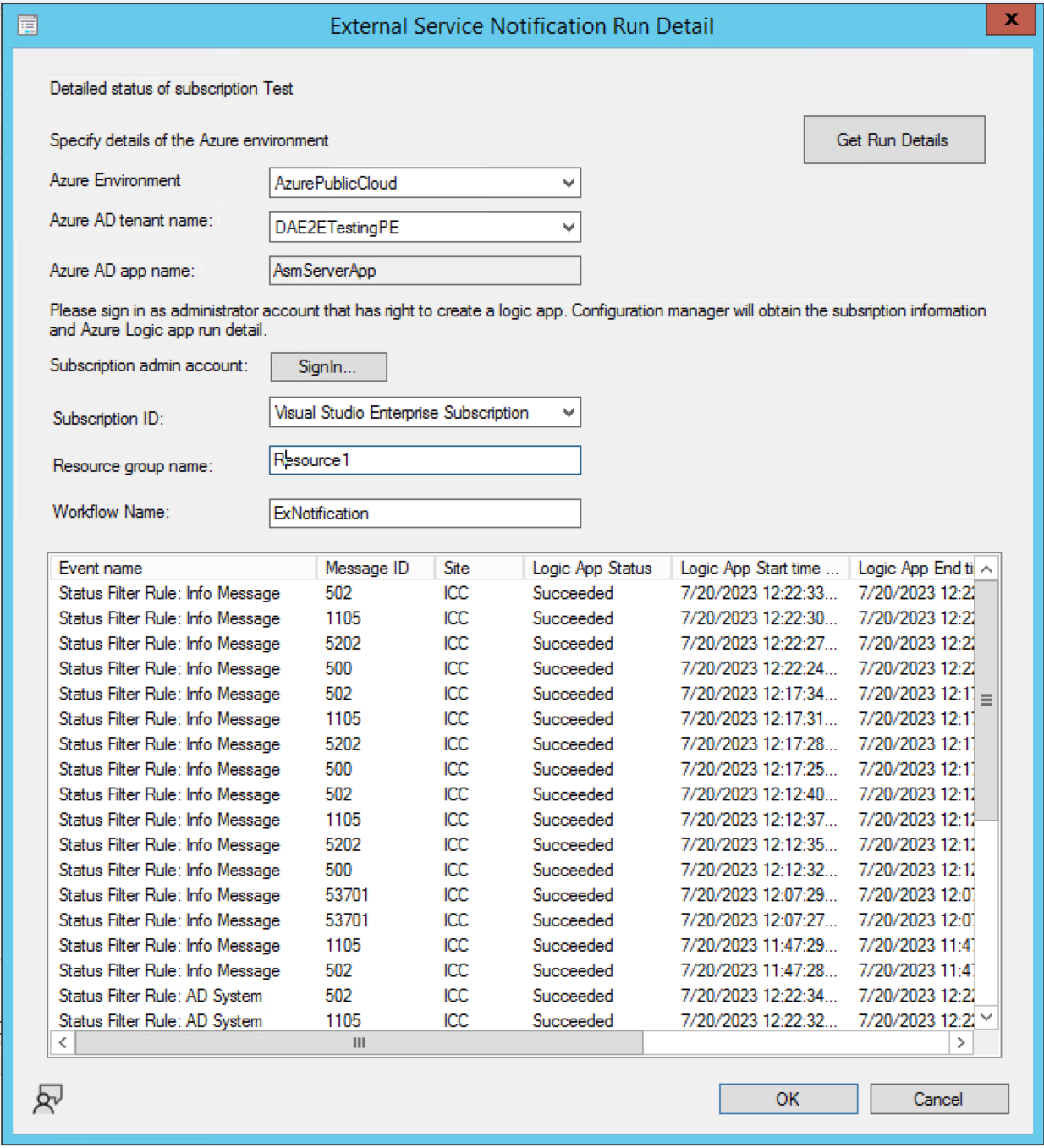
Azure Portal
Inom fem minuter utlöser händelsen logikappens arbetsflöde. Kontrollera status för arbetsflödet i Azure Portal. Gå till sidan Körningshistorik i logikappen.
Mer information finns i Övervaka körningsstatus, granska utlösarhistorik och konfigurera aviseringar för Azure Logic Apps.
Felsökning
Använd följande Configuration Manager loggfiler på platsservern för att felsöka den här processen:
- ExternalNotificationsWorker.log: Kontrollera om kön har bearbetats och meddelanden skickas till det externa systemet.
- statmgr.log: Kontrollera om statusfilterreglerna har bearbetats utan fel
Kända problem
Om du skapar en statusfilterregel visas den i webbplatsens lista över statusfilterregler i konsolen Configuration Manager. Om du gör en ändring på fliken Åtgärder i regelegenskaperna fungerar inte det externa meddelandet.
När du har återställt en central administrationsplats (CAS) tar du bort och återskapar prenumerationen.
Tips
Innan du tar bort en CAS återskapar du prenumerationerna på den underordnade primära platsen.
Configuration Manager version 2107
Viktigt
Det här avsnittet och PowerShell-skriptet gäller endast för version 2107. I version 2111 och senare använder du Configuration Manager-konsolen för att skapa och hantera händelser.
Andra krav för version 2107
Om du vill skapa objekten i Configuration Manager version 2107 måste du använda PowerShell-skriptet SetupExternalServiceNotifications.ps1. Använd följande skriptexempel för att få PowerShell-skriptet att användas för den här funktionen:
$FileName = ".\SetupExternalServiceNotifications.ps1"
Invoke-WebRequest https://aka.ms/cmextnotificationscript -OutFile $FileName
(Get-Content $FileName -Raw).Replace("`n","`r`n") | Set-Content $FileName -Force
(Get-Content $FileName -Raw).TrimEnd("`r`n") | Set-Content $FileName -Force
Obs!
SetupExternalServiceNotifications.ps1 har signerats digitalt av Microsoft. Det här skriptexemplet laddar ned filen och korrigerar radbrytningarna för att bevara den digitala signaturen.
Skapa en händelse i version 2107
Det finns två typer av händelser som stöds i version 2107:
Webbplatsen genererar ett statusmeddelande som matchar de villkor som anges i en statusfilterregel.
En användare begär godkännande för ett program i Software Center.
Skapa en statusmeddelandehändelse i version 2107
På platsservern kör duSetupExternalServiceNotifications.ps1. Eftersom du kör den på platsservern anger
ydu för att fortsätta.Välj ett alternativ
2för att skapa en ny statusfilterregel.Ange ett namn för den nya statusfilterregeln.
Välj meddelandematchningsvillkor för regeln och ange värden som ska matchas. Ange
0att ett villkor inte får användas.Följande kriterier är tillgängliga:
- Källa: klient, SMS-provider, platsserver
- Områdeskod
- Systemet
- Komponent
- Meddelandetyp: Milstolpe, Detaljer, Granskning
- Allvarlighetsgrad: Information, varning, fel
- Meddelande-ID
- Egenskap
- Egenskapsvärde
Mer information om villkor för statusmeddelanderegler finns i Använda statussystemet.
Viktigt
Var försiktig med vilken typ av statusfilterregel du skapar. För externa meddelanden kan webbplatsen bearbeta 300 statusmeddelanden var femte minut. Om regeln tillåter fler meddelanden än den här gränsen leder det till en eftersläpning på webbplatsen. Skapa regler med smala filter för specifika scenarier. Undvik allmänna regler som tillåter många meddelanden.
Kör PowerShell-skriptet igen. Välj alternativet
3för att skapa en ny prenumeration.Ange ett namn och en beskrivning för prenumerationen. Ange sedan URL: en för logikappen som du tidigare kopierade från Azure Portal.
Välj den nya statusfilterregeln.
Välj
0för att avsluta manuset.
Skapa en appgodkännandehändelse i version 2107
Obs!
Den här händelsetypen kräver ett program som kräver godkännande och distribueras till en användarsamling. Mer information finns i Distribuera program och Godkänn program.
På platsservern kör duSetupExternalServiceNotifications.ps1. Eftersom du kör den på platsservern anger
ydu för att fortsätta.Välj alternativet
3för att skapa en ny prenumeration.Ange ett namn och en beskrivning för prenumerationen. Ange sedan URL: en för logikappen som du tidigare kopierade från Azure Portal.
Välj lämplig händelse för en programbegäran.
Välj
0för att avsluta manuset.
Ta bort en prenumeration i version 2107
Gör så här om du vill ta bort en prenumeration:
Kör skriptet SetupExternalServiceNotifications.ps1 med alternativ
1för att lista de tillgängliga prenumerationerna. Observera prenumerations-ID:t, som är ett heltal.Använd NotificationSubscription API:t för administrationstjänsten. Gör ett DELETE-anrop till URI
https://<SMSProviderFQDN>/AdminService/v1.0/NotificationSubscription/<Subscription_ID>:n.Mer information finns i Så här använder du administrationstjänsten i Configuration Manager.
När du har tagit bort prenumerationen skickar webbplatsen inga meddelanden till det externa systemet.
Skriptanvändning i version 2107
När du kör SetupExternalServiceNotifications.ps1identifieras om den körs på en platsserver:
-
Y: Fortsätt på den aktuella servern -
N: Ange FQDN för en platsserver som ska användas
Om skriptet inte identifierar en platsserver uppmanas du att ange ett FQDN.
Följande åtgärder är då tillgängliga:
-
0: Hoppa över/fortsätt -
1: Visa en lista över tillgängliga prenumerationer -
2: Skapa en statusfilterregel som visar statusmeddelanden -
3: Skapa en prenumeration. Det här alternativet är bara tillgängligt för webbplatsen på den högsta nivån.
Obs!
Det här skriptet stöds endast för webbplatser som kör version 2107 eller senare.