Not
Åtkomst till den här sidan kräver auktorisering. Du kan prova att logga in eller ändra kataloger.
Åtkomst till den här sidan kräver auktorisering. Du kan prova att ändra kataloger.
Azure IoT Suite förkonfigurerade lösningar kombinera flera Azure IoT-tjänster för att leverera lösningar från slutpunkt till slutpunkt som implementerar vanliga IoT-affärsscenarier. Den förkonfigurerade fjärrövervakningslösningen ansluter till och övervakar dina enheter. Du kan använda lösningen för att analysera dataströmmen från dina enheter och för att förbättra affärsresultaten genom att göra så att processer svarar automatiskt på dataströmmen.
Den här handledningen visar hur du använder den förkonfigurerade fjärrövervakningslösningen. Den vägleder dig också genom de grundläggande funktionerna i den förkonfigurerade lösningen. Du kan komma åt många av dessa funktioner från lösningen instrumentpanel som distribueras som en del av den förkonfigurerade lösningen:

För att slutföra den här självstudien behöver du en aktiv Azure-prenumeration.
Anmärkning
Om du inte har något konto kan du skapa ett kostnadsfritt utvärderingskonto på bara några minuter. Mer information finns i kostnadsfri utvärderingsversion av Azure.
Etablera lösningen
Om du inte redan har etablerat den förkonfigurerade fjärrövervakningslösningen i ditt konto:
- Logga in på azureiotsuite.com med dina autentiseringsuppgifter för Azure-kontot och klicka på + för att skapa en lösning.
- Klicka Välj på rutan Fjärrövervakning.
- Ange ett lösningsnamn för den förkonfigurerade fjärrövervakningslösningen.
- Välj den regionen och den prenumerationen du vill använda för att implementera lösningen.
- Klicka på Skapa lösning för att starta etableringsprocessen. Den här processen tar vanligtvis flera minuter att köra.
Vänta tills konfigurationsprocessen har slutförts
- Klicka på rutan för din lösning med statusen Tilldelning.
- Observera Provisioning-tillstånd när Azure-tjänster distribueras i din Azure-prenumeration.
- När etableringen är klar ändras statusen till Redo.
- Klicka på panelen för att se information om din lösning i den högra rutan.
Anmärkning
Om du stöter på problem med att distribuera den förkonfigurerade lösningen kan du läsa Behörigheter på azureiotsuite.com webbplats och vanliga frågor och svar om . Om problemen kvarstår skapar du en tjänstbegäran på -portalen.
Finns det information som du förväntar dig att se som inte visas för din lösning? Ge oss förslag på funktioner för User Voice.
Scenarioöversikt
När du distribuerar den förkonfigurerade fjärrövervakningslösningen fylls den i med resurser som gör att du kan gå igenom ett vanligt scenario för fjärrövervakning. I det här scenariot rapporterar flera enheter som är anslutna till lösningen oväntade temperaturvärden. Följande avsnitt visar hur du gör:
- Identifiera enheterna som skickar oväntade temperaturvärden.
- Konfigurera enheterna så att de skickar mer detaljerad telemetri.
- Åtgärda problemet genom att uppdatera den inbyggda programvaran på dessa enheter.
- Kontrollera att åtgärden har löst problemet.
En viktig funktion i det här scenariot är att du kan utföra alla dessa åtgärder via fjärranslutning från instrumentpanelen för lösningen. Du behöver inte fysisk åtkomst till enheterna.
Visa instrumentpanelen för lösningen
Med instrumentpanelen för lösningen kan du hantera den distribuerade lösningen. Du kan till exempel visa telemetri, lägga till enheter och konfigurera regler.
När etableringen är klar och panelen för den förkonfigurerade lösningen anger Klarväljer du Starta för att öppna portalen för fjärrövervakningslösningen på en ny flik.

Som standard visar lösningsportalen instrumentpanelen. Du kan navigera till andra områden i lösningsportalen med hjälp av menyn till vänster på sidan.
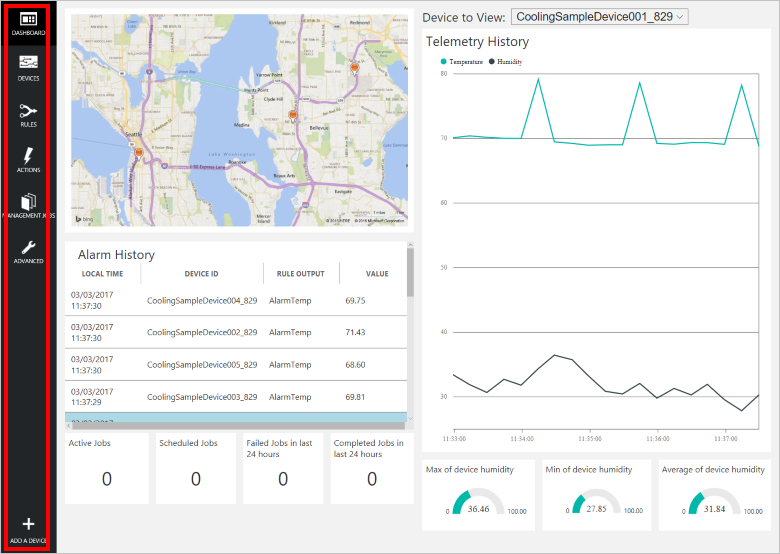
Instrumentpanelen visar följande information:
- En karta som visar platsen för varje enhet som är ansluten till lösningen. När du först kör lösningen finns det 25 simulerade enheter. De simulerade enheterna implementeras som Azure WebJobs och lösningen använder API:et för Bing Maps för att rita information på kartan. Se vanliga frågor och svar om du vill lära dig hur du gör kartan dynamisk.
- En telemetrihistorik panel som ritar upp telemetri för luftfuktighet och temperatur från en vald enhet nästan i realtid och visar aggregerade data som maximal, lägsta och genomsnittlig luftfuktighet.
- En alarmhistorik panel som visar de senaste larmhändelserna när ett telemetrivärde har överskridit ett tröskelvärde. Du kan definiera dina egna larm utöver de exempel som skapats av den förkonfigurerade lösningen.
- En panel Jobb som visar information om schemalagda jobb. Du kan schemalägga dina egna jobb på sidan Hanteringsjobb.
Visa larm
Panelen för larmhistorik visar att fem enheter rapporterar högre telemetrivärden än förväntat.

Anmärkning
Dessa larm genereras av en regel som ingår i den förkonfigurerade lösningen. Den här regeln genererar en avisering när temperaturvärdet som skickas av en enhet överskrider 60. Du kan definiera dina egna regler och åtgärder genom att välja Regler och Åtgärder på den vänstra menyn.
Visa enheter
Listan enheter visar alla registrerade enheter i lösningen. I enhetslistan kan du visa och redigera enhetsmetadata, lägga till eller ta bort enheter och anropa metoder på enheter. Du kan filtrera och sortera listan över enheter i enhetslistan. Du kan också anpassa kolumnerna som visas i enhetslistan.
Välj Enheter för att visa enhetslistan för den här lösningen.

Enhetslistan visar inledningsvis 25 simulerade enheter som skapats av försörjningsprocessen. Du kan lägga till ytterligare simulerade och fysiska enheter i lösningen.
Om du vill visa information om en enhet väljer du en enhet i enhetslistan.

Panelen Enhetsinformation innehåller sex avsnitt:
- En samling länkar som gör att du kan anpassa enhetsikonen, inaktivera enheten, lägga till en regel, anropa en metod eller skicka ett kommando. En jämförelse av kommandon (meddelanden från enhet till moln) och metoder (direktmetoder) finns i vägledning för kommunikation från moln till enhet.
- I avsnittet Enhetstvilling – Taggar kan du redigera taggvärden för enheten. Du kan visa taggvärden i enhetslistan och använda taggvärden för att filtrera enhetslistan.
- I avsnittet Enhetstvilling – Önskade egenskaper kan du ange egenskapsvärden som ska skickas till enheten.
- Avsnittet Enhetstvilling – Rapporterade egenskaper visar egenskapsvärden som skickas från enheten.
- Avsnittet Enhetsegenskaper visar information från identitetsregistret, till exempel enhets-ID och autentiseringsnycklar.
- Avsnittet Senaste jobb visar information om alla jobb som nyligen har riktats mot den här enheten.
Filtrera enhetslistan
Du kan använda ett filter för att endast visa de enheter som skickar oväntade temperaturvärden. Den förkonfigurerade fjärrövervakningslösningen innehåller filtret Ohälsosamma enheter för att visa enheter med ett medeltemperaturvärde som är större än 60°C. Du kan också skapa egna filter.
Välj Öppna sparat filter för att visa en lista över tillgängliga filter. Välj sedan ohälsosamma enheter för att tillämpa filtret:

Enhetslistan visar nu endast enheter med ett medeltemperaturvärde större än 60.

Uppdatera önskade egenskaper
Nu har du identifierat en uppsättning enheter som kan behöva åtgärdas. Du bestämmer dig dock för att datafrekvensen på 15 sekunder inte räcker för en tydlig diagnos av problemet. Ändra telemetrifrekvensen till fem sekunder för att ge dig fler datapunkter för att bättre diagnostisera problemet. Du kan skicka den här konfigurationsändringen till dina fjärrenheter från lösningsportalen. Du kan göra ändringen en gång, utvärdera effekten och sedan agera på resultaten.
Följ de här stegen för att köra ett jobb som ändrar TelemetryInterval önskad egenskap för de berörda enheterna. När enheterna får det nya TelemetryInterval- egenskapsvärde ändrar de sin konfiguration för att skicka telemetri var femte sekund i stället för var 15:e sekund:
När du visar listan över defekta enheter i enhetslistan, välj Job Scheduler; sedan Redigera enhetstvilling.
Anropa jobbet Ändra telemetriintervallet.
Ändra värdet för Önskad egenskap namn önskat. Config.TelemetryInterval till fem sekunder.
Välj Schema.

Du kan övervaka förloppet för jobbet på sidan Management Jobs i portalen.
Anmärkning
Om du vill ändra ett önskat egenskapsvärde för en enskild enhet använder du avsnittet Önskade egenskaper i panelen Enhetsinformation i stället för att köra ett jobb.
Det här jobbet ställer in värdet för TelemetryInterval önskat attribut i enhetstvillingen för alla enheter som valts ut av filtret. Enheterna hämtar det här värdet från enhetstvillingen och uppdaterar sitt beteende. När en enhet hämtar och bearbetar en önskad egenskap från en enhetstvilling anger den motsvarande egenskap för rapporterat värde.
Anropa metoder
När jobbet körs ser du i listan över ohälsosamma enheter att alla dessa enheter har gamla firmware-versioner (under version 1.6).

Den här versionen av inbyggd programvara kan vara grundorsaken till de oväntade temperaturvärdena eftersom du vet att andra fungerande enheter nyligen uppdaterades till version 2.0. Du kan använda det inbyggda filtret gamla fastvareversioner för att identifiera enheter med gamla versioner av fastvara. Från portalen kan du sedan fjärruppdatera alla enheter som fortfarande kör gamla versioner av inbyggd programvara.
Välj Öppna sparat filter för att visa en lista över tillgängliga filter. Välj sedan Gamla enheter för inbyggd programvara för att tillämpa filtret:

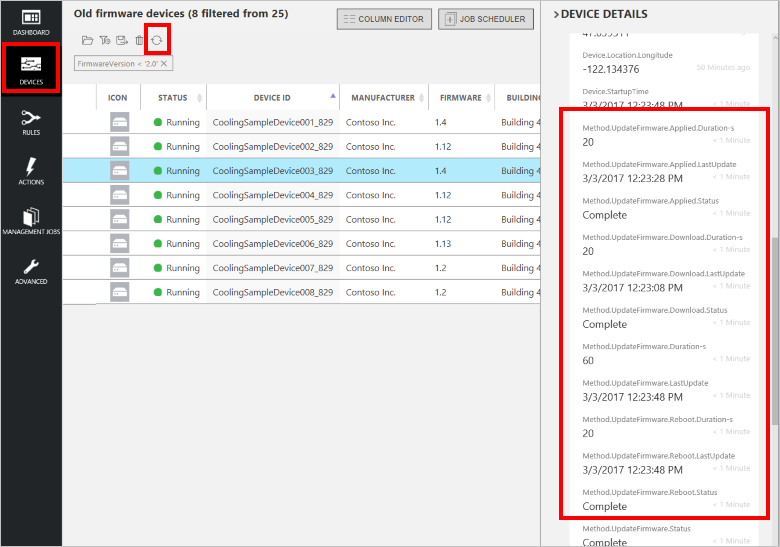
Enhetslistan visar nu endast enheter med gamla versioner av inbyggd programvara. Den här listan innehåller de fem enheter som identifieras av filtret ohälsosamma enheter och ytterligare tre enheter:

Välj Job Scheduleroch sedan Invoke Method.
Ange jobbnamn till Uppdatering av inbyggd programvara till version 2.0.
Välj InitiateFirmwareUpdate som -metod.
Ange parametern FwPackageUri till https://iotrmassets.blob.core.windows.net/firmwares/FW20.bin.
Välj Schemalägg. Standardinställningen är att jobbet körs nu.

Anmärkning
Om du vill anropa en metod på en enskild enhet väljer du Metoder i panelen Enhetsinformation i stället för att köra ett jobb.
Det här jobbet anropar den direkta metoden InitiateFirmwareUpdate på alla enheter som har valts ut av urvalskriterierna. Enheter svarar omedelbart på IoT Hub och initierar sedan uppdateringen av den inbyggda programvaran asynkront. Enheterna tillhandahåller statusinformation om uppdateringsprocessen för den inbyggda programvaran via rapporterade egenskapsvärden, enligt följande skärmbilder. Välj -ikonen Uppdatera för att uppdatera informationen i enhets- och jobblistorna.


Anmärkning
I en produktionsmiljö kan du schemalägga jobb som ska köras under en angiven underhållsperiod.
Scenariogranskning
I det här scenariot har du identifierat ett potentiellt problem med några av dina fjärrenheter med hjälp av larmhistoriken på instrumentpanelen och ett filter. Sedan använde du filtret och ett jobb för att fjärr konfigurera enheterna för att ge mer information för att diagnostisera problemet. Slutligen använde du ett filter och ett jobb för att schemalägga underhåll på de berörda enheterna. Om du återgår till instrumentpanelen kan du kontrollera att det inte längre finns några larm som kommer från enheter i din lösning. Du kan använda ett filter för att kontrollera att den inbyggda programvaran är up-to-datum på alla Enheter i din lösning och att det inte finns fler ohälsosamma Enheter:


Andra funktioner
I följande avsnitt beskrivs några ytterligare funktioner i den förkonfigurerade fjärrövervakningslösningen som inte beskrivs som en del av föregående scenario.
Anpassa kolumner
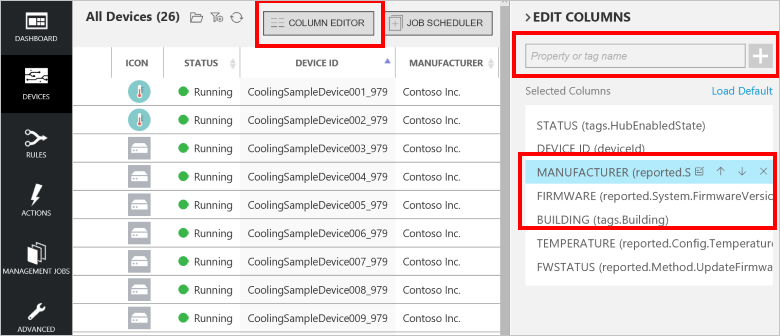
Du kan anpassa informationen som visas i enhetslistan genom att välja Kolumnredigeraren. Du kan lägga till och ta bort kolumner som visar rapporterade egenskaps- och taggvärden. Du kan också ändra ordning på och byta namn på kolumner:
Anpassa enhetens ikon
Du kan anpassa enhetsikonen som visas i enhetslistan från panelen Enhetsinformation enligt följande:
Välj pennikonen för att öppna panelen Redigera bild för en enhet:

Ladda antingen upp en ny bild eller använd en av de befintliga bilderna och välj sedan Spara:

Den bild som du valde visas nu i kolumnen Icon för enheten.
Anmärkning
Avbildningen lagras i Blob Storage. En tagg i enhetstvillingen innehåller en länk till avbildningen i Blob Storage.
Lägga till en enhet
När du distribuerar den förkonfigurerade lösningen etablerar du automatiskt 25 exempelenheter som du kan se i enhetslistan. Dessa enheter är simulerade enheter som körs i ett Azure-webbjobb. Simulerade enheter gör det enkelt för dig att experimentera med den förkonfigurerade lösningen utan att behöva distribuera verkliga fysiska enheter. Om du vill ansluta en riktig enhet till lösningen kan du läsa självstudien Ansluta enheten till den förkonfigurerade fjärrövervakningslösningen.
Följande steg visar hur du lägger till en simulerad enhet i lösningen:
Gå tillbaka till enhetslistan.
Om du vill lägga till en enhet väljer du + Lägg till en enhet i det nedre vänstra hörnet.
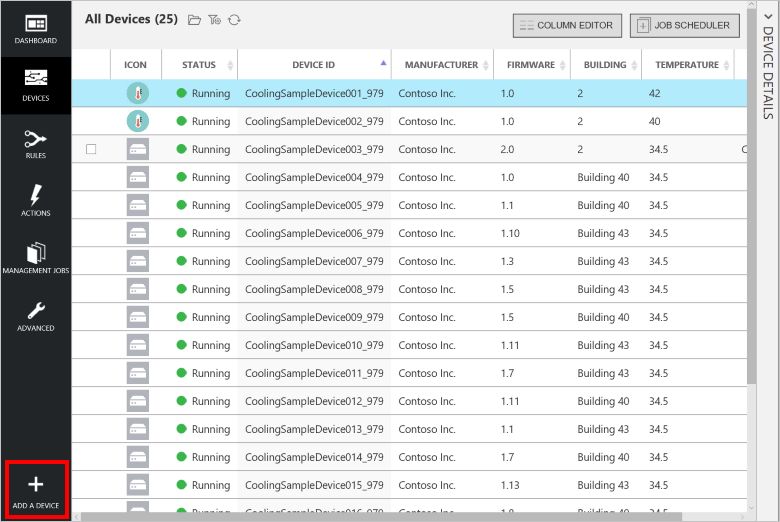
Välj Lägg till ny på panelen simulerad enhet.

Förutom att skapa en ny simulerad enhet kan du även lägga till en fysisk enhet om du väljer att skapa en anpassad enhet. Mer information om hur du ansluter fysiska enheter till lösningen finns i Ansluta enheten till den förkonfigurerade lösningen för fjärrövervakning i IoT Suite.
Välj Låt mig definiera mitt eget enhets-IDoch ange ett unikt enhets-ID-namn som mydevice_01.
Välj Skapa.

I steg 3 i Lägg till en simulerad enhetväljer du Klar för att återgå till enhetslistan.
Du kan visa enheten Aktiv i enhetslistan.

Du kan också visa den simulerade telemetrin från den nya enheten på instrumentpanelen:

Inaktivera och ta bort en enhet
Du kan inaktivera en enhet och när den har inaktiverats kan du ta bort den:

Lägg till en regel
Det finns inga regler för den nya enheten som du precis har lagt till. I det här avsnittet lägger du till en regel som utlöser ett larm när temperaturen som rapporteras av den nya enheten överskrider 47 grader. Innan du börjar bör du observera att telemetrihistoriken för den nya enheten på instrumentpanelen visar att enhetstemperaturen aldrig överstiger 45 grader.
Gå tillbaka till enhetslistan.
Om du vill lägga till en regel för enheten väljer du den nya enheten i listan Enheteroch väljer sedan Lägg till regel.
Skapa en regel som använder Temperature som datafält och använder AlarmTemp som utdata när temperaturen överskrider 47 grader:

Spara ändringarna genom att välja Spara och visa regler.
Välj Kommandon i fönstret enhetsinformation för den nya enheten.

Välj ChangeSetPointTemp i kommandolistan och ange SetPointTemp- till 45. Välj sedan Skicka kommando:

Gå tillbaka till instrumentpanelen. Efter en kort stund visas en ny post i fönstret AlarmHistorik när temperaturen som rapporteras av den nya enheten överskrider tröskelvärdet på 47 grader:

Du kan granska och redigera alla regler på sidan Regler på instrumentpanelen:

Du kan granska och redigera alla åtgärder som kan vidtas som svar på en regel på sidan Åtgärder på instrumentpanelen:

Anmärkning
Det är möjligt att definiera åtgärder som kan skicka ett e-postmeddelande eller SMS som svar på en regel eller integrera med ett affärssystem via en Logic App-. Mer information finns i Anslut Logic App till din Azure IoT Suite Remote Monitoring-förkonfigurerade lösning.
Hantera filter
I enhetslistan kan du skapa, spara och läsa in filter igen för att visa en anpassad lista över enheter som är anslutna till din hubb. Så här skapar du ett filter:
Välj ikonen redigera filter ovanför listan över enheter:

I filterredigerarenlägger du till fält, operatorer och värden för att filtrera enhetslistan. Du kan lägga till flera satser för att förfina filtret. Välj Filtrera för att tillämpa filtret:

I det här exemplet filtreras listan efter tillverkare och modellnummer:

Om du vill spara filtret med ett anpassat namn väljer du ikonen Spara som:

Om du vill tillämpa ett filter som du sparade tidigare igen väljer du Öppna sparat filter-ikonen:

Du kan skapa filter baserat på enhets-ID, enhetstillstånd, önskade egenskaper, rapporterade egenskaper och taggar. Du lägger till egna anpassade taggar till en enhet i avsnittet Taggar i panelen Enhetsinformation eller kör ett jobb för att uppdatera taggar på flera enheter.
Anmärkning
I filterredigerarenkan du använda Avancerad vy för att redigera frågetexten direkt.
Kommandon
Från panelen Enhetsinformation kan du skicka kommandon till enheten. När en enhet startar skickar den information om de kommandon som den stöder till lösningen. En diskussion om skillnaderna mellan kommandon och metoder finns i Azure IoT Hub-moln-till-enhet-alternativ.
Välj Kommandon i panelen Enhetsdetaljer för den valda enheten:

Välj PingDevice i kommandolistan.
Välj Skicka kommando.
Du kan se status för kommandot i kommandohistoriken.

Lösningen spårar statusen för varje kommando som skickas. Resultatet är till en början väntar på. När enheten rapporterar att den har kört kommandot är resultatet inställt på Lyckades.
Bakom kulisserna
När du distribuerar en förkonfigurerad lösning skapar distributionsprocessen flera resurser i den Azure-prenumeration som du valde. Du kan visa dessa resurser i Azure -portalen. Distributionsprocessen skapar en resursgrupp med ett namn baserat på det namn du väljer för din förkonfigurerade lösning:

Du kan visa inställningarna för varje resurs genom att välja den i listan över resurser i resursgruppen.
Du kan också visa källkoden för den förkonfigurerade lösningen. Källkoden för den förkonfigurerade lösningen för fjärrövervakning finns i azure-iot-remote-monitoring GitHub-lagringsplats:
- Mappen DeviceAdministration innehåller källkoden för instrumentpanelen.
- Mappen Simulator innehåller källkoden för den simulerade enheten.
- Mappen EventProcessor innehåller källkoden för backend-processen som hanterar inkommande telemetri.
När du är klar kan du ta bort den förkonfigurerade lösningen från din Azure-prenumeration på azureiotsuite.com-webbplatsen. På den här webbplatsen kan du enkelt ta bort alla resurser som etablerades när du skapade den förkonfigurerade lösningen.
Anmärkning
Ta bort allt som är relaterat till den förkonfigurerade lösningen genom att ta bort den på azureiotsuite.com-webbplatsen och inte ta bort resursgruppen i portalen.
Nästa steg
Nu när du har distribuerat en fungerande förkonfigurerad lösning kan du fortsätta att komma igång med IoT Suite genom att läsa följande artiklar: