Not
Åtkomst till den här sidan kräver auktorisering. Du kan prova att logga in eller ändra kataloger.
Åtkomst till den här sidan kräver auktorisering. Du kan prova att ändra kataloger.
Den förkonfigurerade fjärrövervakningslösningen i Microsoft Azure IoT Suite är ett bra sätt att komma igång snabbt med en funktionsuppsättning från slutpunkt till slutpunkt som exemplifierar en IoT-lösning. Den här självstudien vägleder dig genom hur du lägger till Logic App i din Microsoft Azure IoT Suite förkonfigurerade lösning för fjärrövervakning. De här stegen visar hur du kan ta din IoT-lösning ännu längre genom att ansluta den till en affärsprocess.
Om du letar efter en genomgång om hur du etablerar en förkonfigurerad lösning för fjärrövervakning läser du Självstudie: Kom igång med de förkonfigurerade IoT-lösningarna.
Innan du påbörjar den här självstudien bör du:
- Etablera den förkonfigurerade fjärrövervakningslösningen i din Azure-prenumeration.
- Skapa ett SendGrid-konto så att du kan skicka ett e-postmeddelande som utlöser din affärsprocess. Du kan registrera dig för ett kostnadsfritt utvärderingskonto på SendGrid genom att klicka på Prova kostnadsfritt. När du har registrerat dig för ditt kostnadsfria utvärderingskonto måste du skapa en API-nyckel i SendGrid som ger behörighet att skicka e-post. Du behöver den här API-nyckeln senare i handledningen.
För att slutföra den här självstudien behöver du Visual Studio 2015 eller Visual Studio 2017 för att ändra åtgärderna i den förkonfigurerade lösningens back end.
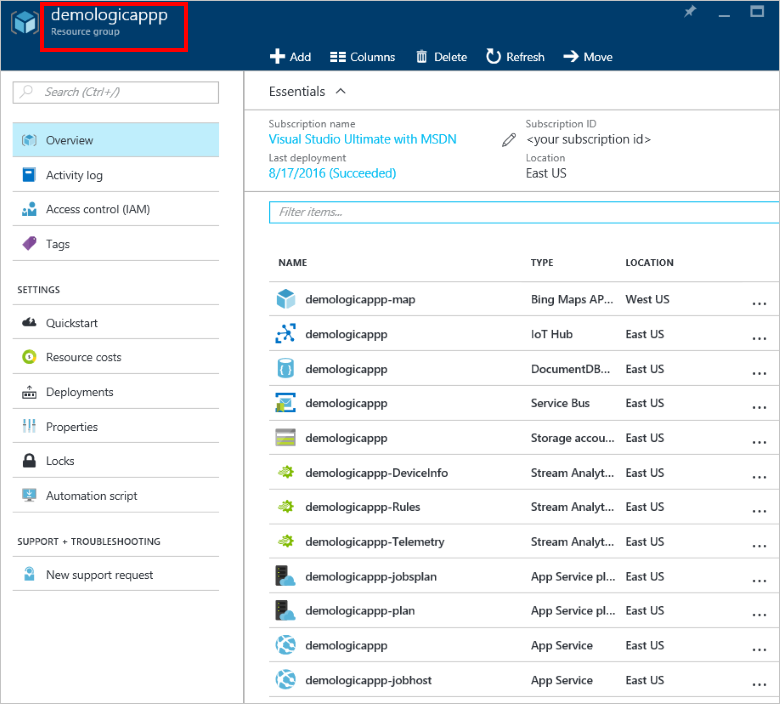
Om du redan har etablerat den förkonfigurerade fjärrövervakningslösningen går du till resursgruppen för den lösningen i Azure-portalen. Resursgruppen har samma namn som det lösningsnamn du valde när du etablerade fjärrövervakningslösningen. I resursgruppen kan du se alla etablerade Azure-resurser för din lösning. Följande skärmbild visar ett exempel på ett resursgruppsblad för en förkonfigurerad lösning för fjärrövervakning:
Börja med att konfigurera logikappen som ska användas med den förkonfigurerade lösningen.
Konfigurera Logic App
Klicka på Lägg till överst på resursgruppsbladet i Azure-portalen.
Sök efter Logic App, välj den och klicka sedan på Skapa.
Fyll i namnet och använd samma prenumerations - och resursgrupp som du använde när du etablerade fjärrövervakningslösningen. Klicka på Skapa.
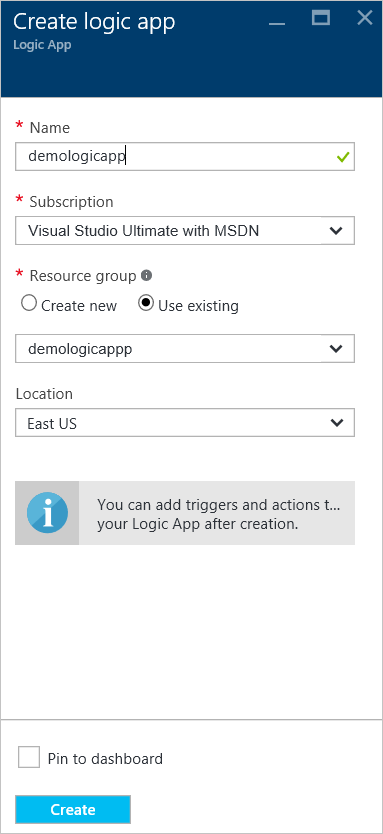
När distributionen är klar kan du se att logikappen visas som en resurs i resursgruppen.
Klicka på logikappen för att gå till bladet Logikapp och välj mallen Tom logikapp för att öppna Logic Apps Designer.
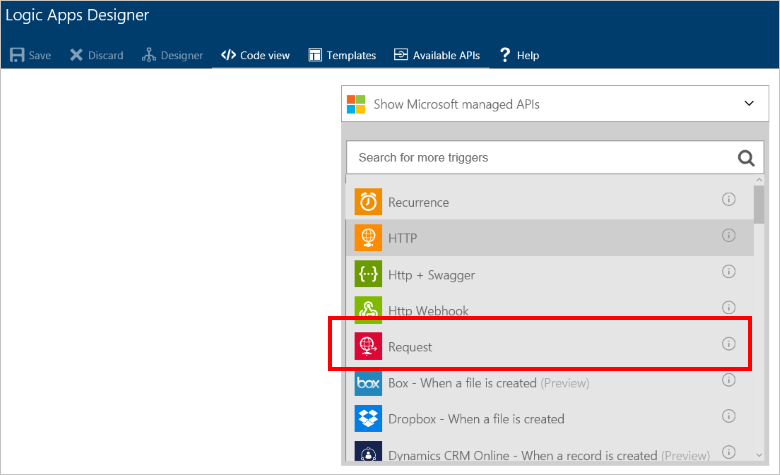
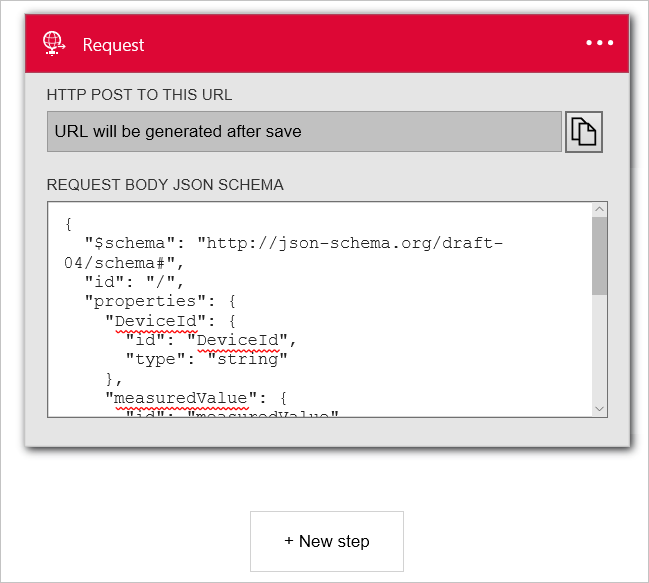
Välj Begär. Den här åtgärden anger att en inkommande HTTP-begäran med en specifik JSON-formaterad nyttolast fungerar som en utlösare.
Klistra in följande kod i JSON-schemat för begärandetext:
{
  "$schema": "http://json-schema.org/draft-04/schema#",
  "id": "/",
  "properties": {
    "DeviceId": {
      "id": "DeviceId",
      "type": "string"
    },
    "measuredValue": {
      "id": "measuredValue",
      "type": "integer"
    },
    "measurementName": {
      "id": "measurementName",
      "type": "string"
    }
  },
  "required": [
    "DeviceId",
    "measurementName",
    "measuredValue"
  ],
  "type": "object"
}
Anmärkning
Du kan kopiera URL:en för HTTP-inlägget när du har sparat logikappen, men först måste du lägga till en åtgärd.
Klicka på + Nytt steg under den manuella utlösaren. Klicka sedan på Lägg till en åtgärd.
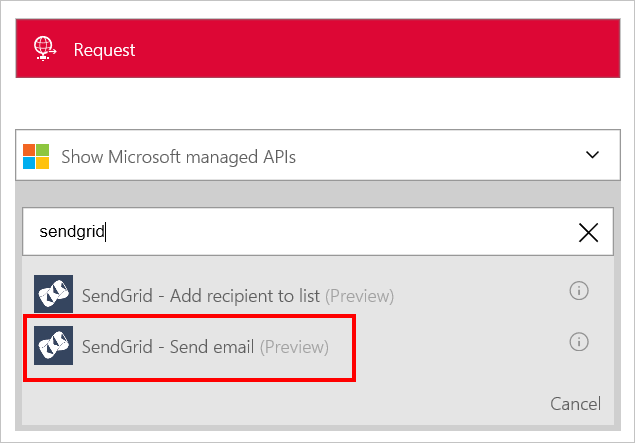
Sök efter SendGrid – Skicka e-post och klicka på den.
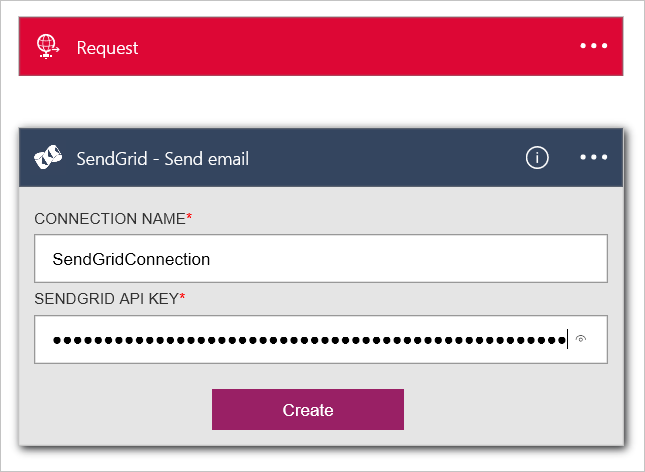
Ange ett namn för anslutningen, till exempel SendGridConnection, ange den SendGrid API-nyckel som du skapade när du konfigurerade ditt SendGrid-konto och klicka på Skapa.
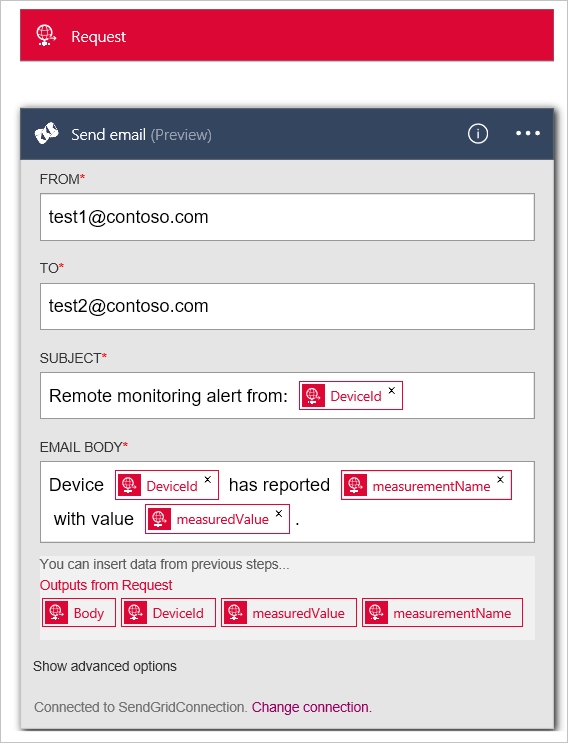
Lägg till e-postadresser som du äger i fälten Från och Till . Lägg till fjärrövervakningsavisering [DeviceId] i fältet Ämne . I fältet E-posttext lägger du till Enhet [DeviceId] har rapporterat [measurementName] med värdet [measuredValue]. Du kan lägga till [DeviceId], [measurementName] och [measuredValue] genom att klicka i avsnittet Du kan infoga data från föregående steg .
Klicka på Spara på den översta menyn.
Klicka på Triggern Begäran och kopiera HTTP POST till detta URL-värde. Du behöver den här URLen senare i den här handledningen.
Anmärkning
Med Logic Apps kan du köra många olika typer av åtgärder , inklusive åtgärder i Office 365.
Konfigurera EventProcessor-webbjobbet
I det här avsnittet ansluter du din förkonfigurerade lösning till logikappen som du skapade. För att slutföra den här uppgiften lägger du till URL:en för att utlösa logikappen till den åtgärd som utlöses när ett enhetssensorvärde överskrider ett tröskelvärde.
Använd git-klienten för att klona den senaste versionen av github-lagringsplatsen azure-iot-remote-monitoring. Till exempel:
git clone https://github.com/Azure/azure-iot-remote-monitoring.gitÖppna RemoteMonitoring.sln från den lokala kopian av lagringsplatsen i Visual Studio.
Öppna filen ActionRepository.cs i mappen Infrastruktur\Lagringsplats .
Uppdatera ordlistan actionIds med HTTP POST till den URL du noterade från din Logic App på följande sätt:
private Dictionary<string,string> actionIds = new Dictionary<string, string>()
{
    { "Send Message", "<Http Post to this URL>" },
    { "Raise Alarm", "<Http Post to this URL>" }
};
Spara ändringarna i lösningen och avsluta Visual Studio.
Distribuera från kommandoraden
I det här avsnittet distribuerar du den uppdaterade versionen av fjärrövervakningslösningen för att ersätta den version som för närvarande körs i Azure.
Följ konfigurationsanvisningarna för utveckling för att konfigurera din miljö för distribution.
Om du vill distribuera lokalt följer du anvisningarna för lokal distribution .
Om du vill distribuera till molnet och uppdatera din befintliga molndistribution följer du anvisningarna för molndistribution . Använd namnet på den ursprungliga distributionen som distributionsnamn. Om den ursprungliga distributionen till exempel kallades demologicapp använder du följande kommando:
build.cmd cloud release demologicappNär byggskriptet körs måste du använda samma Azure-konto, prenumeration, region och Active Directory-instans som du använde när du etablerade lösningen.
Se din logikapp i aktion
Den förkonfigurerade fjärrövervakningslösningen har två regler konfigurerade som standard när du etablerar en lösning. Båda reglerna finns på SampleDevice001-enheten :
- Temperatur > 38,00
- Luftfuktighet > 48,00
Temperaturregeln utlöser åtgärden Väckarklocka och fuktighetsregeln utlöser åtgärden SendMessage . Förutsatt att du använde samma URL för båda åtgärderna i klassen ActionRepository utlöses logikappen för någon av reglerna. Båda reglerna använder SendGrid för att skicka ett e-postmeddelande till Till-adressen med information om aviseringen.
Anmärkning
Logikappen fortsätter att utlösas varje gång tröskelvärdet uppfylls. För att undvika onödiga e-postmeddelanden kan du antingen inaktivera reglerna i lösningsportalen eller inaktivera logikappen i Azure-portalen.
Förutom att ta emot e-postmeddelanden kan du också se när logikappen körs i portalen:
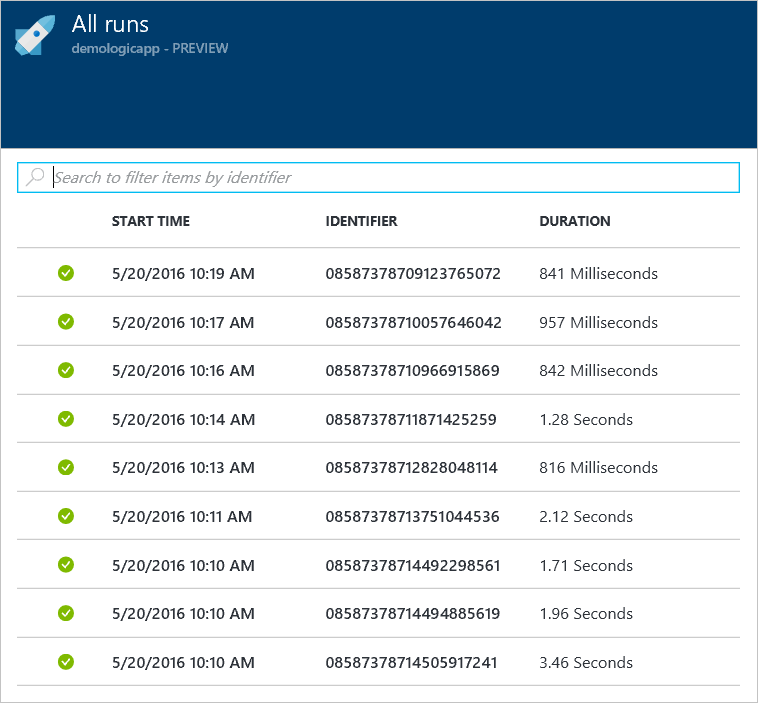
Nästa steg
Nu när du har använt en logikapp för att ansluta den förkonfigurerade lösningen till en affärsprocess kan du lära dig mer om alternativen för att anpassa de förkonfigurerade lösningarna: