หมายเหตุ
การเข้าถึงหน้านี้ต้องได้รับการอนุญาต คุณสามารถลอง ลงชื่อเข้าใช้หรือเปลี่ยนไดเรกทอรีได้
การเข้าถึงหน้านี้ต้องได้รับการอนุญาต คุณสามารถลองเปลี่ยนไดเรกทอรีได้
บทความนี้อธิบายวิธีการเพิ่ม CDC อินสแตนซ์ที่จัดการแล้วของ Azure SQL เป็นแหล่งข้อมูลเหตุการณ์ในฮับเวลาจริงของ Fabric
ตัวเชื่อมต่อแหล่ง CDC อินสแตนซ์ที่จัดการแล้วของ Azure SQL ช่วยให้คุณสามารถจับภาพสแนปช็อตของข้อมูลปัจจุบันในฐานข้อมูลอินสแตนซ์ที่จัดการแล้วของ SQL ตัวเชื่อมต่อจะตรวจสอบและบันทึกการเปลี่ยนแปลงระดับแถวในอนาคตใดก็ตามในข้อมูลนี้ เมื่อการเปลี่ยนแปลงถูกบันทึกไว้ในเหตุการณ์เหตุการณ์ คุณสามารถประมวลผลข้อมูล CDC นี้ในแบบเรียลไทม์ และส่งไปยังปลายทางอื่นภายใน Fabric เพื่อประมวลผลหรือวิเคราะห์เพิ่มเติม
Prerequisites
- เข้าถึงพื้นที่ทํางานในโหมดสิทธิ์การใช้งาน Fabric capacity (หรือ) โหมดสิทธิ์การใช้งานรุ่นทดลองใช้ที่มีสิทธิ์ผู้สนับสนุนหรือสูงกว่า
- ฐานข้อมูลอินสแตนซ์ที่จัดการแล้วของ Azure SQL ที่กําลังทํางานอยู่
- อินสแตนซ์ที่จัดการแล้วของ Azure SQL ของคุณต้องเปิดใช้งานจุดสิ้นสุดสาธารณะ และต้องไม่อยู่หลังไฟร์วอลล์หรือมีความปลอดภัยในเครือข่ายเสมือน
- CDC ที่เปิดใช้งานในอินสแตนซ์ที่จัดการแล้วของ Azure SQL ของคุณโดยการเรียกใช้กระบวนงาน
sys.sp_cdc_enable_dbที่เก็บไว้ สําหรับรายละเอียด ดู เปิดใช้งานและปิดใช้งานการรวบรวมข้อมูลการเปลี่ยนแปลง
เปิดใช้งานจุดสิ้นสุดสาธารณะในอินสแตนซ์ที่จัดการแล้วของ Azure SQL ของคุณ
ไปที่พอร์ทัล Azure เปิดอินสแตนซ์ที่มีการจัดการ Azure SQL เลือก ระบบเครือข่าย และเปิดใช้งานปลายทางสาธารณะ

เปิดใช้งาน CDC ในอินสแตนซ์ที่มีการจัดการของ Azure SQL ของคุณ
เปิดใช้งาน CDC สําหรับฐานข้อมูล
EXEC sys.sp_cdc_enable_db;เปิดใช้งาน CDC สําหรับตารางโดยใช้ตัวเลือกบทบาทการตรวจสอบ ใน
MyTableตัวอย่างนี้คือชื่อของตาราง SQLEXEC sys.sp_cdc_enable_table @source_schema = N'dbo', @source_name = N'MyTable', @role_name = NULL GOหลังจากดําเนินการคิวรีสําเร็จแล้ว คุณได้เปิดใช้งาน CDC ในอินสแตนซ์ที่จัดการแล้วของ Azure SQL ของคุณ
รับเหตุการณ์จากอินสแตนซ์ที่จัดการแล้วของ Azure SQL (CDC)
คุณสามารถรับเหตุการณ์จาก CDC ฐานข้อมูลอินสแตนซ์ที่จัดการแล้ว (MI) ของ Azure SQL (DB) ลงในฮับเรียลไทม์ด้วยหนึ่งในวิธีต่อไปนี้:
หน้าแหล่งข้อมูล
ลงชื่อเข้าใช้ Microsoft Fabric
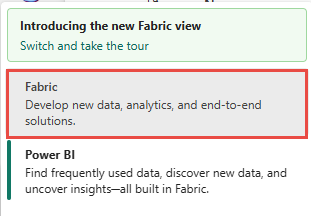
ถ้าคุณเห็น Power BI ที่ด้านล่างซ้ายของหน้า ให้สลับไปยังปริมาณงาน Fabric โดยเลือก Power BI แล้วเลือก Fabric
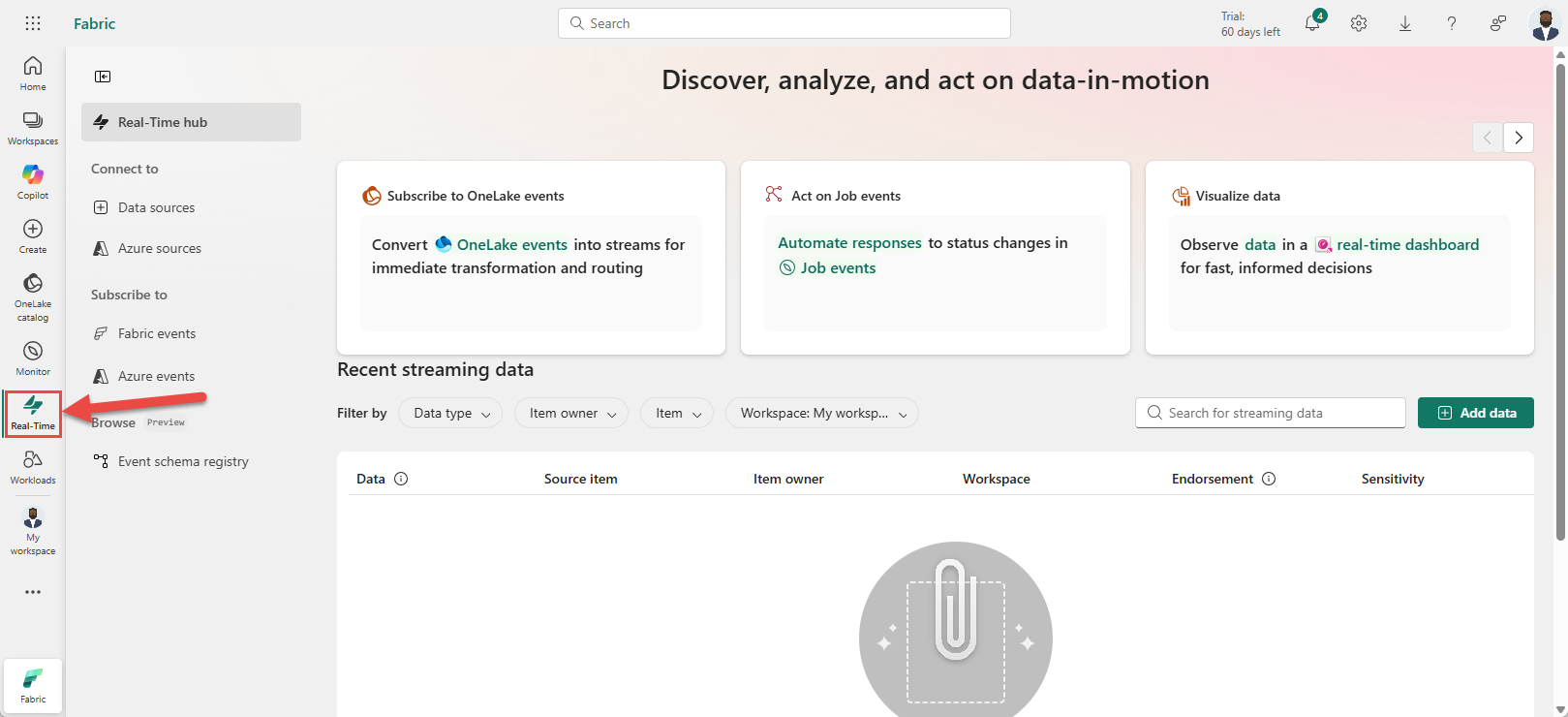
เลือก เรียลไทม์ บนแถบนําทางด้านซ้าย
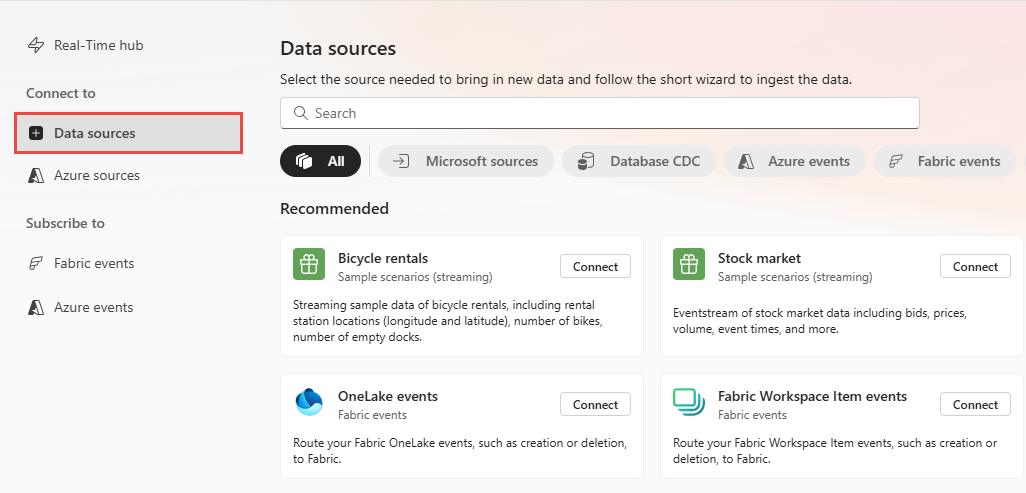
บนหน้า ฮับReal-Time ให้เลือก + แหล่งข้อมูล ภายใต้ เชื่อมต่อกับ บนเมนูนําทางด้านซ้าย
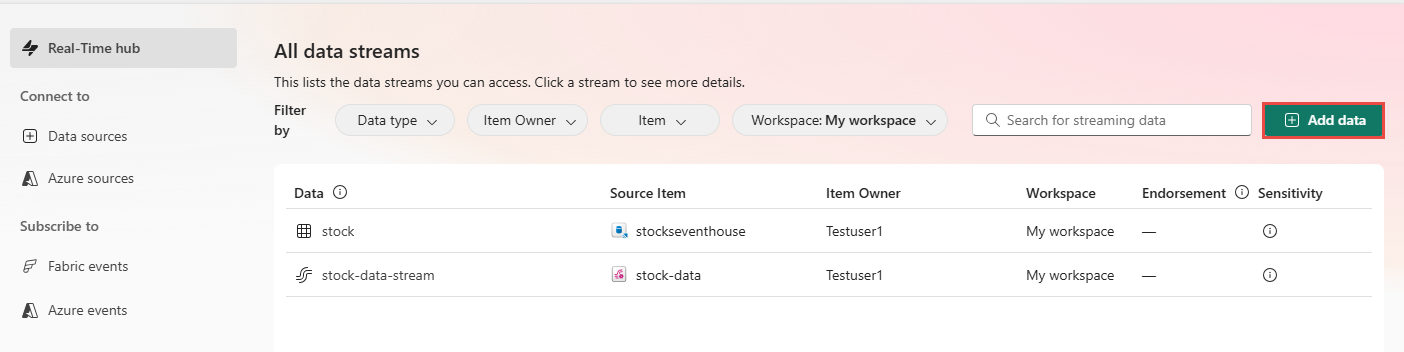
คุณยังสามารถไปที่หน้า แหล่งข้อมูล จากหน้า ฮับReal-Time โดยเลือกปุ่ม + เพิ่มข้อมูล ที่มุมบนขวา
บนหน้า แหล่งข้อมูล ให้เลือก ประเภท CDC ฐานข้อมูล ที่ด้านบน แล้วเลือก เชื่อมต่อ บนไทล์ Azure SQL MI DB (CDC)

ใช้คําแนะนําจากส่วน เพิ่มอินสแตนซ์ที่จัดการแล้วของ Azure SQL CDC เป็นแหล่งข้อมูล

หน้าแหล่งที่มาของ Microsoft
ในฮับ Real-Time ให้เลือก แหล่งที่มา ของ Microsoft บนเมนูการนําทางด้านซ้าย
ในรายการดรอปดาวน์ แหล่งที่มา ให้เลือก Azure SQL MI DB (CDC)
สําหรับ การสมัครใช้งาน ให้เลือก การสมัครใช้งาน Azure ที่มีกลุ่มทรัพยากรกับฐานข้อมูล Azure SQL Managed Instance ของคุณ
สําหรับ กลุ่มทรัพยากร ให้เลือก กลุ่มทรัพยากร ที่มีฐานข้อมูล
สําหรับ ภูมิภาค ให้เลือกตําแหน่งที่ฐานข้อมูลของคุณตั้งอยู่
ตอนนี้ ให้เลื่อนเมาส์ไปเหนือชื่อของแหล่งข้อมูล CDC ของ Azure SQL Managed Instance DB ที่คุณต้องการเชื่อมต่อกับฮับ Real-Time ในรายการฐานข้อมูล แล้วเลือกปุ่มเชื่อมต่อ หรือเลือก ... (จุดไข่ปลา) จากนั้นเลือกปุ่มเชื่อมต่อ

หากต้องการกําหนดค่าข้อมูลการเชื่อมต่อ ให้ใช้ขั้นตอนจากส่วน เพิ่ม CDC อินสแตนซ์ที่จัดการแล้วของ Azure SQL เป็นแหล่งข้อมูล

เพิ่ม CDC อินสแตนซ์ที่จัดการแล้วของ Azure SQL เป็นแหล่งข้อมูล
บนหน้า เชื่อมต่อ ให้เลือก การเชื่อมต่อใหม่

ในส่วน การตั้งค่าการเชื่อมต่อ ให้ป้อนค่าต่อไปนี้สําหรับ SQL Server บน VM ของคุณ:
เซิร์ฟเวอร์: ป้อน ปลายทาง จากพอร์ทัล Azure โดยแทนที่เครื่องหมายจุลภาคระหว่างโฮสต์และพอร์ตด้วยเครื่องหมายทวิภาค ตัวอย่างเช่น หากปลายทางของคุณคือ
xxxxx.public.xxxxxx.database.windows.net,3342คุณควรป้อนxxxxx.public.xxxxxx.database.windows.net:3342ในช่องเซิร์ฟเวอร์
ฐานข้อมูล: ป้อนชื่อฐานข้อมูลที่คุณต้องการเชื่อมต่อภายใน Azure SQL Managed Instance ของคุณ

เลื่อนลง และในส่วน ข้อมูล ประจําตัวการเชื่อมต่อ ให้ทําตามขั้นตอนเหล่านี้
สําหรับ ชื่อการเชื่อมต่อ ให้ป้อนชื่อสําหรับการเชื่อมต่อ
สําหรับชนิดการรับรองความถูกต้อง ให้เลือกพื้นฐาน
Note
ปัจจุบัน สตรีมเหตุการณ์ Fabric รองรับการรับรองความถูกต้อง พื้นฐาน เท่านั้น
ป้อน ชื่อผู้ใช้ และ รหัสผ่าน สําหรับ SQL Server บน VM
เลือก เชื่อมต่อ ที่ด้านล่างของหน้า
ตอนนี้ ในหน้าเชื่อมต่อ ให้เลือกตารางทั้งหมด หรือ ป้อนชื่อตาราง หากคุณเลือกรายการหลัง ให้ระบุตารางโดยใช้รายการตัวระบุตารางที่คั่นด้วยเครื่องหมายจุลภาค (
schemaName.tableName) หรือนิพจน์ปกติที่ถูกต้อง เช่น:- ใช้
dbo.test.*เพื่อเลือกตารางทั้งหมดที่มีชื่อเริ่มต้นด้วยdbo.test - ใช้
dbo\.(test1|test2)เพื่อเลือกdbo.test1และdbo.test2
คุณสามารถรวมทั้งสองรูปแบบในรายการได้ ขีดจํากัดอักขระทั้งหมดสําหรับรายการทั้งหมดคือ 102,400 อักขระ
- ใช้
คุณสามารถขยายการตั้งค่าขั้นสูงเพื่อกําหนดค่าโหมดการจัดการทศนิยม ซึ่งระบุวิธีที่ตัวเชื่อมต่อจัดการและ
DECIMALNUMERICค่าคอลัมน์:-
Precise: แสดงค่าโดยใช้ชนิดทศนิยมที่แน่นอน (ตัวอย่างเช่น JavaBigDecimal) เพื่อให้แน่ใจว่ามีความแม่นยําและความแม่นยําเต็มในการแสดงข้อมูล -
Double: แปลงค่าเป็นจํานวนจุดทศนิยมลอยตัวที่มีความแม่นยําสองเท่า ซึ่งช่วยปรับปรุงความสามารถในการใช้งานและประสิทธิภาพการทํางาน แต่อาจส่งผลให้สูญเสียความแม่นยํา -
String: เข้ารหัสค่าเป็นสตริงที่จัดรูปแบบ ซึ่งทําให้ง่ายต่อการใช้งานในระบบปลายทาง แต่สูญเสียข้อมูลเชิงความหมายเกี่ยวกับชนิดตัวเลขดั้งเดิม
-
เลือก ถัดไป

บนหน้า ตรวจสอบ + เชื่อมต่อ ให้ตรวจสอบสรุป จากนั้นเลือก เชื่อมต่อ


ดูรายละเอียดสตรีมข้อมูล
- บนหน้า ตรวจสอบ + เชื่อมต่อ ถ้าคุณเลือก เปิดเหตุการณ์สตรีม ตัวช่วยสร้างจะเปิดเหตุการณ์ที่สร้างขึ้นให้คุณด้วย CDC AZURE SQL MI DB ที่เลือกเป็นแหล่งข้อมูล เมื่อต้องการปิดตัวช่วยสร้าง ให้เลือก ปิด หรือ X* ที่มุมบนขวาของหน้า
- คุณควรเห็นสตรีมในส่วนข้อมูลการสตรีมล่าสุดของโฮมเพจฮับReal-Time สําหรับขั้นตอนโดยละเอียด ดูรายละเอียดของสตรีมข้อมูลใน Fabric Real-Time hub
เนื้อหาที่เกี่ยวข้อง
หากต้องการเรียนรู้เกี่ยวกับการใช้สตรีมข้อมูล โปรดดูบทความต่อไปนี้: