กําหนดค่าการดําเนินการ Microsoft Security DevOps GitHub
Microsoft Security DevOps เป็นแอปพลิเคชันบรรทัดคําสั่งที่รวมเครื่องมือการวิเคราะห์แบบคงที่ไว้ในวงจรชีวิตการพัฒนา การติดตั้ง DevOps ความปลอดภัย กําหนดค่า และเรียกใช้เครื่องมือการวิเคราะห์แบบคงที่เวอร์ชันล่าสุด เช่น Security Development Lifecycle (SDL)เครื่องมือการรักษาความปลอดภัยและการปฏิบัติตามกฎระเบียบ Security DevOps คือข้อมูลที่ขับเคลื่อนด้วยการกําหนดค่าแบบพกพาซึ่งช่วยให้สามารถดําเนินการในหลายสภาพแวดล้อมได้
| ชื่อ | ภาษา | ใบอนุญาต |
|---|---|---|
| แอนติมัลแวร์ | การป้องกันแอนตี้มัลแวร์ใน Windows จาก Microsoft Defender for Endpoint ซึ่งจะสแกนหามัลแวร์และทําลายบิลด์หากมีการพบมัลแวร์ เครื่องมือนี้จะสแกนตามค่าเริ่มต้นบน windows-latest agent | ไม่ใช่โอเพนซอร์ส |
| วิทย์ | หลาม | ใบอนุญาต Apache 2.0 |
| BinSkim | ไบนารี - Windows, ELF | สิทธิ์การใช้งาน MIT |
| ESlint | JavaScript | สิทธิ์การใช้งาน MIT |
| ตัววิเคราะห์เทมเพลตของ | เทมเพลต ARM, Bicep | สิทธิ์การใช้งาน MIT |
| Terrascan | Terraform (HCL2), Kubernetes (JSON/YAML), Helm v3, Kustomize, Dockerfiles, CloudFormation | ใบอนุญาต Apache 2.0 |
| Trivy | รูปภาพคอนเทนเนอร์ โครงสร้างพื้นฐานเป็นโค้ด (IaC) | ใบอนุญาต Apache 2.0 |
ข้อกำหนดเบื้องต้น
- การสมัครใช้งาน Azure ถ้าคุณยังไม่มีการสมัครใช้งาน Azure สร้างบัญชี ฟรี ก่อนที่คุณจะเริ่ม
- เชื่อมต่อที่เก็บ GitHub ของคุณ
- ทําตามคําแนะนําเพื่อตั้งค่า GitHub Advanced Security เพื่อดูการประเมินท่าทาง DevOps ใน Defender for Cloud
- เปิด การดําเนินการ Microsoft Security DevOps GitHub ในหน้าต่างใหม่
- ตรวจสอบให้แน่ใจว่า สิทธิ์เวิร์กโฟลว์ถูกตั้งค่าเป็น อ่าน และ เขียน บนที่เก็บ GitHub ซึ่งรวมถึงการตั้งค่าสิทธิ์ "id-token: write" ในเวิร์กโฟลว์ GitHub สําหรับการติดต่อกับภายนอกกับ Defender for Cloud
กําหนดค่าการดําเนินการ Microsoft Security DevOps GitHub
ในการตั้งค่าการดําเนินการ GitHub :
ลงชื่อเข้าใช้ GitHub
เลือกที่เก็บที่คุณต้องการกําหนดค่าการดําเนินการ GitHub
เลือก การดำเนินการ
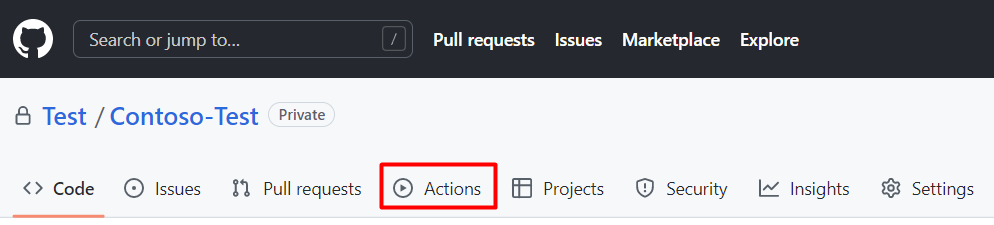
เลือก เวิร์กโฟลว์ใหม่
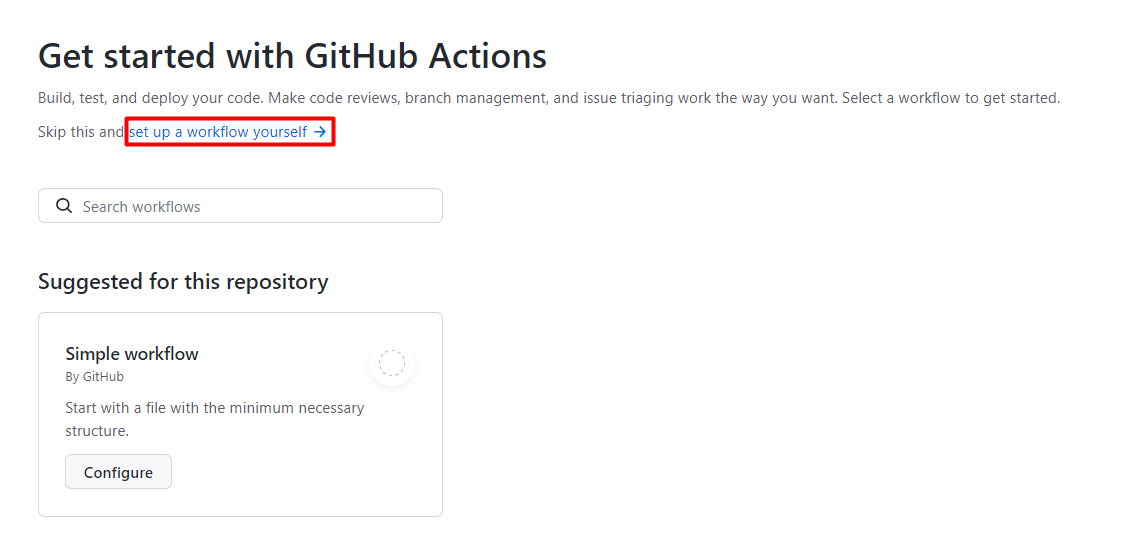
บนหน้า เริ่มต้นใช้งานด้วยการดําเนินการ GitHub ให้เลือก ตั้งค่าเวิร์กโฟลว์ด้วยตนเอง
ในกล่องข้อความ ใส่ชื่อสําหรับไฟล์เวิร์กโฟลว์ของคุณ ตัวอย่างเช่น:
msdevopssec.yml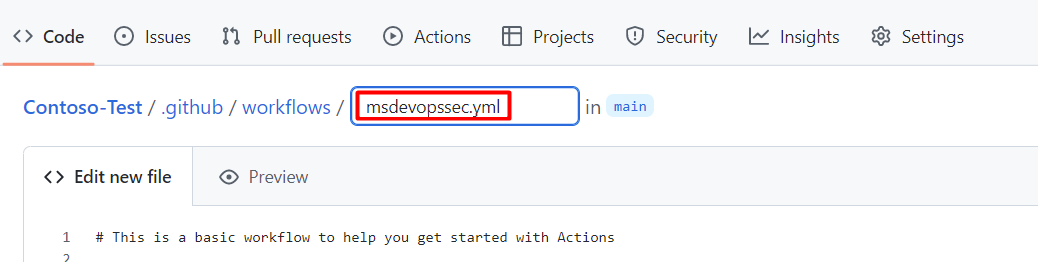
คัดลอกและวางเวิร์กโฟลว์การดําเนินการตัวอย่าง ต่อไปนี้ ลงในแท็บแก้ไขไฟล์ใหม่
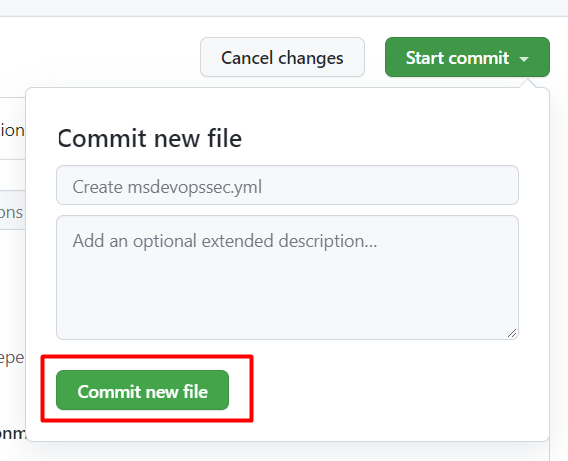
เลือก ยอมรับเริ่ม
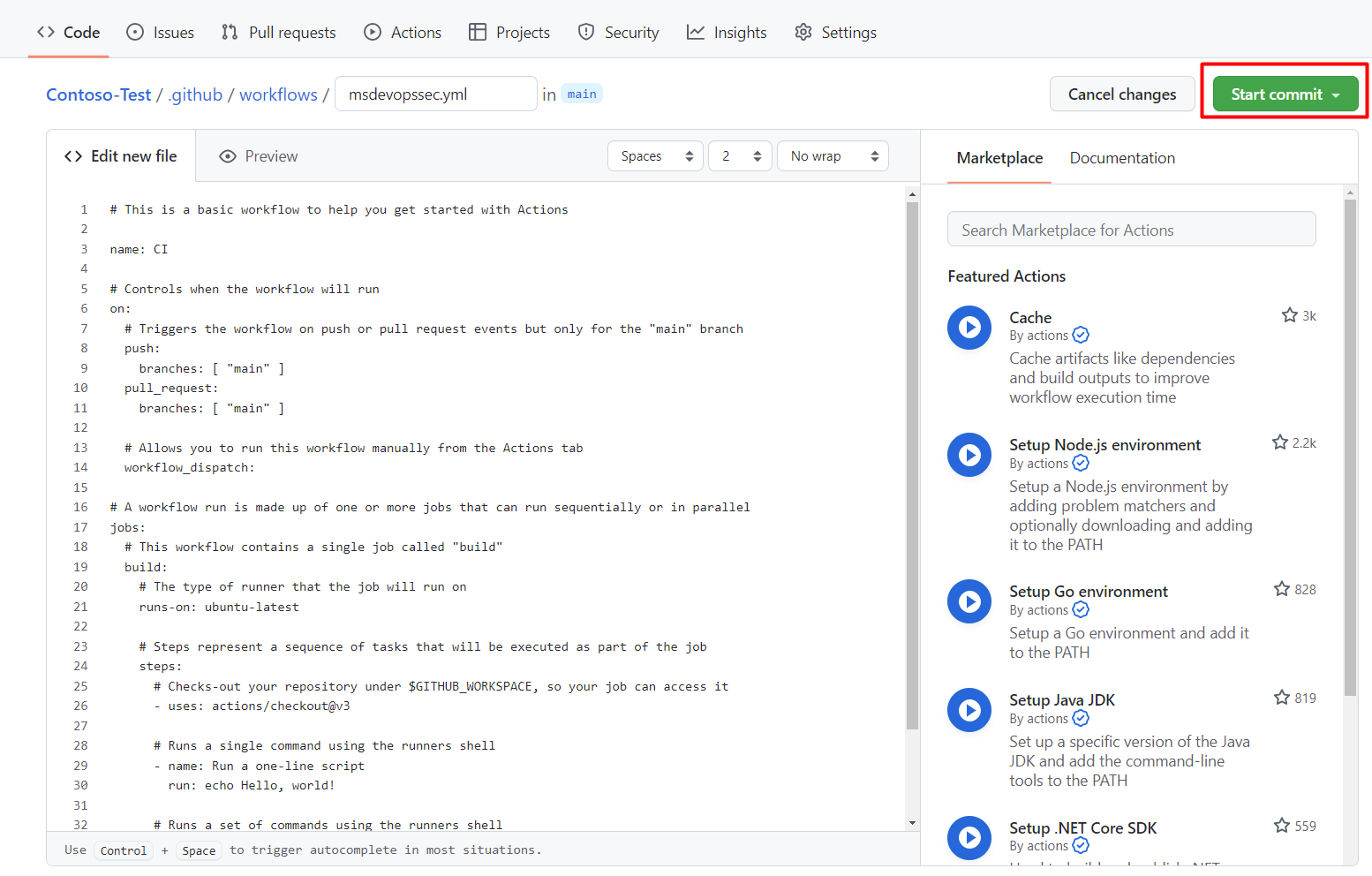
เลือก ยอมรับไฟล์ใหม่
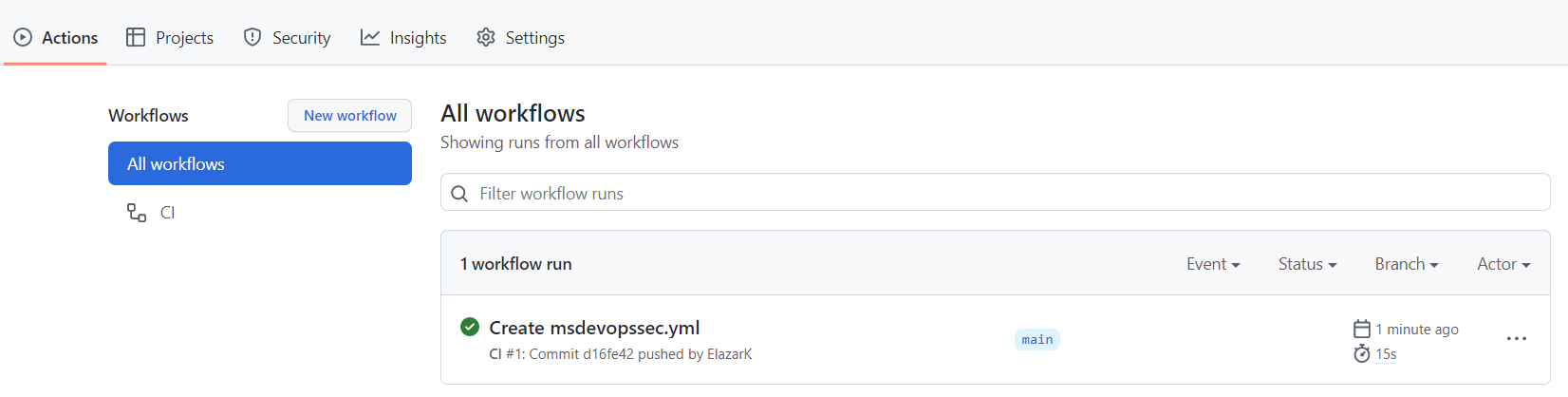
เลือก การดําเนินการ และตรวจสอบการดําเนินการใหม่ที่กําลังทํางานอยู่
ดูผลลัพธ์การสแกน
วิธีการดูผลลัพธ์การสแกนของคุณ:
- ลงชื่อเข้าใช้ GitHub
- นําทางไปยัง ความปลอดภัย>Code การแจ้งเตือนการสแกนโค้ด>เครื่องมือ
- จากเมนูดรอปดาวน์ เลือก กรองตามเครื่องมือ
การค้นหาการสแกนโค้ดจะถูกกรองโดยเครื่องมือ MSDO เฉพาะใน GitHub ผลการสแกนโค้ดเหล่านี้จะถูกดึงลงใน Defender สําหรับคําแนะนําระบบคลาวด์