Bu makalede, Microsoft Dev Box geliştirme merkeziniz veya projeniz için katalog ekleme ve yapılandırma açıklanmaktadır.
Kataloglar, geliştirme ekiplerinizin koda hazır geliştirme kutuları oluşturması için bir dizi seçilmiş görüntü tanımı sağlamanıza yardımcı olur. GitHub'dan veya Azure Repos'tan kendi kaynak denetimi deponuzu katalog olarak ekleyebilirsiniz.
Şablonlarınızın güvenliğini daha da sağlamak için katalog şifrelenmiştir; Dev Box, Azure Hizmetleri için Microsoft'un yönettiği platform tarafından sağlanan şifreleme anahtarlarıyla dinamik olmayan şifrelemeyi destekler.
- GitHub'da depo barındırmayı öğrenmek için bkz . GitHub'ı kullanmaya başlama.
- Azure Repos projesinde Git deposunu barındırmayı öğrenmek için bkz . Azure Repos.
Katalogların proje düzeyinde eklenmesi, platform mühendislerinin her geliştirme ekibine özgü görüntü tanımları sağlamasına olanak tanır. Buna ek olarak, Proje Yöneticileri olarak atanan geliştirme ekip liderlerini, ekiplerinin kullanımına sunulan görüntü tanımlarını yönetme konusunda yetkilendirir.
Platform mühendisleri, katalogların proje düzeyinde kullanımı üzerinde tam denetime sahiptir. Bir kataloğun projeye eklenebilmesi için önce proje düzeyinde katalogların kullanımı geliştirme merkezi düzeyinde etkinleştirilmelidir. Platform mühendisleri, görüntü tanımları gibi hangi katalog öğelerinin proje düzeyinde tüketilebileceğini de yapılandırabilir.
Varsayılan olarak, proje düzeyinde katalog kullanımı devre dışı bırakılır ve katalog öğesi türlerinden hiçbiri etkinleştirilmez. Proje düzeyinde bir katalogdan ortam tanımları eşitlenir ve iki koşul altında kullanılabilir. İlk olarak, proje tabanlı katalogları ilgili geliştirme merkezi düzeyinde etkinleştirmeniz gerekir. İkincisi, proje için görüntü tanımlarının kullanımını etkinleştirmeniz gerekir.
Projeye katalog ekleme
Projeye katalog ekleyebilmek için önce geliştirme merkezi düzeyinde proje düzeyinde katalogları etkinleştirmeniz gerekir. Ayrıca proje düzeyinde görüntü tanımlarının kullanımını etkinleştirmeniz gerekir.
Geliştirme merkezi düzeyinde proje düzeyinde katalogların kullanımını etkinleştirmek için:
Azure portalında geliştirme merkezinize gidin.
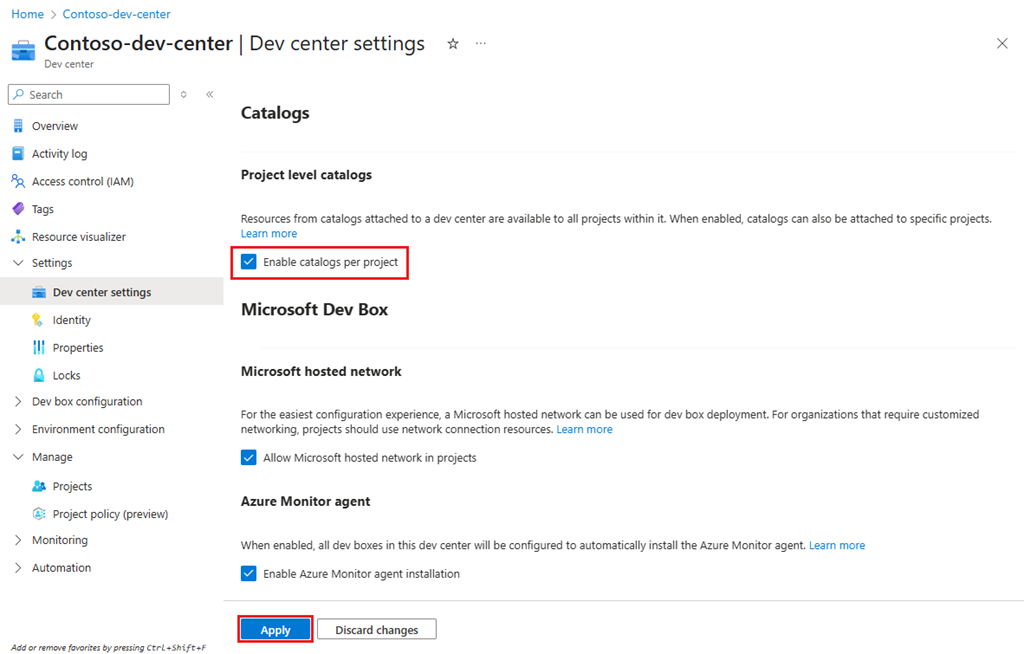
Soldaki menüde , Ayarlar'ın altında Geliştirme merkezi ayarları'nı seçin.
Proje düzeyi katalogları'nın altında Proje başına katalogları etkinleştir'i ve ardından Uygula'yı seçin.
Projede görüntü tanımlarının kullanımını etkinleştirmek için:
Azure portalında projenize gidin.
Soldaki menüde, Ayarlar'ın altında Kataloglar'ı seçin.
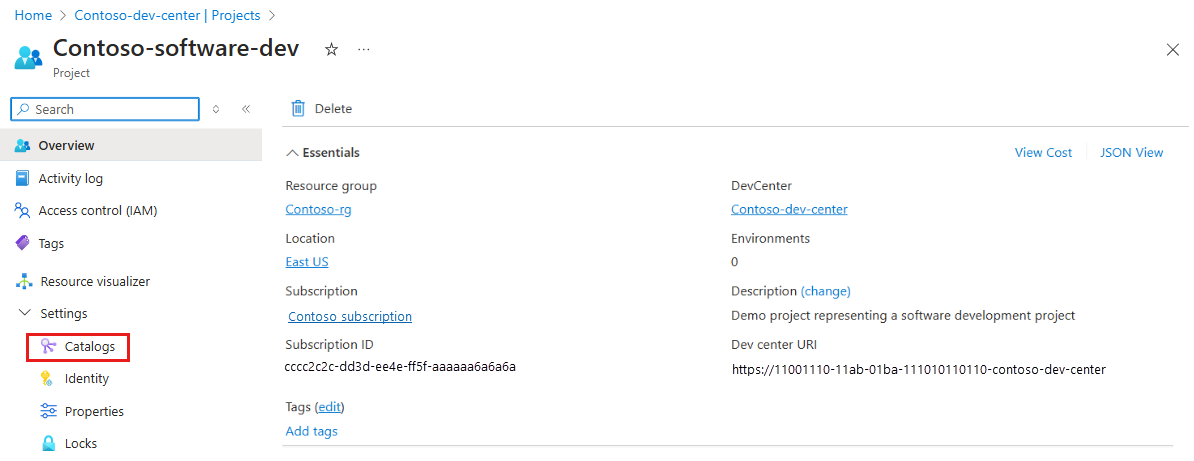
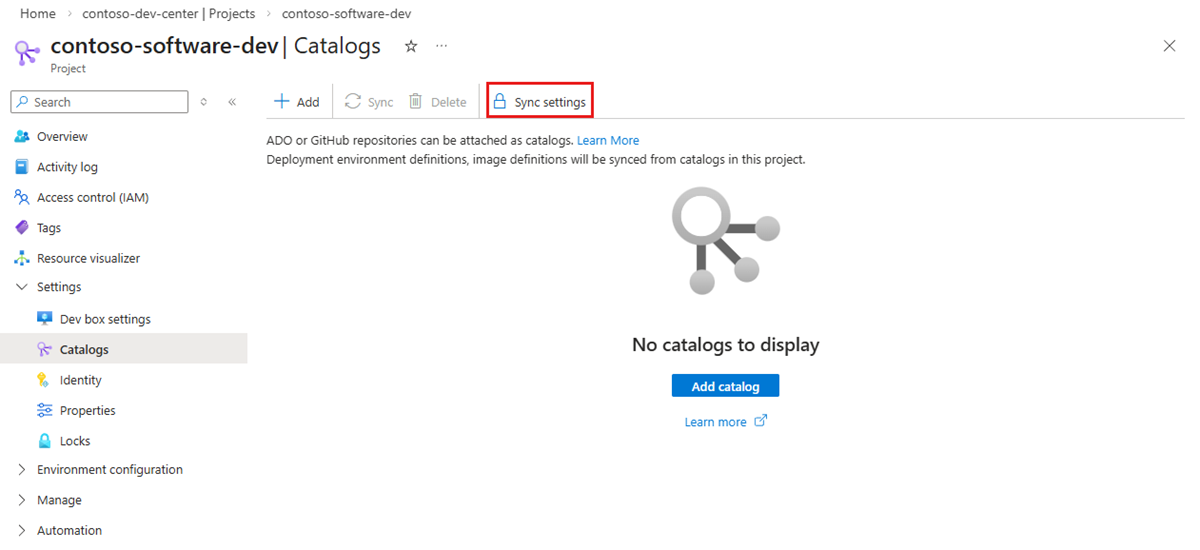
Kataloglar sayfasında Eşitleme ayarları'nı seçin.
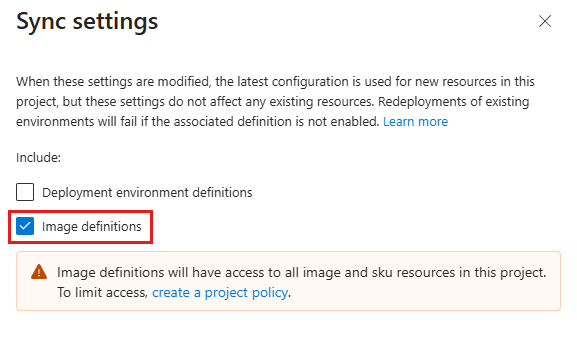
Eşitleme ayarları bölmesinde Görüntü tanımları'nı seçerek proje düzeyinde görüntü tanımlarının kullanımını etkinleştirin.
Artık projeye bir katalog ekleyebilirsiniz.
Kimlik doğrulamada yönetilen kimlik veya Kişisel Erişim Belirteci (PAT) kullanan kataloglarda, proje için yönetilen kimlik atamanız gerekir. PAT kullanan kataloglar için PAT'yi bir anahtar kasasında depolamalı ve yönetilen kimliğe anahtar kasası sırrına erişim vermelisiniz.
Geliştirme merkezine veya projeye katalog ekleyebilmeniz için önce Yönetilen Hizmet Kimliği (MSI) olarak da adlandırılan yönetilen kimliği yapılandırmanız gerekir. Sistem tarafından atanan yönetilen kimliği (sistem tarafından atanan MSI) veya kullanıcı tarafından atanan yönetilen kimliği (kullanıcı tarafından atanan MSI) ekleyebilirsiniz. Ardından, geliştirme merkezinin veya projenin aboneliğinizde ortam türleri oluşturmasına izin vermek için yönetilen kimliğe roller atarsınız ve katalog depoyu içeren Azure Repos projesini okursunuz.
Geliştirme merkezinizde veya projenizde MSI eklenmemişse Yönetilen kimlik oluşturmak ve yönetilen kimlik için rol atamak için Yönetilen kimlik yapılandırma başlığındaki adımları izleyin.
Yönetilen kimlikler hakkında daha fazla bilgi edinmek için bkz . Azure kaynakları için yönetilen kimlikler nelerdir?
Katalog ekleme
Azure Repos deposundan veya GitHub deposundan katalog ekleyebilirsiniz. MSI'ye izinler atayarak veya bir anahtar kasasında depoladığınız PAT kullanarak kimlik doğrulaması yapmayı seçebilirsiniz.
Kullanmak istediğiniz depo ve kimlik doğrulaması türünün sekmesini seçin.
Katalog eklemek için aşağıdaki görevleri tamamlayın:
- Yönetilen kimlik için Azure Repos'ta izinler atayın.
- Deponuzu katalog olarak ekleyin.
Yönetilen kimlik için Azure Repos'ta izin atama
Yönetilen kimlik izinlerini Azure Repos'taki depoya vermeniz gerekir.
Azure DevOps kuruluşunuzda oturum açın.
Uyarı
Azure DevOps kuruluşunuzun geliştirme merkezinizi veya projenizi içeren Azure aboneliğiyle aynı dizinde olması gerekir.
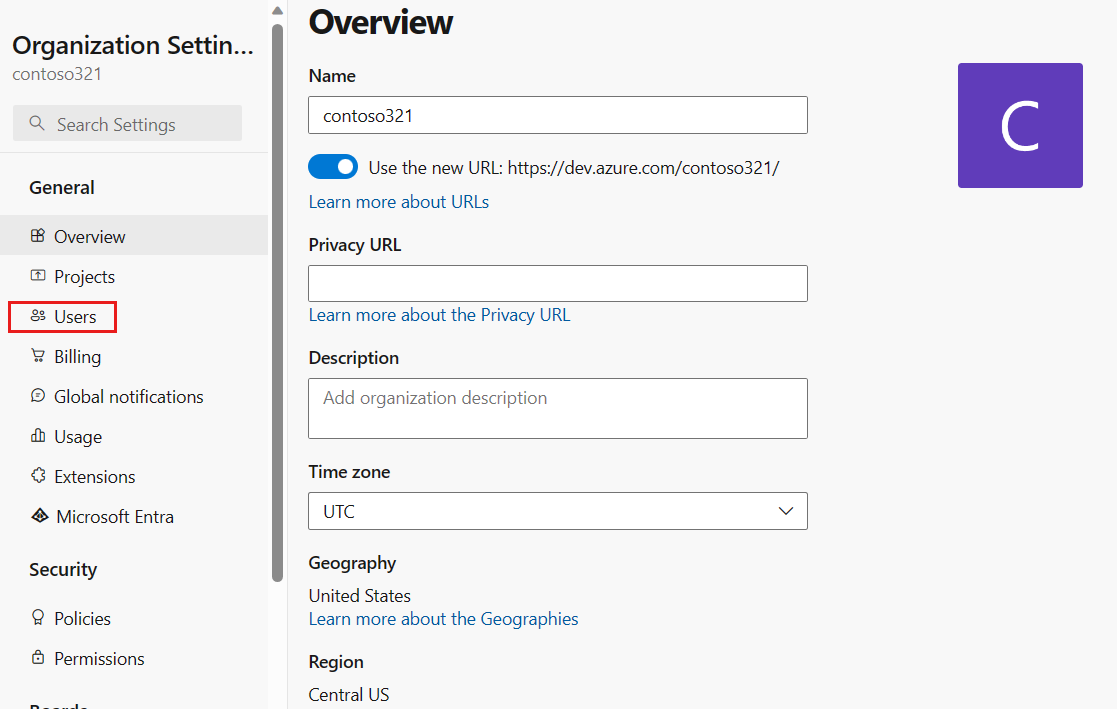
Kuruluş ayarları'nı seçin.
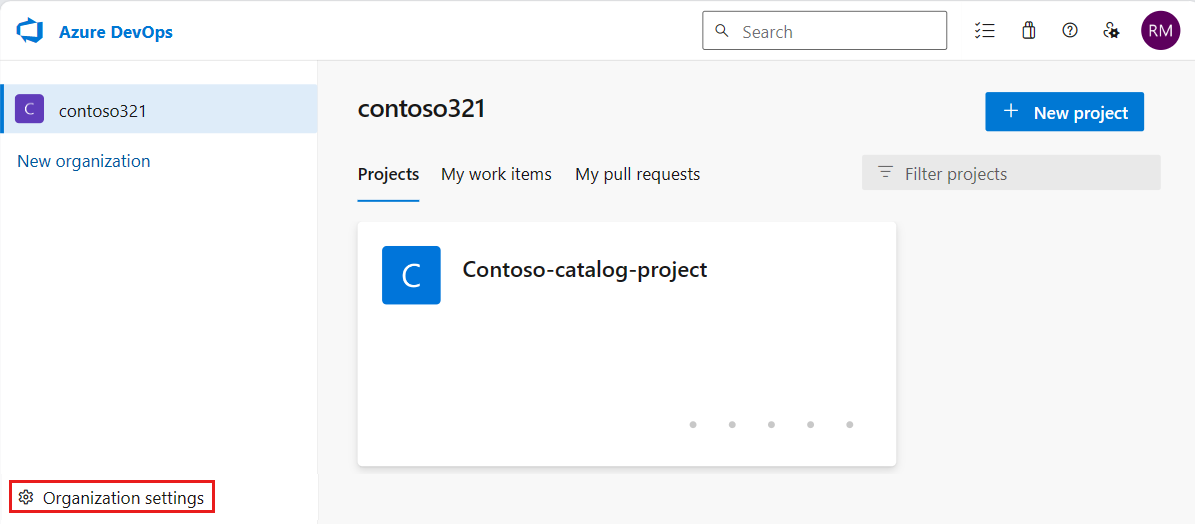
Genel Bakış sayfasında Kullanıcılar'ı seçin.
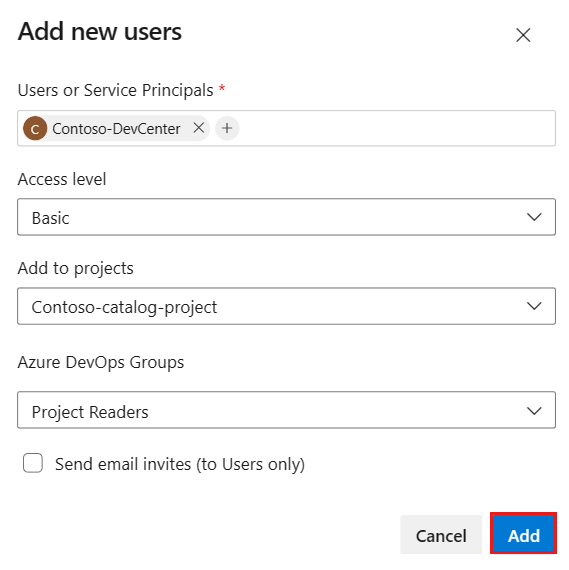
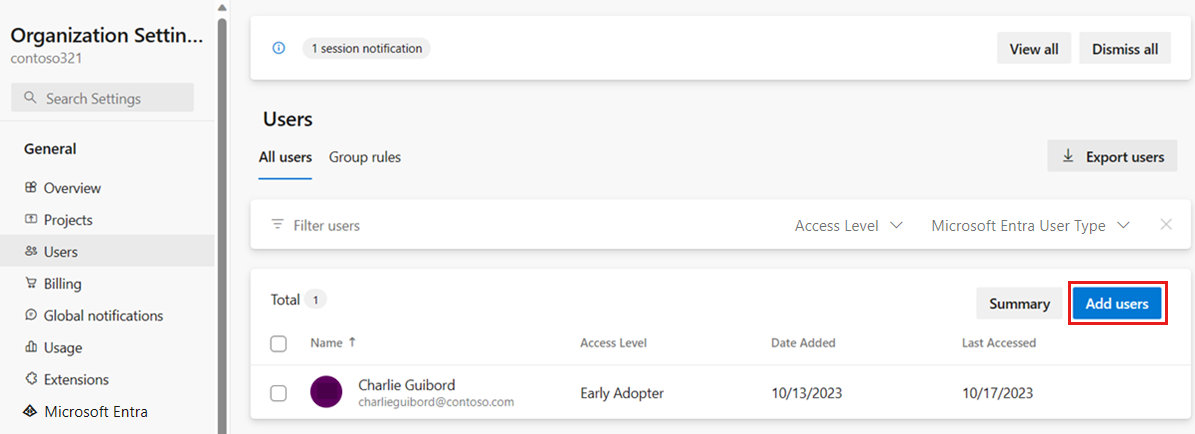
Kullanıcılar sayfasında Kullanıcı ekle'yi seçin.
Aşağıdaki bilgileri girerek veya seçerek Yeni kullanıcı ekleme işlemini tamamlayın ve ardından Ekle'yi seçin:
| İsim |
Değer |
|
Kullanıcılar veya Hizmet Sorumluları |
Geliştirme merkezinizin veya projenizin adını girin. Sistem tarafından atanan bir MSI kullandığınızda, yönetilen hesabın nesne kimliğini değil geliştirme merkezinin veya projenin adını belirtin. Kullanıcı tarafından atanan bir MSI kullandığınızda, yönetilen hesabın adını kullanın. |
|
Erişim düzeyi |
Temel'i seçin. |
|
Projelere ekle |
Deponuzu içeren projeyi seçin. |
|
Azure DevOps Grupları |
Proje Okuyucular'ı seçin. |
|
E-posta davetleri gönderme (yalnızca Kullanıcılara) |
Onay kutusunu temizleyin. |
Deponuzu katalog olarak ekleme
Dev Box, Azure Repos depolarını ve GitHub depolarını eklemeyi destekler. Bir dizi seçilmiş IaC şablonunu bir depoda depolayabilirsiniz. Depoyu bir geliştirme merkezine veya projeye katalog olarak eklemek, geliştirme ekiplerinizin şablonlara erişmesini sağlar ve hızlı bir şekilde tutarlı geliştirme kutuları oluşturmalarını sağlar.
Aşağıdaki adımlar bir Azure Repos deposu eklemenize olanak sağlar.
Azure portalında geliştirme merkezinize veya projenize gidin.
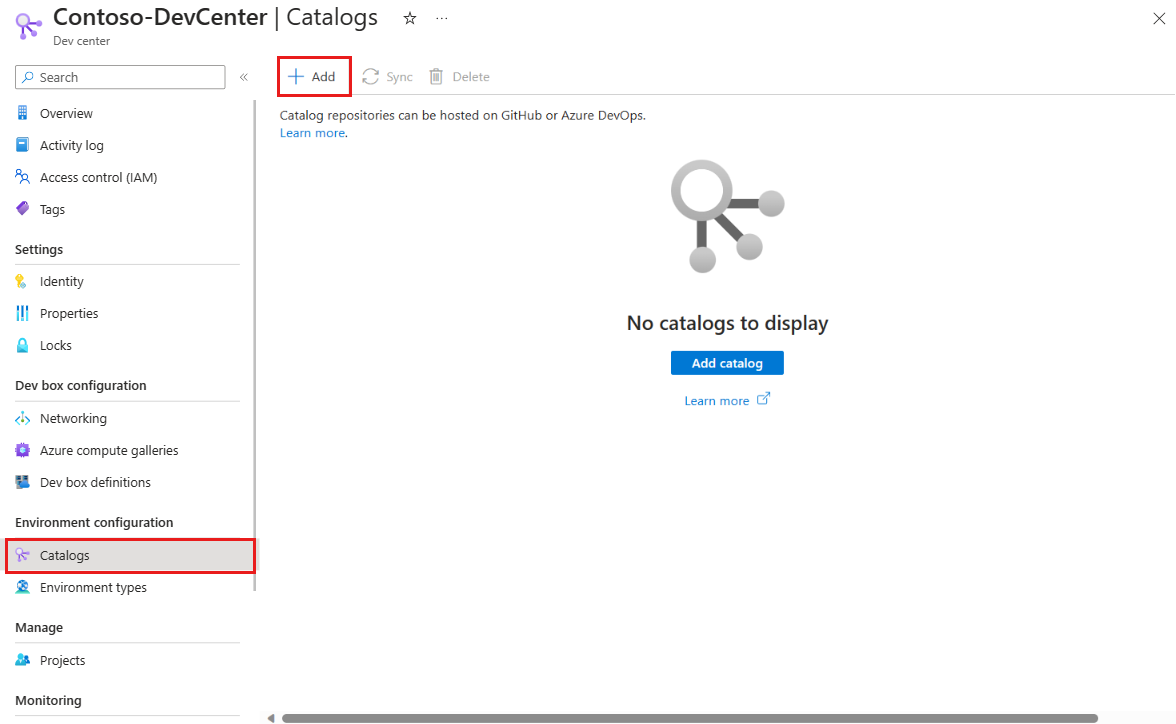
Soldaki menüde Ortam yapılandırması'nın altında Kataloglar'ı ve ardından Ekle'yi seçin.
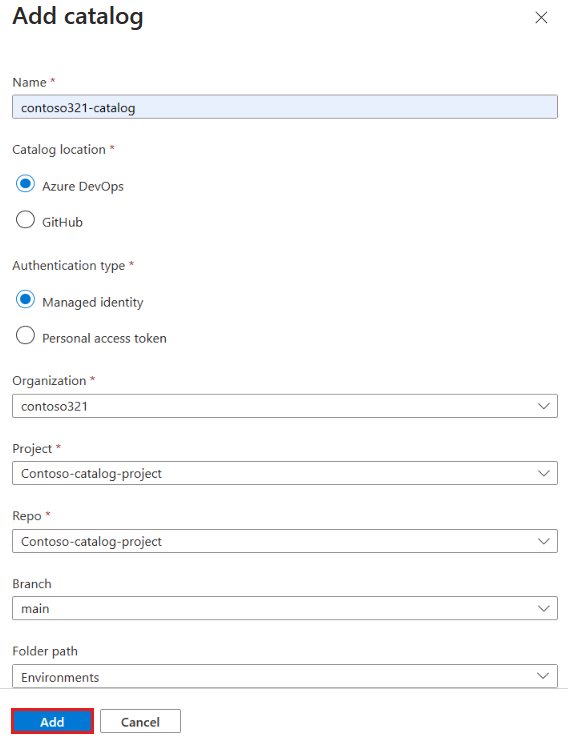
Katalog ekle bölümünde aşağıdaki bilgileri girin ve Ekle'yi seçin:
| Veri Alanı |
Değer |
|
İsim |
Katalog için bir ad girin. |
|
Katalog konumu |
Azure DevOps'ı seçin. |
|
Kimlik doğrulaması türü |
Yönetilen Kimlik'i seçin. |
|
Organizasyon |
Azure DevOps kuruluşunuzu seçin. |
|
Proje |
Proje listesinden depoyu depolayan projeyi seçin. |
|
Repo |
Depo listesinden eklemek istediğiniz depoyu seçin. |
|
Şube |
Dalı seçin. |
|
Klasör yolu |
Geliştirme Kutusu, dalınızdaki klasörlerin listesini alır. IaC şablonlarınızı depolayan klasörü seçin. |
Geliştirme merkezi veya proje için kataloglar bölümünde kataloğunuzun görüntülendiğini doğrulayın. Bağlantı başarılı olduğunda, Durum eşitleme başarılı olarak okunur. Kataloğa bağlanmak ilk kez birkaç dakika sürebilir.
Katalog eklemek için aşağıdaki görevleri tamamlayın:
- Azure Repos deponuzun kopya URL'sini alın.
- Kişisel erişim belirteci (PAT) oluşturun.
- PAT'yi Azure Key Vault'ta gizli bilgi olarak depolayın.
- Deponuzu katalog olarak ekleyin.
Azure Repos deponuzun kopya URL'sini alma
Ekip koleksiyonunuzun giriş sayfasına (örneğin, https://contoso-web-team.visualstudio.com) gidin ve projenizi seçin.
Azure Repos Git deponuzun kopya URL'sini alın.
URL'yi kopyalayın ve kaydedin.
Azure Repos'ta kişisel erişim belirteci oluşturma
Ekip koleksiyonunuzun giriş sayfasına gidin (örneğin, https://contoso-web-team.visualstudio.com) ve projenizi seçin.
PAT oluşturma.
Oluşturulan belirteci kopyalayıp daha sonra kullanmak üzere kaydedin.
Anahtar Kasası Oluştur
Deponuza Azure erişimi vermek için kullanılan PAT'yi depolamak için bir Azure Key Vault'a ihtiyacınız vardır. Anahtar kasaları erişim ilkeleri veya rol tabanlı erişim denetimi (RBAC) ile erişimi denetleyebilir. Mevcut bir anahtar kasanız varsa bunu kullanabilirsiniz, ancak erişimi denetlemek için erişim ilkelerini mi yoksa RBAC atamalarını mı kullandığını denetlemeniz gerekir. Bir anahtar kasası için erişim ilkesini yapılandırma konusunda yardım almak için bkz Anahtar Kasası erişim ilkesi atama.
RBAC anahtar kasası oluşturmak için aşağıdaki adımları kullanın:
Azure portalınaoturum açın.
Arama kutusuna Key Vault yazın.
Sonuçlar listesinden Key Vault'ı seçin.
Key Vault sayfasında Oluştur'u seçin.
Anahtar kasası oluştur etiketinde aşağıdaki bilgileri sağlayın.
| İsim |
Değer |
|
İsim |
Anahtar kasası için bir ad girin. |
|
Abonelik |
Anahtar kasası oluşturmak istediğiniz aboneliği seçin. |
|
Kaynak Grubu |
Mevcut bir kaynak grubunu kullanın veya Yeni oluştur'u seçin ve kaynak grubu için bir ad girin. |
|
Konum |
Anahtar kasasını oluşturmak istediğiniz konumu veya bölgeyi seçin. |
Diğer seçenekleri varsayılan değerlerinde bırakın.
Erişim ilkesi sekmesinde Azure rol tabanlı erişim denetimi'ni ve ardından Gözden geçir ve oluştur'u seçin.
Gözden Geçir + oluştur sekmesinde Oluştur'u seçin.
Kuruluşunuzun ilkeleri Key Vault'unuzu İnternet'ten gizli tutmanızı gerektiriyorsa, genel erişimi devre dışı bırakmak veya sınırlamak için bir güvenlik duvarı kuralı oluşturabilir ve Key Vault'unuzu güvenilir Microsoft hizmetleri kuralınızı atlamasına izin verecek şekilde ayarlayabilirsiniz. Özel uç noktaları veya özel bağlantı entegrasyonu olan anahtar kasaları şu anda bu senaryo için desteklenmemektedir.
Güvenilen Microsoft hizmetleri güvenlik duvarını atlamasına nasıl izin vereceğinizi öğrenmek için bkz. Azure Key Vault ağ ayarlarını yapılandırma.
Kişisel erişim belirtecini anahtar kasasında depolayın
Key Vault'un sol menüsünde, Sırlar'ı seçin.
Gizli sayfasında Oluştur/İçeri Aktar'ı seçin.
Gizli bilgi oluşturma sayfasında:
-
Ad kutusuna gizli anahtarınız için açıklayıcı bir ad girin.
-
Gizli dizi değeri kutusuna, daha önce kopyaladığınız PAT'yi yapıştırın.
-
Oluştur'i seçin.
Gizli kimlik tanımlayıcısını al
Anahtar kasasında oluşturduğunuz gizlilik öğesinin yolunu alın.
Azure portalında anahtar kasanıza gidin.
Anahtar kasası sayfasındaki sol menüden Gizli'yi seçin.
Gizli sayfasında, daha önce oluşturduğunuz gizliyi seçin.
Sürümler sayfasında GÜNCEL SÜRÜM'e tıklayın.
Geçerli sürüm sayfasındaki Gizli tanımlayıcı için Kopyala'yı seçin.
Deponuzu katalog olarak ekleme
Azure portalında geliştirme merkezinize veya projenize gidin.
Geliştirme merkezine veya projeye bağlı kimliğin, kişisel erişim belirtecinizin depolandığı anahtar kasası sırrına erişimi olduğundan emin olun.
Soldaki menüde Ortam yapılandırması'nın altında Kataloglar'ı ve ardından Ekle'yi seçin.
Katalog ekle bölümünde aşağıdaki bilgileri girin ve Ekle'yi seçin:
| Veri Alanı |
Değer |
|
İsim |
Katalog için bir ad girin. |
|
Katalog konumu |
Azure DevOps'ı seçin. |
|
Kimlik doğrulaması türü |
Kişisel Erişim Belirteci'ni seçin. |
|
Organizasyon |
Katalog depoyu barındıran kuruluşu seçin. |
|
Proje |
Katalog depoyu depolayan projeyi seçin. |
|
Temsilcisi |
Kataloğu depolayan depoyu seçin. |
|
Klasör yolu |
IaC şablonlarınızı barındıran klasörü seçin. |
|
Gizli tanımlayıcı |
Depo için PAT'nizi içeren gizli tanımlayıcıyı girin. Gizli dizi tanımlayıcısını kopyaladığınızda, bağlantı dizesi sonunda şu örnekteki gibi bir sürüm tanımlayıcısı içerir: https://contoso-kv.vault.azure.net/secrets/GitHub-repo-pat/9376b432b72441a1b9e795695708ea5a. Sürüm tanımlayıcısının kaldırılması, Dev Box'ın anahtar kasasından gizli bilgilerin en son sürümünü getirmesini sağlar. PAT'nizin süresi dolarsa yalnızca anahtar kasasının güncelleştirilmesi gerekir.
Örnek gizli dizi tanımlayıcısı:https://contoso-kv.vault.azure.net/secrets/GitHub-repo-pat |
Kataloglar'da kataloğunuzun görüntülendiğini doğrulayın. Bağlantı başarılı olursa, Durum Bağlı olur.
Katalog eklemek için aşağıdaki görevleri tamamlayın:
- Microsoft Geliştirme Merkezi uygulamasını yükleme ve yapılandırma
- GitHub'da depolar için izinler atayın.
- Deponuzu katalog olarak ekleyin.
Microsoft Geliştirme Merkezi uygulamasını yükleme
Azure portalınaoturum açın.
Geliştirme merkezinize veya projenize gidin.
Soldaki menüde Ortam yapılandırması'nın altında Kataloglar'ı ve ardından Ekle'yi seçin.
Katalog ekle bölmesinde aşağıdakileri girin veya seçin:
| Veri Alanı |
Değer |
|
İsim |
Katalog için bir ad girin. |
|
Katalog kaynağı |
GitHub'ı seçin. |
|
Kimlik doğrulaması türü |
GitHub uygulaması'ı seçin. |
Microsoft Geliştirme Merkezi uygulamasını yüklemek için depolarınızı yapılandırın'ı seçin.
GitHub'da kimlik doğrulaması yapmanız istenirse kimlik doğrulaması yapın.
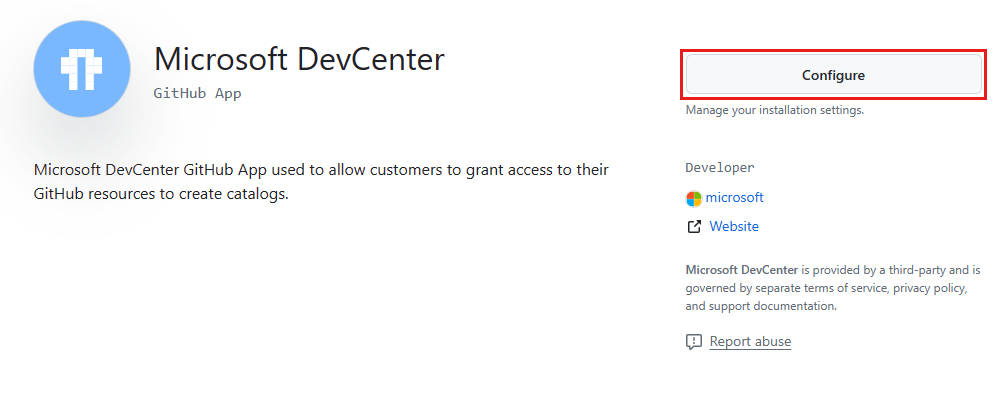
Microsoft DevCenter sayfasında Yapılandır'ı seçin.
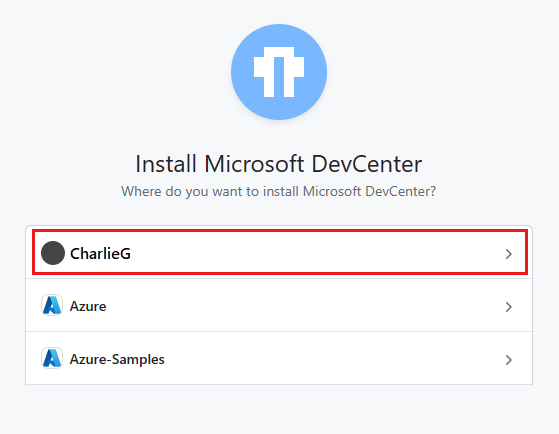
Katalog olarak eklemek istediğiniz depoyu içeren GitHub kuruluşunu seçin. Bu uygulamayı yüklemek için kuruluşun sahibi olmanız gerekir.
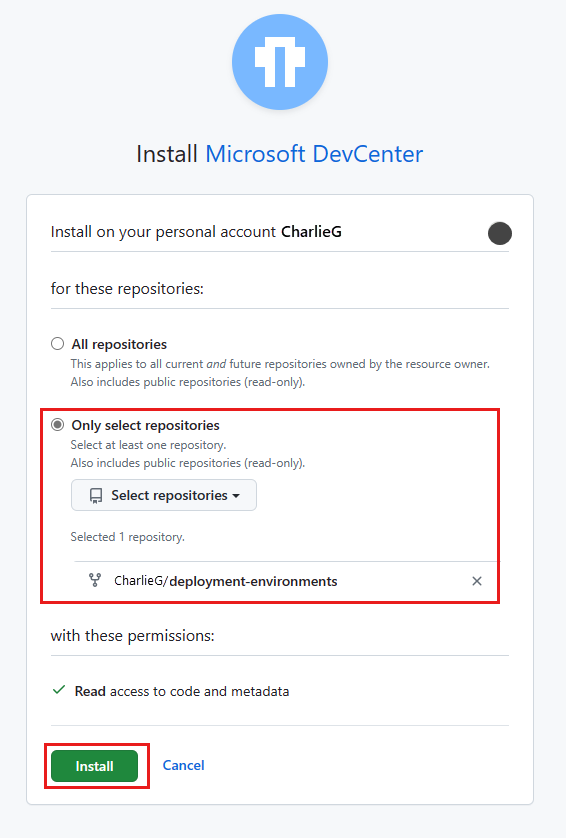
Microsoft DevCenter'i Yükle sayfasında Yalnızca depoları seç'i seçin, katalog olarak eklemek istediğiniz depoyu seçin ve ardından Yükle'yi seçin.
Katalog olarak eklemek için birden çok depo seçebilirsiniz. Deponuzu katalog olarak ekleme bölümünde açıklandığı gibi, her deponuzu ayrı bir katalog olarak eklemeniz gerekir.
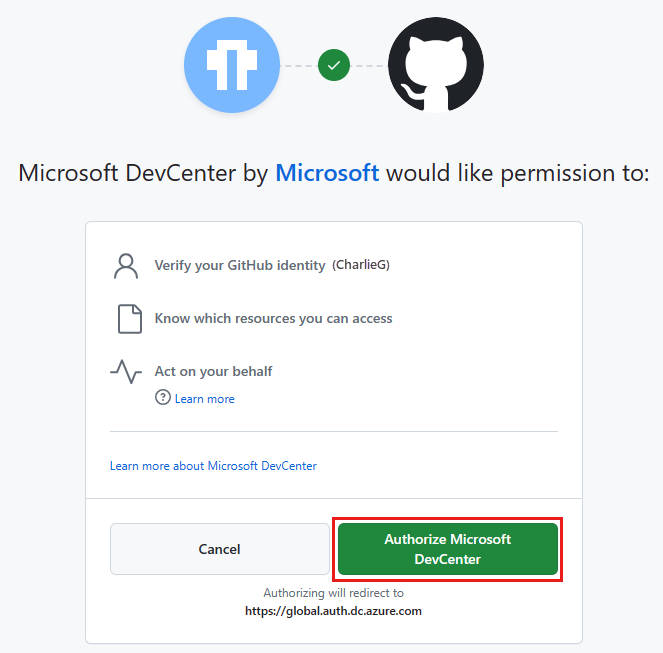
Microsoft DevCenter'ın izin vermesini istediği sayfada, gerekli izinleri gözden geçirin ve Microsoft Geliştirme Merkezi'ni Yetkilendir düğmesine basın.
Deponuzu katalog olarak ekleme
Azure portalına geri dönün.
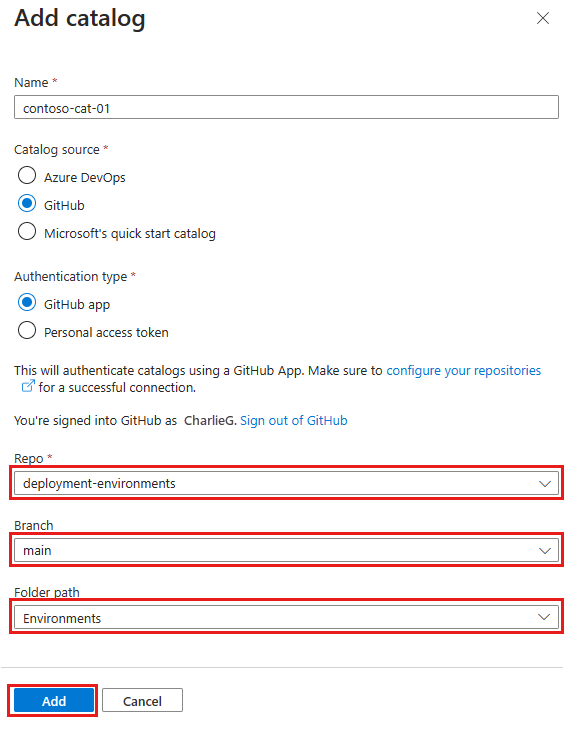
Katalog ekle bölümünde aşağıdaki bilgileri girin ve Ekle'yi seçin:
| Veri Alanı |
Değer |
|
Repo |
Katalog olarak eklemek istediğiniz depoyu seçin. |
|
Şube |
Dalı seçin. |
|
Klasör yolu |
Görüntü tanımlarınızı barındıran alt klasörleri içeren klasörü seçin. |
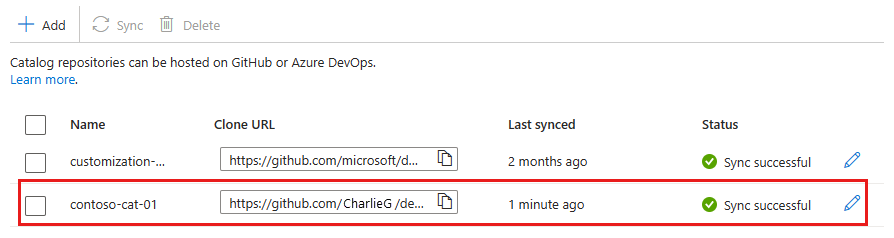
Kataloglar'da kataloğunuzun görüntülendiğini doğrulayın. Bağlantı başarılı olduğunda, Durum eşitleme başarılı olarak okunur.
Katalog eklemek için aşağıdaki görevleri tamamlayın:
- GitHub deponuzun kopya URL'sini alın.
- GitHub'da kişisel erişim belirteci (PAT) oluşturun.
- PAT'yi Azure Key Vault'ta gizli bilgi olarak depolayın.
- Deponuzu katalog olarak ekleyin.
GitHub deponuzun kopya URL'sini alma
Şablon tanımlarını içeren GitHub deposunun giriş sayfasına gidin.
GitHub deposu kopya URL'sini alın.
URL'yi kopyalayın ve kaydedin.
GitHub'da kişisel erişim belirteci oluşturma
Dev Box, klasik belirteçleri veya ayrıntılı belirteçleri kullanarak GitHub depolarında kimlik doğrulamasını destekler. Bu örnekte, ayrıntılı bir belirteç oluşturursunuz.
Şablon tanımlarını içeren GitHub deposunun giriş sayfasına gidin.
GitHub'ın sağ üst köşesinde profil görüntüsünü ve ardından Ayarlar'ı seçin.
Sol kenar çubuğunda Geliştirici ayarları>Kişisel erişim belirteçleri>Ayrıntılı belirteçler'i seçin.
Yeni belirteç oluştur'a tıklayın.
Yeni ayrıntılı kişisel erişim belirteci sayfasında aşağıdaki bilgileri sağlayın:
| İsim |
Değer |
|
Belirteç adı |
Token için açıklayıcı bir ad girin. |
|
Bitiş tarihi |
Belirtecin son kullanma süresini gün cinsinden seçin. |
|
Açıklama |
Belirteç için bir açıklama girin. |
|
Kaynak sahibi |
Deponun sahibini seçin. |
|
Depo erişimi |
Yalnızca belirli depoları seçin. |
|
Depoları seçin |
Görüntü tanımlarını içeren depoyu seçin. |
|
Depo izinleri |
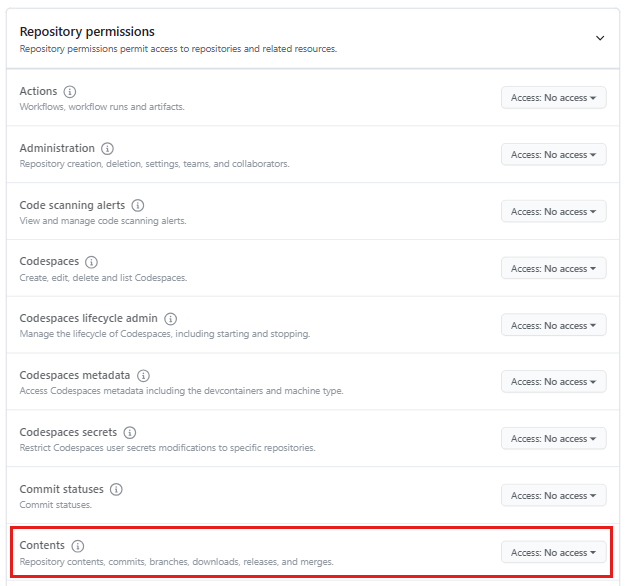
Depo izinleri'ni genişletin ve İçerikler için Erişim listesinden Kod okuma'yı seçin. |
Belirteç oluştur'a tıklayın.
Oluşturulan belirteci kopyalayıp daha sonra kullanmak üzere kaydedin.
Önemli
GitHub kuruluşunda depolanan özel bir depoyla çalışırken, GitHub PAT'nin doğru kuruluşa ve içindeki depolara erişim verecek şekilde yapılandırıldığından emin olmanız gerekir.
- Kuruluş içindeki klasik belirteçler oluşturulduktan sonra, belirli bir kuruluşa özel olarak SSO yetkilendirilmesi yapılmalıdır.
- Ayrıntılı belirteçlerde, yetkilendirilmeleri için belirtecin sahibi olarak kuruluşun kendisinin belirtilmesi gerekmektedir.
Yanlış yapılandırılmış PAT'ler Depo bulunamadı hatasına neden olabilir.
Anahtar Kasası Oluştur
Deponuza Azure erişimi vermek için kullanılan PAT'yi depolamak için bir Azure Key Vault'a ihtiyacınız vardır. Anahtar kasaları erişim ilkeleri veya rol tabanlı erişim denetimi (RBAC) ile erişimi denetleyebilir. Mevcut bir anahtar kasanız varsa bunu kullanabilirsiniz, ancak erişimi denetlemek için erişim ilkelerini mi yoksa RBAC atamalarını mı kullandığını denetlemeniz gerekir. Anahtar kasası için erişim ilkesi yapılandırma yardımı için Anahtar kasası erişim ilkesi atama bölümüne bakın.
RBAC anahtar kasası oluşturmak için aşağıdaki adımları kullanın:
Azure portalınaoturum açın.
Arama kutusuna anahtar kasası girin.
Sonuçlar listesinden Key Vault'ı seçin.
Key Vault sayfasında Oluştur'u seçin.
Anahtar kasası oluştur etiketinde aşağıdaki bilgileri sağlayın.
| İsim |
Değer |
|
İsim |
Anahtar kasası için bir ad girin. |
|
Abonelik |
Anahtar kasası oluşturmak istediğiniz aboneliği seçin. |
|
Kaynak Grubu |
Mevcut bir kaynak grubunu kullanın veya Yeni oluştur'u seçin ve kaynak grubu için bir ad girin. |
|
Konum |
Anahtar kasasını oluşturmak istediğiniz konumu veya bölgeyi seçin. |
Diğer seçenekleri varsayılan değerlerinde bırakın.
Erişim ilkesi sekmesinde Azure rol tabanlı erişim denetimi'ni ve ardından Gözden geçir ve oluştur'u seçin.
Gözden Geçir + oluştur sekmesinde Oluştur'u seçin.
Kuruluşunuzun ilkeleri Key Vault'unuzu İnternet'ten gizli tutmanızı gerektiriyorsa, genel erişimi devre dışı bırakmak veya sınırlamak için bir güvenlik duvarı kuralı oluşturabilir ve Key Vault'unuzu güvenilir Microsoft hizmetleri kuralınızı atlamasına izin verecek şekilde ayarlayabilirsiniz. Özel uç noktaları veya özel bağlantı entegrasyonu olan anahtar kasaları şu anda bu senaryo için desteklenmemektedir.
Güvenilen Microsoft hizmetleri güvenlik duvarını atlamasına nasıl izin vereceğinizi öğrenmek için bkz. Azure Key Vault ağ ayarlarını yapılandırma.
Kişisel erişim belirtecini anahtar kasasında depolayın
Key Vault'un sol menüsünde, Sırlar'ı seçin.
Gizli sayfasında Oluştur/İçeri Aktar'ı seçin.
Gizli bilgi oluşturma sayfasında:
-
Ad kutusuna gizli anahtarınız için açıklayıcı bir ad girin.
-
Gizli değer kutusuna PAT'nizi yapıştırın.
-
Oluştur'i seçin.
Gizli kimlik tanımlayıcısını al
Anahtar kasasında oluşturduğunuz gizlilik öğesinin yolunu alın.
Azure portalında anahtar kasanıza gidin.
Anahtar kasası sayfasındaki sol menüden Gizli'yi seçin.
Gizli sayfasında, daha önce oluşturduğunuz gizliyi seçin.
Sürümler sayfasında GÜNCEL SÜRÜM'e tıklayın.
Geçerli sürüm sayfasındaki Gizli tanımlayıcı için Kopyala'yı seçin.
Deponuzu katalog olarak ekleme
Azure portalında geliştirme merkezinize veya projenize gidin.
Geliştirme merkezine veya projeye bağlı yönetilen kimliğin, kişisel erişim belirtecinizin depolandığı anahtar kasasındaki gizli anahtara erişimi olduğundan emin olun.
Soldaki menüde Ortam yapılandırması'nın altında Kataloglar'ı ve ardından Ekle'yi seçin.
Katalog ekle bölümünde aşağıdaki bilgileri girin ve Ekle'yi seçin.
| Veri Alanı |
Değer |
|
İsim |
Katalog için bir ad girin. |
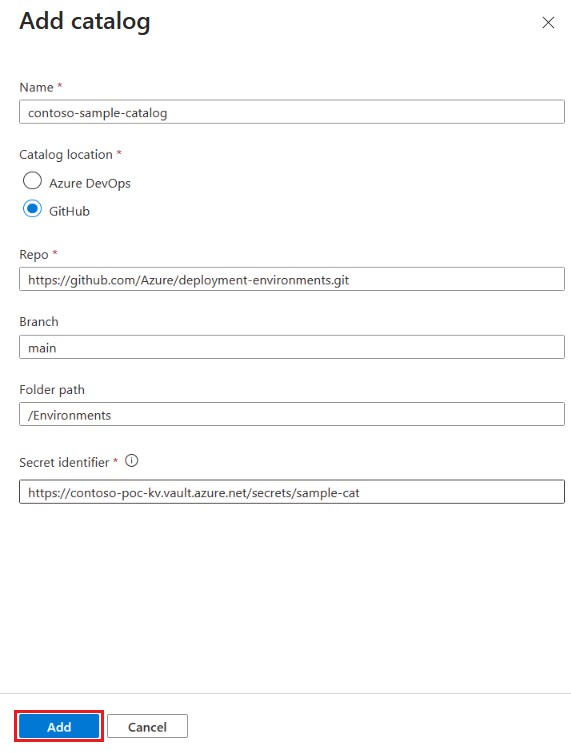
|
Katalog konumu |
GitHub'ı seçin. |
|
Repo |
GitHub deponuzun veya Azure Repos deponuzun kopya URL'sini girin veya yapıştırın.
Örnek katalog örneği:https://github.com/Azure/deployment-environments.git |
|
Şube |
Bağlanacak depo dalını girin.
Örnek katalog örneği:main |
|
Klasör yolu |
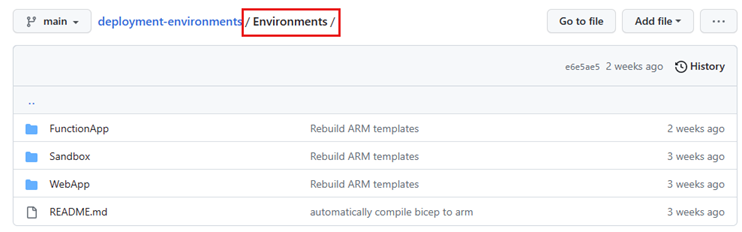
Görüntü tanımlarınızı barındıran alt klasörleri içeren kopya URI'sine göre klasör yolunu girin. Klasör yolu, tek bir ortam tanımı dosyasını içeren klasör için değil, ortam tanımı dosyalarını içeren alt klasörleri olan klasöre yöneliktir. Aşağıdaki görüntüde örnek katalog klasör yapısı gösterilmektedir.
Örnek katalog örneği:/Environments
Klasör yolu eğik çizgi (/ ) ile veya olmadan başlayabilir. |
|
Gizli tanımlayıcı |
Depo için PAT'nizi içeren gizli tanımlayıcıyı girin. Gizli dizi tanımlayıcısını kopyaladığınızda, bağlantı dizesi sonunda şu örnekteki gibi bir sürüm tanımlayıcısı içerir: https://contoso-kv.vault.azure.net/secrets/GitHub-repo-pat/9376b432b72441a1b9e795695708ea5a. Sürüm tanımlayıcısının kaldırılması, Dev Box'ın anahtar kasasından gizli bilgiyi en son sürümde getirmesini sağlar. PAT'nizin süresi dolarsa yalnızca anahtar kasasının güncelleştirilmesi gerekir.
Örnek gizli dizi tanımlayıcısı:https://contoso-kv.vault.azure.net/secrets/GitHub-repo-pat |
Kataloglar'da kataloğunuzun görüntülendiğini doğrulayın. Bağlantı başarılı olduğunda, Durum eşitleme başarılı olarak okunur.
Eşitlenen katalog öğelerini görüntüleme
Kullandığınız depo türü ne olursa olsun, katalogdan eşitlenen katalog öğelerini görüntüleyebilirsiniz.
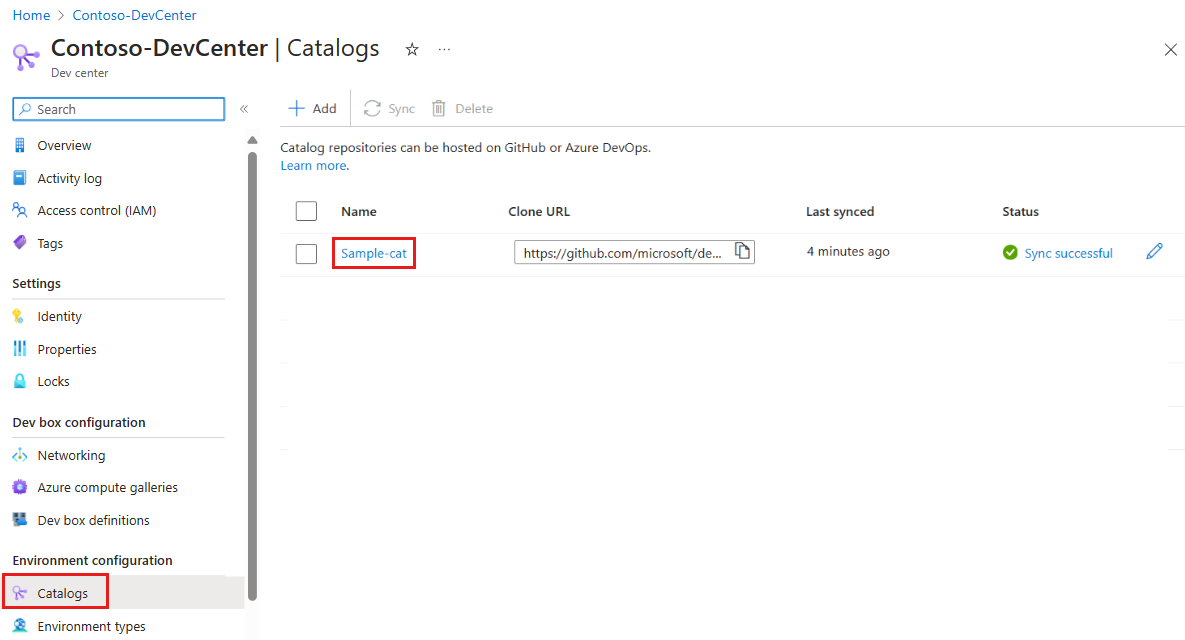
Geliştirme merkezinizin veya projenizin sol menüsünde, Ortam yapılandırması'nın altında Kataloglar'ı seçin.
Kataloglar bölmesinde katalog adını seçin.
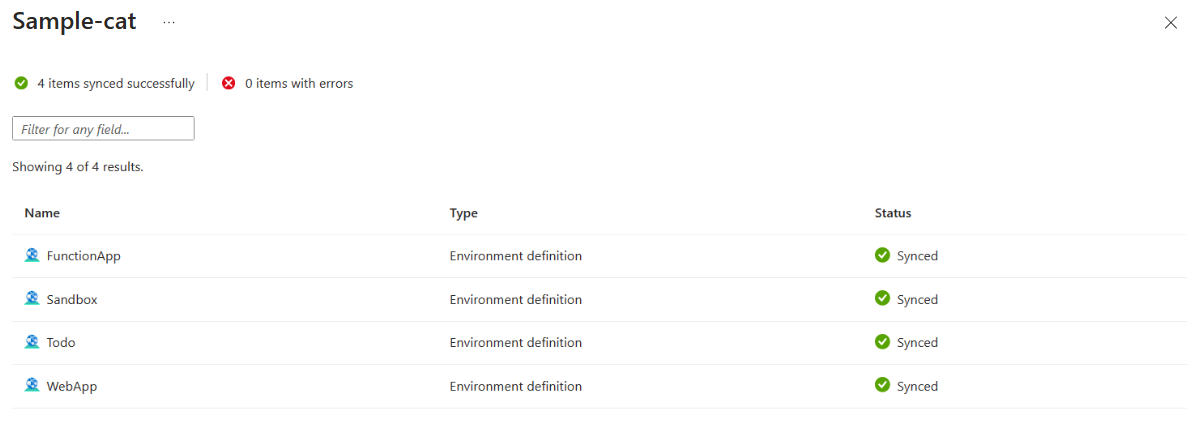
Başarıyla eşitlenen katalog öğelerinin listesini görürsünüz.
Kataloğu güncelleştirme
Ekli depodaki tanımı veya şablon içeriğini güncelleştirirseniz, kataloğu eşitleyerek geliştirme ekiplerinize en son görüntü tanımları kümesini sağlayabilirsiniz. Kataloğu el ile veya otomatik olarak eşitleyebilirsiniz.
Kataloğu el ile eşitleme
Bir kataloğu el ile eşitlediğinizde, Dev Box depoyu tarar ve en son görüntü tanımlarının listesini geliştirme merkezindeki tüm ilişkili projelerin kullanımına sunar.
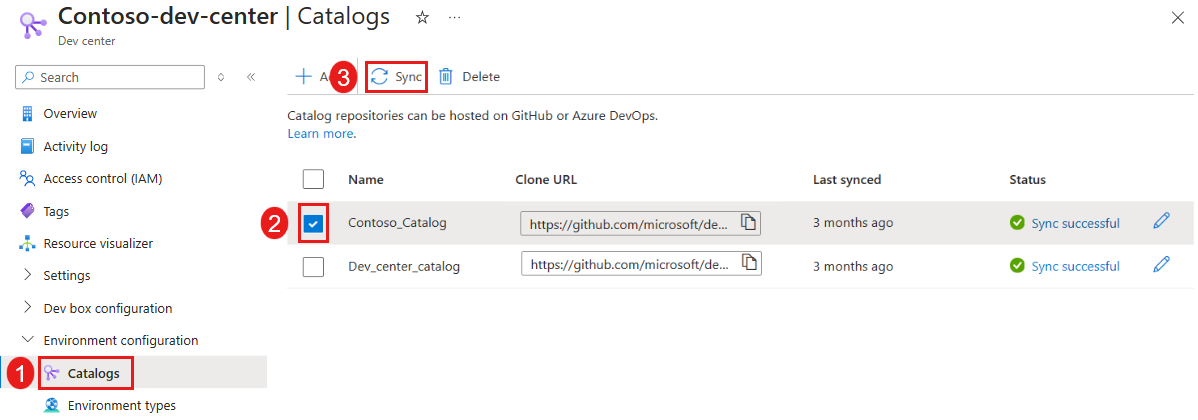
Geliştirme merkezinizin sol menüsünde, Ortam yapılandırması'nın altında Kataloglar'ı seçin.
Belirli bir kataloğu seçin ve ardından komut çubuğunda Eşitle'yi seçin.
Kataloğu otomatik olarak eşitleme
Bir kataloğu otomatik olarak eşitlenecek şekilde yapılandırdığınızda, Dev Box her 30 dakikada bir depoyu tarar ve en son görüntü tanımlarının listesini geliştirme merkezindeki tüm ilişkili projelerin kullanımına sunar.
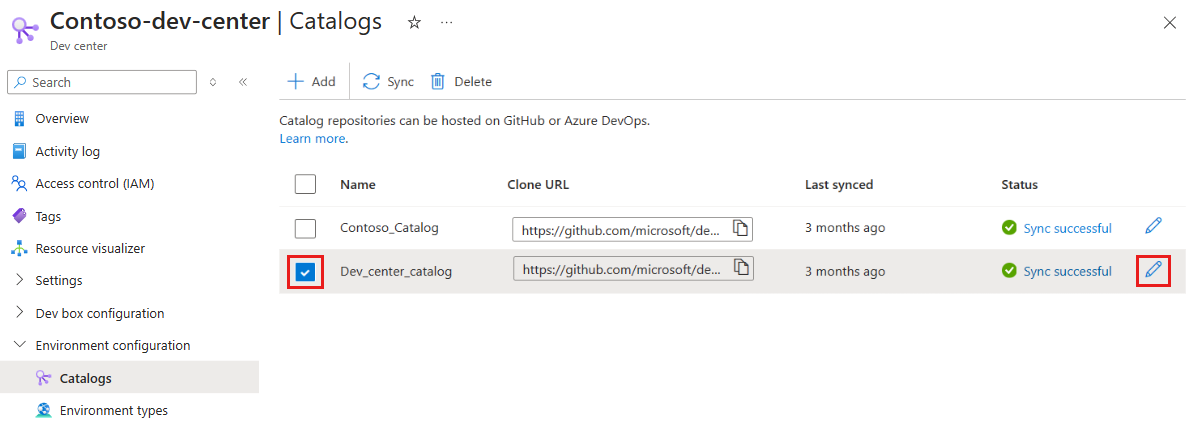
Geliştirme merkezinizin veya projenizin sol menüsünde, Ortam yapılandırması'nın altında Kataloglar'ı seçin.
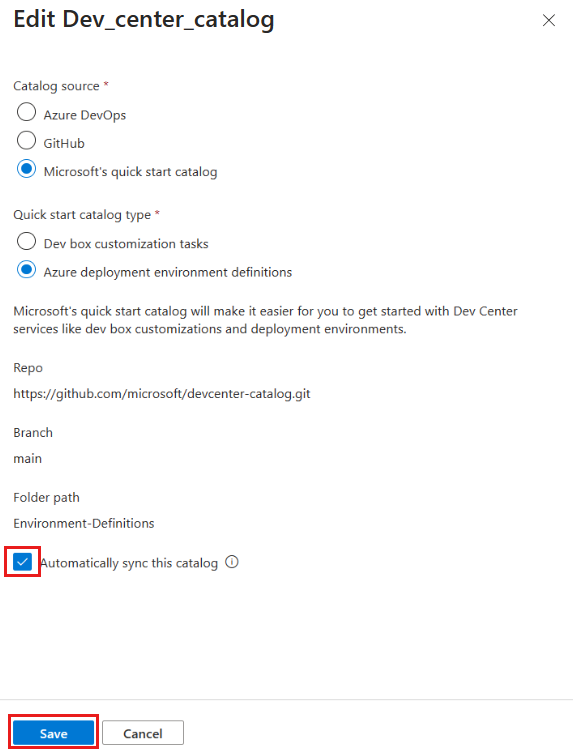
Belirli bir kataloğu seçin ve ardından düzenle'yi seçin.
Kataloğu düzenle bölmesinde Bu kataloğu otomatik olarak eşitle'yi ve ardından Kaydet'i seçin.
Otomatik eşitleme başarısız olursa el ile eşitleme gerçekleştirmeniz gerekir. Dev Box, el ile eşitleme başarılı olana kadar başka otomatik eşitleme denemesi yapmaz.
Kataloğu silme
Bir kataloğu silerek Geliştirme Kutusu geliştirme merkezinden veya projesinden kaldırabilirsiniz. Silinen bir katalogdaki şablonlar, geliştirme ekipleri yeni geliştirme ortamları dağıtırken kullanılamaz. Silinen katalogdaki görüntü tanımları kullanılarak oluşturulan mevcut geliştirme kutuları için ortam tanımı başvurularını güncelleştirin. Referans güncellenmezse ve ortam yeniden dağıtılırsa, dağıtım başarısız olur.
Kataloğu silmek için:
Geliştirme merkezinizin veya projenizin sol menüsünde, Ortam yapılandırması'nın altında Kataloglar'ı seçin.
Belirli bir kataloğu seçin ve ardından Sil'i seçin.
Kataloğu sil iletişim kutusunda Devam'ı seçerek kataloğu silin.
Katalog eşitleme hatalarını giderme
Katalog eklediğinizde veya eşitlediğinizde, eşitleme hatası veya uyarısıyla karşılaşabilirsiniz. Eşitleme hatası bir kataloğun başarıyla eşitlenediğini, eşitleme uyarısı ise katalog öğelerinin bazılarının veya tümünün hataya sahip olduğunu gösterir. Eşitleme durumunu ve hatalarını Azure portalında görüntüleyebilir veya hataları gidermek ve çözmek için Azure CLI ve REST API'sini kullanabilirsiniz.
Katalog eşitleme durumunu görüntüleme
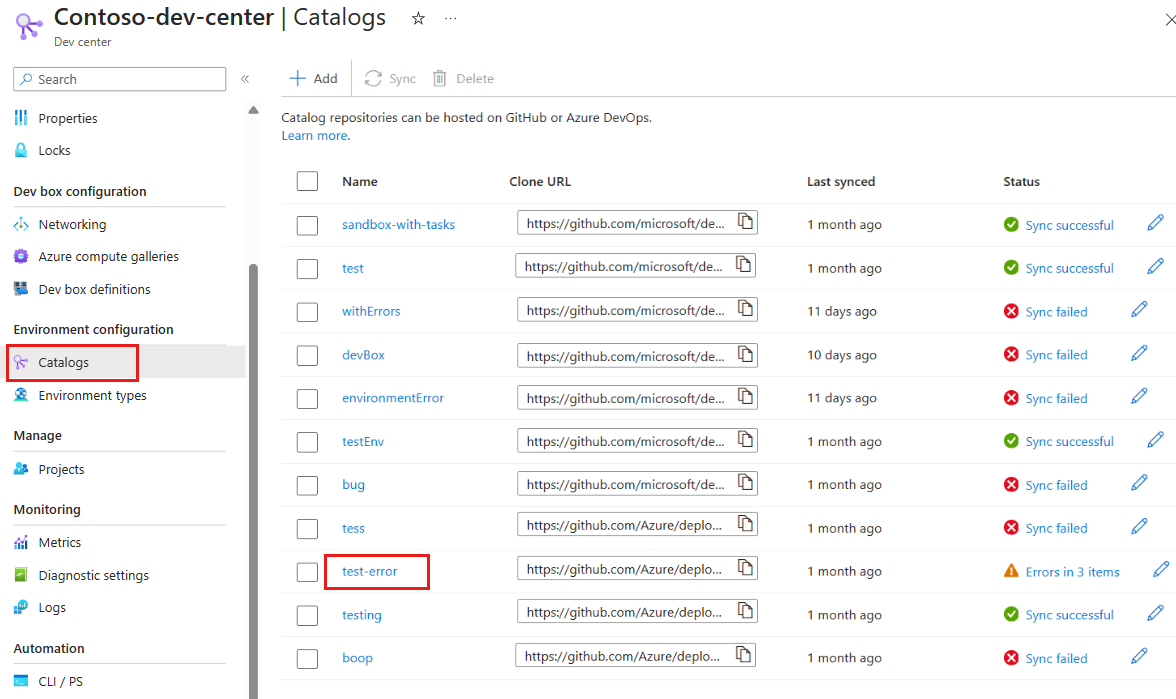
Azure portalında, durum bağlantısını seçerek katalog eşitleme durumu ve tüm uyarılar veya hatalar hakkında daha fazla bilgi edinebilirsiniz. Durum bağlantısı, eşitleme durumunu, eklenen görüntü tanımlarının sayısını ve yoksayılan veya başarısız olan görüntü tanımlarının sayısını gösteren bir bölme açar.
Katalog eşitleme hatalarını görüntüleme
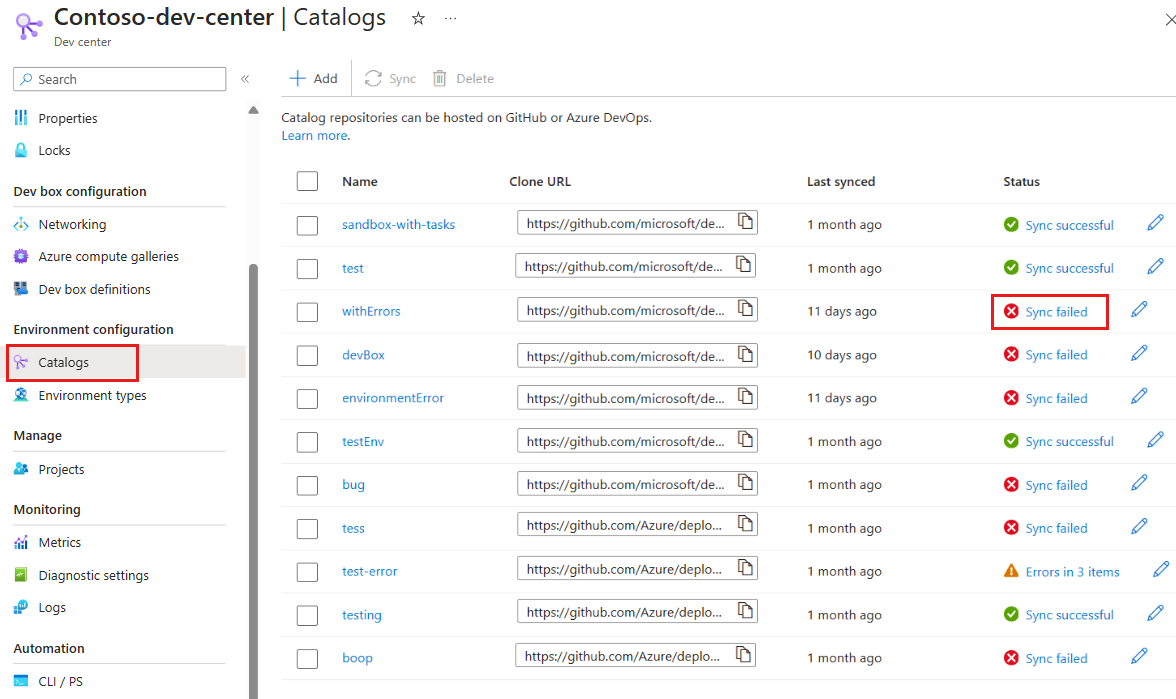
Geliştirme merkezinizin veya projenizin sol menüsünde, Ortam yapılandırması'nın altında Kataloglar'ı seçin.
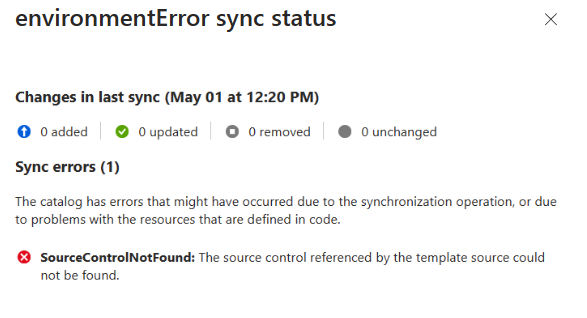
Durum sütununda, eşzamanlama işlemi başarısız olan kataloğun durum bağlantısını seçin.
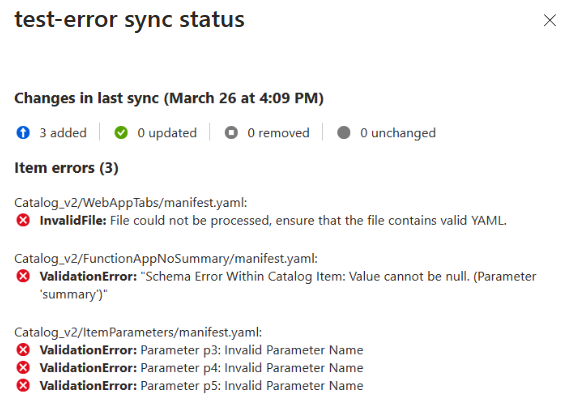
Son eşitlemedeki değişiklikleri, eşitleme hatalarının sayısını ve hata türünü gösteren bir ayrıntılar bölmesi görürsünüz.
Katalog eşitleme uyarılarını görüntüleme
Geliştirme merkezinizin veya projenizin sol menüsünde, Ortam yapılandırması'nın altında Kataloglar'ı seçin.
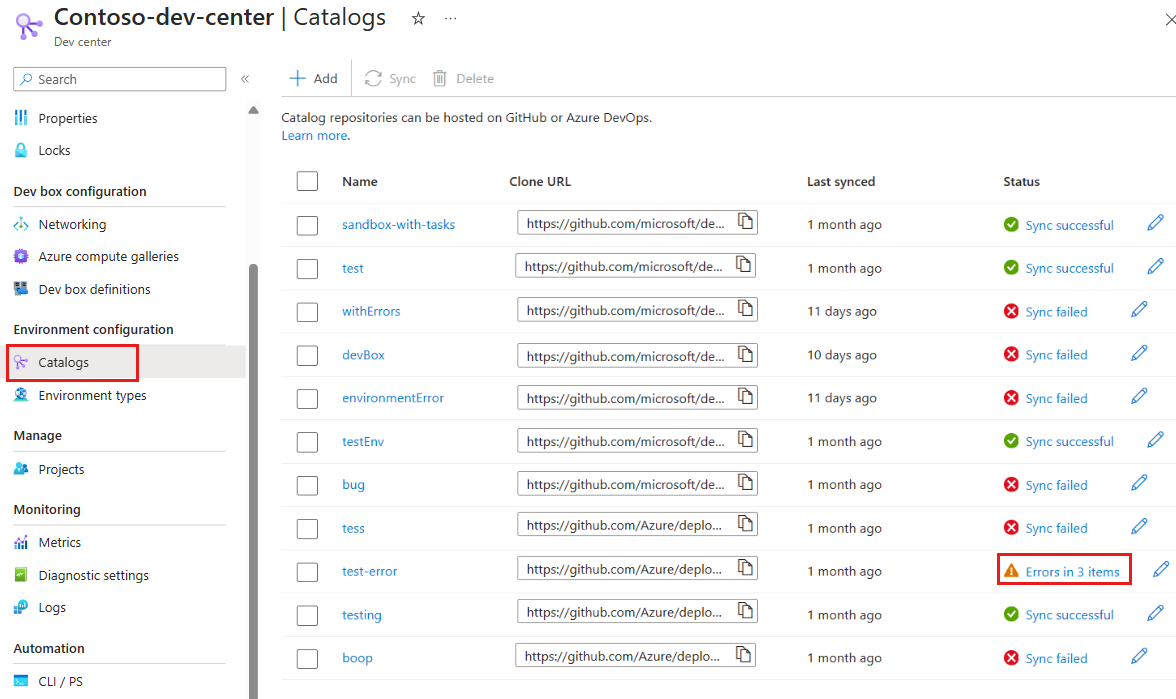
Durum sütununda, eşitlenen ancak uyarı bildiren kataloğun durum bağlantısını seçin.
Son eşitlemedeki değişiklikleri, öğe hatalarının sayısını ve her hatanın türünü ve kaynağını gösteren bir ayrıntılar bölmesi görürsünüz.
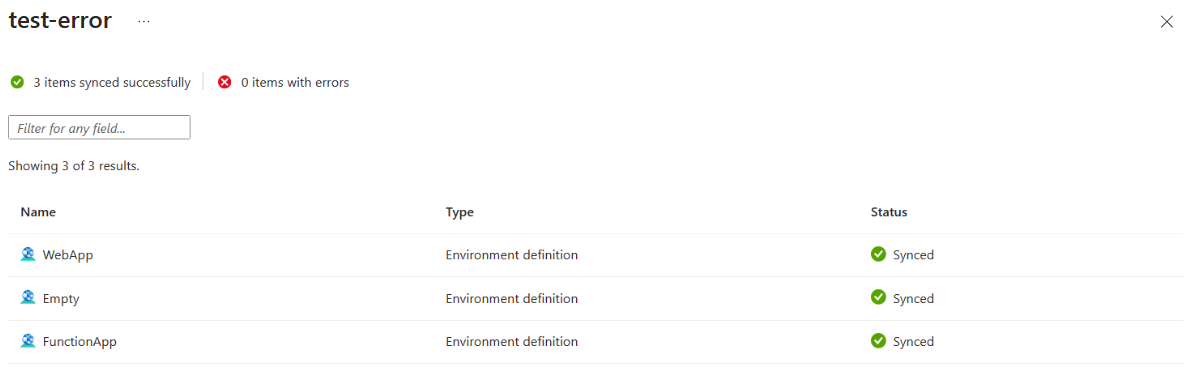
Eşitleme hatalarını da bildiren bir katalogdan başarıyla eşitlenen öğeleri görüntüleyebilirsiniz.
Kataloglar bölmesinde katalog adını seçin.
Başarıyla eşitlenen katalog öğelerinin listesini görürsünüz.
Azure CLI kullanarak katalog eşitleme hatalarını giderme
Kataloğu ALMAK için Azure CLI'yi veya REST API'yi kullanın. GET yanıtı size hata türünü gösterir:
- Yinelenen olduğu algılanan görüntü tanımları yoksayıldı.
- Şema, başvuru veya doğrulama hataları nedeniyle başarısız olan geçersiz görüntü tanımları.
Yoksayılan ortam tanımı hatalarını çözme
Aynı ada sahip iki veya daha fazla görüntü tanımı eklerseniz, görmezden gelinen ortam tanımı hatası oluşur. Her ortam tanımının katalog içinde benzersiz bir ada sahip olması için görüntü tanımlarını yeniden adlandırarak bu sorunu çözebilirsiniz.
Geçersiz ortam tanımı hatalarını düzeltme
Çeşitli nedenlerle geçersiz bir ortam tanımı hatası oluşabilir:
Bildirim şeması hataları. Ortam tanımı ortam dosyanızın gerekli şemayla eşleştiğinden emin olun.
Doğrulama hataları. Doğrulama hatalarını çözmek için aşağıdaki öğeleri denetleyin:
- Ortam dosyasının altyapı türünün doğru yapılandırıldığından emin olun.
- Ortam tanımı adının 3 ile 63 karakter arasında olduğundan emin olun.
- Ortam tanımı adının yalnızca bir URL için geçerli olan ve alfasayısal karakterler ve şu simgeler olan karakterleri içerdiğinden emin olun:
~!,.';:=-_+()*&$@
Başvuru hataları. Ortam dosyasının referans verdiği şablon yolunun, depodaki bir dosyanın geçerli bir göreli yolu olduğundan emin olun.
İlgili içerik