Not
Bu sayfaya erişim yetkilendirme gerektiriyor. Oturum açmayı veya dizinleri değiştirmeyi deneyebilirsiniz.
Bu sayfaya erişim yetkilendirme gerektiriyor. Dizinleri değiştirmeyi deneyebilirsiniz.
Önemli
Dev Box artık bakım modundadır ve ek bir özellik planlanmıyor. Microsoft'nin geliştirici bulut ortamlarına yönelik yatırımları, geliştirici senaryoları için birleşik, ölçeklenebilir bir çözüm sağlayan Windows 365 odaklanmıştır.
Müşteriler Windows 365 sanallaştırılmış geliştirici ortamları için önerilen yol olarak düşünmelidir. Geliştirme Kutusu mevcut kullanım için desteklenmeye devam edecek ve müşterilerin geçişlerine yardımcı olacak yönergeler sağlanacaktır.
Bu makalede, Azure portalını kullanarak Microsoft Dev Box'ta geliştirme kutusu havuzunu yönetmeyi öğreneceksiniz.
Geliştirme kutusu havuzu, görüntü ve ağ bağlantısı gibi aynı ayarlara sahip geliştirme kutuları koleksiyonudur. Geliştirme kutusu havuzu bir Microsoft Dev Box projesiyle ilişkilendirilir.
Geliştirme kutusu havuzları, ağ bağlantısı aracılığıyla geliştirme kutularının konumunu tanımlar. Geliştirme kutularını Microsoft tarafından barındırılan bir ağa veya yönettiğiniz bir ağa dağıtmayı seçebilirsiniz. Dev kutularını yönettiğiniz bir ağa dağıtmayı seçerseniz, önce bir ağ bağlantısı yapılandırmanız gerekir. Birden çok coğrafi konumdaki geliştiricileri destekleyen kuruluşlar, yakın bir bölge belirterek her konum için geliştirme kutusu havuzları oluşturabilir.
Geliştirme kutusuyla en düşük gecikme süresi deneyimini sağlamak için geliştiricilerinizin fiziksel konumuna yakın bir bölge seçin.
Geliştirme merkezinde projeye erişimi olan geliştiriciler, geliştirme kutusu havuzundan bir geliştirme kutusu oluşturabilir.
İzinler
Geliştirme kutusu havuzunu yönetmek için aşağıdaki izinlere ihtiyacınız vardır:
| Eylem | Gerekli izinler |
|---|---|
| Bir geliştirme kutusu havuzu oluşturma, silme veya güncelleme | - Azure aboneliği veya belirli bir kaynak grubu üzerinde sahiplik veya katkıda bulunan izinleri.
- DevCenter'da DevCenter Sahibi izinleri. - Proje için DevCenter Proje Yöneticisi izinleri. |
Geliştirme kutusu havuzu oluşturun
Microsoft Dev Box'ta geliştirme kutusu havuzu, birlikte yönettiğiniz geliştirme kutularından oluşan bir koleksiyondur. Kullanıcıların geliştirme kutusu oluşturabilmesi için en az bir geliştirme kutusu havuzuna sahip olmanız gerekir. Geliştirme kutusu havuzu oluştururken, çeşitli görüntü ve tanım türlerinden seçim yapabilirsiniz.
Görüntü ve tanım türlerini anlama
| Türü | Description | Ne zaman kullanılır? |
|---|---|---|
| Görüntü tanımı | Bir temel görüntü tanımlayan ve takıma özgü özelleştirmeler uygulayan YAML tabanlı özelleştirme dosyaları. Yeniden kullanılabilir görüntülere entegre edilebilir. | Otomatik yüklemeleri olan takıma özgü ortamlar. Daha fazla bilgi için bkz. Ekip özelleştirmelerini yapılandırma. |
| Özel görüntü | Azure İşlem Galerisi'nden kuruluşunuzun özel görüntüleri. | Bağımsız işlem ve depolama seçimine sahip kuruluşa özgü yapılandırmalar. |
| Pazar yeri görüntüsü | Azure Market'den Windows 11 Enterprise veya Visual Studio gibi önden yapılandırılmış görüntüler. | Yaygın araçlarla standart yapılandırmalar. Bağımsız işlem boyutu ve depolama seçimi sunar. |
| Geliştirme kutusu tanımı | Sabit sanal makine (VM) boyutu ve depolama alanı ile temel görüntüyü paketleme eski seçenek. | Geriye dönük uyumluluk. Markete veya özel görüntülere geçiş yapmayı göz önünde bulundurun. |
Tavsiye
İşlem boyutu ve depolamayı seçme konusunda daha fazla esneklik için görüntü tanımlarını, özel görüntüleri veya market görüntülerini kullanmanızı öneririz.
Havuz özellikleri
Geliştirme kutusu havuzu aşağıdaki özelliklere sahiptir:
| Mülkiyet | Description |
|---|---|
| Görüntü adı | Geliştirme kutusu havuzunun adı. Geliştiriciler geliştirme kutuları oluştururken havuz adı görülebilir. İsmin bir proje içinde benzersiz olması gerekiyor. |
| Tanım | Bu havuzdaki geliştirme kutuları için bir görüntü seçin: - Görüntü tanımı: Temel bir görüntü tanımlayan ve takıma özgü özelleştirmeler uygulayan YAML tabanlı özelleştirme dosyaları. |
| Hesaplamak | Bu havuzdaki geliştirme kutuları için VM boyutunu (SKU) seçin. Marketplace veya özel görüntüler kullanıldığında kullanılabilir. |
| Depolama | Bu havuzdaki geliştirme kutuları için depolama boyutunu seçin. Marketplace veya özel görüntüler kullanıldığında kullanılabilir. |
| Kış uykusu | Kaynak görüntü ve işlem boyutu uyumlu olduğunda hazırda bekleme modu desteklenir. |
| Region | Havuzdaki geliştirme kutularının dağıtıldığı bölge. Beklenen geliştirme kutusu kullanıcılarınız için en uygun kullanıcı deneyimini sağlamak amacıyla yakın bir bölge seçin. |
| Ağ bağlantısı | Havuzdaki geliştirme kutularının bağlanacakları ağı belirler.
- Microsoft Barındırılan Ağ: Geliştirme kutularını Microsoft tarafından barındırılan bir ağa dağıtmayı seçebilirsiniz. - Azure'a katılmış ağ: Dev kutularını yönettiğiniz Azure'a katılmış bir ağa dağıtmayı seçebilirsiniz. Dev kutularını yönettiğiniz bir ağa dağıtmayı seçerseniz, önce bir ağ bağlantısı yapılandırmanız gerekir. |
| Lisanslama | Azure Hibrit Avantajı lisanslarını havuzdaki geliştirme kutularına uygulayabilirsiniz. Kuruluşunuzun bu havuzdaki geliştirme kutularına uygulamak istediğiniz Azure Hibrit Avantajı lisanslarına sahip olduğunu onaylamak için onay kutusunu seçin. |
| Roles | Oluşturdukları geliştirme kutularında kullanıcıları Yerel Yöneticiler veya Standart Kullanıcılar olarak atayabilirsiniz. |
| Access | Kullanıcıların geliştirme kutularına nasıl erişebileceğini belirler. - Tek Sign-On (SSO):Kullanıcıların kuruluş kimlik bilgilerini kullanarak geliştirme kutularında oturum açmasına izin vermek için çoklu oturum açmayı (SSO) etkinleştirin. - Başsız bağlantılar: Geliştiricilerin tam masaüstü deneyimi olmadan Visual Studio Code'da geliştirme kutusu açmasına olanak tanımak için başsız bağlantıları etkinleştirin. |
| Maliyet denetimleri | Maliyet denetim araçlarını, havuzdaki geliştirme kutularının maliyetlerini yönetmeye yardımcı olacak şekilde yapılandırabilirsiniz.
- Otomatik durdurma zamanlaması: Geliştirme kutularını belirli bir zamanda otomatik olarak durdurmak veya hazırda bekletmek için bir otomatik durdurma zamanlaması ayarlayın. - Hazırda bekletme: Hiç kimsenin bağlı olmadığı veya hiç bağlanmadıkları belirli bir yetkisiz kullanım süresi sonrasında hazırda bekletmek için geliştirme kutularını yapılandırın. |
Aşağıdaki adımlarda bir projede geliştirme kutusu havuzunun nasıl oluşturulacağı gösterilmektedir. Geliştirme kutusu havuzu oluştururken bir market görüntüsü, özel görüntü veya geliştirme kutusu tanımı seçebilirsiniz. Görüntüleri kullanmak, ihtiyaçlarınıza en uygun işlem boyutunu ve depolama alanını seçme esnekliği sağlar.
Tavsiye
SKU'ları ve görüntüleri veya belirli proje ekiplerinin kullanabileceği ağlar gibi diğer kaynakları denetlemek için proje ilkelerini kullanın. Daha fazla bilgi için bkz. Microsoft Dev Box'ta proje ilkeleriyle kaynak kullanımını denetleme.
Azure Portal’ında oturum açın.
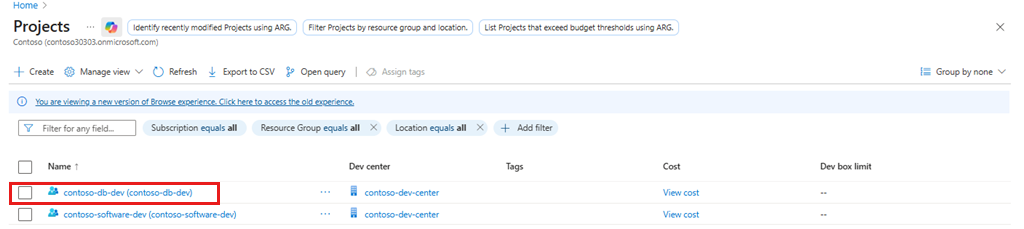
Arama kutusuna projeler yazın. Sonuç listesinde Projeler'i seçin.
Geliştirme kutusu havuzunu oluşturmak istediğiniz projeyi açın.
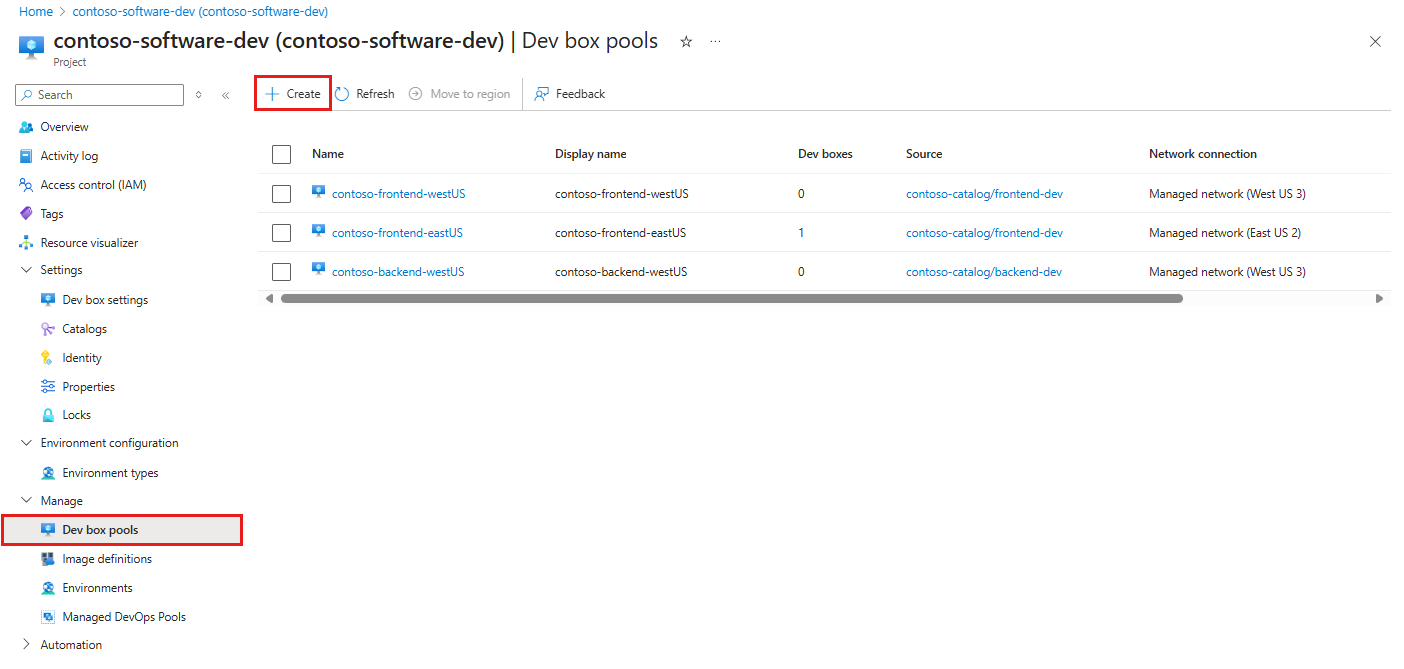
Geliştirme kutusu havuzları seçeneğini, sonra Oluştur seçeneğini seçin.
Geliştirme kutusu havuzu oluştur bölmesindeki Temel bilgiler sekmesinde aşağıdaki değerleri girin:
Ayarlar Değer Görüntü adı Havuz için bir ad girin. Geliştirici kutuları oluşturulurken geliştiricilerin seçim yapabilmesi için havuz adı görünür. İsmin bir proje içinde benzersiz olması gerekiyor. Tanım Bir görüntü tanımı, özel görüntü, market görüntüsü veya mevcut geliştirme kutusu tanımını seçin. Hesaplamak Bir görüntü seçtiğinizde, bu havuzdaki geliştirme kutuları için VM boyutunu belirtebilirsiniz. Depolama Bir görüntü seçtiğinizde, bu havuzdaki geliştirme kutularının depolama boyutunu belirleyebilirsiniz. Kış uykusu Hazırda beklemenin desteklenip desteklenmediğini gösterir. Region Ağ bağlantısı 1. Microsoft tarafından barındırılan bir ağa dağıt seçeneğini seçin.
2. İstediğiniz geliştirme kutuları dağıtım bölgesini seçin. Beklenen geliştirme kutusu kullanıcılarınız için en uygun kullanıcı deneyimini sağlamak amacıyla yakın bir bölge seçin.Lisanslama Kuruluşunuzun bu havuzdaki geliştirme kutularına uygulamak istediğiniz Azure Hibrit Avantajı lisansları olduğunu onaylamak için bu onay kutusunu seçin. 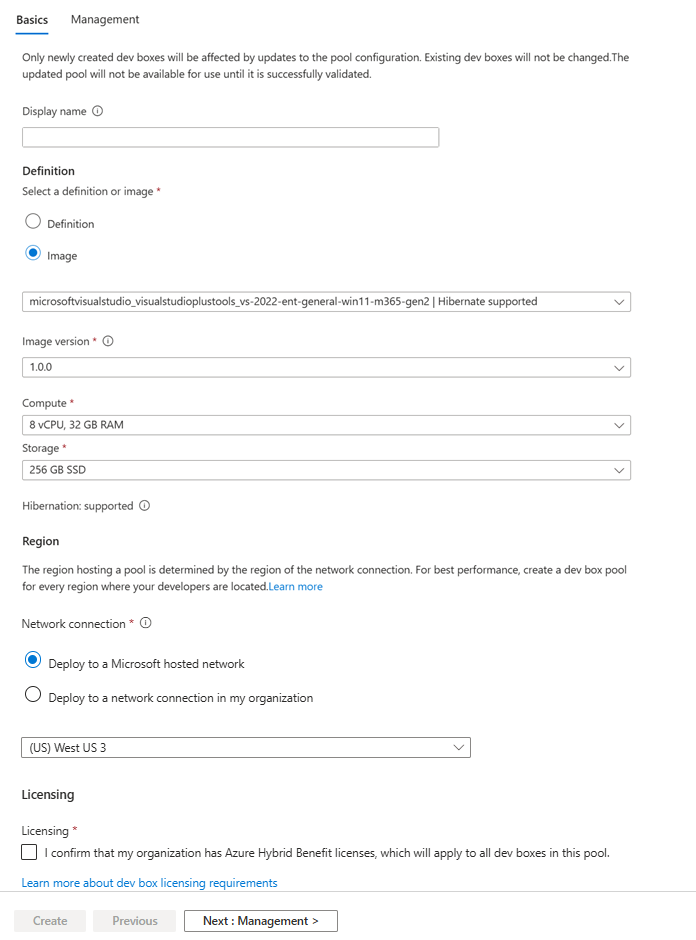
Yönetim sekmesinde aşağıdaki değerleri girin:
Ayarlar Değer Roles Geliştirici Kutusu Yaratıcı Ayrıcalıkları Yerel Yönetici veya Standart Kullanıcı'ya tıklayın. Access Çoklu oturum açmayı etkinleştirme (SSO) Kullanıcıların kuruluş kimlik bilgilerini kullanarak geliştirme ortamlarında oturum açmasını sağlamak için seçim yapın. Arayüzsüz bağlantılar Geliştiricilerin tam masaüstü deneyimi olmadan Visual Studio Code'da bir geliştirme ortamı açabilmesi için seçeneği etkinleştirin. Maliyet denetimleri Zamanlamaya göre otomatik durdurma Otomatik durdurma zamanlamasını etkinleştirmek için onay kutusunu seçin. Havuz oluşturulduktan sonra otomatik durdurma zamanlamasını da yapılandırabilirsiniz. Durdurma süresi Havuzdaki tüm geliştirme kutularını kapatmak için bir zaman seçin. Hibernate'i destekleyen geliştirme kutuları belirtilen zamanda hazırda bekletilecektir. Hazırda beklemeyi desteklemeyen Geliştirme Kutuları kapatılır. Saat dilimi Durdurma saati için saat dilimini seçin. Bağlantı kesildiğinde hazırda beklet Belirtilen yetkisiz kullanım süresi sonrasında kimsenin bağlı olmadığı geliştirme kutularını hazırda bekletir. Müsaade süresi Belirtilen tolerans süresi sonrasında hiç bağlanmamış geliştirme ortamlarını hazırda bekletir. 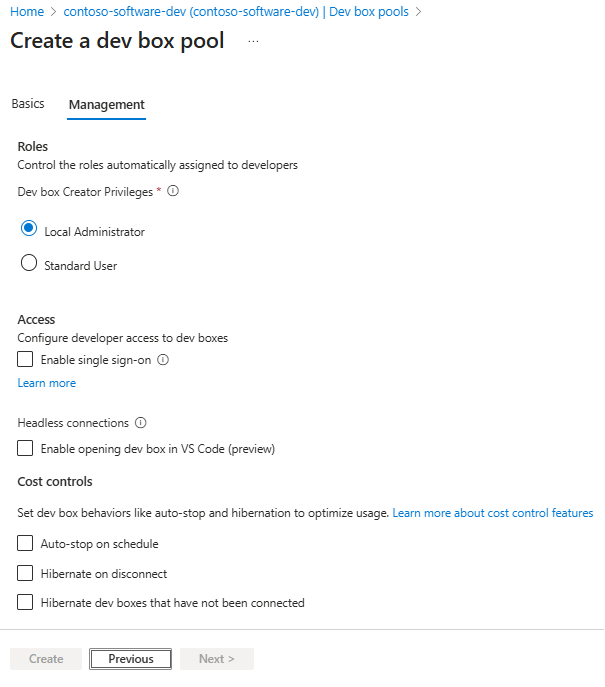
Oluştur'u belirleyin.
Listede yeni geliştirme kutusu havuzunun görünüp görünmediğini denetleyin. Ekranı yenilemeniz gerekebilir.
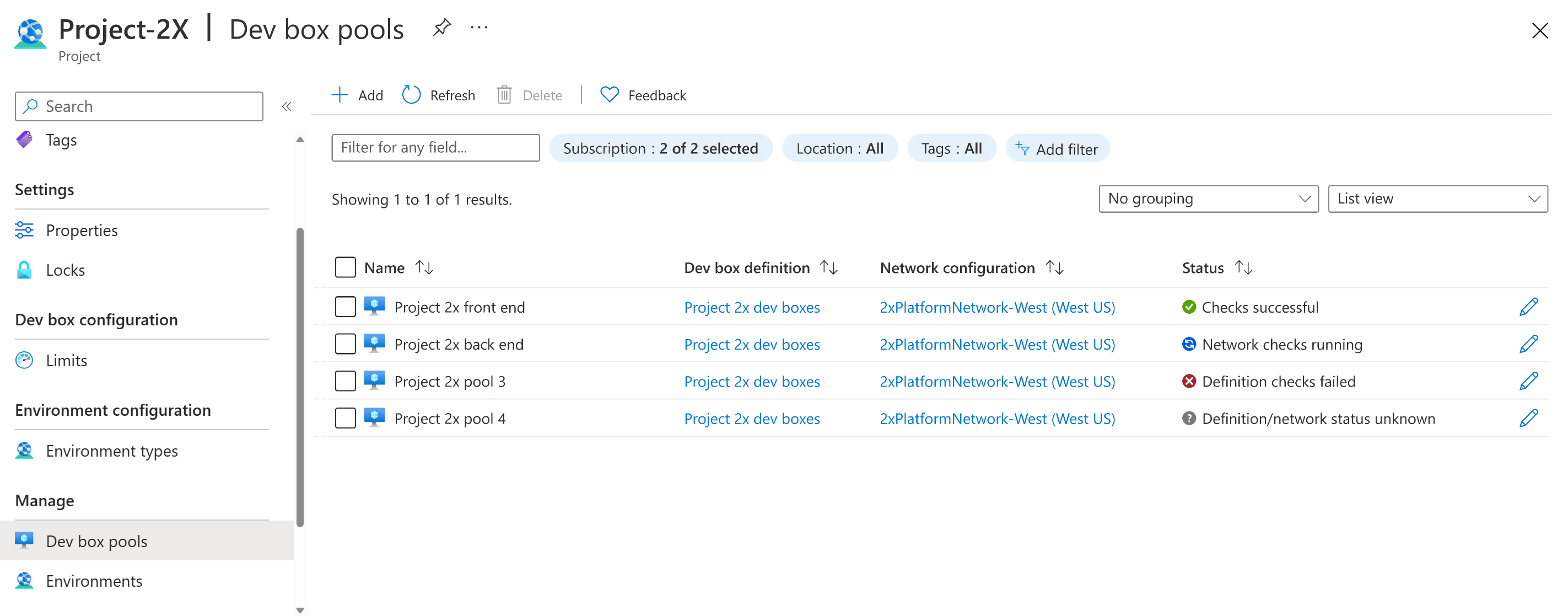
Azure portalı, geliştirme kutusu havuzunu dağıtır ve görüntünün ve ağın geliştirme kutuları için doğrulama ölçütlerini geçtiğinden emin olmak için sistem durumu denetimlerini çalıştırır. Aşağıdaki ekran görüntüsünde her biri farklı bir duruma sahip dört geliştirme kutusu havuzu gösterilmektedir.
Havuzdaki geliştirme kutularını yönetme
Geliştirme kutusu havuzundaki geliştirme kutularını Azure portalı üzerinden yönetebilirsiniz. Geliştirme kutularını başlatabilir, durdurabilir veya silebilirsiniz.
Önemli
projenin ilişkili havuzlardaki geliştirme kutularını yönetmesi için Proje Yöneticisi rolünün üyesi olmanız gerekir.
Bir havuzdaki geliştirme kutularını yönetmek için havuza ilişkili proje aracılığıyla erişmeniz gerekir. Aşağıdaki adımlar havuza nasıl gideceğini gösterir.
Azure Portal’ında oturum açın.
Arama kutusuna projeler yazın, sonuç listesinde Projeler'i seçin.
Yönetmek istediğiniz geliştirme kutusu havuzunu içeren projeyi seçin.
Geliştirme kutusu havuzları'ı seçin.
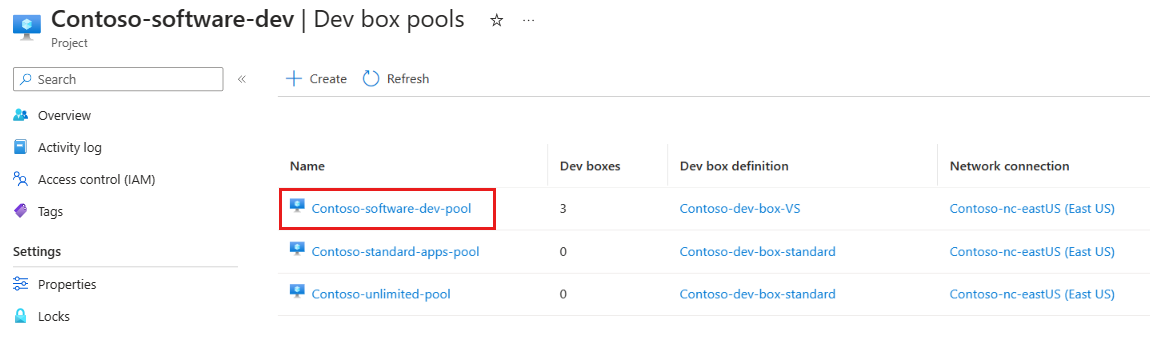
Yönetmek istediğiniz geliştirme kutusunu içeren havuzu seçin. Yönetebileceğiniz havuzların adları bağlantı olarak görüntülenir. Havuz adının bağlantı olarak görüntülendiğini görmüyorsanız, bu proje için Proje Yöneticisi rolünün üyesi olup olmadığınızı denetleyin.
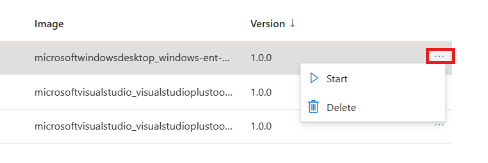
Yönetmek istediğiniz geliştirme kutusu için daha fazla eylem seçin.

Geliştirme kutusunun geçerli durumuna bağlı olarak Başlat, Durdur veya Sil'i seçebilirsiniz.
Geliştirme kutusu havuzunu silme
Artık kullanmadığınız bir geliştirme kutusu havuzunu silebilirsiniz.
Dikkat
Bir geliştirme kutusu havuzunu sildiğinizde, havuzdaki tüm mevcut geliştirme kutuları kalıcı olarak silinir.
Geliştirme kutusu havuzunun silinmesi, havuzdaki tüm mevcut geliştirme kutularını kalıcı olarak siler.
Azure portalında geliştirme kutusu havuzunu silmek için:
Azure Portal’ında oturum açın.
Arama kutusuna projeler yazın. Sonuç listesinde Projeler'i seçin.
Geliştirme kutusu havuzunu silmek istediğiniz projeyi açın.
Silmek istediğiniz geliştirme kutusu havuzu için daha fazla işlem seçin.
Sil'i seçin.
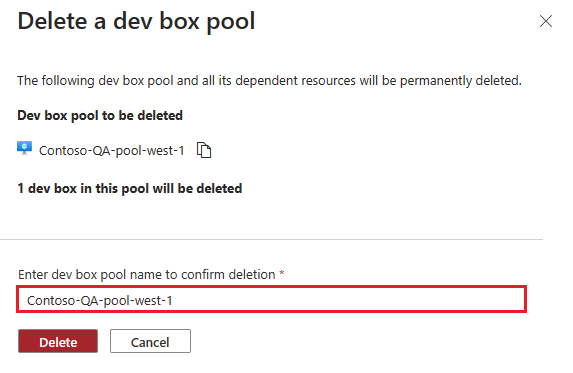
Onay iletisinde, silmek istediğiniz geliştirme kutusu havuzunun adını girip Sil'i seçerek silme işlemini onaylayın.
Onaylamak için Sil'i seçin.