Not
Bu sayfaya erişim yetkilendirme gerektiriyor. Oturum açmayı veya dizinleri değiştirmeyi deneyebilirsiniz.
Bu sayfaya erişim yetkilendirme gerektiriyor. Dizinleri değiştirmeyi deneyebilirsiniz.
Microsoft tarafından
Visual Studio 2005, Web uygulaması geliştiricilerine Web projelerine yönelik iyileştirmelerin ve geliştirmelerin uzun bir listesini sağlar.
Visual Studio 2005, Web uygulaması geliştiricilerine Web projelerine yönelik iyileştirmelerin ve geliştirmelerin uzun bir listesini sağlar. Visual Studio .NET 2002 ve 2003 ne kadar güçlü olsa da, Web projelerinin işlenme biçiminde birçok şikayet vardı. Visual Studio 2005, bu şikayetleri ele almak için önemli sayıda yeni özellik ekler. Visual Studio .NET 2003'ün Web uygulamalarını derleme biçimini tercih edenler için bkz. Web Uygulaması Projeleri.
Bu modülde Web projesi oluşturma, yönetme ve geliştirme geliştirme geliştirmeleri ele alınacaktır. Sonraki bir modülde, Web projeleri oluşturma ve dağıtma geliştirmelerini ele alacağız.
FrontPage Sunucu Uzantıları
Visual Studio .NET 2002 ve 2003, Web projeleri oluşturmak veya derlemek için kutuda FrontPage Server Extensions gerektirir. Geliştiricilerin iki farklı erişim modu (FrontPage Sunucu Uzantıları veya Dosya erişim modu) arasında seçim yapma seçeneği vardı ve her ikisi de IIS'de uygulama kökünü ayarlama gibi görevleri gerçekleştirmek için FrontPage Sunucu Uzantıları kullandı.
Visual Studio 2005, yerel projeler için FrontPage Server Extensions'a olan dayanıklılığı kaldırır. Visual Studio 2005 artık FrontPage Server Extensions yerine doğrudan IIS metatabanına erişiyor. Visual Studio 2005, FrontPage Sunucu Uzantılarına gerek kalmadan uzaktan proje erişimine olanak tanıyan FTP desteği de ekler.
Projelerinde FrontPage Server Extensions'ı kullanmak isteyen geliştiriciler için bu seçenek hala kullanılabilir. Ancak, ASP.NET geliştirici topluluğundan gelen güçlü geri bildirimlere dayanarak, bu bir gereksinim değildir.
Not
FrontPage Sunucu Uzantıları uzak proje oluşturma, açma vb. için hala gereklidir.
ASP.NET Geliştirme Sunucusuna Genel Bakış
Visual Studio 2005, ASP.NET Development Server adlı yeni bir Web sunucusuyla birlikte gönderilir. (Bu Web sunucusu daha önce Cassini olarak biliniyordu.)
ASP.NET Geliştirme Sunucusu'nun çeşitli avantajları vardır.
- Yönetici olmayanların bir Web sunucusunda geliştirme ve hata ayıklama işlemleri artık mümkündür.
- ASP.NET Geliştirme Sunucusu, sanal dizinleri dosya sistemindeki herhangi bir konuma dinamik olarak eşleyerek esnek proje konumlarına olanak sağlar.
- Zaten IIS kullanan Windows XP Professional kullanıcıları artık IIS'deki Varsayılan Web Sitelerinin dosya veya klasör yapısını etkilemeyecek yeni Web uygulamaları oluşturabilir.
ASP.NET Geliştirme Sunucusu'nun avantajlarından yararlanmak için özel bir yapılandırma gerekmez. Dosya sisteminde barındırılan bir Web projesinde hata ayıklandığında veya bu projeye göz atıldığında, Visual Studio 2005 isteğe hizmet vermek için rastgele bir bağlantı noktasında ASP.NET Geliştirme Sunucusu örneğini otomatik olarak başlatır.
Daha fazla bilgi, bu modülün ilerleyen bölümlerinde ASP.NET Geliştirme Sunucusu'nda ele alınacaktır.
Geliştirilmiş Dosya Yönetimi
Visual Studio 2002 ve 2003'te, bir proje dosyası (VB.NET için .vbproj ve C# için .csproj) Web uygulamasındaki tüm dosyalara bilgi depoladı. Çözüm Gezgini görüntüsü, proje dosyasındaki dosya bilgilerini temel alır. Bu nedenle, Çözüm Gezgini genellikle dış düzenleyicilerin kullanıldığı durumlarda yanlış bilgiler görüntüler. Visual Studio 2002 ve 2003 genellikle dosya değişikliklerinin üzerine yazar veya dosyaların en son sürümünü görüntülemez.
Visual Studio 2005, proje dosyasını kaldırır. Bunun yerine, dosya ve klasör bilgilerini doğrudan diskten okuyarak projenizdeki dosyaların doğru bir şekilde görüntülenmesini sağlar. Visual Studio 2002 ve 2003'teki Başvurular klasörü Web uygulamanızdaki gerçek bir klasörü temsil etmediğinden, Visual Studio 2005 başvurular klasörünü de Çözüm Gezgini'den kaldırır. Visual Studio 2005'te projenizin başvurularına erişmek için projenin Özellik sayfalarını kullanmanız gerekir.
Web Projeleri Oluşturma
Web geliştiricileri, Visual Studio 2005'te proje oluşturmak için birçok yeni seçeneğe sahiptir. Web siteleri artık dosya sisteminin herhangi bir yerinde oluşturulabilir ve daha sonra yeni ASP.NET Geliştirme Sunucusu kullanılarak hata ayıklanabilir veya göz atılabilir. Geliştiriciler FTP kullanarak yeni Web siteleri de oluşturabilir.
Visual Studio 2005'te Web projeleri oluşturmaya ilişkin bir video kılavuzu görüntülemek için buraya tıklayın.

Full-Screen Video'Full-Screen aç
Dosya Sistemi Projeleri
Video kılavuzunda gördüğünüz gibi, yerel makinede veya bir dosya paylaşımı aracılığıyla uzak bir konumda dosya sisteminde Web siteleri oluşturmayı seçebilirsiniz. Dosya sisteminde oluşturulan web sitelerine göz atılır ve ASP.NET Geliştirme Sunucusu kullanılarak hata ayıklanır.
Not
ASP.NET Geliştirme Sunucusu müşteriler için bazı karışıklıklara neden olabilir. Dosya sisteminde IISs dizin yapısında (c:/inetpub/wwwroot gibi) bir Web projesi oluşturulursa, Visual Studio 2005'in içinden başlatıldığında Web sitesine ASP.NET Geliştirme Sunucusu üzerinden göz atılır. Bu nedenle, herhangi bir IIS yapılandırması (kimlik doğrulama yöntemleri) geçerli değildir.
Varsayılan web projesi yalnızca default.aspx sayfası, default.cs dosyası ve App/_Data klasörü içererek ek yükün çoğunu da kaldırır. web.config ve özel klasörler (uygulama/_code) gerektiğinde eklenir. Web projeniz yalnızca ihtiyacınız olan dosya ve klasörleri içerir.
HTTP Projeleri
HTTP projeleri, yerel IIS Web sitesinde veya uzak bir Web sitesinde oluşturulan projeler olabilir. Varsayılan proje konumu şeklindedir http://localhost. Gözat düğmesine tıklarsanız iki HTTP seçeneği vardır: Yerel IIS ve Uzak Site. Bu iki seçenekteki temel fark, web sitesi bilgilerinin Konum Seç iletişim kutusunda görüntülendiği ve dosyaların Web sunucusuna nasıl kopyalandığı yöntemidir.
Yerel IIS seçeneği yerel makinedeki metatabanı site bilgilerini okur ve dosyalar dosya sistemi kullanılarak kopyalanır. Uzak Site seçeneği FrontPage Sunucu Uzantıları'nı kullanır ve site bilgileri ve dosyaları HTTP ve FrontPage Sunucu Uzantıları RPC çağrıları kullanılarak kopyalanır.
Not
Sürüm bilgilerini belirlemek için vs###/_tmp.htm dosyası ve get/_aspx/_ver.aspx artık kullanılmaz.
Varsayılan HTTP seçeneği Yerel IIS'dir. Bu seçenek, hangi sitelerin kullanılabilir olduğunu ve içeriğin oluşturulacağı konumu belirlemek için IIS Metatabanı'nı okur. Ağaç görünümünde seçerek farklı bir klasör veya sanal dizin seçebilirsiniz. Ayrıca yeni bir sanal dizin oluşturabilir, klasörleri uygulama olarak işaretleyebilir ve mevcut sanal dizinleri bu iletişim kutusundan silebilirsiniz.

Şekil 1: Konum Seç İletişim Kutusu
Visual Studio'nun önceki sürümlerinden farklı olarak, Güvenli Yuva Katmanı Kullan onay kutusunu işaretlemeniz ve SSL sertifikasının göz atmakta olduğunuz URL ile eşleşmemesi durumunda devam etmek isteyip istemediğinizi soran bir Güvenlik Uyarısı iletişim kutusu görüntülenir. Sertifika eşleşen bir sertifika değilse Visual Studio .NET 2003 kullanıldığında proje oluşturulamaz.

Şekil 2: SSL Sertifikasıyla İlgili Güvenlik Uyarısı
Ana Bilgisayar Üst Bilgileriyle ilgili not
Belirli bir IP'ye bağlı bir sitede Web uygulaması oluşturuyorsanız, bir konak üst bilgisinin yapılandırıldığından emin olmanız gerekir. Aksi takdirde, Visual Studio siteyi konumunda http://localhostoluşturur, ancak IDE'nin içinden siteye göz atıldığında veya hata ayıklandığında IP adresi doğru çözümlenmez.
Uzak Site seçeneğini belirtirseniz, iletişim kutusu yeni Web sitesinin hedef URL'sini girmenize izin verecek şekilde değişir. Bu URL, FrontPage Sunucu Uzantılarının etkinleştirildiği bir sunucuda olmalıdır. FrontPage Sunucu Uzantıları'nı kullanarak yerel Web sunucunuzla çalışmak istiyorsanız, Uzak Site seçeneğini kullanabilir ve yerel bir URL belirtebilirsiniz.

Şekil 3: Uzak Sunucuda Web Sitesi Oluşturma
SSL aracılığıyla uzak bir sitede uygulama oluştururken, SSL sertifikası eşleşmiyorsa, onay iletişim kutusu Yerel IIS seçeneği kullanılırken görüntülenen iletişim kutusundan biraz farklıdır.

Şekil 4: Uzak Site Güvenlik Uyarısı
FTP
Visual Studio 2005, FTP aracılığıyla Web siteleri oluşturma seçeneğini tanıtır. Bu seçeneği kullandığınızda, IDE dosyaları users temp klasöründe yerel olarak oluşturur ve ardından FTP kullanarak dosyaları FTP konumuna taşır.
Not
Geçici klasör konumu c:/Documents and Settings/User>/<Local Settings/Temp/VWDWebCache/<Server>/_<application name>
FTP seçeneğini kullanırken size konum seçin iletişim kutusu gösterilir. Gerekli FTP bağlantı bilgilerini aşağıda gösterildiği gibi bu iletişim kutusuna girersiniz.

Şekil 5: FTP için Konum Seç İletişim Kutusu
Laboratuvar: FTP sitesini ayarlama ve proje oluşturma
Aşağıdaki adımlar FTP sitesini, bir kullanıcının yalnızca FTP aracılığıyla karşıya yükleyebileceği bir konuma sahip olacak şekilde yapılandırılır.
FTP Hizmetini yükleme
- Program Ekle Kaldır'ı açın, Windows Bileşenleri Ekle/Kaldır'ı seçin
- Internet Information Services (Windows 2003'te Uygulama Sunucusu) öğesini seçin ve Ayrıntılar'a tıklayın.
- Dosya Aktarım Protokolü (FTP) Hizmetini denetleyin ve Tamam'a tıklayın.
- FTP hizmetini yüklemek için İleri'ye tıklayın.
İçerik için Yeni Klasör Oluşturma
- Windows Gezgini'nde c:/inetpub/wwwroot içinde User1 adlı yeni bir klasör oluşturun.
Klasörlerdeki klasörleri ve izinleri yapılandırın.
- Yönetim Araçları'ndan Internet Information Services ek bileşenini açın. Artık bilgisayar adı düğümü altında bir FTP Siteleri klasörünüz olacak.
- FTP Siteleri'ne genişletin.
- Varsayılan FTP Sitesi'ne sağ tıklayın, Yeni'yi ve ardından Sanal Dizin'i seçin ve İleri'ye tıklayın.
- Sanal dizin adı olarak User1 girin ve İleri'ye tıklayın.
- Yol için c:/inetpub/wwwroot/User1 girin ve İleri'ye tıklayın.
- Sihirbazı tamamlamak için İleri'ye ve ardından Son'a tıklayın.
- Varsayılan FTP Sitesi altında User1 sanal dizinine sağ tıklayın ve Özellikler'i seçin.
- Yazma onay kutusunu işaretleyin ve tamam'a tıklayarak iletişim kutusunu kapatın.
- Varsayılan FTP Sitesi'ne sağ tıklayın ve Özellikler'i seçin.
- Güvenlik Hesapları sekmesinde Anonim Bağlantılara İzin Ver seçeneğinin işaretini kaldırın.
- Devam etmek isteyip istemediğinizi soran iletişim kutusunda Evet'e tıklayın.
- İletişim kutusunu kapatmak için Tamam'a tıklayın.
- Web Siteleri düğümünü altındaki Varsayılan Web Sitesi'ni genişletin.
- User1 dizinine sağ tıklayın ve Özellikler'i seçin
- Uygulama Ayarları bölümünde Oluştur'a tıklayarak klasörü uygulama olarak işaretleyin.
- İletişim kutusunu kapatmak için Tamam'a tıklayın.
- Internet Information Services ek bileşenini kapatın.
Web projesi oluşturma
- Visual Studio 2005'i açın.
- Dosyamenüsünden Yeni Web Sitesi'ni seçin.
- Konum açılan listesinde FTP'yi seçin.
- Gözat’a tıklayın.
- Sunucu metin kutusuna localhost yazın.
- Dizin metin kutusuna User1 yazın.
- Aç’a tıklayın. FTP konumu Yeni Web Sitesi iletişim kutusuna girilir.
- Tamam'a tıklayın.
- FTP Oturum Açma iletişim kutusunda Anonim oturum açma seçeneğinin işaretini kaldırın, kimlik bilgilerinizi girin ve Tamam'a tıklayın.
- Projenin URL'si nedir? (Projenin URL'si Çözüm Gezgini görüntülenir.)
- Derlemenüsünden Web Sitesi Oluştur'u veya Çözüm Derle'yi seçin.
- Çözüm Gezgini'da Default.aspx'a sağ tıklayın ve Tarayıcıda Görüntüle'yi seçin.
- Web Sitesi URL'si Gerekli iletişim kutusunda URL için girin
http://localhost/user1ve Tamam'a tıklayın.
Not
/_Default türünün yüklenemediğini belirten bir hata alırsanız, önceki bir sürümü değil, Web sitenizde ASP.NET 2.0'ı çalıştırdığınızdan emin olun. Bunu, Internet Information Services'in ASP.NET sekmesinden yapabilirsiniz.
Web Projelerini Açma
Web projelerini açmak, proje oluşturmaya benzer. Aşağıdaki bölümlerde, IDE içinde çalışırken göz kulak olmak için alanlar açıklanmıştır. Http ve FTP kullanarak Web projeleriyle çalışmayı da kapsar.
Web projesini açmak için Dosya menüsünden Web Sitesini Aç'ı seçin. Daha önce ele alınan Konum Seç iletişim kutusuyla aynı seçenek size sorulacaktır ve kullanabileceğiniz dört seçenek vardır: Dosya Sistemi, Yerel IIS, FTP ve Uzak Site.
Dosya Sistemi
Bu modülde daha önce belirtildiği gibi Visual Studio artık proje dosyası kullanmıyor. Bu nedenle, dosya sisteminden bir Web sitesi açmayı seçerseniz, seçtiğiniz klasör başlangıçta Visual Studio'da bir Web projesi olarak oluşturulmamış olsa bile istediğiniz herhangi bir klasörü seçme seçeneğiniz vardır. Örneğin, Belgelerim klasörünü bir Web sitesi olarak açmayı seçebilirsiniz; Visual Studio bunu memnuniyetle açar ve dosyalarınızı aşağıda gösterildiği gibi görüntüler.

Şekil 6: Web Sitesi Olarak Açılan Belgelerim
Visual Studio yalnızca gerektiğinde ek dosya ve klasör oluşturduğundan, açtığınız konuma ek dosya veya klasör eklenmez. Bu mimarinin bir yan etkisi, Web sitelerini dosya sistemine yerleştirmenizi engellemesidir. Örneğin, aşağıdaki dizin yapısını göz önünde bulundurun.
C:/MyWebSite konumunda web projesi
C:/MyWebSite/Nested konumunda başka bir web projesi
Web sitesini c:/MyWebSite konumunda açtığınızda, İç İçe Geçmiş klasörü bu uygulamanın alt klasörü olarak görünür.
HTTP
Web sitelerini HTTP aracılığıyla açarken, ayarlar IIS metatabanı (Yerel IIS) veya FrontPage Sunucu Uzantıları (Uzak Site) kullanılarak okunur. İç içe web uygulamaları varsa, bunlar da uygulama olarak tanımlayan bir simgeyle birlikte görüntülenir. FrontPage'de web uygulamalarıyla çalışmayı biliyorsanız, Visual Studio 2005'teki davranış benzerdir.
Visual Studio şu anda IDE içinde açılan uygulamanın altında iç içe yerleştirilmiş uygulamalar için bir simge görüntülese de, içeriklerini görmek için bunları genişletmenize izin vermez. Ancak, bunları açmak için çift tıklayabilirsiniz. Bunu yaptığınızda, web uygulamasını açmanızı (ve şu anda açık olan çözümü değiştirmenizi) veya Web uygulamasını geçerli çözümünüze eklemenizi isteyen bir iletişim kutusu açılır.

Şekil 7: İç içe uygulama simgesine çift tıklanması size bu iletişim kutusunu sunar
FTP Sitesi
FTP aracılığıyla bir site açtığınızda, dosyaların tümü geçici klasörünüzde yerel olarak kopyalanır. Yerel depolama konumu için tam yol, projenin Özellikler bölmesinde görüntülenir ve aşağıdaki biçim kullanılarak oluşturulur.
C:/Documents and Settings/<User>/Local Settings/Temp/VWDWebCache/<Server>/_<application name>
FTP kullanırken, aşağıda gösterildiği gibi göz atabilmeniz için Visual Studio'da projenizin temel URL'sini belirtmeniz gerekir. Temel URL belirtmezseniz, Web sitesindeki bir sayfaya ilk göz atmayı denediğinizde Visual Studio bunu sizden ister.

Şekil 8: FTP Siteleri için Temel URL Belirtme
Derleme geliştirmeleri
Visual Studio 2005'te Web uygulamalarıyla çalışmak, önceki sürümlerden önemli ölçüde daha hızlıdır. Bunun nedeni, derleme mimarisindeki değişikliklerin küçük bir kısmı değildir.
Visual Studio 2002 ve 2003'te, Web uygulamaları /bin klasöründe bulunan bir birincil derlemede derlendi. Visual Studio 2005'te bir Uygulama/_Code klasörü eklendi. Sınıflar ve diğer kullanıcı arabirimi olmayan kodlar App/_Code klasörüne eklenir. Visual Studio projeyi derlediğinde, App/_Code klasöründeki tüm dosyalar tek bir App/_Code.dll dosyasında derlenir. Bu değişikliğin sonucu, sonraki derlemelerin önceki sürümlerden çok daha hızlı olmasıdır.
Not
MSBuild komut satırı yardımcı programı, ASP.NET Web uygulamaları oluşturmak için de kullanılabilir. Bu araç 9. modülde ele alınacaktır.
Derlemeye yönelik bir diğer geliştirme de Derleme menüsündeki yeni Derleme Sayfası seçeneğidir. Bu özellik, değişikliklerin daha hızlı derlenmesi için geliştiricinin yalnızca geçerli sayfayı (elbette ve bağımlılıklarla birlikte) yeniden oluşturmasını sağlar. C# IntelliSense'i vb. güncelleştirmek amacıyla arka plan derlemesi sunmadığından, IntelliSense'in tek bir sayfayı yeniden oluşturarak hızlı bir şekilde güncelleştirilmesini sağlayacağından bu özellikten büyük fayda sağlayacaktır.
Bir projenin Derleme özellikleri, başlangıç sayfası yürütülmeden önce gerçekleşen derleme türünü yapılandırmanıza olanak sağlar. Geliştiriciler, Visual Studio'nun kod değişikliklerinden sonra uygulamalarda hata ayıklamayı daha hızlı başlatabilmesi için yalnızca geçerli sayfayı oluşturmayı seçebilir.
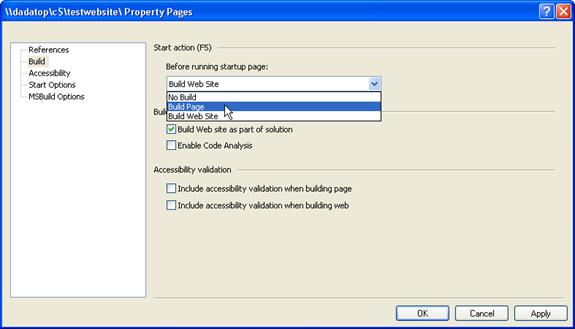
Şekil 9: Derleme Sayfası Başlat Eylemi
Visual Studio'da ve ASP.NET mimarisinde yapılan bir diğer harika geliştirme de düzenleme ve devam etme alanındadır. Visual Studio 2005'te geliştiriciler bir projede hata ayıklamaya başlayabilir ve hata ayıklayıcısını ayırmadan projede kod değişiklikleri yapabilir. Aslında, bir projede hata ayıklamaya başlayabilir, yeni bir sınıf ekleyebilir, bu sınıfa kod ekleyebilir, sayfanıza bu sınıfın yeni bir örneğini oluşturan kod ekleyebilir ve hata ayıklayıcısını ayırmadan sınıfın bir yöntemini yürütebilirsiniz. Yeni kodu yürütmek, tarayıcıyı yenilemek kadar kolaydır!
Visual Studio 2005'teki düzenleme ve devam etme özelliğinin video kılavuzunu görmek için buraya tıklayın.

Full-Screen Video'Full-Screen aç
ASP.NET 2.0 ve Visual Studio 2005'teki güçlü düzenleme ve devam etme işlevselliği, ASP.NET uygulamalar için mimari bir değişikliktir. ASP.NET 1.x'te, Visual Studio 2002/2003'te oluşturulan uygulamalar /bin klasöründe depolanan bir birincil derlemede derlendi. Tüm sınıflar, sayfalar vb. uygulama için bu DLL'de derlendi. Daha sonra çalışma zamanında ASP.NET sayfaların içindeki tüm denetimleri, işaretlemeleri ve ASP.NET kodunu derleyip bu DLL'leri geçici ASP.NET klasörüne kopyalar.
ASP.NET 2.0 kullanılarak Visual Studio 2005'te yukarıdaki iki derleme modeli (biri Visual Studio için, diğeri çalışma zamanında ASP.NET için) ortak bir derleme modeliyle birleştirilmiştir. Bu, tüm derleme sorunlarının artık çalışma zamanı yerine geliştirme aşamasında yakalandığını gösterir. Ayrıca kullanıcı denetimleri ve ana sayfalar gibi özellikler için tasarımcı ve IntelliSense desteği sağlar.
Kullanıcı denetimleri için tasarımcı desteğinin video kılavuzlarını görmek için buraya tıklayın.

Full-Screen Video'Full-Screen aç
Not
Bir kullanıcı denetimi bir sayfadan kaldırıldığında, @Register yönerge işaretlemede kalır ve kullanıcı denetimi Web sitesinden silinirse ayrıştırıcı hatalarını önlemek için el ile kaldırılmalıdır.
Visual Studio derleme modelindeki bir diğer geliştirme de Web Sitesi Yayımla özelliğidir. Yayımla özelliği Web sitesini önceden derlediğinden, geliştiriciler isteğe bağlı olarak herhangi bir şey derlemek zorunda olmama performansından yararlanabilir. Ayrıca App/_Code klasöründeki tüm kaynak kodu bir DLL'ye önceden derler, böylece hiçbir kaynak kodunun dağıtılması gerekmez.

Şekil 10: Web Sitesini Yayımla İletişim Kutusu
Not
Aspnet/_compile.exe yardımcı programı, bir ASP.NET Web uygulamasını önceden derlemek için de kullanılabilir. Bu araç 9. modülde ele alınacaktır.
Web sitesi yayımladığınızda, önceden derlenmiş dosyalar aşağıda gösterildiği gibi Geçici ASP.NET Dosyaları klasöründe depolanır. .compiled dosya uzantısına sahip dosyalar, belirli DLL'ler için bağımlılıkları tanımlayan XML dosyalarıdır. Herhangi bir Web formu veya kullanıcı denetimi , App/Web/ ile başlayan rastgele DLL'ler halinde derlenir.
Önceden derlenmiş bu sitenin güncelleştirilebilir olmasına izin ver onay kutusunu işaretli bırakırsanız, Web formlarınızın ve kullanıcı denetimlerinizin içindeki işaretleme, dağıtımdan sonra değişiklik yapmanıza olanak sağlayan bir DLL'de önceden derlenmez. Dağıtılan içerikte yapılan değişikliklere izin verilmemesi için işaretlemeyi kilitlemeyi tercih ederseniz, bu kutunun işaretini kaldırın.
Sabit adlandırma ve tek sayfa derlemeleri kullan onay kutusu, her sayfanın sabit adlandırılmış bir derlemede derlenmesi için toplu derlemeyi devre dışı bırakmanızı sağlar. Bu kutuyu işaretsiz bırakmak, toplu derlemeden yararlanmanızı sağlar.
Önceden derlenmiş derlemelerde güçlü adlandırmayı etkinleştir onay kutusu, önceden derlenmiş derlemelerinize kesin ad vermenizi sağlar.
Not
ASP.NET 1.x'te, tanımlayıcı adlı derlemelerin Genel Derleme Önbelleği'ne (GAC) yüklenmesi gerekiyordu. ASP.NET 2.0'da, GAC'ye tanımlayıcı adlı derlemeler yüklemeniz gerekmez.
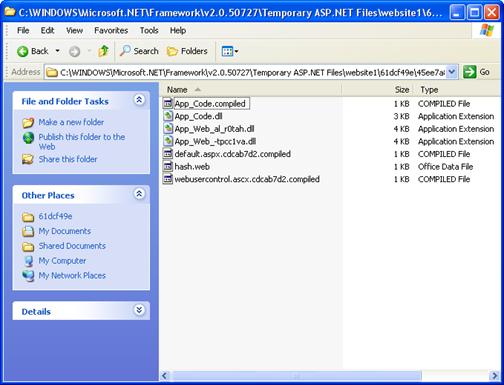
Şekil 11: ASP.NET Uygulamaları Önceden Derlenmiş Dosyalar
Not
Yukarıdaki uygulamada web.config dosyası yoktu. Olsaydı, Web sitesini yayımla işleminden sonra PrecompiledApp.config çağrılırdı.
Dağıtım geliştirmeleri
Visual Studio 2002 ve 2003'de olduğu gibi, Visual Studio 2005 de Proje Kopyalama özelliği sunar. Ancak, Visual Studio 2005'te bu özelliğin özellikleri artırıldı ve artık Web Sitesini Kopyala olarak adlandırılıyor.
Web Sitesini Kopyala iletişim kutusu bir sol çerçeveye ve sağ çerçeveye bölünür. Sol çerçeve Kaynak Web Sitesi, sağ çerçeve ise Uzak Web Sitesi olarak adlandırılır. Bazı geliştiricilerin kafasını karıştırabilecek bir şey, doğru çerçevede görüntülenen sitenin mutlaka uzak bir site olmamasıdır. Yerel dosya sistemindeki veya IIS'nin yerel örneğindeki bir site olabilir. Ayrıca, iletişim kutusu uzak Web sitesinden kaynak Web sitesine yayımlamanıza izin verdiğinden, sol çerçevede görüntülenen sitenin kaynak Web sitesi olması gerekmez.
Bir projeyi uzak bir Web sitesine kopyalıyorsanız, bu sitede FrontPage Server Extensions yüklü olmalıdır. Aksi takdirde FTP kullanarak bağlanmanız gerekir. Öte yandan, bir projeyi yerel IIS örneğine kopyalarsanız, FrontPage Sunucu Uzantıları gerekli değildir.
Not
Yerel IIS örneğinde yeni bir Web sitesi oluşturmaya çalışırsanız ve FrontPage 2002 Server Extensions yüklenirse, SharePoint sunucusunda Web siteleri oluşturmanın desteklenmediğini belirten bir hata iletisi alırsınız. Bu durumda, FrontPage 2000 Sunucu Uzantıları'nı yükleme veya FrontPage Sunucu Uzantıları'nı kaldırma seçeneğiniz vardır.
Web Sitesini Kopyala özelliğinin video kılavuzu için buraya tıklayın.

Full-Screen Video'Full-Screen aç
Hata Ayıklama geliştirmeleri
Visual Studio 2005'te hata ayıklamada dört önemli geliştirme vardır.
- Yerel olarak yönetici olmayan bir kullanıcı olarak hata ayıklamak mümkündür.
- Derleme öğesinin Debug özniteliği artık varsayılan olarak false'tur.
- Uzaktan hata ayıklama kurulumu ve yapılandırması eskisinden daha kolaydır.
- Artık FTP konumu aracılığıyla açılan bir Web sitesinde hata ayıklayabilirsiniz.
Yönetici Olmayan Olarak Hata Ayıklama
ASP.NET Geliştirme Sunucusu'nun eklenmesi, yönetici olmayanların doğrudan ASP.NET uygulamalarda kolayca hata ayıklamasına olanak tanır. Yerel dosya sisteminde çalışan bir ASP.NET uygulamasında hata ayıklandığında, Visual Studio oturum açmış kullanıcının bağlamı altında ASP.NET Geliştirme Sunucusu'nu başlatır. Bu kullanıcı daha sonra herhangi bir ek yapılandırma olmadan bu uygulamanın hatalarını ayıklayabilir.
Hata Ayıklama Varsayılan Olarak Yanlış
ASP.NET 1.x'te, web.config dosyasının derleme öğesindeki debug özniteliği varsayılan olarak true olarak ayarlanmıştır. Geliştiricilerin bir uygulamayı üretime dağıtmadan önce bu özniteliği false olarak ayarlamaları her zaman önerilir, ancak çoğu geliştirici hata ayıklama özniteliğini true olarak ayarlamanın sonuçlarını tam olarak anlamadığından olduğu gibi bırakırlar.
Hata ayıklama özniteliğinin true olarak ayarlanmasıyla ilgili en ciddi sorun ASP'yi devre dışı bırakmasıdır. YTS toplu derleme modeli. Bu nedenle, her sayfa ayrı bir DLL'de derlenmiş. Bir Web uygulaması binlerce sayfadan oluşuyorsa (herhangi bir yolla duyulmamışsa), bu uygulama tarafından birkaç bin küçük DLL oluşturulacağı anlamına gelir. Bu DLL'lerin boyutu küçük olsa da bellekteki belirli bir konuma yüklenmez. Bu nedenle, sistem belleğinde parçalanmaya neden olur ve OutOfMemoryException oluşumlarına katkıda bulunabilirler.
ASP.NET 2.0'da debug özniteliği varsayılan olarak false olarak ayarlanır. Daha önce gördüğünüz gibi, bir geliştirici Visual Studio 2005'te bir ASP.NET uygulamasında hata ayıkladığında, hata ayıklamanın etkinleştirildiği bir web.config dosyası eklemesi istenir. Bunun yapılması, ASP.NET 1.x'te mevcut olan dezavantajların aynısını oluşturur, ancak şimdi geliştirici, uygulamayı üretime taşımadan önce özniteliğin false olarak sıfırlanması gerektiği konusunda açıkça uyarılır.
Uzaktan Hata Ayıklama Kurulumu ve Yapılandırması
Visual Studio 2002/2003'te uzaktan hata ayıklama, Makine Hata Ayıklama Yöneticisi'ne (mdm.exe) ve vs7jit.exe işlemine dayanır. Bu nedenle, uzaktan hata ayıklama sorunlarını gidermek genellikle müşteriler için bir kara kutuydu ve PSS için genellikle çok daha iyi değildi.
Visual Studio 2005, mdm.exe ve vs7jit.exe işlemlerine olan dayanıklılığı kaldırır. Bunun yerine artık Uzaktan Hata Ayıklama İzleyicisi hizmetini (msvsmon.exe) kullanıyor.
Visual Studio 2005'te uzaktan hata ayıklama gereksinimi oldukça basittir. Hata ayıklamadan önce uzak sunucuda msvsmon.exe çalıştırmanız gerekir. Visual Studio CD'sinden Uzaktan Hata Ayıklama İzleyicisi'ni yükleyebilir veya web sunucusuna hiçbir şey yüklemeden bir paylaşımdan msvsmon.exe çalıştırabilirsiniz.
msvsmon.exe çalıştırdığınızda, bağlantı noktalarının uzaktan hata ayıklama için engellendiğinden yakınması olasıdır. Neyse ki, aşağıda gösterildiği gibi uyarı iletişim kutusunun içinden bağlantı noktalarının engellemesini kolayca kaldırabilirsiniz.

Şekil 12: Windows Güvenlik Duvarı'nın Uzaktan Hata Ayıklamayı Engellediğini Belirten Bildirim
Hata ayıklama için gerekli bağlantı noktalarının engellemesini kaldırdıktan sonra, aşağıda gösterildiği gibi Uzaktan Hata Ayıklama İzleyicisi'ni görürsünüz. Bu arabirimden bağlantıları izleyebilir ve hata ayıklama izinlerini kolayca değiştirebilirsiniz.

Şekil 13: Uzaktan Hata Ayıklama İzleyicisi
FTP aracılığıyla açılan bir Web uygulamasının hatalarını uzaktan ayıklamak da mümkündür. Adımlar, daha önce ele alınan adımlarla aynıdır. Ancak, bu modülün önceki bölümlerinde açıklandığı gibi FTP projesine göz atmak için bir temel URL belirtmeniz gerekir.
Laboratuvar 2
Visual Studio 2005 ile Uzaktan Hata Ayıklama
Bu laboratuvar, Visual Studio 2005 ile uzaktan hata ayıklama işleminde size yol gösterir.
Bu laboratuvarın video kılavuzu için buraya tıklayın.

Full-Screen Video'Full-Screen aç
Bu laboratuvarda biri Visual Studio 2005, diğeri iis 5 veya üzerini çalıştıran iki makineniz olması gerekir.
- Visual Studio 2005'i açın ve uzak sunucuda yeni bir Web sitesi oluşturun.
Not
Web sitesini uzak bir IIS örneğinde veya FTP aracılığıyla oluşturabilirsiniz.
- Uzak Web sunucusundan, UNC yolu kullanarak geliştirme makinesinde msvsmon.exe bulun ve yürütür.
msvsmon.exe için varsayılan konum //server/c$/Program Files/Microsoft Visual Studio 8/Common7/IDE/Remote Debugger/x86'dır. - Uzaktan hata ayıklama için bağlantı noktalarının engellemesini kaldırmanız istenirse, bunu yapın.
- Geliştirme makinesinden Default.aspx için arka planda kodu açın ve Page/_Load yönteminde bir kesme noktası ayarlayın.
- Geliştirme makinesinden hata ayıklamayı başlatın.
Kesme noktasına beklendiği gibi ulaşmanız gerekir.
ASP.NET Geliştirme Sunucusu başlatıyor
Daha önce de belirttiğimiz gibi Visual Studio 2005, ASP.NET Geliştirme Sunucusu adlı bir Web sunucusuyla birlikte gelir. (ASP.NET Geliştirme Sunucusu bazen Cassini olarak adlandırılır.) Bu Web sunucusu, dosya sisteminde çalışan Web uygulamalarına göz atmak ve bunların hatalarını ayıklamak için kullanışlı bir araçtır.
ASP.NET Geliştirme Sunucusu kısıtlı bir Web sunucusudur. Uzak bağlantılara izin vermez, Web sunucusunu başlatan kullanıcı dışında herhangi bir kullanıcıdan gelen isteklere izin vermez. Ayrıca ASP sayfalarını sunma özelliğine de sahip değildir. Yalnızca ASP.NET kaynaklar ve HTML kaynakları (görüntüler, CSS dosyaları vb.) sunulur.
ASP.NET Geliştirme Sunucusu, c:/Windows/Microsoft.NET/Framework/v2.0///.//*konumundaki WebDev.WebServer.exe dosyası çalıştırılarak komut satırı aracılığıyla başlatılabilir. Aşağıdaki iletişim kutusunda kullanılabilen parametreler görüntülenir.

Şekil 14
Not
ASP.NET Geliştirme Sunucusu, komut satırı aracılığıyla açıkça başlatıldığında desteklenmez.