Not
Bu sayfaya erişim yetkilendirme gerektiriyor. Oturum açmayı veya dizinleri değiştirmeyi deneyebilirsiniz.
Bu sayfaya erişim yetkilendirme gerektiriyor. Dizinleri değiştirmeyi deneyebilirsiniz.
Ortamınız bir kurumsal ara sunucu veya güvenlik duvarı kullanarak giden trafiği kısıtlamayı gerektiriyorsa, Azure Arc ağ geçidi bağlantıyı etkinleştirme işlemini basitleştirmeye yardımcı olabilir.
Azure Arc ağ geçidini kullanarak şunları yapabilirsiniz:
- Yalnızca dokuz tam etki alanı adına (FQDN) genel ağ erişimi açarak Azure Arc'a bağlanın.
- Azure Connected Machine aracısının Azure Arc ağ geçidi aracılığıyla Azure'a gönderdiği tüm trafiği görüntüleyin ve denetleyin.
Azure Arc ağ geçidi nasıl çalışır?
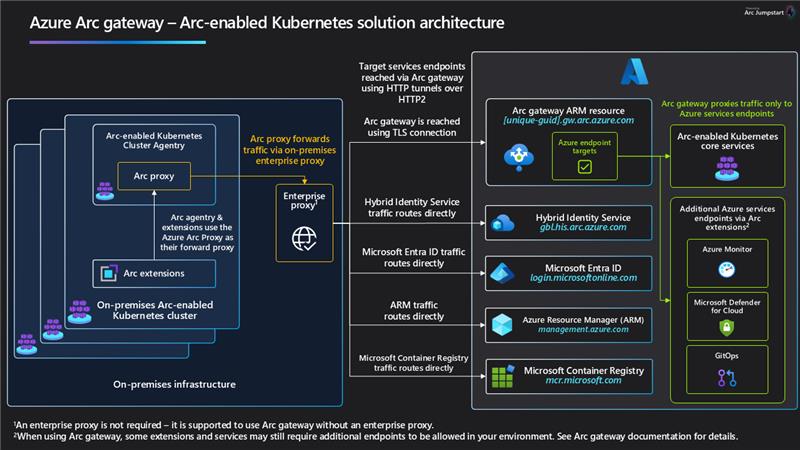
Arc ağ geçidi iki yeni bileşen sunarak çalışır.
Arc ağ geçidi kaynağı, Azure trafiği için ortak bir ön uç görevi görecek bir Azure kaynağıdır. Ağ geçidi kaynağı belirli bir alan adı/URL üzerinde sunulur. Bu makalede açıklanan adımları izleyerek bu kaynağı oluşturmanız gerekir. Ağ geçidi kaynağını başarıyla oluşturduktan sonra, etki alanı/URL başarı yanıtına eklenir.
Arc Proxy, kendi pod'ı ("Azure Arc Proxy" olarak adlandırılır) olarak çalışan yeni bir bileşendir. Bu bileşen, Azure Arc aracıları ve uzantıları tarafından kullanılan ileriye doğru ara sunucu işlevi görür. Azure Arc Proxy'si için yapılandırmaya gerek yoktur. Arc özellikli Kubernetes aracılarının 1.21.10 sürümünden itibaren bu pod artık çekirdek Arc aracılarının bir parçasıdır ve Arc özellikli kubernetes kümesi bağlamında çalışır.
Ağ geçidi kurulduğunda, trafik şu atlamalar aracılığıyla ilerler: Arc Aracıları → Azure Arc Proxy → Enterprise Proxy → Arc ağ geçidi → Hedef Hizmet.
Geçerli sınırlamalar
Azure Arc ağ geçidi şu anda aşağıdaki sınırlamalara sahiptir. Yapılandırmanızı planlarken bu faktörleri göz önünde bulundurun.
- Her Azure aboneliğinin beş Azure Arc ağ geçidi kaynağı sınırı vardır.
- Azure Arc ağ geçidi yalnızca Azure genel bulutunda bağlantıyı destekler.
- Azure Arc ağ geçidinin Aktarım Katmanı Güvenliği (TLS) sonlandırma veya inceleme gerektiren ortamlarda kullanılması önerilmez. Ortamınız TLS sonlandırma veya inceleme gerektiriyorsa Azure Arc ağ geçidi uç noktanız
<your URL prefix>.gw.arc.azure.com() için TLS incelemesini atlayın. Daha fazla bilgi için bkz. Azure Arc ağ geçidi ve TLS incelemesi.
Important
Azure Arc ağ geçidi, Azure Arc özellikli Kubernetes'i kullanmak için gereken bağlantıyı sağlar, ancak kümelerinizle bazı uzantıları ve hizmetleri kullanmak için ek uç noktaları etkinleştirmeniz gerekebilir. Ayrıntılar için bkz. Ek senaryolar.
Azure Arc ağ geçidi kurulumunuzu planlama
Azure Arc ağ geçidini yapılandırmadan önce dikkate almanız gereken birkaç faktör vardır.
Bölge seçimi
Çalışma zamanı bağlantısı, düşük gecikme süreli erişim ve sorunsuz yük devretme için istemcileri otomatik olarak en yakın iletişim noktasına yönlendiren Azure Front Door genel uç ağı üzerinden teslim edilir. Ağ geçidini oluştururken seçtiğiniz bölge, ağ geçidi kaynağı ve yönetim meta verilerini içerir. Bölge, ağ geçidinin çalışma zamanı uç noktalarını veya performansını ya da istemcilerin çalışma zamanında bağlandığı yerleri kısıtlamaz.
Azure Arc ağ geçidi başına Azure Arc özellikli kaynaklar
Azure Arc ağ geçidi ile Azure Arc dağıtımınızı planlarken ortamınızın kaç ağ geçidi kaynağı gerektirdiğini göz önünde bulundurun. Bu karar, her Azure bölgesinde yönetmeyi planladığınız kaynak sayısına bağlıdır.
Yalnızca Azure Arc özellikli Kubernetes kaynakları için genel bir kural, bir Azure Arc ağ geçidi kaynağının Azure bölgesi başına 1.000 kaynağı işleyebileceğidir. Ancak Azure Arc ağ geçidini Azure Arc özellikli sunucular, Azure Arc özellikli Kubernetes kümeleri ve Azure Yerel örneklerinin birleşimiyle kullanabilirsiniz. Ortamınızda ihtiyacınız olan Azure Arc ağ geçidi kaynaklarının sayısını hesaplamanıza yardımcı olacak bir formül sunuyoruz.
Gerekli izinler
Arc ağ geçidi kaynakları oluşturmak ve Arc özellikli Kubernetes kümeleriyle ilişkilerini yönetmek için aşağıdaki izinlere ihtiyacınız vardır:
Microsoft.Kubernetes/connectedClusters/settings/default/writeMicrosoft.hybridcompute/gateways/readMicrosoft.hybridcompute/gateways/write
Arc ağ geçidi kaynağını oluşturma
Azure CLI veya Azure PowerShell kullanarak Arc ağ geçidi kaynağı oluşturabilirsiniz.
Arc ağ geçidi kaynağını oluşturduğunuzda, kaynağın oluşturulduğu aboneliği ve kaynak grubunu bir Azure bölgesiyle birlikte belirtirsiniz. Ancak, aynı kiracıdaki Arc özellikli tüm kaynaklar kendi aboneliklerinden veya bölgelerinden bağımsız olarak kaynağı kullanabilir. Azure Arc ağ geçidi kullanan Arc özellikli kaynaklar içeren her abonelikte Microsoft.Kubernetes kaynak sağlayıcısının kayıtlı olması gerekir.
Azure erişimi olan bir makinede aşağıdaki Azure CLI komutunu çalıştırın:
az extension add -n arcgatewayArdından aşağıdaki Azure CLI Komutunu çalıştırarak Arc ağ geçidi kaynağınızı oluşturun ve yer tutucuları istediğiniz değerlerle değiştirin:
az arcgateway create --name <gateway name> --resource-group <resource group> --location <region> --gateway-type public --allowed-features * --subscription <subscription name or id>
Arc ağ geçidi kaynağının oluşturulması genellikle yaklaşık 30 dakika sürer.
Gerekli URL'lere erişimi onaylama
Kaynak başarıyla oluşturulduktan sonra başarı yanıtı Arc ağ geçidi URL'sini içerir. Arc kaynaklarınızın bulunduğu ortamda Arc ağ geçidi URL'nize ve aşağıdaki tabloda yer alan tüm URL'lere izin verildiğinden emin olun.
| URL | Purpose |
|---|---|
<Your URL prefix>.gw.arc.azure.com |
Ağ geçidi URL'niz. Kaynağı oluşturduktan sonra az arcgateway list çalıştırarak bu URL'yi alabilirsiniz. |
management.azure.com |
ARM denetim kanalı için gereken Azure Resource Manager Uç Noktası. |
<region>.obo.arc.azure.com |
Küme bağlantısı yapılandırıldığında gereklidir. |
login.microsoftonline.com, <region>.login.microsoft.com |
Kimlik erişim belirteçlerini almak için kullanılan Microsoft Entra Id uç noktası. |
gbl.his.arc.azure.com, <region>.his.arc.azure.com |
Arc Aracılarıyla iletişim kurmak için bulut hizmeti uç noktası. Doğu ABD gibi eus kısa adlar kullanır. |
mcr.microsoft.com, *.data.mcr.microsoft.com |
Azure Arc aracıları için kapsayıcı görüntülerini çekmek için gereklidir. |
Arc ağ geçidi kaynağınızla Kubernetes kümelerini Azure Arc'a ekleme
Ortamınızın Azure Arc özellikli Kubernetes için gerekli tüm önkoşulları karşıladığından emin olun. Azure Arc ağ geçidini kullandığınızdan, tüm ağ gereksinimlerini karşılamanız gerekmez.
Dağıtım makinesinde, Azure CLI'nın giden ara sunucuyu kullanması için gereken ortam değişkenlerini ayarlayın:
export HTTP_PROXY=<proxy-server-ip-address>:<port> export HTTPS_PROXY=<proxy-server-ip-address>:<port> export NO_PROXY=<cluster-apiserver-ip-address>:<port>Kubernetes kümesinde
proxy-httpsveproxy-httpparametrelerini belirterek connect komutunu çalıştırın. Proxy sunucunuz hem HTTP hem de HTTPS ile ayarlandıysa, HTTP ara sunucusu ve--proxy-httpHTTPS ara sunucusu için kullandığınızdan--proxy-httpsemin olun. Proxy sunucunuz yalnızca HTTP kullanıyorsa, bu değeri her iki parametre için de kullanabilirsiniz.az connectedk8s connect -g <resource_group> -n <cluster_name> --gateway-resource-id <gateway_resource_id> --proxy-https <proxy_value> --proxy-http http://<proxy-server-ip-address>:<port> --proxy-skip-range <excludedIP>,<excludedCIDR> --location <region>Note
Küme içi hizmetten hizmete iletişim içerenler gibi bazı ağ istekleri, giden iletişim için ara sunucu aracılığıyla yönlendirilen trafikten ayrılmalıdır. CIDR aralığını ve uç noktalarını virgülle ayrılmış bir şekilde belirtmek için
--proxy-skip-rangeparametresini kullanın, böylece aracılardan bu uç noktalara iletişim giden ara sunucu üzerinden gitmez. En azından, kümedeki hizmetlerin CIDR aralığını bu parametrenin değeri olarak belirtin. Örneğin,kubectl get svc -Atüm hizmetlerinClusterIPdeğerlerine sahip olduğu10.0.0.0/16aralığında hizmetlerin listesini döndürürse,--proxy-skip-rangeiçin belirtilmesi gereken değer10.0.0.0/16,kubernetes.default.svc,.svc.cluster.local,.svcolur.Çoğu giden ara sunucu ortamı,
--proxy-http,--proxy-httpsve--proxy-skip-rangegerektirir. Yalnızca, proxy'nin beklediği güvenilen sertifikaları ajan podlarının güvenilen sertifika deposuna eklemek için--proxy-certkullanın.Giden ara sunucu, websocket bağlantılarına izin verecek şekilde yapılandırılmalıdır.
Mevcut kümeleri Arc ağ geçidini kullanacak şekilde yapılandırma
Mevcut kümeleri Arc ağ geçidini kullanacak şekilde güncelleştirmek için aşağıdaki komutu çalıştırın:
az connectedk8s update -g <resource_group> -n <cluster_name> --gateway-resource-id <gateway_resource_id>
Güncelleştirmenin başarılı olduğunu doğrulamak için aşağıdaki komutu çalıştırın ve true yanıtının doğru olduğunu onaylayın.
az connectedk8s show -g <resource_group> -n <cluster_name> --query 'gateway.enabled'
Kümelerinizi Arc ağ geçidini kullanacak şekilde güncelleştirdikten sonra, kurumsal ara sunucunuzun veya güvenlik duvarlarınızın daha önce izin verilen Arc uç noktalarının bazılarını kaldırabilirsiniz. Uç noktaları kaldırmadan önce en az bir saat bekleyin. Arc ağ geçidi için gerekli olan uç noktaların hiçbirini kaldırmayın.
Arc ağ geçidini kaldırma
Important
Burada açıklanan adım yalnızca Arc özellikli Kubernetes'te Arc ağ geçidi için geçerlidir. Azure Yerel'de Arc ağ geçidini ayırma hakkında ayrıntılı bilgi için bkz. Azure Yerel için Azure Arc ağ geçidi hakkında.
Arc ağ geçidini devre dışı bırakmak ve Arc ağ geçidi kaynağı ile Arc özellikli küme arasındaki ilişkiyi kaldırmak için aşağıdaki komutu çalıştırın:
az connectedk8s update -g <resource_group> -n <cluster_name> --disable-gateway
Trafiği izleme
Ağ geçidinizin trafiğini denetlemek için ağ geçidi yönlendiricisinin günlüklerini görüntüleyin:
-
kubectl get pods -n azure-arc'i çalıştırın. - Arc Proxy podunu tanımlayın (adı
arc-proxy-ile başlar). -
kubectl logs -n azure-arc <Arc Proxy pod name>'i çalıştırın.
Ek senaryolar
Arc ağ geçidi, küme eklemek için gereken uç noktaları ve ek Arc özellikli senaryolar için gereken uç noktaların bir bölümünü kapsar. Benimsediğiniz senaryolara bağlı olarak, ara sunucunuzda ek uç noktalara izin vermeniz gerekebilir.
Arc ağ geçidi kullanımdayken, aşağıdaki senaryolardan herhangi biri için listelenen tüm uç noktalara da izin vermelisiniz:
-
Azure Monitor'da kapsayıcı içgörüleri
*.ods.opinsights.azure.com*.oms.opinsights.azure.com*.monitoring.azure.com
-
Azure Key Vault:
<vault-name>.vault.azure.net
-
Kapsayıcılar için Microsoft Defender:
*.ods.opinsights.azure.com*.oms.opinsights.azure.com*.cloud.defender.microsoft.com
-
Azure Arc özellikli veri hizmetleri
*.ods.opinsights.azure.com*.oms.opinsights.azure.com*.monitoring.azure.com
Azure Arc ağ geçidi mimarisi
Azure Arc ağ geçidi mimarisi hakkında daha fazla bilgi edinmek için aşağıdaki bilgileri gözden geçirin.
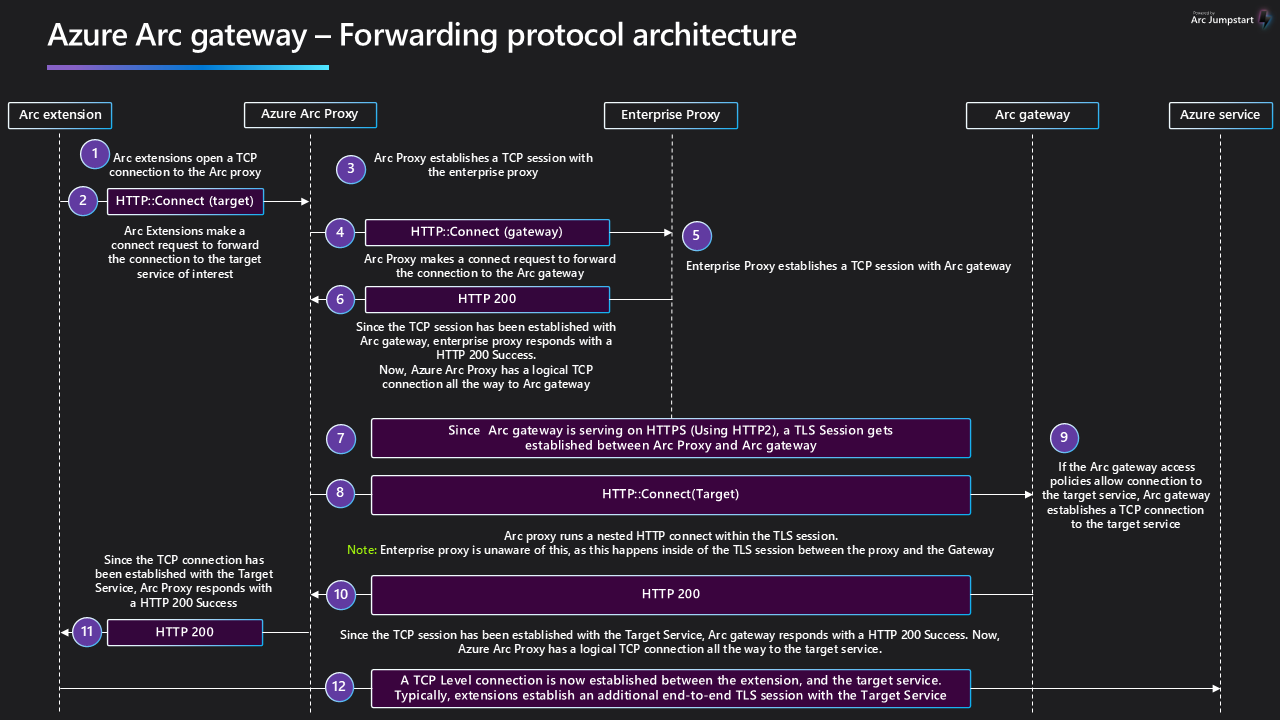
Azure Arc ağ geçidi iletme protokolü
Aşağıdaki diyagramda Azure Arc ağ geçidi tarafından kullanılan iletme protokolü gösterilmektedir.
Azure Arc ağ geçidi ve TLS incelemesi
Azure Arc ağ geçidi, Azure Arc ara sunucusu ile Azure'daki Azure Arc ağ geçidi arasında bir TLS oturumu oluşturarak çalışır. Bu TLS oturumunda Azure Arc ara sunucusu, Azure Arc ağ geçidi kaynağına iç içe http bağlantı isteği gönderir. Bağlantı isteği, kaynağa bağlantıyı istenen hedef hedefe iletmesini belirtir. Ardından hedef hedefin kendisi TLS'deyse, Azure Arc aracısı ile hedef hedef arasında bir iç uçtan uca TLS oturumu oluşturulur.
Azure Arc ağ geçidi ile sonlandırıcı proxy'leri kullandığınızda, ara sunucu iç içe HTTP bağlantı isteğini görür. Böyle bir isteğe izin verebilir, ancak iç içe TLS bitişi yapmadığı sürece hedefe giden TLS şifreli trafiği engelleyemez. Bu davranış, standart TLS sonlandırıcı ara sunucuların özelliklerinin dışındadır. Sonlandırıcı bir proxy kullandığınızda, Azure Arc ağ geçidi uç noktanız için TLS denetimini atlamayın.
Azure Arc ağ geçidi üzerinden erişilebilen uç noktalar
Arc Gateway, tüm Arc özelliklerinin sorunsuz çalışmasını sağlamak için bir uç nokta kümesi kullanır. Şu anda bu küme, desteklenen tüm özellikler için toplu gereksinimleri temsil eden 200'den fazla uç nokta içerir. Tam liste için bkz. Azure Arc ağ geçidi uç noktaları.
Bazı uç noktalar, bağlantıyı basitleştirmek ve özellik kapsamını güvence altına almak için joker karakterler kullanır. Bu uç noktaların kuruluşunuzun ilkeleriyle uyumlu olduğunu onaylamak için ağ güvenlik ekibinizle birlikte gözden geçirmenizi öneririz. Bu uç noktalar Arc hizmetlerinin güvenli ve güvenilir bir şekilde çalışması için gereklidir.