Hibrit makineleri uygun ölçekte Azure'a Bağlan
Gereksinimlerinize bağlı olarak çeşitli esnek seçeneklerle ortamınızdaki birden çok Windows veya Linux makinesi için Azure Arc özellikli sunucuları etkinleştirebilirsiniz. Sağladığımız şablon betiğini kullanarak, Azure Arc'a bağlantı kurma dahil olmak üzere yüklemenin her adımını otomatikleştirebilirsiniz. Ancak, hedef makinede ve Azure'da yükseltilmiş izinlere sahip bir hesapla bu betiği el ile yürütmeniz gerekir.
Makineleri Azure Arc özellikli sunuculara bağlamanın bir yöntemi, Bir Microsoft Entra hizmet sorumlusu kullanmaktır. Bu hizmet sorumlusu yöntemi, makineyi etkileşimli olarak bağlamak için ayrıcalıklı kimliğiniz yerine kullanılabilir. Bu hizmet sorumlusu, komutunu kullanarak makineleri Azure'a bağlamak için gereken en düşük izne sahip özel bir sınırlı yönetim kimliğidir azcmagent . Bu yöntem, Kiracı Yönetici istrator gibi daha yüksek ayrıcalıklı bir hesap kullanmaktan daha güvenlidir ve erişim denetimi güvenlik en iyi yöntemlerimizi izler. Hizmet sorumlusu yalnızca ekleme sırasında kullanılır; başka bir amaçla kullanılmaz.
Makinelerinizi bağlamaya başlamadan önce aşağıdaki gereksinimleri gözden geçirin:
Eklemek istediğiniz makinelerde yönetici izniniz olduğundan emin olun.
Yönetici istrator izinleri, Bağlan makine aracısını makinelere, kök hesabı kullanarak Linux'a ve Yerel Yönetici istrators grubunun bir üyesi olarak Windows'a yüklemek için gereklidir.
Önkoşulları gözden geçirin ve aboneliğinizin ve kaynaklarınızın gereksinimleri karşılayıp karşılamadığını doğrulayın. Makinenin kaynak grubu için Azure Bağlan Makine Ekleme rolüne veya Katkıda Bulunan rolüne sahip olmanız gerekir. Aşağıdaki Azure kaynak sağlayıcılarını hedef aboneliğinize önceden kaydettiğinizden emin olun.
- Microsoft.HybridCompute
- Microsoft.GuestConfiguration
- Microsoft.HybridConnectivity
- Microsoft.AzureArcData (ARC-enable SQL Server örneklerini planlıyorsanız)
Nasıl yapılacağını burada ayrıntılı olarak görebilirsiniz: Azure kaynak sağlayıcıları önkoşulları
Desteklenen bölgeler ve diğer ilgili konular hakkında bilgi için bkz . Desteklenen Azure bölgeleri. Ayrıca tasarım ve dağıtım ölçütlerini ve yönetim ve izleme önerilerimizi anlamak için ölçekli planlama kılavuzumuzu gözden geçirin.
Azure aboneliğiniz yoksa başlamadan önce ücretsiz bir hesap oluşturun.
SQL Server için otomatik bağlantı
Microsoft SQL Server'ın da yüklü olduğu bir Windows veya Linux sunucusunu Azure Arc'a bağladığınızda, SQL Server örnekleri de otomatik olarak Azure Arc'a bağlanır. Azure Arc tarafından etkinleştirilen SQL Server, SQL Server örnekleriniz ve veritabanlarınız için ayrıntılı bir envanter ve ek yönetim özellikleri sağlar. Bağlantı işleminin bir parçası olarak Azure Arc özellikli sunucunuza bir uzantı dağıtılır ve SQL Server'ınıza ve veritabanlarınıza yeni roller uygulanır. SQL Sunucularınızı Azure Arc'a otomatik olarak bağlamak istemiyorsanız, Windows veya Linux sunucusuna Azure Arc'a bağlandığında adı ArcSQLServerExtensionDeployment ve değerini Disabled içeren bir etiket ekleyerek bu etiketi geri çevirebilirsiniz.
Daha fazla bilgi için bkz . Azure Arc tarafından etkinleştirilen SQL Server için otomatik bağlantıyı yönetme.
Uygun ölçekte ekleme için hizmet sorumlusu oluşturma
Azure portalında veya Azure PowerShell kullanarak hizmet sorumlusu oluşturabilirsiniz.
Not
Hizmet sorumlusu oluşturmak için Microsoft Entra kiracınızın kullanıcıların uygulamaları kaydetmesine izin vermeleri gerekir. Aksi takdirde, hesabınızın Uygulama Yönetici istrator veya Bulut Uygulaması Yönetici istrator yönetim rolünün bir üyesi olması gerekir. Kiracı düzeyi gereksinimleri hakkında daha fazla bilgi için bkz . Microsoft Entra Id'de uygulama kaydı izinlerini devretme. Arc özellikli sunucu rolleri atamak için hesabınızın, ekleme için kullanmak istediğiniz abonelikte Sahip veya Kullanıcı Erişimi Yönetici istrator rolünün üyesi olması gerekir.
Azure portal
Azure portalındaki Azure Arc hizmeti, hibrit makinelerinizi Azure'a bağlamak için kullanılabilecek bir hizmet sorumlusu oluşturmanın kolay bir yolunu sağlar.
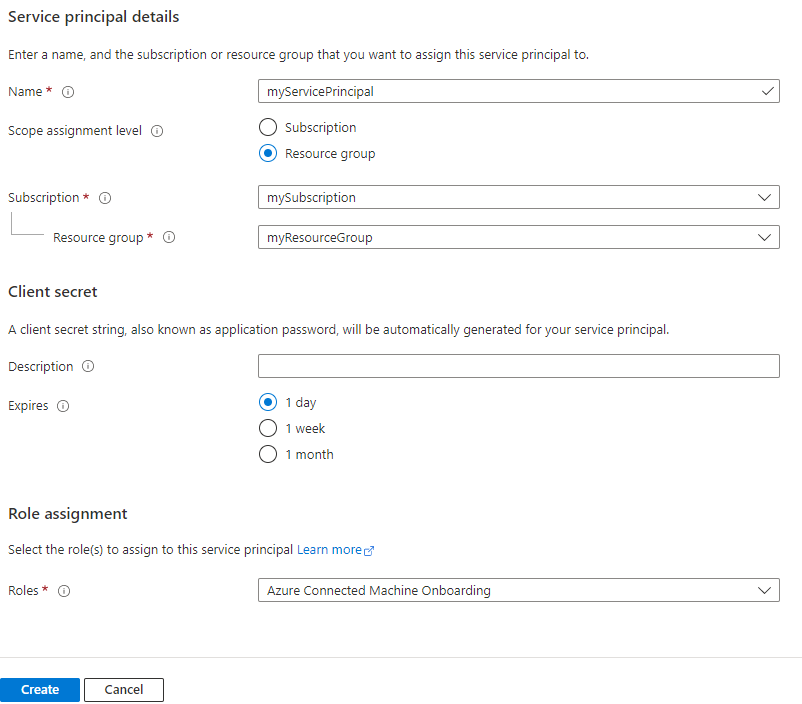
- Azure portalında Azure Arc'a gidin ve soldaki menüden Hizmet sorumluları'nı seçin.
- Ekle'yi seçin.
- Hizmet sorumlunuz için bir ad girin.
- Hizmet sorumlusunun aboneliğin tamamına mı yoksa yalnızca belirli bir kaynak grubuna mı erişeceğini seçin.
- Hizmet sorumlusunun erişeceği aboneliği (ve varsa kaynak grubunu) seçin.
- İstemci gizli dizisi bölümünde, oluşturulan istemci gizli dizinizin kullanımda olacağı süreyi seçin. İsteğe bağlı olarak, Açıklama alanına tercih ettiğiniz kolay bir ad girebilirsiniz.
- Rol ataması bölümünde Azure Bağlan Makine Ekleme'yi seçin.
- Oluştur'u belirleyin.
Azure PowerShell
New-AzADServicePrincipal cmdlet'iyle hizmet sorumlusu oluşturmak için Azure PowerShell'i kullanabilirsiniz.
Doğru abonelikte çalıştığınızdan emin olmak için Azure PowerShell oturumunuzun bağlamını denetleyin. Aboneliği değiştirmeniz gerekiyorsa Set-AzContext komutunu kullanın.
Get-AzContextAşağıdaki komutu çalıştırarak bir hizmet sorumlusu oluşturun ve seçili abonelik için Azure Bağlan makine ekleme rolünü atayın. Hizmet sorumlusu oluşturulduktan sonra uygulama kimliğini ve gizli dizisini yazdırır. Gizli dizi 1 yıl boyunca geçerlidir ve bundan sonra yeni bir gizli dizi oluşturmanız ve tüm betikleri yeni gizli diziyle güncelleştirmeniz gerekir.
$sp = New-AzADServicePrincipal -DisplayName "Arc server onboarding account" -Role "Azure Connected Machine Onboarding"
$sp | Format-Table AppId, @{ Name = "Secret"; Expression = { $_.PasswordCredentials.SecretText }}
AppId Secret ----- ------ aaaaaaaa-bbbb-cccc-dddd-eeeeeeeeeeee PASSWORD_SHOWN_HEREAşağıdaki özelliklerdeki değerler, öğesine
azcmagentgeçirilen parametrelerle kullanılır:- AppId özelliğindeki değer parametre değeri için
--service-principal-idkullanılır - Secret özelliğindeki değer, aracıyı
--service-principal-secretbağlamak için kullanılan parametre için kullanılır.
- AppId özelliğindeki değer parametre değeri için
Azure portalından yükleme betiğini oluşturma
İndirme ve yüklemeyi otomatikleştirmeye ve Azure Arc ile bağlantı kurmaya ilişkin betik, Azure portalından sağlanır. İşlemi tamamlamak için aşağıdaki adımları uygulayın:
Tarayıcınızdan Azure portal’a gidin.
Makineler - Azure Arc sayfasında, sol üst köşeden Ekle/Oluştur'u ve ardından açılan menüden Makine ekle'yi seçin.
Azure Arc ile sunucu ekle sayfasında Birden çok sunucu ekle kutucuğunu ve ardından Betik oluştur'a tıklayın.
Temel Bilgiler sayfasında aşağıdakileri sağlayın:
- Makineler için Abonelik ve Kaynak grubunu seçin.
- Bölge açılan listesinde, sunucuların meta verilerini depolamak için Azure bölgesini seçin.
- İşletim sistemi açılan listesinde, betiğin çalışmak üzere yapılandırıldığı işletim sistemini seçin.
- Makine İnternet'e bağlanmak için bir ara sunucu üzerinden iletişim kuruyorsa, ara sunucu IP adresini veya makinenin ara sunucuyla iletişim kurmak için kullanacağı adı ve bağlantı noktası numarasını belirtin. Aracı, bu yapılandırmayı kullanarak HTTP protokolunu kullanarak ara sunucu üzerinden iletişim kurar. değerini biçiminde
http://<proxyURL>:<proxyport>girin. - İleri'yi seçin.
- Kimlik Doğrulaması bölümünde, Hizmet sorumlusu açılan listesinin altında Sunucular için Arc'ı seçin. Ardından İleri'yi seçin.
Etiketler sayfasında, önerilen varsayılan Fiziksel konum etiketlerini gözden geçirin ve bir değer girin veya standartlarınızı desteklemek için bir veya daha fazla Özel etiket belirtin.
İleri'yi seçin.
Betiği indir ve çalıştır sayfasında özet bilgilerini gözden geçirin ve İndir'i seçin. Yine de değişiklik yapmanız gerekiyorsa Önceki'yi seçin.
Windows için, ve Linux'u OnboardingScript.sh bilgisayarınıza kaydetmeniz OnboardingScript.ps1istenir.
Aracıyı yükleme ve Azure'a bağlanma
Daha önce oluşturulan betik şablonunu alarak, kuruluşunuzun tercih ettiği otomasyon aracını kullanarak birden çok karma Linux ve Windows makinesine Bağlan Makine aracısını yükleyebilir ve yapılandırabilirsiniz. Betik, Azure portalındaki azurea karma makineleri Bağlan makalesinde açıklanan benzer adımları gerçekleştirir. Fark, hizmet sorumlusunu kullanarak komutunu kullanarak azcmagent Azure Arc'a bağlantı kurduğunuz son adımdadır.
Aşağıda, hizmet sorumlusu için kullanılacak komutu yapılandırdığınız azcmagent ayarlar yer alır.
service-principal-id: Hizmet sorumlusunun uygulama kimliğini temsil eden benzersiz tanımlayıcı (GUID).service-principal-secret| Hizmet sorumlusu parolası.tenant-id: Ayrılmış Microsoft Entra Id örneğinizi temsil eden benzersiz tanımlayıcı (GUID).subscription-id: Makinelerin içinde olmasını istediğiniz Azure aboneliğinizin abonelik kimliği (GUID).resource-group: Bağlı makinelerinizin ait olmasını istediğiniz kaynak grubu adı.location: Desteklenen Azure bölgelerine bakın. Bu konum, kaynak grubunun konumuyla aynı veya farklı olabilir.resource-name: (İsteğe bağlı) Şirket içi makinenizin Azure kaynak gösterimi için kullanılır. Bu değeri belirtmezseniz, makine konak adı kullanılır.
Azcmagent Başvurusu'na azcmagentbakarak komut satırı aracı hakkında daha fazla bilgi edinebilirsiniz.
Not
Windows PowerShell betiği yalnızca Windows PowerShell'in 64 bit sürümünden çalıştırmayı destekler.
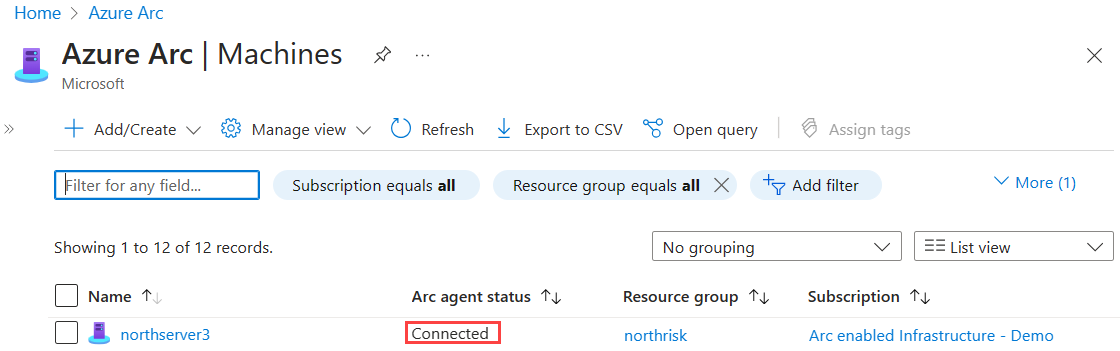
Aracıyı yükledikten ve Azure Arc özellikli sunuculara bağlanacak şekilde yapılandırdıktan sonra, sunucunun başarıyla bağlandığını doğrulamak için Azure portalına gidin. Azure portalında makinelerinizi görüntüleyin.
Sonraki adımlar
- Azure Arc özellikli sunucuları herhangi bir ölçekte dağıtmayı planlamak ve merkezi yönetim ve izleme uygulamak için Planlama ve dağıtım kılavuzunu gözden geçirin.
- Aracı bağlantısı sorunlarını gidermeyi öğrenin.
- VM konuk yapılandırması, makinelerin beklenen Log Analytics çalışma alanına raporlama, VM içgörüleriyle izleme gibi işlemler için Azure İlkesi kullanarak makinelerinizi yönetmeyi öğrenin.