Not
Bu sayfaya erişim yetkilendirme gerektiriyor. Oturum açmayı veya dizinleri değiştirmeyi deneyebilirsiniz.
Bu sayfaya erişim yetkilendirme gerektiriyor. Dizinleri değiştirmeyi deneyebilirsiniz.
Important
Bu özellik Beta sürümündedir.
Bu sayfa, Unity Kataloğu tablolarına ve hacimlerine ölçekli olarak yönetilen etiketler atayan etiket otomasyonlarının nasıl oluşturulacağını ve yönetileceğini açıklar. İdare edilen etiketlere genel bakış için bkz. İdare edilen etiketler.
Bir otomasyon, iş kurallarınızı belirlediğiniz koşullara göre kodlar, ardından eşleşen varlıklarda yönetilen etiketleri atar veya kaldırır. Bir otomasyon oluşturduktan sonra, Azure Databricks verileriniz ve meta verileriniz değiştirildikçe etiketleri doğru tutar.
Katalog Gezgin'de manuel olarak otomasyon oluşturabilir veya kuralınızı doğal dilde açıklayarak Genie kullanarak otomasyon oluşturabilirsiniz:
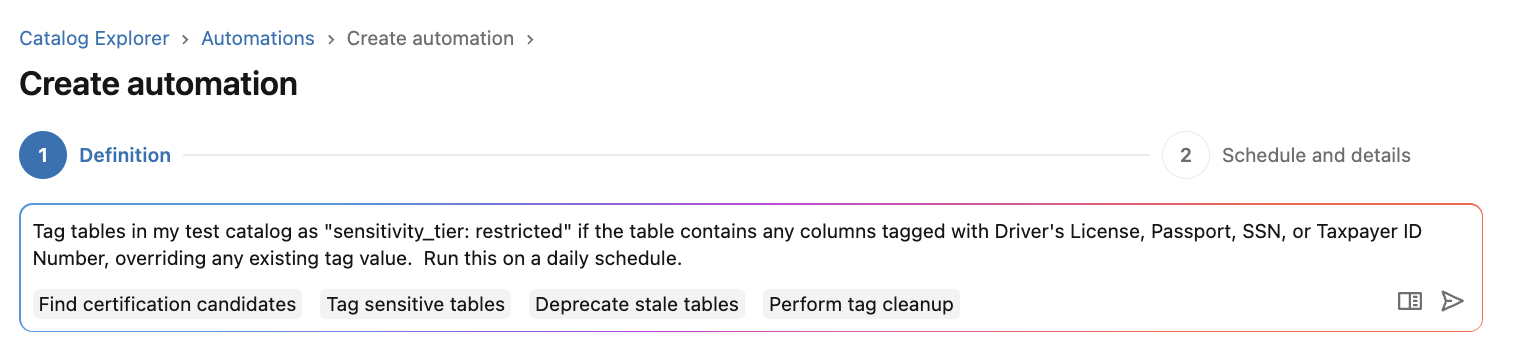
Yöneticiler, aşağıdaki gibi çeşitli yönetişim iş akışları için etiket atamasını otomatikleştirir:
- Hazırlık kriterlerinizi karşılayan güvenilir verileri onaylamak.
- Artık bakımsız veya sorgulanmayan eski verileri kullanımdan düşürüyor.
- Yukarıdaki örnekte olduğu gibi, sütun hassasiyetini tablo düzeyinde bir hassasiyet katmanına yuvarlamak.
- Gerekli etiketleri eksik olan varlıkları işaretleyip ardından sahiplerini bilgilendirmek.
- Artık geçerli olmayan eski etiketleri temizlemek.
Otomasyonlar yönetilen etiketler kullandığı için, atadıkları her etiket, manuel etiketlemeyi yöneten aynı izin verilen değerler ve izinlere uyar.
Hassas verileri otomatik olarak tespit etmek ve sütunlarda etiketlemek için bunun yerine Veri Sınıflandırması kullanın. Tüm otomatik etiketleme özelliklerini karşılaştırmak için Manuel ve otomatik etiketleme bölümlerine bakınız.
Prerequisites
Bir otomasyon oluşturmadan önce, aşağıdakilere sahip olduğundan emin olun:
-
USE CATALOG,USE SCHEMA, veAPPLY TAGotomasyonun kapsamındaki katalogda yer alıyor. Bunlar katalog seviyesinde kontrol edilir, bu yüzden otomasyonu belirli şemalara daraltmak ihtiyacınız olan ayrıcalıkları azaltmaz. -
MANAGEkataloğun otomasyonun kapsamında yer almaktadır. -
ASSIGNOtomasyonun atadığı veya kaldırdığı her yönetilen etiket üzerindeki yetki. - Atamak istediğiniz yönetilen etiketler zaten tanımlanmış izin verilen değerlerle var olmalı. Yönetilen etiketler oluşturmak için, yönetilen etiketleri oluştur ve yönet bölümünü inceleyin. Yönetilen etiket izinleri hakkında daha fazla bilgi için, Yönetilen etiketlerde izinleri yönet bölümünü inceleyebilirsiniz.
Otomasyonlar sekmesi, yalnızca ayrıcalığa sahip ASSIGN olduğunuz etiketler için otomasyonları listeler. Hesap yöneticileri varsayılan olarak tüm etiketlerde ASSIGN sahiptir ve tüm otomasyonları görebilir. Bkz. yönetilen etiketler üzerindeki izinleri yönetme.
Etiket otomasyonlarını etkinleştir
Etiket otomasyonları çoğu çalışma alanında varsayılan olarak etkinleştirilmiştir. Yönetilen Etiketler sayfasında Otomasyonlar sekmesini görmüyorsanız, bir çalışma alanı yöneticisi önizlemeyi etkinleştirebilir:
- Bir çalışma alanı yöneticisi olarak, çalışma alanının üst çubuğundaki kullanıcı adınıza tıklayın.
- Menüden Önizlemeler'i seçin.
-
Etiket otomasyonları önizlemesini bulun ve bunu etkinleştirmek için
 kullanın.
Önizlemeleri yönetme hakkında daha fazla bilgi için Çalışma alanı düzeyinde önizlemeleri yönet bölümünü inceleyebilirsiniz.
Note
Önizleme özellikleri uyumluluk sertifikaları kapsamında değildir. Uyumluluk güvenlik profili etkinleştirilmiş çalışma alanlarında, Etiket otomasyonları önizlemesi Önizlemeler sayfasında görünmeyebilir. Bu çalışma alanlarında etkinleştirebileceğiniz önizlemeler için, Uyumluluk güvenlik profilinde listelenen geçerli uyumluluk standardı sayfasındaki Bölgesel özellikler destek tablosuna bakınız.
Otomasyon oluşturun veya düzenleyin
Databricks, istediğiniz otomasyonu Genie'ye doğal dille açıklamanızı ve kuralı sizin için oluşturmasını ona bırakmanızı önerir. Genie kapsamı, koşulları ve aksiyonu belirler ve kaydetmeden önce her şeyi gözden geçirip ayarlayabilirsiniz.
Katalog Gezgin'de, Yönetilen Etiketler sayfasını açın ve Otomasyonlar sekmesine tıklayın.
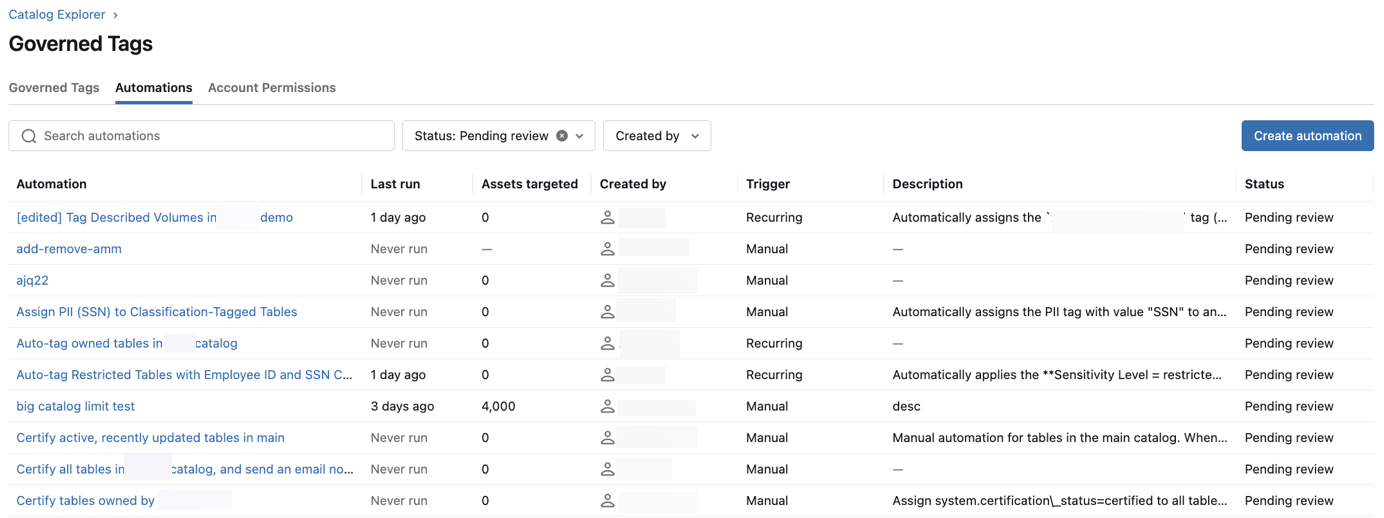
Otomasyon Oluştur tuşuna tıklayın.
İstem alanında istediğiniz otomasyonu tanımlayın veya Genie'nin önerisiyle başlayın.
Genie'nin oluşturduğu şeyi gözden geçir ve herhangi bir kısmını değiştir.
Formu kendiniz de doldurabilirsiniz:
Kapsam bölümünde bir katalog seçin, isteğe bağlı olarak belirli şemalara daraltın ve otomasyonun tabloları mı yoksa hacimleri mi hedeflediğini seçin.
Belirli şemaları seçmezseniz, otomasyon katalogdaki tüm şemaları, daha sonra oluşturduğunuz şemalar da dahil olmak üzere kapsar, ancak
information_schemahariç. Bireysel şemaları seçerseniz, otomasyon sadece o şemaları kapsar.Durum bölümünde, bir varlığın eşleşmesi gereken koşulları ekleyin; Hepsini Eşleştir veya Herhangi birini Eşleştir. Koşullar referansına bakınız.
Eylem bölümünde, Ekle etiketi veya Etiketi Kaldır seçeneğini seçin, yönetilen etiket anahtarı ve değerini seçin ve varlığın zaten taşıdığı değeri değiştirmek için Mevcut değeri geçersiz hale getirin. Kullanıcıları bilgilendir sayfasına bakınız.
Schedule and details adımına devam edin, ardından talep üzerine otomasyonu çalıştırmak için Manuel veya otomatik çalıştırmak için Tekrarlayan Schedule seçin.
Detaylar bölümünde bir isim ve açıklama girin, ardından Dry Run tuşuna tıklayın.
Yeni bir otomasyonun kaydedilmesi, onu oluşturur ve bir deneme çalıştırması başlatır; bu çalıştırma, otomasyonun herhangi bir etiket atamadan eşleştireceği varlıkları kaydeder. Eşleşen varlıkları inceleyin ve beklediğiniz gibi değillerse koşulları ayarlayın ve tekrar Deneme Denemesi tuşuna tıklayın. Memnun kaldığınızda, otomasyonu etkinleştir düğmesine tıklayın.
Mevcut bir otomasyonu düzenlemek için Otomasyonlar sekmesinden açın ve Düzenle'e tıklayın. Koşullarını, takvimini, adını ve açıklamasını değiştirebilirsiniz, ancak kapsamını veya eylemini değiştiremezsiniz. Bunlardan birini değiştirmek için yeni bir otomasyon oluşturun.
Örnek: hazırlık kriterlerinizi karşılayan tabloları onaylayın
Kalite çubuğunuzu geçen tabloları sertifikalandırmak için, sertifikasyon etiketini eşleşen her tabloya atayan bir otomasyon oluşturun:
-
Condition için, Hepsini Eşleştir'i seçin ve sadece hazır tabloların eşleşmesi için kriterler ekleyin:
- Sahip, üretim verilerinden sorumlu başlıcaklardan biridir .
- Tabloda bir açıklama var.
- Tabloda son 30 günde 100'den fazla okunan sorgu bulundu.
-
Eylem için,
system.certification_statusetiketinecertifieddeğerini atayın.
Örnek: sütun hassasiyetini tablo düzeyindeki bir hassasiyet düzeyine yükseltme
Tablo düzeyindeki sınıflandırmayı Veri Sınıflandırması tarafından bulunan hassas sütunlarla senkronize tutmak için, herhangi bir sütununda hassasiyet etiketi taşıdığında bir tablo etiketleyen bir otomasyon oluşturun:
-
Condition için Herhangi biriyle eşleştir seçeneğini belirleyin ve bir tablonun sütunlarından herhangi biri
class.us_driver_license,class.us_passport,class.us_ssnveyaclass.us_itinetiketlerinden birini taşıyorsa eşleşmesini sağlamak için Sütun etiketi ölçütlerini ekleyin. -
Eylem için, tablo düzeyindeki hassasiyet katmanı etiketinizi
restricteddeğeriyle atayın ve daha düşük bir katmana sahip tabloların güncellenmesi için Mevcut değeri geçersiz kıl seçeneğini belirleyin.
Kullandığınız her seviye için benzer bir otomasyon oluşturun, bunu hak eden sınıflandırma etiketleriyle eşleştirin.
Koşullar referansı
Aşağıdaki tablo, Koşullar bölümünde ekleyebileceğiniz koşulları listeler. Sadece tablolara uygulanan koşullar, örneğin Column etiketi ve sorgu kullanım koşulları, otomasyonun kapsamı hacimleri hedeflediğinde sunulmaz:
| Koşul | Neyle eşleşir? | Examples |
|---|---|---|
| Etiket ve Etiket değeri | Varlıkta bulunan mevcut yönetilen etiketler. Hesabınızdaki yönetilen etiketler arasından seçim yapın. |
cost_center eşittir finance.
class. etiketiyle başlayanlar gibi bir etiket anahtarı ailesiyle eşleşmek için ile başlar işleçini kullanın ve class. girin |
| Sütun etiketi | Varlığın sütunlarındaki yönetilen etiketler. Yalnızca tablolar için geçerlidir. | Herhangi bir sütun class.email_address veya class.us_ssn içerir. |
| Sorgu sayısını oku ve sorgu sayısını yaz | Son 30 günde varlığa yönelik sorgu sayısı. Yalnızca tablolar için geçerlidir. Okuma sorgu sayısı, sadece kullanıcı sorgularını değil, tablodaki her okumayı da kapsar. | Okuma sorgusu sayısı, kayıtlı okuması olmayan tabloları bulmak için 0 değerine eşittir veya yoğun kullanılan tabloları bulmak için 100 değerinden büyüktür |
| Son sorgulanma | Varlığın en son okunduğu veya yazıldığı günden bu yana geçen gün sayısı. Tablonun her okuması sayılır, sadece kullanıcı sorguları değil. Yalnızca tablolar için geçerlidir. | En son 90 günden daha uzun süre önce sorgulandı |
| Oluşturulma tarihi ve Son güncelleme | Varlığın oluşturulduğu veya son değiştirildiği günden bu yana geçen gün sayısı. | Son güncelleme birkaç 90 günden fazla önce ya da son 30 günler içinde |
| Sahibi | Varlığın sahibi, seçtiğiniz yöneticilerle eşleştirildiğinde, bunlardan biri ya da değildir. Eşleştirme doğrudan sahibin kendisine göre yapılır; yani bir grup seçildiğinde yalnızca o grubun sahip olduğu varlıklarla eşleştirilir, üyelerinin sahip olduğu varlıklarla değil. | Owner, veri platformu yöneticilerinizden biridir |
| Tanım | Varlığın bir açıklamasının olup olmadığı; mevcut veya mevcut değil kullanılarak belirtilir. | Açıklama mevcut değil, belgelenmemiş tabloları işaretlemek için |
| İsim | Varlığın adının, içerir veya içermez kullanılarak bir metin içerip içermediği. | İsim şunları içerir _staging |
Note
Sorgu sayısı ve Son sorgulanma her tablo okumasını sayar, bunlar arasında:
- Kullanıcılar ve hizmet sorumluları tarafından yürütülen sorgular
- maddeleştirilmiş görünüm yenilemeleri, kaynak tablonun okumaları olarak sayılır. Artan yenilemeler de somutlaştırılmış görünümün kendisinin okunması olarak sayılır.
- Veri sınıflandırma taramaları
- Anomali algılama taramaları
Kullanıcılara bildirme
Bir otomasyon varlıkları güncellediğinde kullanıcıları bilgilendirmek için Eylem bölümünde Kullanıcıları e-posta yoluyla bilgilendir seçeneğini açın ve kime bildirim yapacağınızı seçin:
- Varlık sahipleri: Her eşleşen varlığın sahibini bilgilendirin.
- Belirli kullanıcılar: Eşleşen varlıkların sahibi kim olursa olsun, belirttiğiniz kullanıcı listesindeki kullanıcılara bildirim gönderin. Bu alıcılar, tüm eşleşen varlıkları kapsayan tek bir özet alır.
Bildirimler yalnızca bir çalıştırma sırasında değiştirilen varlıklar için gönderilir; bu nedenle deneme çalıştırması herhangi bir bildirim göndermez.
Çalıştırma geçmişini gözden geçirin
Bir otomasyonun detaylar sayfasındaki çalışma geçmişi hem kuru sürüşleri hem de canlı çalışmaları kapsar. Her koşu için durumunu, ne zaman başladığını, kaç varlık eşleştiğini ve süresini görebilirsiniz. Kuru sürüşler, etiket atayan koşulardan ayırt edebilmek için işaretlenmiş. Eşleştiği varlıkları görmek için bir çalıştırmaya tıklayın.
Otomasyonu etkinleştirin veya devre dışı bırakın
Bir otomasyonun Durumu ya İncelenmeyi Beklemede ya da Etkin:
- İnceleme bekleniyor: Otomasyon etiket atamaz veya kaldıramaz. İstediğiniz kadar deneme yapabilirsin.
- Etkinleştirildi: Otomasyon kendi programında çalışır, eşleşen varlıklara etiketler atar ve kaldırır.
Bir otomasyonu açın ve etkinleştirmek için Otomasyonu etkinleştir'e tıklayın veya Otomasyonu devre dışı bırak'a tıklayarak onu İnceleme bekliyor durumuna geri döndürün. Devre dışı bırakmak, otomasyonun programını durdurur ve manuel çalışmaları engeller, ancak zaten devam eden bir çalışmayı durdurmaz. Etkinleştirilmiş bir otomasyonu hemen çalıştırmak için Çalıştır'a tıklayın.
Sınırlamalar
Beta sırasında etiket otomasyonlarının aşağıdaki sınırlamaları vardır:
- Bir otomasyon sadece tabloları veya hacimleri hedefler. Hem tabloları hem de hacimleri yönetmek için her biri için ayrı bir otomasyon oluşturun.
- Bir otomasyon, tek bir kataloğa odaklanır. Birden fazla kataloğu veya tüm bir metastore'u kapsayamaz.
- Bir otomasyonun kapsamı tüm tablo türlerini kapsar:
MANAGED,EXTERNAL,VIEWMATERIALIZED_VIEWSTREAMING_TABLE, ve .FOREIGNOtomasyonlar belirli tablo tiplerine göre kapsamlandırılamaz. - Tekrarlayan otomasyon sonuçları genellikle 24 saat içinde gelir. Özel veya etkinlik bazlı programlar mevcut değildir.
- Otomasyon oluşturduktan sonra kapsam ve eylem değiştirilemez. Her birini değiştirmek için yeni bir otomasyon oluşturun.
- Her çalışma maksimum 500 eşleşen varlığı işliyor.
- Bir otomasyon, en fazla 5 yönetilen etiketi ataabilir veya kaldırabilir. Her yönetilen etiket, otomasyon başına yalnızca bir kez atanabilir veya kaldırılabilir.
Troubleshooting
- Otomasyon hiçbir varlıkla eşleşmiyor. Kapsamın varlıklarınızı saklayan katalog ve şemaları içerdiğinden ve koşullarınızın çok kısıtlayıcı olmadığından emin olun. Eşleşmeleri önizlemek için bir deneme çalıştırması yapın.
- Bir koşu kısmen başarısız oldu. Etiketler bazı varlıklara uygulanmış, ancak diğerlerine uygulanmamış olabilir; bunun nedeni genellikle yönetilen bir etikette
ASSIGNveya bir varlıktaAPPLY TAGizninizin olmamasıdır. Her bir varlığın sonucunu görmek için çalıştırmayı açın, izni düzeltin, ardından otomasyonu yeniden çalıştırın. - Bir koşu uzun sürüyor. Daha geniş kapsamların tamamlanması daha uzun sürer. Bir çalışma birkaç saat sonra bitmediyse, çalışma geçmişinde bir arıza olup olmadığını kontrol edin.