Not
Bu sayfaya erişim yetkilendirme gerektiriyor. Oturum açmayı veya dizinleri değiştirmeyi deneyebilirsiniz.
Bu sayfaya erişim yetkilendirme gerektiriyor. Dizinleri değiştirmeyi deneyebilirsiniz.
Panonuz, tanımlanandan tamamlandıya doğru ilerlerken iş akışını görselleştirmenize yardımcı olur. Kulvarlar, panonuzdaki farklı iş sınıflarını ayırmanıza ve izlemenize olanak sağlar (örneğin, yüksek öncelikli öğeler, acil işler veya teknik borç). İzleme ve akış gereksinimlerinizi destekleyen herhangi bir boyutu temsil eden kulvarlar oluşturabilirsiniz.
İpucu
Bu makalenin devamında AI'nin yardımıyla bu görevi yerine getirebilirsiniz veya Azure DevOps MCP Server ile AI yardımı sağlamaya başlama konusuna bakın.
Öğrenecekleriniz:
- Yüzme kulvarlarının ne olduğunu ve ne zaman kullanılacağını.
- Kulvarları ekleme, yeniden sıralama, renklendirme ve kaldırma nasıl yapılır?
- öğeleri otomatik olarak yönlendirmek için kulvar kurallarını yapılandırma.
- Kulvar kurallarının sınırları ve kullanılabilirliği.
Hızlı adımlar:
- Ekip panonuzu açın: Genel Bakış>Panoları.
- Pano ayarlarını yapılandır (dişli simgesi) ve kulvarları seçin.
- Kulvarları ekleyin veya kaldırın, renkleri ayarlayın ve kaydedin.
- (İsteğe bağlı) İş öğelerini otomatik olarak yerleştirmek için kulvar kuralları ekleyin.
Önkoşullar
| Kategori | Gereksinimler |
|---|---|
| Erişim seviyeleri | En az Temel erişim. |
| İzin | Ekip ayarlarını yapılandırmak için: Project Administrators güvenlik grubunun veya Team Administrator role üyesi. Daha fazla bilgi için bkz. Project düzeyi izinleri değiştirme. |
Yüzme şeritleri türleri
Panonuzdaki çalışmayı sıralamak ve aşağıdaki kategorilere göre ayırt edilen öğeleri izlemek için en fazla 50 kulvar kullanabilirsiniz:
- Yüksek öncelikli öğeler
- Hizmet düzeyi sınıfı
- Tarih temelli gereksinimler
- Başka bir takıma veya başka bir ekipten bağımlılıklar
- Engellenen öğeler
- Teknik borç veya belirli bir kullanıcı hikayesi olmayan diğer mühendislik çalışmaları
Kulvarlarda çalışmayı izleme
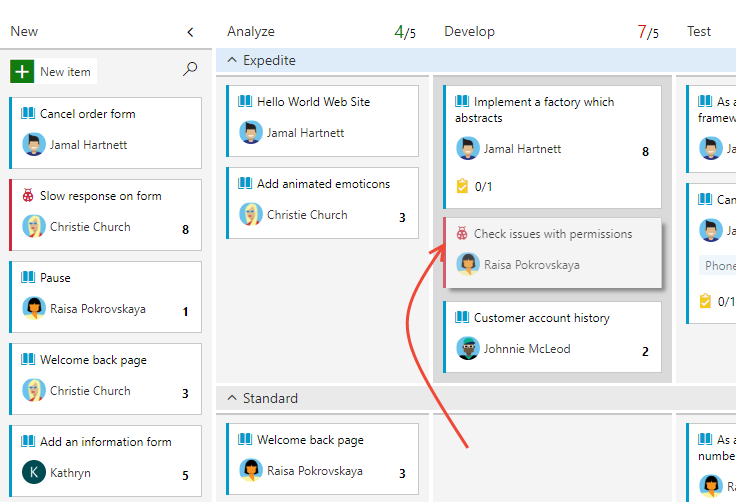
Öğeleri bir kulvara sürükleyin ve kulvar içinde yeniden sıralayın.
İpucu
- Tüm kulvarları genişletmek için
o'e ve tüm kulvarları daraltmak içinu'e basın. Odağı şeritler arasında taşımak için ok tuşlarını (↑/↓) kullanın. Daha fazla bilgi için bkz. Keyboard kısayolları. - Çok sayıda kulvar veya kartınız varsa, sürükleme işleminin performansı daha yavaş olabilir. Büyük panoları yönetmek için yüzme kulvarlarını kart stilleri, kart etiketleri ve pano filtreleri ile birlikte kullanın. Varsayılan şeritte çok sayıda kart varsa, diğer şeritlere daha hızlı sürüklemek için kartı tahtanın altına yerleştirin.
Not
Panoda varsayılan şerit etiketsiz görünür. Yeniden adlandırabilirsiniz, ancak silemez veya kural uygulayamazsınız.
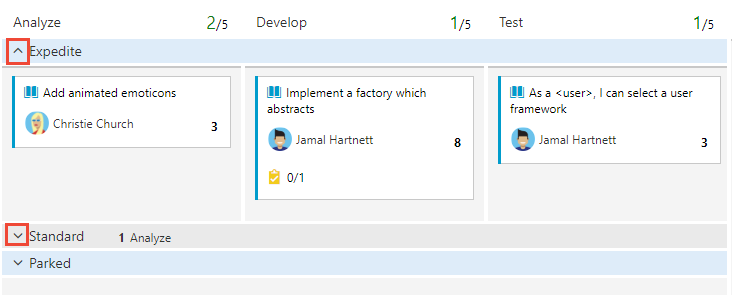
Diğer kulvarları daraltarak tek bir kulvara da odaklanabilirsiniz.
Önemli
Birden fazla ekibin panosunda bir iş öğesi görünürse güncelleştirmeler beklenmeyen sonuçlara neden olabilir. Her ekip pano sütunlarını ve kulvarları özelleştirebileceğinden Pano Sütunu, Pano Sütunu Bitti ve Pano Şeridi değerleri, başka bir ekip tahtadan aynı öğeyi güncelleştirdiğinde değişebilir. Daha fazla bilgi için bkz. Azure Boards'da iş öğelerini ekleme, gözden geçirme ve güncelleştirme.
Kulvar ekleme veya kaldırma
İzleme gereksinimlerinizi destekleyen yüzme kulvarlarını (takip sütunları gibi) belirleyin ve panonuza ekleyin.
Panonuzu açın. Ekip yöneticisi değilseniz, bir ekip yöneticisi olarak ekletin. Panoyu yalnızca ekip ve project yöneticileri özelleştirebilir.
 Pano ayarlarını yapılandır'ı seçin.
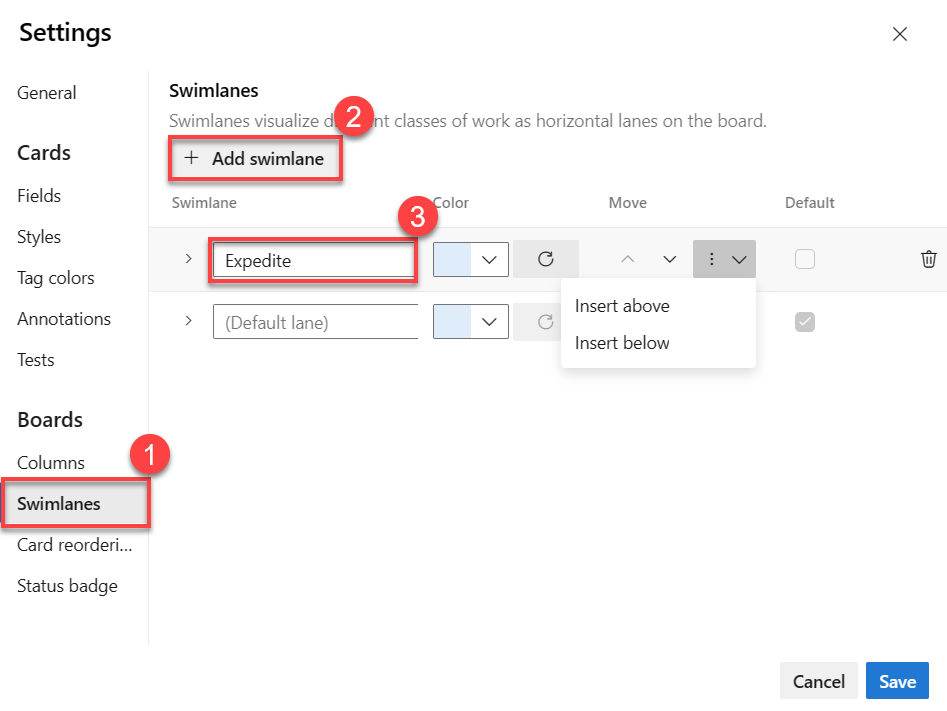
Kulvarlar'ı seçin, Kulvar ekle'yi seçin ve kulvar adını girin (örneğin, Hızlandır). Başka bir şeridin üstüne veya altına şerit eklemek için diğer eylemler simgesini
 kullanın.
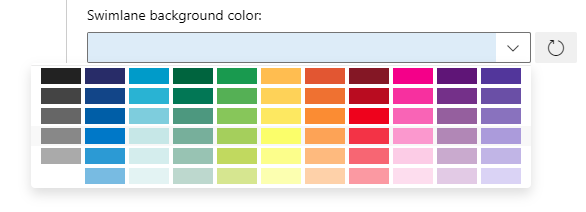
Kulvarın rengini ayarlamak için açılan menüden bir renk seçin. Kulvarı varsayılan renge sıfırlamak için
 Varsayılan renge sıfırla'yı seçin.
Kulvarı yeniden sıralamak için yukarı/aşağı seçiciyi
 seçin. Yüzme kulvarını kaldırmak için, tüm öğeleri kulvarın dışına taşıdıktan sonra çöp kutusu simgesine
 tıklayın.
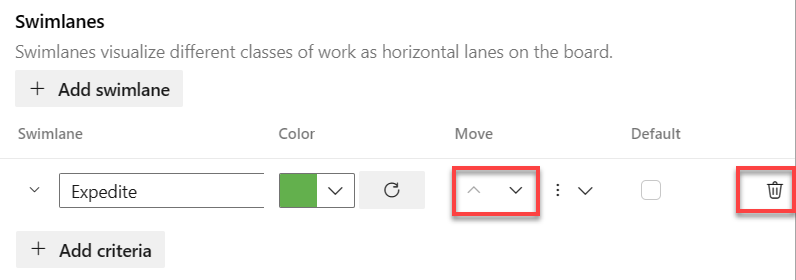
Değişikliklerinizi bitirdiğinizde Kaydet'i seçin.
Panonuzu açın. Ekip yöneticisi değilseniz, bir ekip yöneticisi olarak ekletin. Panoyu yalnızca ekip ve project yöneticileri özelleştirebilir.
Tahtayı
 yapılandırmak ve ekip ayarlarını yapmak için dişli simgesini seçin.
Kulvarlar'ı seçin, ardından
 artı simgesine tıklayın ve kulvar adını girin.

Kulvarları yeniden sıralamak için bir kulvarı tutun ve yukarıya veya aşağıya taşıyın.
Kulvarı silmek için önce tüm öğeleri kulvarın dışına taşıyın. Ardından Ayarlar'ı açın,
 eylemler simgesini seçin ve Kaldır'ı seçin.
Değişiklikleri tamamladığınızda Kaydet'i seçin.
Yüzme şeridi kurallarını belirleme
Kulvar kuralları, çalışma öğelerini alan ölçütlerine göre otomatik olarak şeritlere yönlendirmenizi sağlar. Örneğin, kişi başına bir şerit oluşturabilir ve öğe atandığında öğeleri bu kulvara yerleştiren bir kural kullanabilirsiniz.
Kurallar sırayla değerlendirilir. Bir kural eşleştiğinde yürütülür ve değerlendirme sonraki iş öğesiyle devam eder. Örneğin, Lane 1'de "burada Öncelik = 1" kuralı varsa ve Lane 2'de "burada Öncelik = 2" varsa, Öncelik = 1 olan bir öğe Lane 1'e gider.
Kulvar kuralları için sınırlar:
- Şerit başına en fazla beş kural
- Pano başına toplam en fazla 25 kural
- Yalnızca AND koşulları desteklenir
Not
El ile şeritlere hareket etmek, tutarlılık sağlamak için yapılandırılmış kurallarla kısıtlanabilir. Bir öğeyi kural tarafından yönetilen bir şeride taşımak için öğenin şeridin kural ölçütlerini karşıladığından emin olun.
Swimlane kuralları—kullanılabilirlik
- Azure DevOps Hizmetleri (bulut): Kulvar kuralları bulut organizasyonlarında desteklenir ve kullanılabilir.
- Azure DevOps Server (şirket içi): kullanılabilirlik ve özellik eşliği sunucu sürümüne bağlıdır. Şirket içi sunucunuz yüzme şeridi kurallarını göstermiyorsa, daha yeni bir Azure DevOps Server sürümüne yükseltmeyi düşünün veya desteklendiğini onaylamak için sunucu sürüm notlarınızı ve yükseltme yönergelerinizi kontrol edin.
Panonuz için kulvar kuralları ayarlamak için aşağıdaki adımları uygulayın.
Panonuzda Pano
ayarlarını yapılandır'ı seçin.Kulvarlar'ı seçin, kulvarı veya + Kulvar ekle ve ardından + Ölçüt ekle'yi seçin.
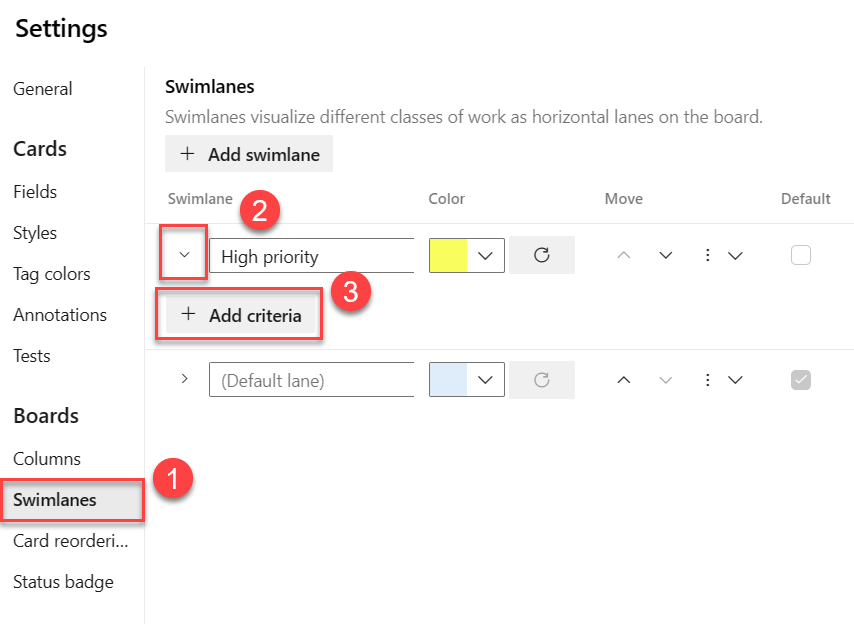
Açılan listelerden Alan, İşleç ve Değer'i ve ardından Kaydet'i seçin. Aşağıdaki yaygın desen örneklerine bakın.
İpucu
Varsayılan kulvara kural atayamazsınız, ancak yeniden adlandırabilirsiniz.
Panonuz yenilendiğinde, iş öğeleriniz uygun kulvarda listelenir.
Yüzme şeridi kuralları örnekleri
Önceliği takip etme
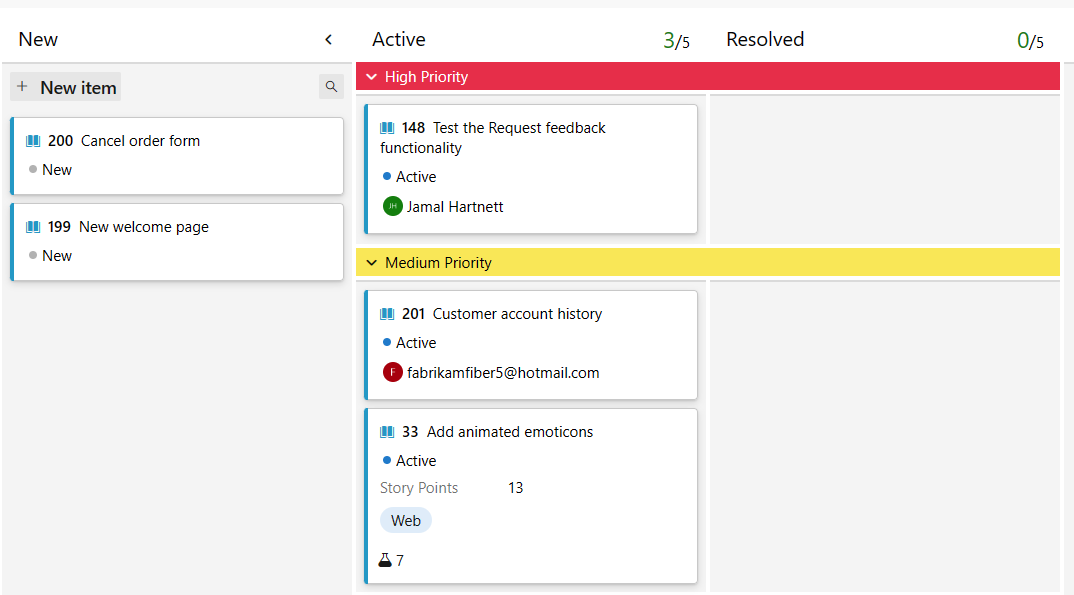
Work Item TypevePriorityalanları için, öğelerin otomatik olarak uygun kulvara taşınmasını sağlayacak kurallar oluşturun.Ayarlar
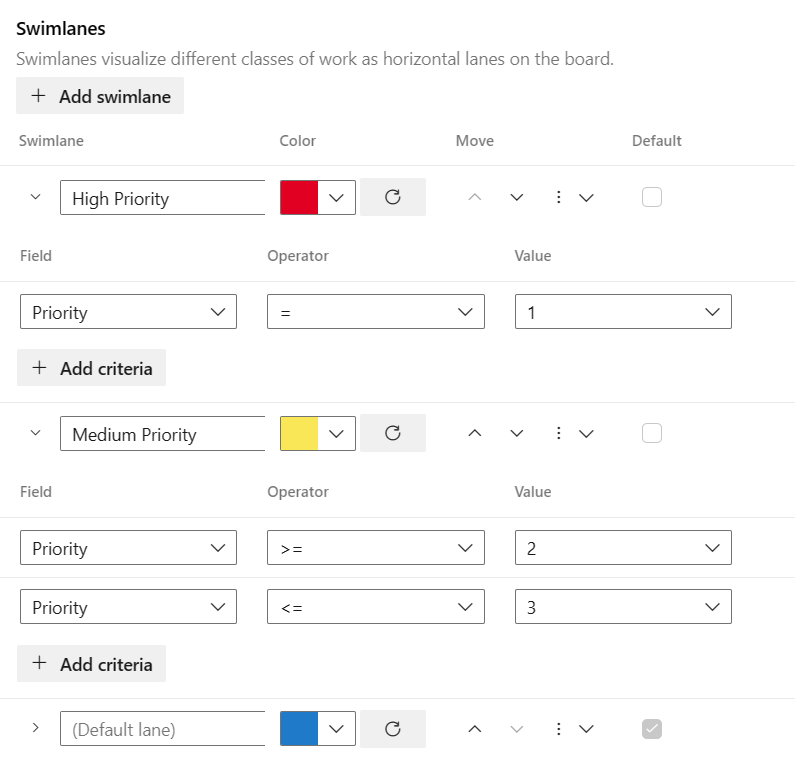
Tahta sonuçları
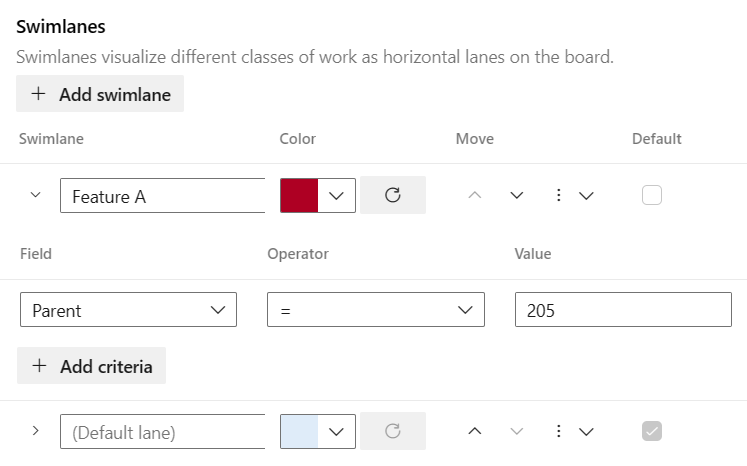
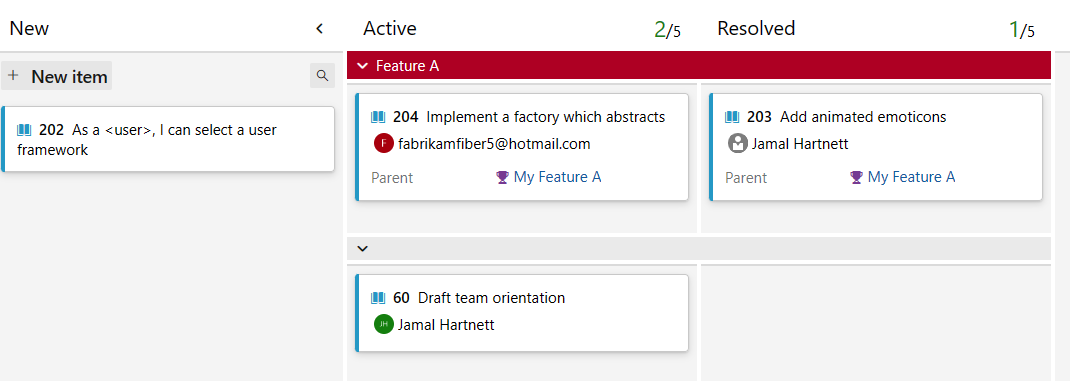
Ebeveynleri ve çocukları izleme
Özellikleri, kullanıcı hikayelerini ve hataları ayrı şeritlerde vurgulamak içinWork Item Typeiçin kurallarını kullanın.Ayarlar
Pano sonuçları
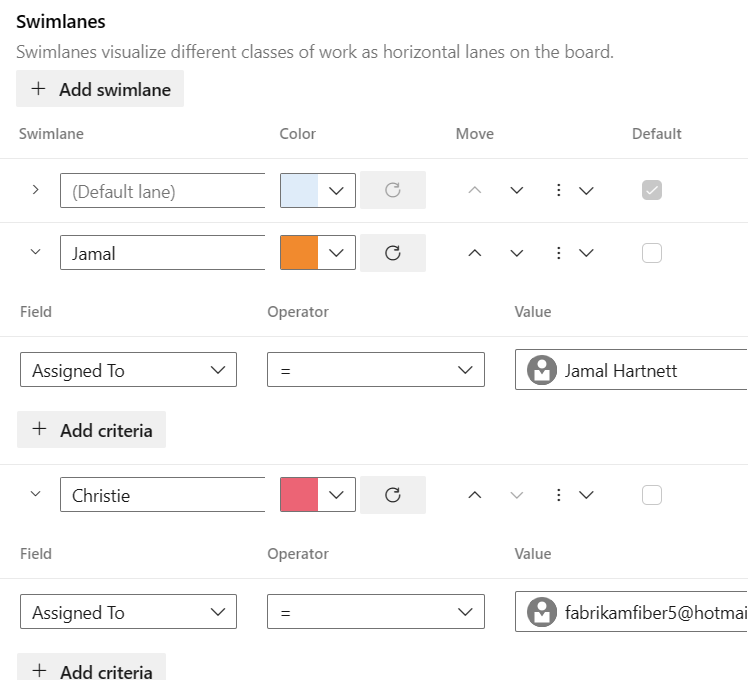
Bir kişinin çalışmasını izleme
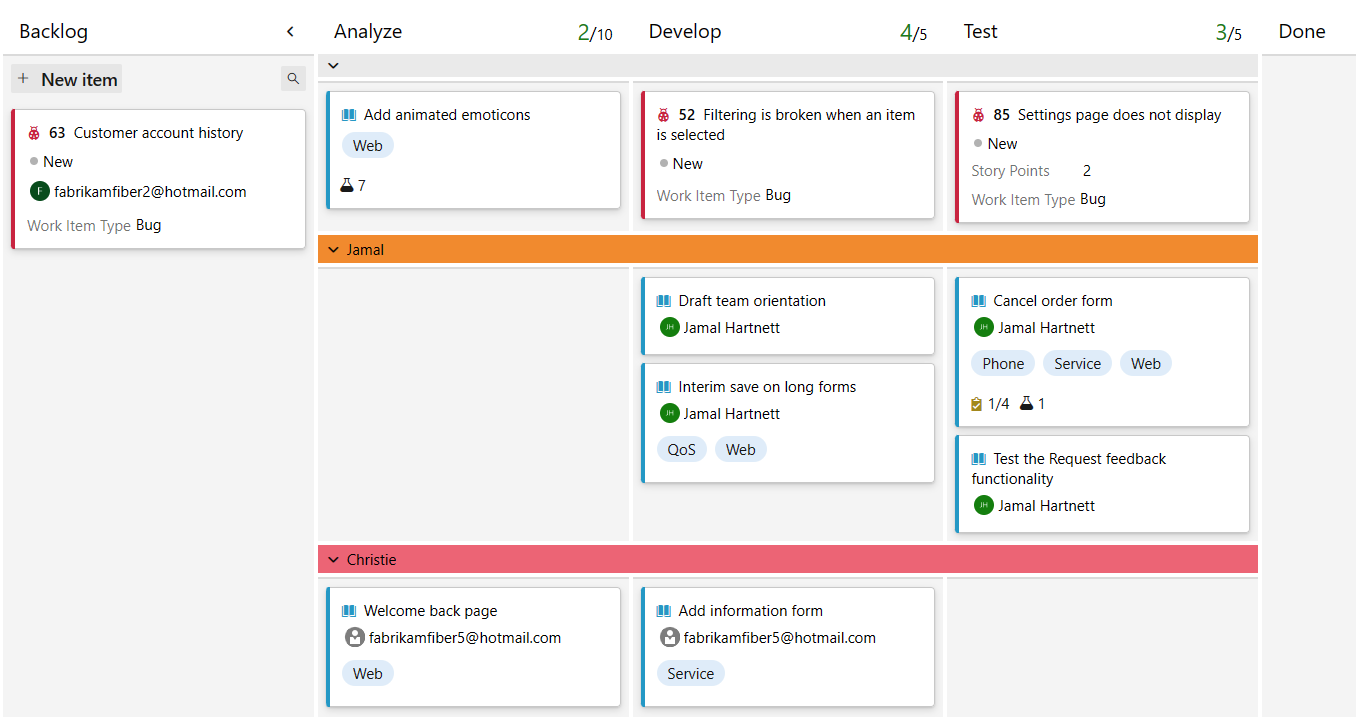
Öğelerin atanan kullanıcının şeridine gitmesi içinAssigned tokurallar oluşturun.Ayarlar
Pano sonuçları
İş öğelerini kulvara göre sorgula
Sorgu oluşturup Board Lane alanını kullanarak pano kulvarına hangi iş öğelerinin eklendiğini izleyebilirsiniz.
Sonraki adım
İş akışları arasında çalışmaları yönetmek için yapay zekayı kullanın
Azure Boards MCP Server yapay zeka aracınıza aracı modunda bağlıysa, yüzme yollarındaki iş öğelerini sorgulamak ve yönetmek için doğal dil istemlerini kullanabilirsiniz.
| Görev | Örnek komut |
|---|---|
| Yüksek öncelikli öğeleri bulma | Show me all work items with Priority 1 on my team's board |
| Pano şeridine göre öğeleri görüntüleme | List all work items in the 'Expedite' board lane for the <Contoso> project |
| Öğeleri hızla değerlendirmek için önceliklendirme | Find all active bugs with Severity 1 that might need to be expedited |
| Engellenen çalışmayı denetleme | Show me all work items tagged 'blocked' that are currently in progress |
| Hızlandırılması gereken adayları belirleme | List active work items in <Contoso> with priority 1 that are past their target date and not yet in the Expedite lane |
| Hızlandırılmış öğenin yaşını takip etme | Show work items in the Expedite board lane for <Contoso> sorted by how many days they've been active |
| Şerit dağılımını inceleme | Show the count of work items in each board lane for the current sprint in <Contoso> |
| Alt seviyeye düşürülecek öğeleri bulun | List work items in the Expedite lane for <Contoso> where priority was changed from 1 to 2 or lower |
| Hızlandırılmış aktarım hızını izleme | Show work items that moved out of the Expedite lane in <Contoso> in the last 2 weeks and how long they stayed there |
| Durdurulan öğeleri yükseltme | List work items tagged 'blocked' in <Contoso> that haven't been updated in more than 3 days |
Not
Aracı modu ve MCP Sunucusu doğal dil kullandığından, bu istemleri ayarlayabilir veya sonuçları iyileştirmek için takip soruları sorabilirsiniz.
İlgili içerik
- Ekipler ve Çevik araçları hakkında
- Atamaya veya iş akışı değişikliklerine göre sorgulama
- Sütun ekle
- Sütunları bölme
REST API kaynakları
Pano ve diğer ekip ayarlarıyla program kullanarak etkileşim kurmak için bkz. REST API, Panolar referansı.