Not
Bu sayfaya erişim yetkilendirme gerektiriyor. Oturum açmayı veya dizinleri değiştirmeyi deneyebilirsiniz.
Bu sayfaya erişim yetkilendirme gerektiriyor. Dizinleri değiştirmeyi deneyebilirsiniz.
Bu makalede, Azure Dosyalar üzerinde
Önkoşullar
- Azure Dosyalar belgeleri
- SAP Not 1928533, şunlara sahiptir:
- SAP yazılımının dağıtımı için desteklenen Azure VM boyutlarının listesi.
- Azure VM boyutları için önemli kapasite bilgileri.
- Desteklenen SAP yazılımı ve işletim sistemi (OS) ve veritabanı birleşimleri.
- Microsoft Azure üzerinde Windows ve Linux için gerekli SAP çekirdek sürümü.
- SAP Note 2015553 Azure SAP destekli SAP yazılım dağıtımları için önkoşulları listeler.
- SAP Note 2002167 , Red Hat Enterprise Linux 7.x için işletim sistemi ayarlarını önermiştir.
- SAP Note 2772999 , Red Hat Enterprise Linux 8.x için işletim sistemi ayarlarını önermiştir.
- SAP Note 2009879, Red Hat Enterprise Linux için SAP HANA Yönergelerine sahiptir.
- SAP Note 2178632, Azure SAP için bildirilen tüm izleme ölçümleri hakkında ayrıntılı bilgiler içerir.
- SAP Note 2191498 Azure'da Linux için gerekli SAP Konak Aracısı sürümüne sahiptir.
- SAP Note 2243692 Azure'da Linux üzerinde SAP lisansı hakkında bilgi içerir.
- SAP Note 1999351 SAP için Azure Gelişmiş İzleme Uzantısı için daha fazla sorun giderme bilgisi içerir.
- SAP Community WIKI'de Linux için tüm gerekli SAP Notları bulunur.
- Linux üzerinde SAP için Azure Sanal Makineler planlama ve uygulama
- SAP için Linux üzerinde Azure Sanal Makineler dağıtımı
- SAP için Azure Sanal Makineler DBMS dağıtımı Linux üzerinde
- Pacemaker kümesinde SAP Netweaver
- Genel RHEL belgeleri:
- Yüksek Kullanılabilirlik Eklentisine Genel Bakış
- Yüksek Kullanılabilirlik Eklentisi Yönetimi
- Yüksek Kullanılabilirlik Eklentisi Referansı
- RHEL 7.5'te TEK Başına Kaynaklarla SAP NetWeaver için ASCS/ERS Yapılandırma
- RHEL üzerinde Pacemaker'da Tek Başına Enqueue Server 2 (ENSA2) ile SAP S/4HANA ASCS/ERS'yi yapılandırma
- Azure özgü RHEL belgeleri:
- RHEL Yüksek Kullanılabilirlik Kümeleri için Destek İlkeleri - Küme Üyeleri olarak Microsoft Azure Sanal Makineler
- Microsoft Azure üzerinde Red Hat Enterprise Linux 7.4 (ve üzeri) Yüksek Kullanılabilirlik Kümesinin Kurulumu ve Yapılandırılması
- Pacemaker kümesindeki dosya sistemi kaynağı için fast_stop seçeneği nedir?
Genel bakış
SAP NetWeaver uygulama katmanını dağıtmak için, ortamda /sapmnt/SID ve /usr/sap/trans gibi paylaşılan dizinlere ihtiyacınız vardır. Ayrıca, bir HA SAP sistemi dağıtırken, /sapmnt/SID ve /usr/sap/SID/ASCS gibi dosya sistemlerini korumanız ve yüksek erişilebilirlikte olmasını sağlamanız gerekir.
Artık bu dosya sistemlerini Azure Dosyalar üzerinde NFS'ye yerleştirebilirsiniz. Azure Dosyalar üzerindeki NFS bir HA depolama çözümüdür. Bu çözüm zaman uyumlu alanlar arası yedekli depolama (ZRS) sunar ve kullanılabilirlik alanları arasında dağıtılan SAP ASCS/ERS örnekleri için uygundur. SAP NetWeaver merkezi hizmetleri (ASCS/SCS) gibi tek hata noktası bileşenlerini korumak için yine de bir Pacemaker kümesine ihtiyacınız vardır.
Örnek yapılandırmalar ve yükleme komutları aşağıdaki örnek numaralarını kullanır:
| Örnek ismi | Örnek numarası |
|---|---|
| ABAP SAP merkezi hizmetleri (ASCS) | 00 |
| ERS | 01 |
| ABAP SAP merkezi hizmetleri (ASCS) | 02 |
| Ek uygulama sunucusu (AAS) | 03 |
| SAP sistem tanımlayıcısı | NW1 |
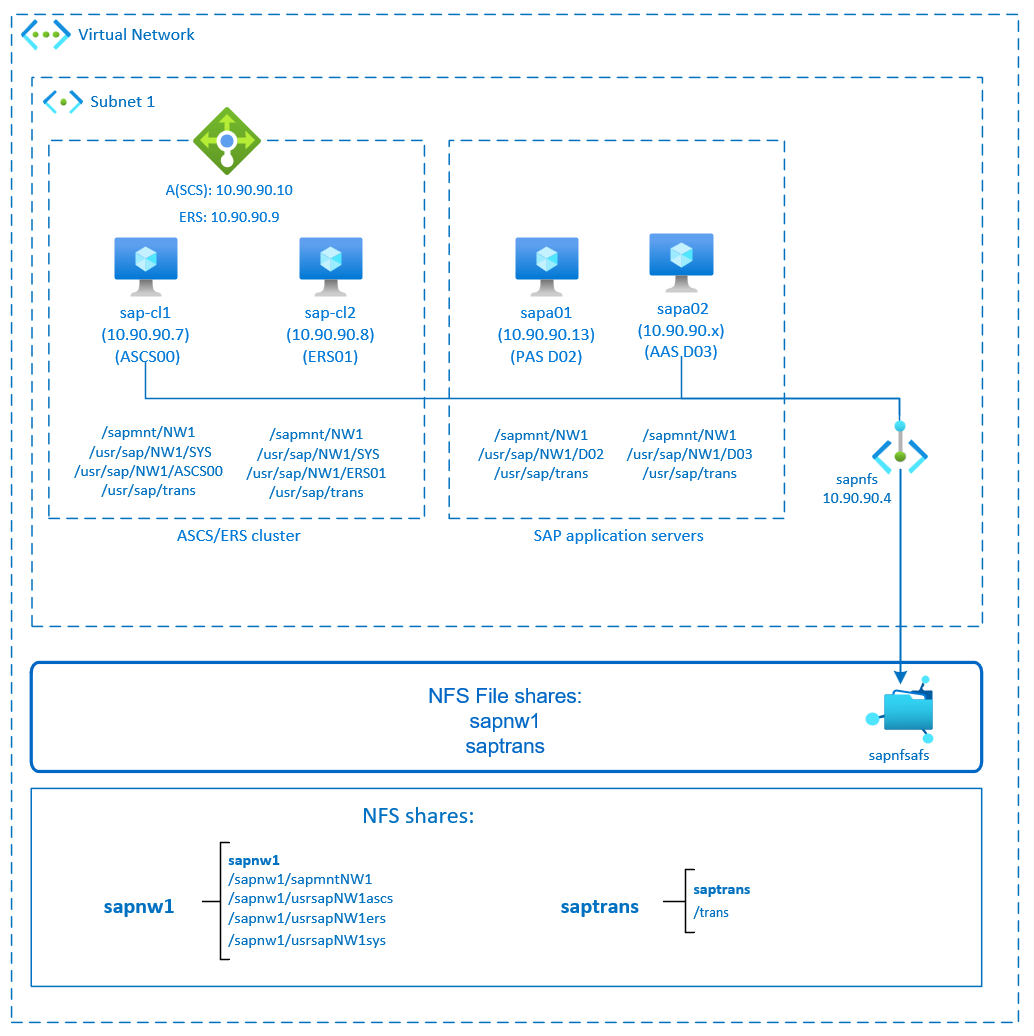
Bu diyagramda tipik bir SAP NetWeaver HA mimarisi gösterilmektedir. 'sapmnt' ve 'saptrans' dosya sistemleri Azure Dosyalar'da NFS paylaşımlarına dağıtılır. SAP merkezi hizmetleri bir Pacemaker kümesi tarafından korunur. Kümelenmiş VM'ler bir Azure Load Balancer örneğinin arkasındadır. NFS paylaşımları özel uç noktalar aracılığıyla bağlanır.
Altyapıyı hazırlama
Azure Market, Red Hat'in çeşitli sürümlerini kullanarak yeni VM'leri dağıtmak için kullanabileceğiniz Yüksek Kullanılabilirlik eklentisiyle SAP için uygun görüntüleri içerir.
Linux VM'lerini Azure portalı aracılığıyla el ile dağıtma
Bu belgede zaten bir Azure sanal ağ, alt ağ ve kaynak grubu dağıttığınız varsayılır.
SAP ASCS, ERS ve Uygulama sunucuları için VM'leri dağıtın. SAP sistemi için desteklenen uygun bir RHEL görüntüsü seçin. Kullanılabilirlik seçeneklerinden herhangi birinde vm dağıtabilirsiniz: sanal makine ölçek kümesi, kullanılabilirlik alanı veya kullanılabilirlik kümesi.
Azure yük dengeleyiciyi yapılandırma
VM yapılandırması sırasında ağ bölümünde mevcut bir yük dengeleyiciyi seçme veya yeni bir tane oluşturma seçeneğiniz vardır. SAP ASCS ve SAP ERS'nin yüksek kullanılabilirlik kurulumu için standart bir yük dengeleyici yapılandırmak için aşağıdaki adımları izleyin.
create load balancer kılavuzunu izleyerek yüksek erişilebilirlik SAP sistemi için Azure portalını kullanarak standart bir yük dengeleyici ayarlayın. Yük dengeleyici kurulumu sırasında aşağıdaki noktaları göz önünde bulundurun.
- Ön Uç IP Yapılandırması: Biri ASCS, diğeri ERS için olan iki ön uç IP'sini oluşturun. ASCS/ERS sanal makinelerinizle aynı sanal ağı ve alt ağı seçin.
- Arka Uç Havuzu: Arka uç havuzu oluşturun ve ASCS ve ERS VM'leri ekleyin.
-
Gelen kuralları: Biri ASCS, diğeri ERS için olan iki yük dengeleme kuralı oluşturun. Her iki yük dengeleme kuralı için de aynı adımları izleyin.
- Ön uç IP adresi: Ön uç IP'lerini seçin
- Arka uç havuzu: Arka uç havuzunu seçin
- "Yüksek kullanılabilirlik bağlantı noktaları" seçeneğini denetleyin
- Protokol: TCP
- Durum Denetimi: Aşağıdaki ayrıntılarla bir durum denetimi oluşturun (ASCS ve ERS için geçerlidir)
- Protokol: TCP
- Bağlantı noktası: [örneğin: ASCS için 620<Instance No.> ERS için 621<Instance No.]>
- Aralık: 5
- Yoklama Eşiği: 2
- Boşta kalma zaman aşımı (dakika): 30
- "Kayan IP'yi Etkinleştir" seçeneğini işaretleyin
Not
Portal'da "Hatalı eşik" olarak bilinen durum yoklaması yapılandırma özelliği numberOfProbes kullanılmamaktadır. Bu nedenle başarılı veya başarısız ardışık yoklama sayısını denetlemek için "probeThreshold" özelliğini 2 olarak ayarlayın. Şu anda bu özelliği Azure portalı kullanarak ayarlamak mümkün olmadığından Azure CLI veya PowerShell komutunu kullanın.
Not
Genel IP adresleri olmayan VM'ler, iç (genel IP adresi yok) bir Standart Load Balancer örneğinin arka uç havuzuna yerleştirildiğinde, genel uç noktalara yönlendirme sağlanacak şekilde daha fazla yapılandırma yapılmadıkça giden İnternet bağlantısı olmaz. Dışa dönük bağlantı elde etme hakkında daha fazla bilgi için, SAP yüksek kullanılabilirlik senaryolarında Azure Standart Load Balancer kullanan sanal makineler için Public uç nokta bağlantısı bölümüne bakın.
Önemli
Load Balancer arkasına yerleştirilen Azure VM'lerde TCP zaman damgalarını etkinleştirmeyin. TCP zaman damgalarının etkinleştirilmesi sistem durumu yoklamalarının başarısız olmasına neden olur. parametresini net.ipv4.tcp_timestamps olarak 0ayarlayın. Daha fazla bilgi için bkz. Load Balancer sistem durumu yoklamaları.
Azure Dosyalar depolama hesabı ve NFS paylaşımlarını dağıtma
Azure Dosyalar üzerindeki NFS, Azure Dosyalar SSD üzerinde çalışır. Azure Dosyalar'da NFS'yi ayarlamadan önce bkz. NFS paylaşımı oluşturma.
bir Azure bölgesinde yedeklilik için iki seçenek vardır:
- Yerel, bölge içi zaman uyumlu veri çoğaltması sunan yerel olarak yedekli depolama (LRS).
- Bölge yedekli depolama (ZRS), verilerinizi bölgedeki üç kullanılabilirlik alanında zaman uyumlu olarak çoğaltır.
Seçtiğiniz Azure bölgesinde, uygun yedeklilikle Azure Dosyalar NFS 4.1 sunup sunmadığını denetleyin. Azure bölgeye göre Azure Dosyalar kullanılabilirliğini gözden geçirin. Senaryonuz ZRS'den yararlanıyorsa, Azure bölgenizde ZRS ile SSD dosya paylaşımlarının desteklendiğini doğrulayın.
Azure Depolama hesabınıza Azure özel uç nokta üzerinden erişmenizi öneririz. NFS paylaşımlarını bağlamanız gereken Azure Dosyalar depolama hesabı uç noktasını ve VM'leri aynı Azure sanal ağa veya eşlenmiş Azure sanal ağlara dağıttığınıza emin olun.
sapafsnfsadlı bir Azure Dosyalar depolama hesabı dağıtın. Bu örnekte ZRS kullanılır. İşlemi bilmiyorsanız Azure portalı için bkz. Depolama hesabı oluşturma.Temel Bilgiler sekmesinde şu ayarları kullanın:
- Depolama hesabı adı olarak girin
sapafsnfs. - Performans için Premium'a tıklayın.
- Premium hesap türü için DosyaDepolama'yı seçin.
- Çoğaltma için Bölge Yedekliliği (ZRS)seçin.
- Depolama hesabı adı olarak girin
İleri'yi seçin.
Gelişmiş sekmesinde REST API İşlemleri için güvenli aktarım gerektir seçeneğinin işaretini kaldırın. Bu seçeneği temizlemezseniz, NFS paylaşımını VM'nize bağlayamazsınız. Bağlama işlemi zaman aşımına uğrayacak.
İleri'yi seçin.
Ağ Ayarları bölümünde şu ayarları yapılandırın:
- Ağ bağlantısı altında, Bağlantı yöntemi için Özel uç nokta'yı seçin.
- Özel uç nokta'nın altında Özel uç nokta ekle'yi seçin.
Özel uç nokta oluştur bölmesinde Aboneliğinizi, Kaynak grubunuzu ve Konumunuzu seçin. Ad için
sapafsnfs_peyazın. Depolama alt kaynağı için dosya'yı seçin. Ağ altında, Sanal ağ için kullanılacak sanal ağı ve alt ağı seçin. Yine SAP VM'lerinizin bulunduğu sanal ağı veya eşlenmiş bir sanal ağı kullanabilirsiniz. Özel DNS integration altında, Integrate private DNS zone için varsayılan Yes seçeneğini kabul edin. Özel DNS Zone seçtiğinizden emin olun. Tamam'ı seçin.Yeniden Ağ sekmesinde İleri'yi seçin.
Veri koruma sekmesinde tüm varsayılan ayarları koruyun.
Yapılandırmanızı doğrulamak için Gözden geçir ve oluştur'u seçin.
Doğrulamanın tamamlanmasını bekleyin. Devam etmeden önce sorunları düzeltin.
Gözden Geçir + oluştur sekmesinde Oluştur'u seçin.
Ardından, NFS paylaşımlarını oluşturduğunuz depolama hesabına dağıtın. Bu örnekte iki NFS paylaşımı sapnw1 ve saptransvardır.
- Azure portalında oturum açın.
- Depolama hesaplarını seçin veya arayın.
- Depolama hesapları sayfasında sapafsnfs öğesini seçin.
- sapafsnfs kaynak menüsünde, Veri depolama'nın altında Dosya paylaşımları'nı seçin.
-
Dosya paylaşımları sayfasında Dosya paylaşımı'nı seçin.
Ad içingirin. - Uygun bir paylaşım boyutu seçin. Örneğin, 128 GiB. Paylaşımda depolanan verilerin boyutunu ve IOPS ile aktarım hızı gereksinimlerini göz önünde bulundurun. Daha fazla bilgi için bkz. Azure dosya paylaşımı hedefleri.
- Protokol olarak NFS'yi seçin.
- No root Squash seçin. Aksi takdirde, paylaşımları VM'lerinize bağladığınızda, dosya sahibini veya grubunu göremezsiniz.
Önemli
Önceki paylaşım boyutu yalnızca bir örnektir. Paylaşımlarınızı uygun şekilde boyutlandırdığınızdan emin olun. Boyut yalnızca paylaşımda depolanan verilerin boyutuna değil, aynı zamanda IOPS ve aktarım hızı gereksinimlerine de bağlıdır. Daha fazla bilgi için bkz. Azure dosya paylaşımı hedefleri.
NFS aracılığıyla takılması gerekmeyen SAP dosya sistemleri de Azure disk depolama alanına dağıtılabilir. Bu örnekte, Azure disk depolama alanına /usr/sap/NW1/D02 ve /usr/sap/NW1/D03 dağıtabilirsiniz.
Not
Azure Dosyalar NFS Aktarımda Şifrelemeyi (EiT) destekler. Aktarımda Şifreleme'yi kullanmak istiyorsanız, nasıl yapılandıracağınızı ve dağıtabileceğinizi öğrenmek için Azure Systems üzerinde SAP için Azure Dosyalar NFS Aktarımda Şifrelemesi bölümünü okuyun.
Azure Dosyalar paylaşımlarında NFS ile ilgili önemli noktalar
NFS ile dağıtımınızı Azure Dosyalar planlarken aşağıdaki önemli noktaları göz önünde bulundurun:
- Minimum paylaşım boyutu 100 GiB'dir. Yalnızca sağlanan paylaşımların kapasitesi için ödeme alırsınız.
- NFS paylaşımlarınızı yalnızca kapasite gereksinimlerine değil IOPS ve aktarım hızı gereksinimlerine göre de boyutlandırabilirsiniz. Daha fazla bilgi için bkz. Azure dosya paylaşımı hedefleri.
- Boyutlandırmanızı doğrulamak ve performans hedeflerinizi karşıladığından emin olmak için iş yükünü test edin. Azure Dosyalar'da NFS performans sorunlarını gidermeyi öğrenmek için bkz. Azure dosya paylaşımı performans sorunlarını giderme.
- SAP J2EE sistemleri için, Azure Dosyalar'da NFS'ye
/usr/sap/<SID>/J<nr>yerleştirmek desteklenmez. - SAP sisteminizde yoğun toplu iş yükü varsa milyonlarca iş günlükleriniz olabilir. SAP toplu iş günlükleri dosya sisteminde saklanıyorsa,
sapmntdosya paylaşımının boyutuna özellikle dikkat edin. SAP_BASIS 7.52 itibarıyla toplu iş günlükleri için varsayılan davranış veritabanında depolanmalıdır. Daha fazla bilgi için bkz Veritabanındaki iş günlüğü. - Her SAP sistemi için ayrı bir
sapmntpaylaşım dağıtın. - Paylaşımı
sapmntgibi arabirimler veya başka bir etkinlik için kullanmayınsaptrans. - Paylaşımı
saptransgibi arabirimler veya başka bir etkinlik için kullanmayınsapmnt. - Tek bir depolama hesabında çok fazla SAP sistemi için paylaşımları birleştirmekten kaçının. Depolama hesabı performans ölçek hedefleri de vardır. Depolama hesabının sınırlarını da aşmamaya dikkat edin.
- Genel olarak, tek bir depolama hesabında beşten fazla SAP sistemi için paylaşımları birleştirmeyin. Bu kılavuz, depolama hesabı sınırlarının aşılmasını önlemeye yardımcı olur ve performans analizini basitleştirir.
- Genel olarak, aynı depolama hesabındaki üretim dışı ve üretim SAP sistemleri gibi
sapmntpaylaşımları karıştırmaktan kaçının. - NFS istemci geliştirmelerinden yararlanmak için RHEL 8.4 veya üzeri sürümlerde dağıtım yapmanızı öneririz.
- Özel uç nokta kullanın. Olası bir bölgesel hata durumunda, NFS oturumlarınız otomatik olarak iyi durumdaki bir bölgeye yönlendirilir. VM'lerinizdeki NFS paylaşımlarını yeniden bağlamanız gerekmez.
- VM'lerinizi kullanılabilirlik alanlarına dağıtıyorsanız ZRS'yi destekleyen Azure bölgelerinde ZRS ile bir
storage hesabı kullanın. - Azure Dosyalar şu anda olağanüstü durum kurtarma senaryoları için otomatik bölgeler arası çoğaltmayı desteklememektedir.
(A)SCS'i ayarlama
Ardından SAP ASCS ve ERS örneklerini hazırlayıp yükleyeceksiniz.
Pacemaker kümesi oluşturma
Bu (A)SCS sunucusu için temel bir Pacemaker kümesi oluşturmak üzere Azure'da Red Hat Enterprise Linux'ta Pacemaker'ı ayarlama makalesindeki adımları izleyin.
SAP NetWeaver yüklemesi için hazırlanma
Aşağıdaki öğelere ön eklenmiştir:
- [A]: Tüm düğümler için geçerlidir
- [1]: Yalnızca düğüm 1 için geçerlidir
- [2]: Yalnızca düğüm 2 için geçerlidir
[A] Konak adı çözümlemesi ayarlayın.
Bir DNS sunucusu kullanabilir veya
/etc/hostsdosyasını tüm düğümlerde değiştirebilirsiniz. Bu örnekte dosyanın nasıl kullanılacağı gösterilmektedir/etc/hosts. Aşağıdaki komutlarda IP adresini ve ana bilgisayar adını değiştirin:sudo vi /etc/hostsaşağıdaki satırları öğesine
/etc/hostsekleyin. IP adresini ve ana bilgisayar adını ortamınızla eşleşecek şekilde değiştirin.# IP address of cluster node 1 10.90.90.7 sap-cl1 # IP address of cluster node 2 10.90.90.8 sap-cl2 # IP address of the load balancer frontend configuration for SAP Netweaver ASCS 10.90.90.10 sapascs # IP address of the load balancer frontend configuration for SAP Netweaver ERS 10.90.90.9 sapers[A] NFS istemcisini ve diğer gereksinimleri yükleyin.
sudo yum -y install nfs-utils resource-agents resource-agents-sap[1] NFS paylaşımında SAP dizinlerini oluşturun.
NFS paylaşımı sapnw1'i vm'lerden birine geçici olarak bağlayın ve iç içe bağlama noktaları olarak kullanılacak SAP dizinlerini oluşturun.# mount temporarily the volume sudo mkdir -p /saptmp sudo mount -t nfs sapnfs.file.core.windows.net:/sapnfsafs/sapnw1 /saptmp -o noresvport,vers=4,minorversion=1,sec=sys # create the SAP directories sudo cd /saptmp sudo mkdir -p sapmntNW1 sudo mkdir -p usrsapNW1ascs sudo mkdir -p usrsapNW1ers sudo mkdir -p usrsapNW1sys # unmount the volume and delete the temporary directory cd .. sudo umount /saptmp sudo rmdir /saptmp[A] Paylaşılan dizinleri oluşturun.
sudo mkdir -p /sapmnt/NW1
sudo mkdir -p /usr/sap/trans
sudo mkdir -p /usr/sap/NW1/SYS
sudo mkdir -p /usr/sap/NW1/ASCS00
sudo mkdir -p /usr/sap/NW1/ERS01

sudo chattr +i /sapmnt/NW1
sudo chattr +i /usr/sap/trans
sudo chattr +i /usr/sap/NW1/SYS
sudo chattr +i /usr/sap/NW1/ASCS00
sudo chattr +i /usr/sap/NW1/ERS01
[A] sürümünü
resource-agents-sapdenetleyin.Yüklü
resource-agents-sappaketin sürümünün en az3.9.5-124.el7olduğundan emin olun.sudo yum info resource-agents-sap[A] Bağlama girdileri ekleyin.
vi /etc/fstab
# Add the following lines to fstab, save and exit
sapnfs.file.core.windows.net:/sapnfsafs/saptrans /usr/sap/trans  nfs noresvport,vers=4,minorversion=1,sec=sys  0  0
sapnfs.file.core.windows.net:/sapnfsafs/sapnw1/sapmntNW1 /sapmnt/NW1  nfs noresvport,vers=4,minorversion=1,sec=sys  0  0
sapnfs.file.core.windows.net:/sapnfsafs/sapnw1/usrsapNW1sys/ /usr/sap/NW1/SYS  nfs noresvport,vers=4,minorversion=1,sec=sys  0  0

# Mount the file systems
mount -a
Not
Aktarım özellikli Dosya sistemlerinde Şifreleme için bağlama komutu söz diziminde dosya sistemi türü olarak 'aznfs' kullanın. Aktarımda Şifreleme'yi etkinleştirmeyi ve dosya sistemlerini bağlamayı öğrenmek için Azure Sistemlerinde SAP için Aktarımda NFS Şifrelemesi
Azure Dosyalar NFS Şifrelemesi bölümünü okuyun. [A] SWAP dosyasını yapılandırın.
sudo vi /etc/waagent.conf

# Set the property ResourceDisk.EnableSwap to y
# Create and use swapfile on resource disk.
ResourceDisk.EnableSwap=y

# Set the size of the SWAP file with property ResourceDisk.SwapSizeMB
# The free space of resource disk varies by virtual machine size. Make sure that you do not set a value that is too big. You can check the SWAP space with command swapon
# Size of the swapfile.
ResourceDisk.SwapSizeMB=2000
Değişikliği etkinleştirmek için aracıyı yeniden başlatın.
sudo service waagent restart[A] RHEL'i yapılandırın.
RHEL 7.x için SAP Not 2002167 , RHEL 8.x için SAP Not 2772999 veya RHEL 9.x için SAP Not 3108316'nde açıklandığı gibi RHEL'i yapılandırın.
SAP NetWeaver ASCS/ERS yükleme
[1] Küme varsayılan özelliklerini yapılandırın.
# If using RHEL 7.x
pcs resource defaults resource-stickiness=1
pcs resource defaults migration-threshold=3
# If using RHEL 8.x or later
pcs resource defaults update resource-stickiness=1
pcs resource defaults update migration-threshold=3
[1] ASCS örneği için bir sanal IP kaynağı ve sağlık denetimi oluşturun.
sudo pcs node standby sap-cl2

sudo pcs resource create fs_NW1_ASCS Filesystem device='sapnfs.file.core.windows.net:/sapnfsafs/sapnw1/usrsapNW1ascs' \
  directory='/usr/sap/NW1/ASCS00' fstype='nfs' force_unmount=safe options='noresvport,vers=4,minorversion=1,sec=sys' \
  fast_stop=no op start interval=0 timeout=60 op stop interval=0 timeout=120 op monitor interval=200 timeout=40

sudo pcs resource create vip_NW1_ASCS IPaddr2 \
  ip=10.90.90.10

sudo pcs resource create nc_NW1_ASCS azure-lb port=62000

sudo pcs resource group add g-NW1_ASCS fs_NW1_ASCS vip_NW1_ASCS nc_NW1_ASCS
Not
'/usr/sap/NW1/ASCS00' için Aktarımda Şifreleme özellikli Dosya sistemleri için, küme kaynak aracısı kurulum komut söz diziminde dosya sistemi türü olarak fstype='aznfs' kullanın. Aktarımda Şifreleme'yi etkinleştirmeyi ve dosya sistemlerini bağlamayı öğrenmek için Azure Sistemlerinde SAP için Aktarımda NFS Şifrelemesi
Azure Dosyalar NFS Şifrelemesi bölümünü okuyun. Küme durumunun iyi olduğundan ve tüm kaynakların başlatıldığından emin olun. Kaynakların hangi düğümde çalıştığı önemli değildir.
sudo pcs status

# Node sap-cl2: standby
# Online: [ sap-cl1 ]
#
# Full list of resources:
#
# rsc_st_azure    (stonith:fence_azure_arm):      Started sap-cl1
#  Resource Group: g-NW1_ASCS
#      fs_NW1_ASCS        (ocf::heartbeat:Filesystem):    Started sap-cl1
#      nc_NW1_ASCS        (ocf::heartbeat:azure-lb):      Started sap-cl1
#      vip_NW1_ASCS       (ocf::heartbeat:IPaddr2):       Started sap-cl1
[1] SAP NetWeaver ASCS'yi yükleyin.
SAP NetWeaver ASCS'yi ascs için yük dengeleyici ön uç yapılandırmasının IP adresine eşlenen bir sanal ana bilgisayar adı (örneğin sapascs ve 10.90.90.10) ve yük dengeleyicinin yoklaması için kullandığınız örnek numarasını (örneğin, 00) kullanarak ilk düğümde kök olarak yükleyin.
sapinstSAPINST_REMOTE_ACCESS_USERparametresini kullanarak root yetkisi olmayan bir kullanıcınınsapinstöğesine bağlanmasını sağlayabilirsiniz.# Allow access to SWPM. This rule is not permanent. If you reboot the machine, you have to run the command again. sudo firewall-cmd --zone=public --add-port=4237/tcp sudo <swpm>/sapinst SAPINST_REMOTE_ACCESS_USER=sapadmin SAPINST_USE_HOSTNAME=<virtual_hostname>Yükleme /usr/sap/NW1/ASCS00 içinde bir alt klasör oluşturamıyorsa, ASCS00 klasörünün sahibini ve grubunu ayarlamayı deneyin ve yeniden deneyin.
sudo chown nw1adm /usr/sap/NW1/ASCS00
sudo chgrp sapsys /usr/sap/NW1/ASCS00
[1] ERS örneği için bir sanal IP kaynağı ve sağlık kontrolü oluşturun.
sudo pcs node unstandby sap-cl2
sudo pcs node standby sap-cl1

sudo pcs resource create fs_NW1_AERS Filesystem device='sapnfs.file.core.windows.net:/sapnfsafs/sapnw1/usrsapNW1ers' \
  directory='/usr/sap/NW1/ERS01' fstype='nfs' force_unmount=safe options='noresvport,vers=4,minorversion=1,sec=sys' \
  fast_stop=no op start interval=0 timeout=60 op stop interval=0 timeout=120 op monitor interval=200 timeout=40

sudo pcs resource create vip_NW1_AERS IPaddr2 \
  ip=10.90.90.9

sudo pcs resource create nc_NW1_AERS azure-lb port=62101

sudo pcs resource group add g-NW1_AERS fs_NW1_AERS vip_NW1_AERS nc_NW1_AERS
Not
'/usr/sap/NW1/ERS01' için Aktarım özellikli Dosya sistemlerinde Şifreleme için, küme kaynak aracısı kurulum komut söz diziminde dosya sistemi türü olarak fstype='aznfs' kullanın. Aktarımda Şifreleme'yi etkinleştirmeyi ve dosya sistemlerini bağlamayı öğrenmek için Azure Sistemlerinde SAP için Aktarımda NFS Şifrelemesi
Azure Dosyalar NFS Şifrelemesi bölümünü okuyun. Küme durumunun iyi olduğundan ve tüm kaynakların başlatıldığından emin olun. Kaynakların hangi düğümde çalıştığı önemli değildir.
sudo pcs status

# Node sap-cl1: standby
# Online: [ sap-cl2 ]
#
# Full list of resources:
#
# rsc_st_azure    (stonith:fence_azure_arm):      Started sap-cl2
#  Resource Group: g-NW1_ASCS
#      fs_NW1_ASCS        (ocf::heartbeat:Filesystem):    Started sap-cl2
#      nc_NW1_ASCS        (ocf::heartbeat:azure-lb):      Started sap-cl2
#      vip_NW1_ASCS       (ocf::heartbeat:IPaddr2):       Started sap-cl2
#  Resource Group: g-NW1_AERS
#      fs_NW1_AERS        (ocf::heartbeat:Filesystem):    Started sap-cl2
#      nc_NW1_AERS        (ocf::heartbeat:azure-lb):      Started sap-cl2
#      vip_NW1_AERS       (ocf::heartbeat:IPaddr2):       Started sap-cl2
[2] SAP NetWeaver ERS'i yükleyin.
SAP NetWeaver ERS'yi ikinci düğüme, ERS için yük dengeleyici ön uç yapılandırmasının IP adresine eşleyen bir sanal konak adı (örneğin, sapers) ve yük dengeleyicinin yoklaması için kullandığınız örnek numarası (örneğin, 01) kullanarak kök olarak yükleyin.
sapinstSAPINST_REMOTE_ACCESS_USERparametresini kullanarak root yetkisi olmayan bir kullanıcınınsapinstöğesine bağlanmasını sağlayabilirsiniz.# Allow access to SWPM. This rule is not permanent. If you reboot the machine, you have to run the command again. sudo firewall-cmd --zone=public --add-port=4237/tcp sudo <swpm>/sapinst SAPINST_REMOTE_ACCESS_USER=sapadmin SAPINST_USE_HOSTNAME=<virtual_hostname>Yükleme /usr/sap/NW1/ERS01'de bir alt klasör oluşturamıyorsa, ERS01 klasörünün sahibini ve grubunu ayarlamayı deneyin ve yeniden deneyin.
sudo chown qaadm /usr/sap/NW1/ERS01
sudo chgrp sapsys /usr/sap/NW1/ERS01
[1] ASCS/SCS ve ERS örnek profillerini uyarlayın.
ASCS/SCS profili:
sudo vi /sapmnt/NW1/profile/NW1_ASCS00_sapascs

# Change the restart command to a start command
#Restart_Program_01 = local $(_EN) pf=$(_PF)
Start_Program_01 = local $(_EN) pf=$(_PF)

# Add the keep alive parameter, if using ENSA1
enque/encni/set_so_keepalive = TRUE
Hem ENSA1 hem de ENSA2 için işletim sistemi parametrelerinin
keepaliveSAP Note 1410736'da açıklandığı gibi ayarlandığından emin olun.ERS profili:
sudo vi /sapmnt/NW1/profile/NW1_ERS01_sapers

# Change the restart command to a start command
#Restart_Program_00 = local $(_ER) pf=$(_PFL) NR=$(SCSID)
Start_Program_00 = local $(_ER) pf=$(_PFL) NR=$(SCSID)

# remove Autostart from ERS profile
# Autostart = 1
[A] Keep Alive'ı yapılandırın.
SAP NetWeaver uygulama sunucusu ile ASCS/SCS arasındaki iletişim bir yazılım yük dengeleyici aracılığıyla yönlendirilir. Yük dengeleyici, yapılandırılabilir bir zaman aşımından sonra etkin olmayan bağlantıların bağlantısını keser. Bu eylemi önlemek için, ENSA1 kullanıyorsanız SAP NetWeaver ASCS/SCS profilinde bir parametre ayarlayın. Hem ENSA1 hem de ENSA2 için tüm SAP sunucularında Linux sistem
keepaliveayarlarını değiştirin. Daha fazla bilgi için bkz. SAP Note 1410736.# Change the Linux system configuration sudo sysctl net.ipv4.tcp_keepalive_time=300[A] Dosyayı güncelleştirin
/usr/sap/sapservices.Örneklerin
sapinitbaşlangıç betiği tarafından başlatılmasını önlemek için, Pacemaker tarafından yönetilen tüm örneklerin/usr/sap/sapservicesdosyasında yorum satırı yapılması gerekir.sudo vi /usr/sap/sapservices # Depending on whether the SAP Startup framework is integrated with systemd, you will observe one of the two entries on the ASCS node. You should comment out the line(s). # LD_LIBRARY_PATH=/usr/sap/NW1/ASCS00/exe:$LD_LIBRARY_PATH; export LD_LIBRARY_PATH; /usr/sap/NW1/ASCS00/exe/sapstartsrv pf=/usr/sap/NW1/SYS/profile/NW1_ASCS00_sapascs -D -u nw1adm # systemctl --no-ask-password start SAPNW1_00 # sapstartsrv pf=/usr/sap/NW1/SYS/profile/NW1_ASCS00_sapascs # Depending on whether the SAP Startup framework is integrated with systemd, you will observe one of the two entries on the ERS node. You should comment out the line(s). # LD_LIBRARY_PATH=/usr/sap/NW1/ERS01/exe:$LD_LIBRARY_PATH; export LD_LIBRARY_PATH; /usr/sap/NW1/ERS01/exe/sapstartsrv pf=/usr/sap/NW1/ERS01/profile/NW1_ERS01_sapers -D -u nw1adm # systemctl --no-ask-password start SAPNW1_00 # sapstartsrv pf=/usr/sap/NW1/SYS/profile/NW1_ERS01_sapersÖnemli
Sistem tabanlı SAP Startup Framework ile SAP örnekleri artık systemd tarafından yönetilebilir. Gereken en düşük Red Hat Enterprise Linux (RHEL) sürümü SAP için RHEL 8'dir. SAP Notu 3115048'te açıklandığı gibi, tümleşik systemd tabanlı SAP Startup Framework desteğine sahip bir SAP çekirdeğinin yeni kurulumu her zaman systemd tarafından denetlenen bir SAP örneği ile sonuçlanır. Ancak, mevcut bir SAP kurulumunun systemd tabanlı SAP Startup Framework desteğine sahip bir çekirdeğe SAP çekirdeği yükseltmesinin ardından, mevcut SAP başlangıç ortamını systemd kontrolüne sahip bir SAP başlangıç ortamına dönüştürmek için SAP Note 3115048'de belgelendiği gibi bazı el ile adımların gerçekleştirilmesi gerekir.
SAP ASCS ve SAP ERS gibi SAP uygulama sunucusu örneklerini yönetmek üzere SAP için Red Hat HA hizmetlerini (küme yapılandırması) kullanırken, SAPInstance kaynak aracısı ile yeni sistem tabanlı SAP başlangıç çerçevesi arasında uyumluluk sağlamak için ek değişiklikler yapılması gerekir. Bu nedenle SAP uygulama sunucusu örnekleri, SAP Not 3115048 göre sistemli etkinleştirilmiş bir SAP Çekirdeği'ne yüklendikten veya geçiş yaptıktan sonra Red Hat KBA 6884531'de belirtilen adımların tüm küme düğümlerinde başarıyla tamamlanması gerekir.
[1] SAP kümesi kaynaklarını oluşturun.
BIR ENSA1 veya ENSA2 sistemi çalıştırıp çalıştırmadığınıza bağlı olarak, kaynakları tanımlamak için ilgili sekmeyi seçin. SAP, SAP NetWeaver 7.52'de çoğaltma dahil olmak üzere ENSA2 için destek sundu. ABAP Platform 1809'dan itibaren ENSA2 varsayılan olarak yüklenir. ENSA2 desteği için. İşlem sıralama sunucusu 2 desteği için SAP Note 2630416'e bakın.
Enqueue server 2 mimarisini (ENSA2) kullanıyorsanız kaynak aracısı resource-agents-sap-4.1.1-12.el7.x86_64 veya daha yenisini yükleyin ve kaynakları burada gösterildiği gibi tanımlayın:
sudo pcs property set maintenance-mode=true sudo pcs resource create rsc_sap_NW1_ASCS00 SAPInstance \ InstanceName=NW1_ASCS00_sapascs START_PROFILE="/sapmnt/NW1/profile/NW1_ASCS00_sapascs" \ AUTOMATIC_RECOVER=false \ meta resource-stickiness=5000 migration-threshold=1 failure-timeout=60 \ op monitor interval=20 on-fail=restart timeout=60 \ op start interval=0 timeout=600 op stop interval=0 timeout=600 sudo pcs resource group add g-NW1_ASCS rsc_sap_NW1_ASCS00 sudo pcs resource meta g-NW1_ASCS resource-stickiness=3000 sudo pcs resource create rsc_sap_NW1_ERS01 SAPInstance \ InstanceName=NW1_ERS01_sapers START_PROFILE="/sapmnt/NW1/profile/NW1_ERS01_sapers" \ AUTOMATIC_RECOVER=false IS_ERS=true \ op monitor interval=20 on-fail=restart timeout=60 op start interval=0 timeout=600 op stop interval=0 timeout=600 sudo pcs resource group add g-NW1_AERS rsc_sap_NW1_ERS01 sudo pcs constraint order start g-NW1_ASCS then stop g-NW1_AERS kind=Optional symmetrical=false sudo pcs constraint colocation add g-NW1_AERS with g-NW1_ASCS score=-5000 # On RHEL 7.x, 8.x, 9.x sudo pcs constraint location rsc_sap_NW1_ASCS00 rule score=2000 runs_ers_NW1 eq 1 # On RHEL 10.x sudo pcs constraint location rsc_sap_NW1_ASCS00 rule score=2000 "runs_ers_NW1 eq 1" sudo pcs node unstandby sap-cl1 sudo pcs property set maintenance-mode=falseEski bir sürümden yükseltme yapıyor ve sunucu 2'yi sıraya alma seçeneğine geçiyorsanız bkz. SAP Not 2641322.
Not
Önceki yapılandırmadaki zaman aşımları yalnızca örnektir ve belirli SAP kurulumuna uyarlanması gerekebilir.
Küme durumunun iyi olduğundan ve tüm kaynakların başlatıldığından emin olun. Kaynakların hangi düğümde çalıştığı önemli değildir.
sudo pcs status

# Online: [ sap-cl1 sap-cl2 ]
#
# Full list of resources:
#
# rsc_st_azure    (stonith:fence_azure_arm):      Started sap-cl2
#  Resource Group: g-NW1_ASCS
#      fs_NW1_ASCS        (ocf::heartbeat:Filesystem):    Started sap-cl2
#      nc_NW1_ASCS        (ocf::heartbeat:azure-lb):      Started sap-cl2
#      vip_NW1_ASCS       (ocf::heartbeat:IPaddr2):       Started sap-cl2
#      rsc_sap_NW1_ASCS00 (ocf::heartbeat:SAPInstance):   Started sap-cl2
#  Resource Group: g-NW1_AERS
#      fs_NW1_AERS        (ocf::heartbeat:Filesystem):    Started sap-cl1
#      nc_NW1_AERS        (ocf::heartbeat:azure-lb):      Started sap-cl1
#      vip_NW1_AERS       (ocf::heartbeat:IPaddr2):       Started sap-cl1
#      rsc_sap_NW1_ERS01  (ocf::heartbeat:SAPInstance):   Started sap-cl1
[1] Yapılandırmak
priority-fencing-delayiçin aşağıdaki adımı çalıştırın (yalnızca pacemaker-2.0.4-6.el8 veya üzeri sürümlerde geçerlidir).Not
İki düğümlü bir kümeniz varsa küme özelliğini yapılandırma
priority-fencing-delayseçeneğiniz vardır. Bu özellik, bölünmüş beyin senaryosu oluştuğunda toplam kaynak önceliği daha yüksek olan bir düğümün karantinaya alınmasında ek bir gecikme sunar. Daha fazla bilgi için bkz . Pacemaker küme düğümünü en az çalışan kaynakla çevreleyebilir mi?Özellik
priority-fencing-delaypacemaker-2.0.4-6.el8 sürümü veya daha yüksek sürümler için geçerlidir. Mevcut bir kümedepriority-fencing-delaykurarsanız, eskrim cihazındakipcmk_delay_maxayarını temizlediğinizden emin olun.sudo pcs resource defaults update priority=1 sudo pcs resource update rsc_sap_NW1_ASCS00 meta priority=10 sudo pcs property set priority-fencing-delay=15s[A] Her iki düğümde de ASCS ve ERS için güvenlik duvarı kuralları ekleyin.
# Probe Port of ASCS
sudo firewall-cmd --zone=public --add-port={62000,3200,3600,3900,8100,50013,50014,50016}/tcp --permanent
sudo firewall-cmd --zone=public --add-port={62000,3200,3600,3900,8100,50013,50014,50016}/tcp
# Probe Port of ERS
sudo firewall-cmd --zone=public --add-port={62101,3201,3301,50113,50114,50116}/tcp --permanent
sudo firewall-cmd --zone=public --add-port={62101,3201,3301,50113,50114,50116}/tcp
Not
SAP ASCS/ERS kümesi, ASCS veya ERS hizmetlerinin yük devretmesi için yedek düğüm olarak 3. düğüm ile 2 düğümlü kümeden 3 düğümlü kümeye uzatılabilir.
- 3 düğümlü kurulum yalnızca SAP Enqueue Replication Server 2 (ENSA2) kullanan SAP sistemleri için kullanılabilir.
- Küme özelliği
priority-fencing-delay3 düğümlü bir kümede kullanılmamalıdır.
SAP NetWeaver uygulama sunucusu hazırlığı
Bazı veritabanları, veritabanı örneği yüklemesinin bir uygulama sunucusunda çalışmasını gerektirir. Uygulama sunucusu VM'lerini bu durumlarda kullanabilmek için hazırlayın.
Aşağıdaki adımlarda, uygulama sunucusunu ASCS/SCS ve HANA sunucularından farklı bir sunucuya yüklediğiniz varsayılır. Aksi takdirde, bazı adımlar (ana bilgisayar adı çözümlemesini yapılandırma gibi) gerekli değildir.
Aşağıdaki öğelere ön eklenmiştir:
- [A]: PAS ve AAS için geçerlidir
- [P]: Yalnızca PAS için geçerlidir
- [S]: Yalnızca AAS için geçerlidir
[A] Konak adı çözümlemesi ayarlayın. Bir DNS sunucusu kullanabilir veya
/etc/hostsdosyasını tüm düğümlerde değiştirebilirsiniz. Bu örnekte dosyanın nasıl kullanılacağı gösterilmektedir/etc/hosts. Aşağıdaki komutlarda IP adresini ve ana bilgisayar adını değiştirin:sudo vi /etc/hostsaşağıdaki satırları öğesine
/etc/hostsekleyin. IP adresini ve ana bilgisayar adını ortamınızla eşleşecek şekilde değiştirin.10.90.90.7 sap-cl1 10.90.90.8 sap-cl2 # IP address of the load balancer frontend configuration for SAP Netweaver ASCS 10.90.90.10 sapascs # IP address of the load balancer frontend configuration for SAP Netweaver ERS 10.90.90.9 sapers 10.90.90.12 sapa01 10.90.90.13 sapa02[A] Dizini oluşturun
sapmnt.sudo mkdir -p /sapmnt/NW1 sudo mkdir -p /usr/sap/trans sudo chattr +i /sapmnt/NW1 sudo chattr +i /usr/sap/trans[A] NFS istemcisini ve diğer gereksinimleri yükleyin.
sudo yum -y install nfs-utils uuidd[A] Bağlama girdileri ekleyin.
vi /etc/fstab
# Add the following lines to fstab, save and exit
sapnfs.file.core.windows.net:/sapnfsafs/saptrans /usr/sap/trans  nfs noresvport,vers=4,minorversion=1,sec=sys  0  0
sapnfs.file.core.windows.net:/sapnfsafs/sapnw1/sapmntNW1 /sapmnt/NW1  nfs noresvport,vers=4,minorversion=1,sec=sys  0  0

# Mount the file systems
mount -a
Not
Aktarım özellikli Dosya sistemlerinde Şifreleme için bağlama komutu söz diziminde dosya sistemi türü olarak 'aznfs' kullanın. Aktarımda Şifreleme'yi etkinleştirmeyi ve dosya sistemlerini bağlamayı öğrenmek için Azure Sistemlerinde SAP için Aktarımda NFS Şifrelemesi
Azure Dosyalar NFS Şifrelemesi bölümünü okuyun. [A] SWAP dosyasını yapılandırın.
sudo vi /etc/waagent.conf

# Set the property ResourceDisk.EnableSwap to y
# Create and use swapfile on resource disk.
ResourceDisk.EnableSwap=y

# Set the size of the SWAP file with property ResourceDisk.SwapSizeMB
# The free space of resource disk varies by virtual machine size. Make sure that you do not set a value that is too big. You can check the SWAP space with command swapon
# Size of the swapfile.
ResourceDisk.SwapSizeMB=2000
Değişikliği etkinleştirmek için aracıyı yeniden başlatın.
sudo service waagent restart
Veritabanını yükleme
Bu örnekte SAP NetWeaver SAP HANA yüklenir. Bu yükleme için desteklenen tüm veritabanlarını kullanabilirsiniz. Azure'da SAP HANA yükleme hakkında daha fazla bilgi için bkz. Red Hat Enterprise Linux üzerindeki Azure VM'lerde SAP HANA kullanılabilirliği. Desteklenen veritabanlarının listesi için bkz. SAP Not 1928533.
Sap NetWeaver veritabanı örneğini, veritabanının yük dengeleyici ön uç yapılandırmasının IP adresiyle eşlenen bir sanal konak adı kullanarak kök olarak yükleyin.
sapinst
SAPINST_REMOTE_ACCESS_USER parametresini kullanarak root yetkisi olmayan bir kullanıcının sapinst öğesine bağlanmasını sağlayabilirsiniz.
# Allow access to SWPM. This rule is not permanent. If you reboot the machine, you have to run the command again.
sudo firewall-cmd --zone=public  --add-port=4237/tcp
sudo <swpm>/sapinst SAPINST_REMOTE_ACCESS_USER=sapadmin
SAP NetWeaver uygulama sunucusu yüklemesi
SAP uygulama sunucusu yüklemek için bu adımları izleyin.
[A] Uygulama sunucusunu hazırlayın.
Uygulama sunucusunu hazırlamak için önceki SAP NetWeaver uygulama sunucusu hazırlığı bölümündeki adımları izleyin.
[A] SAP NetWeaver uygulama sunucusunu yükleyin.
Birincil veya ek bir SAP NetWeaver uygulamaları sunucusu yükleyin.
sapinstSAPINST_REMOTE_ACCESS_USERparametresini kullanarak root yetkisi olmayan bir kullanıcınınsapinstöğesine bağlanmasını sağlayabilirsiniz.sudo <swpm>/sapinst SAPINST_REMOTE_ACCESS_USER=sapadmin[A] güvenli SAP HANA depoyu güncelleştirin.
SAP HANA güvenli depoyu, SAP HANA Sistem Çoğaltma kurulumunun sanal adına işaret edecek şekilde güncelleyin.
Girdileri listelemek için aşağıdaki komutu
<sapsid>admçalıştırın.hdbuserstore ListTüm girdiler listelenmeli ve şuna benzer olmalıdır:
DATA FILE       : /home/nw1adm/.hdb/sapa01/SSFS_HDB.DAT
KEY FILE        : /home/nw1adm/.hdb/sapa01/SSFS_HDB.KEY

KEY DEFAULT
  ENV : 10.90.90.5:30313
  USER: SAPABAP1
  DATABASE: NW1
Bu örnekte, varsayılan girdinin IP adresi yük dengeleyiciyi değil VM'yi işaret eder. Girişi yük dengeleyicinin sanal konak adına işaret edecek şekilde değiştirin. Aynı bağlantı noktası ve veritabanı adını kullandığınızdan emin olun. Örneğin, örnek çıktıda
30313veNW1kullanın.su - nw1adm hdbuserstore SET DEFAULT nw1db:30313@NW1 SAPABAP1 <password of ABAP schema>
Küme kurulumunu test edin
Pacemaker kümenizi kapsamlı bir şekilde test edin. Daha fazla bilgi için bkz Tipik yük devretme testlerini yürütme.
Sonraki adımlar
- PAS ve AAS örneğinin RHEL üzerinde SAP NetWeaver HA kümesiyle dağıtıldığı, maliyeti optimize eden bir senaryo kurmak için RHEL üzerinde SAP ASCS/SCS yüksek kullanılabilirlik VM'leri ile SAP dialog örneği yükleme'ye bakın.
- SAP uygulamaları çoklu SID için RHEL'de Azure VM'lerde SAP NW için HA kılavuzuna bakın.
- SAP için Azure Sanal Makineler planlama ve uygulama konusuna bakınız.
- Bkz. SAP için
Azure Sanal Makineler dağıtımı. - Bkz. Azure Sanal Makineler DBMS'nin SAP için dağıtımı.
- Azure (büyük örnekler) üzerinde HA oluşturmayı ve SAP HANA olağanüstü durum kurtarmayı planlamayı öğrenmek için bkz. SAP HANA (büyük örnekler) yüksek kullanılabilirlik ve olağanüstü durum kurtarma Azure.
- HA'yı (Yüksek Erişilebilirlik) oluşturmayı ve Azure VM'lerde SAP HANA olağanüstü durum kurtarma planlamasını öğrenmek için bkz. Azure Sanal Makineler üzerinde SAP HANA'nın Yüksek Erişilebilirliği.