Not
Bu sayfaya erişim yetkilendirme gerektiriyor. Oturum açmayı veya dizinleri değiştirmeyi deneyebilirsiniz.
Bu sayfaya erişim yetkilendirme gerektiriyor. Dizinleri değiştirmeyi deneyebilirsiniz.
Bu makalede, Azure Site Recovery kullanarak şirket içi Hyper-V VM'lerini Azure'a çoğaltırken karşılaşabileceğiniz yaygın sorunlar açıklanmaktadır.
Koruma sorunlarını etkinleştirme
Hyper-V VM'leri için korumayı etkinleştirirken sorunlarla karşılaşırsanız aşağıdaki önerileri gözden geçirin:
- Hyper-V konaklarınızın ve VM'lerinizin tüm gereksinimleri ve önkoşulları karşılayıp karşılamadığını denetleyin.
- Hyper-V sunucuları System Center Virtual Machine Manager (VMM) bulutlarında bulunuyorsa, VMM sunucusunu hazırladığınızı doğrulayın.
- Hyper-V Sanal Makine Yönetimi hizmetinin Hyper-V konaklarında çalışıp çalışmadığını denetleyin.
- Hyper-V-VMMS\Yönetici'nin VM'ye oturum açmasında görünen sorunları denetleyin. Bu günlük, Uygulama ve Hizmet Günlükleri>Microsoft>Windows'da bulunur.
- Konuk VM'de WMI'nin etkin ve erişilebilir olduğunu doğrulayın.
- Konuk VM'de Integration Services'in en son sürümünün çalıştığından emin olun.
Sanal makine yüksek oranda kullanılabilir olmadığından koruma etkinleştirilemiyor (hata kodu 70094)
Bir makine için çoğaltmayı etkinleştirirken ve makine yüksek oranda kullanılabilir olmadığından çoğaltmanın etkinleştirilemeyeceğini belirten bir hatayla karşılaştığınızda, bu sorunu çözmek için aşağıdaki adımları deneyin:
- VMM sunucusunda VMM hizmetini yeniden başlatın.
- Sanal makineyi kümeden kaldırın ve yeniden ekleyin.
VSS yazıcı NTDS durumu 11 ve yazıcıya özgü hata koduyla başarısız oldu 0x800423F4
Çoğaltmayı etkinleştirmeye çalışırken, NTDS başarısız olduğu için çoğaltmayı etkinleştirmenin başarısız olduğunu bildiren bir hatayla karşılaşabilirsiniz. Bu sorunun olası nedenlerinden biri, sanal makinenin Windows Server 2012 R2'de değil Windows Server 2012'deki işletim sisteminin olmasıdır. Bu sorunu çözmek için aşağıdaki adımları deneyin:
- 4072650 uygulanmış olarak Windows Server R2'ye yükseltin.
- Hyper-V Konağı'nın aynı zamanda Windows 2016 veya üzeri olduğundan emin olun.
Çoğaltma sorunları
İlk ve sürekli çoğaltma sorunlarını aşağıda gösterildiği gibi giderin:
- Site Recovery hizmetlerinin en son sürümünü çalıştırdığınızdan emin olun.
- Çoğaltmanın duraklatılmadığını doğrulayın
- Hyper-V Yöneticisi konsolunda VM sistem durumunu denetleyin.
- Kritikse, VM >Çoğaltma> Görünümü Durumu'na sağ tıklayın.
- Çoğaltma duraklatıldıysa Çoğaltmayı Sürdür'ü seçin.
- Gerekli hizmetlerin çalışıp çalışmadığını denetleyin. Değilse, yeniden başlatın.
- HYPER-V'yi VMM olmadan çoğaltıyorsanız, bu hizmetlerin Hyper-V konağı üzerinde çalışıp çalışmadığını denetleyin:
- Sanal Makine Yönetim hizmeti
- Microsoft Azure Kurtarma Hizmetleri Aracısı hizmeti
- Microsoft Azure Site Recovery hizmeti
- WMI Sağlayıcı Ana Bilgisayar Hizmeti
- Ortamda VMM ile çoğaltma yapıyorsanız, bu hizmetlerin çalışıp çalışmadığını denetleyin:
- Hyper-V ana bilgisayarında Sanal Makine Yönetimi hizmetinin, Microsoft Azure Kurtarma Hizmetleri Aracısı'nın ve WMI Sağlayıcısı Ana Bilgisayar hizmetinin çalışıp çalışmadığını denetleyin.
- VMM sunucusunda System Center Virtual Machine Manager Hizmeti'nin çalıştığından emin olun.
- HYPER-V'yi VMM olmadan çoğaltıyorsanız, bu hizmetlerin Hyper-V konağı üzerinde çalışıp çalışmadığını denetleyin:
- Hyper-V sunucusuyla Azure arasındaki bağlantıyı denetleyin. Bağlantıyı denetlemek için Hyper-V ana bilgisayarında Görev Yöneticisi'ni açın. Performans sekmesinde Kaynak İzleyicisini Aç'ı seçin. Ağ sekmesi >Ağ Etkinliği Olan İşlemler bölümünde, cbengine.exe'nin büyük hacimlerde (Mb) veri gönderip göndermediğini kontrol edin.
- Hyper-V konaklarının Azure depolama blob URL'sine bağlanıp bağlanamadığını denetleyin. Bilgisayarların bağlanıp bağlanamadığını kontrol etmek için cbengine.exe'yi seçin ve kontrol edin. Bilgisayarın Azure depolama blobuna bağlantısını doğrulamak için TCP Bağlantılarını görüntüleyin.
- Sonraki bölümde açıklandığı gibi performans sorunlarını denetleyin.
Performans sorunları
Ağ bant genişliği sınırlamaları çoğaltmayı etkileyebilir. Sorunları aşağıdaki gibi giderin:
- Ortamınızda bant genişliği veya azaltma kısıtlamaları olup olmadığını denetleyin .
- Dağıtım Planlayıcısı profil oluşturucusunu çalıştırın.
- Profil oluşturucuyu çalıştırdıktan sonra bant genişliği ve depolama önerilerini izleyin.
- Veri değişim sıklığı sınırlamalarını denetleyin. Bir VM'de yüksek veri değişim sıklığı görürseniz aşağıdakileri yapın:
- VM'nizin yeniden eşitleme için işaretlenip işaretlenmediğini denetleyin.
- Değişim sıklığının kaynağını araştırmak için bu adımları izleyin.
- HRL günlük dosyaları kullanılabilir disk alanının %50'sini aştığında aşırı kullanım meydana gelebilir. Sorun buysa, sorunun oluştuğu tüm VM'ler için daha fazla depolama alanı sağlayın.
- Çoğaltmanın duraklatılmış olup olmadığını denetleyin. Varsa, hrl dosyasındaki değişiklikleri yazmaya devam eder ve bu da boyutunun artmasına katkıda bulunabilir.
Kritik çoğaltma durumu problemleri
Çoğaltma durumunu denetlemek için şirket içi Hyper-V Yöneticisi konsoluna bağlanın, VM'yi seçin ve sistem durumunu doğrulayın.
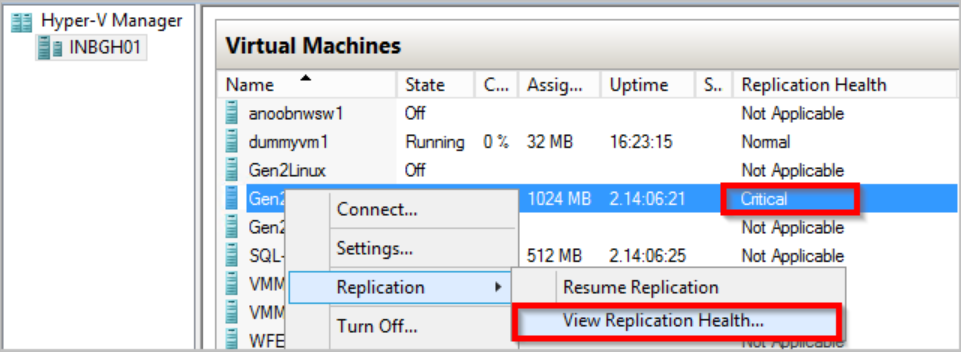
Çoğaltma Sağlığını Görüntüle'yi seçerek ayrıntıları görebilirsiniz.
- Çoğaltma duraklatılırsa, VM'ye sağ tıklayın ve >çoğaltmayı sürdür seçeneğini seçin.
- Site Recovery'de yapılandırılmış bir Hyper-V konağındaki bir VM aynı kümedeki farklı bir Hyper-V konağına veya tek başına bir makineye geçirilirse, VM için çoğaltma etkilenmez. Yeni Hyper-V ana bilgisayarının tüm önkoşulları karşılayıp karşılamadığını ve Site Recovery'de yapılandırıldığından emin olun.
Uygulama ile tutarlı anlık görüntü sorunları
Uygulamayla tutarlı anlık görüntü, sanal makinenin içindeki uygulama verilerinin belirli bir noktadaki anlık görüntüsüdür. Birim Gölge Kopyası Hizmeti (VSS), anlık görüntü alındığında VM'deki uygulamaların tutarlı bir durumda olmasını sağlar. Bu bölümde karşılaşabileceğiniz bazı yaygın sorunlar ayrıntılı olarak ele alınıyor.
Tümleştirme hizmetlerinin en son sürümünün yüklü ve çalışır durumda olup olmadığını denetleyin. Hyper-V konağından yükseltilmiş bir PowerShell isteminden aşağıdaki komutu çalıştırarak bir güncelleştirmenin kullanılabilir olup olmadığını denetleyin: get-vm | Select Name, State, IntegrationServicesState.
VSS hizmetlerinin çalışıp çalışmadığını ve iyi durumda olup olmadığını denetleyin:
- Hizmetleri denetlemek için konuk VM'de oturum açın. Ardından bir yönetici komut istemi açın ve tüm VSS yazıcılarının iyi durumda olup olmadığını denetlemek için aşağıdaki komutları çalıştırın.
- Vssadmin yazarları listele
- Vssadmin liste gölgeleri
- Vssadmin liste sağlayıcıları
- Çıktıyı denetleyin. Yazıcılar başarısız durumdaysa aşağıdakileri yapın:
- VSS işlemi hataları için VM'de Uygulama olay günlüğünü denetleyin.
- Başarısız yazıcıyla ilişkili bu hizmetleri yeniden başlatmayı deneyin:
- Birim Gölge Kopyası
- Azure Site Recovery VSS Sağlayıcısı
- Birim Gölge Kopyası
- Bunu yaptıktan sonra, uygulamayla tutarlı anlık görüntülerin başarıyla oluşturularak oluşturulmadığını görmek için birkaç saat bekleyin.
- Son çare olarak VM'yi yeniden başlatmayı deneyin. Bu, yanıt vermemeyen durumdaki hizmetleri çözebilir.
- Hizmetleri denetlemek için konuk VM'de oturum açın. Ardından bir yönetici komut istemi açın ve tüm VSS yazıcılarının iyi durumda olup olmadığını denetlemek için aşağıdaki komutları çalıştırın.
VM'de dinamik diskleriniz olmadığını denetleyin. THis, uygulamayla tutarlı anlık görüntüler için desteklenmez. Disk Yönetimi'nde (diskmgmt.msc) kontrol edebilirsiniz.

VM'ye bağlı bir iSCSI diskinin olup olmadığını denetleyin. Bu desteklenmemektedir.
Yedekleme hizmetinin etkinleştirilip etkinleştirilmediğini denetleyin. Hyper-V ayarlarıetkinleştirildiğini doğrulayın.
VSS anlık görüntüleri alan uygulamalarla çakışma olmadığından emin olun. Birden çok uygulama aynı anda VSS anlık görüntüleri almaya çalışıyorsa çakışmalar oluşabilir. Örneğin, Site Recovery'ye yönelik çoğaltma politikanız tarafından anlık görüntü alınması planlandığında, bir Yedekleme uygulaması o sırada VSS anlık görüntüleri alıyorsa.
VM'de yüksek değişim sıklığı olup olmadığını denetleyin:
- Hyper-V konağındaki performans sayaçlarını kullanarak konuk VM'ler için günlük veri değişim oranını ölçebilirsiniz. Veri değişim oranını ölçmek için aşağıdaki sayacı etkinleştirin. VM değişim sıklığı elde etmek için 5-15 dakika boyunca VM disklerinde bu değerin bir örneğini toplama.
- Kategori: "Hyper-V Sanal Depolama Cihazı"
- Sayaç: "Yazma Bayt / Saniye"
- Bu veri değişim sıklığı, VM'nin veya uygulamalarının ne kadar meşgul olmasına bağlı olarak artar veya yüksek düzeyde kalır.
- Site Recovery için standart depolama için ortalama kaynak disk veri değişim sıklığı 2 MB/sn'dir. Daha fazla bilgi edinin
- Ayrıca depolama ölçeklenebilirlik hedeflerini de doğrulayabilirsiniz.
- Hyper-V konağındaki performans sayaçlarını kullanarak konuk VM'ler için günlük veri değişim oranını ölçebilirsiniz. Veri değişim oranını ölçmek için aşağıdaki sayacı etkinleştirin. VM değişim sıklığı elde etmek için 5-15 dakika boyunca VM disklerinde bu değerin bir örneğini toplama.
Linux tabanlı bir sunucu kullanıyorsanız bu sunucuda uygulama tutarlılığını etkinleştirdiğinizden emin olun. Daha fazla bilgi edinin
Sık karşılaşılan hatalar
| Hata Kodu | İleti | Ayrıntılar |
|---|---|---|
| 0x800700EA | Hyper-V sanal makine için VSS anlık görüntü kümesini oluşturamadı: Daha fazla veri mevcut. (0x800700EA). Yedekleme işlemi devam ederse VSS anlık görüntü kümesi oluşturma işlemi başarısız olabilir. Sanal makine için çoğaltma işlemi başarısız oldu: Daha fazla veri var." |
VM'nizde dinamik diskin etkinleştirilip etkinleştirilmediğini denetleyin. Bu desteklenmemektedir. |
| 0x80070032 | "Hyper-V Birim Gölge Kopyası İstekçisi, sürüm Hyper-V tarafından beklenen sürümle eşleşmediğinden sanal makine <./VMname>'e bağlanamadı." | En son Windows güncelleştirmelerinin yüklü olup olmadığını denetleyin. Integration Services'ın en son sürümüne yükseltin . |
Çoğaltma günlüklerini topla
Tüm Hyper-V çoğaltma olayları, Microsoftbulunan Hyper-V-VMMS\Admin günlüğüne kaydedilir. Ayrıca, Hyper-V Sanal Makine Yönetim Hizmeti için bir Analiz günlüğünü aşağıdaki gibi etkinleştirebilirsiniz:
Analiz ve Hata Ayıklama günlüklerini Olay Görüntüleyici'de görüntülenebilir hale getirin. Günlükleri kullanılabilir hale getirmek için Olay Görüntüleyicisi'nde Görünüm>Analiz ve Hata Ayıklama Günlüklerini Göster'i seçin. Analiz günlüğü Hyper-V-VMMS altında görünür.
Eylemler bölmesinde Günlüğü Etkinleştir'i seçin.
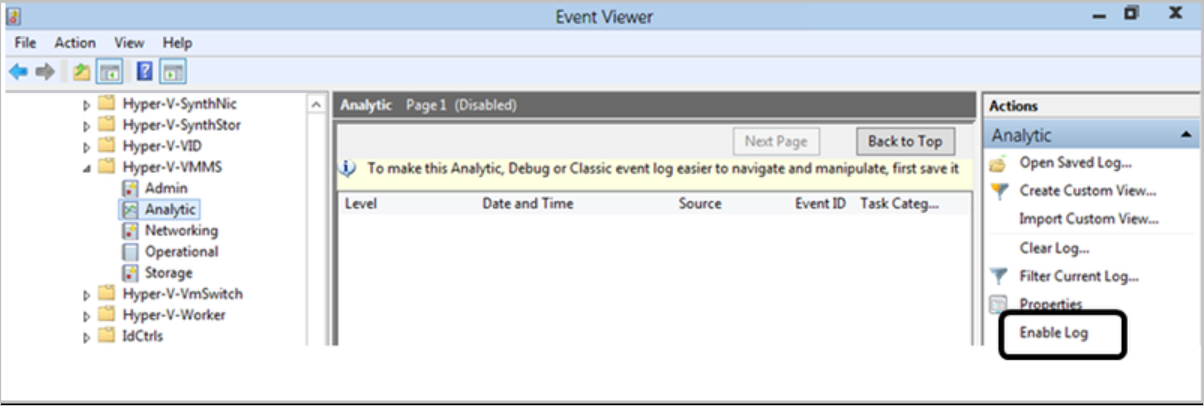
Etkinleştirildikten sonra, Performans İzleyicisi'da Veri Toplayıcı Kümeleri'nin altında olay izleme oturumu olarak görünür.
Toplanan bilgileri görüntülemek için günlüğü devre dışı bırakarak izleme oturumunu durdurun. Ardından günlüğü kaydedin ve Olay Görüntüleyicisi yeniden açın veya gerektiğinde dönüştürmek için diğer araçları kullanın.
Olay günlüğü konumları
| Olay günlüğü | Ayrıntılar |
|---|---|
| Uygulamalar ve Hizmet Günlükleri/Microsoft/VirtualMachineManager/Sunucu/Yönetici (VMM sunucusu) | VMM sorunlarını çözümlemek için günlükler. |
| Uygulamalar ve Hizmet Günlükleri/MicrosoftAzureRecoveryServices/Replication (Hyper-V konağı) | Microsoft Azure Kurtarma Hizmetleri Aracısı sorunlarını gidermek için loglar. |
| Uygulamalar ve Hizmet Günlükleri/Microsoft/Azure Site Recovery/Sağlayıcı/İşletimsel (Hyper-V konağı) | Microsoft Azure Site Recovery Hizmeti'nin sorunlarını gidermek için günlükler. |
| Uygulamalar ve Hizmet Günlükleri/Microsoft/Windows/Hyper-V-VMMS/Admin (Hyper-V konağı) | Hyper-V VM yönetimi sorunlarını gidermek için günlükler. |
Gelişmiş sorun giderme için günlük toplama
Bu araç gelişmiş sorun giderme konusunda yardımcı olabilir:
- VMM için Destek Tanılama Platformu (SDP) aracını kullanarak Site Recovery günlük toplama işlemi gerçekleştirin.
- Hyper-V Site Koruması'nda Azure Site Recovery için günlüğe kaydetmeyi etkinleştirin.