Azure ultra diskleri kullanma
Şunlar için geçerlidir: ✔️ Linux VM'leri ✔️ Windows VM'leri ✔️ Esnek ölçek kümeleri ✔️ Tekdüzen ölçek kümeleri
Bu makalede ultra disklerin nasıl dağıtılacağı ve kullanılacağı açıklanır. Ultra diskler hakkında kavramsal bilgi için bkz . Azure'da hangi disk türleri kullanılabilir?.
Azure ultra diskler, Azure IaaS sanal makineleri (VM' ler) için yüksek aktarım hızı, yüksek IOPS ve tutarlı düşük gecikme süreli disk depolama sunar. Bu yeni teklif, mevcut disk tekliflerimizle aynı kullanılabilirlik düzeylerinde en üst düzeyde performans sağlar. Ultra disklerin önemli avantajlarından biri, VM'lerinizi yeniden başlatmanıza gerek kalmadan SSD'nin performansını ve iş yüklerinizi dinamik olarak değiştirebilme özelliğidir. Ultra diskler SAP HANA, en üst katman veritabanları ve ağır işlem içeren iş yükleri gibi yoğun veri kullanan iş yüklerine uygundur.
GA kapsamı ve sınırlamaları
Aşağıdaki listede Ultra Diskler'in sınırlamaları yer alır:
- İşletim sistemi diskleri olarak kullanılamaz.
- Disk dışarı aktarmayı desteklemez.
- VM görüntülerini desteklemez.
- Kullanılabilirlik kümelerini desteklemez.
- Azure Disk Şifrelemesi desteklemez.
- Daha önce Azure Disk Şifrelemesi ile şifrelenen mevcut VM'lere eklenemez.
- Azure Site Recovery'nin desteklemiyor.
- Disk önbelleğe almayı desteklemez.
- Ultra Diskinizi genişletmek için VM'nizi serbest bırakmalı veya ultra diskinizi ayırmanız gerekir
- Mevcut diskler şu anda türlerini Ultra Disk olarak değiştiremiyor. Geçirilmeleri gerekir.
- Şu anda yalnızca Tek VM ve Kullanılabilirlik alanı altyapı seçeneklerini desteklemektedir.
- Anlık görüntüler ek sınırlamalarla desteklenir.
- Ultra Diskli VM'ler için Azure Backup desteği genel olarak kullanılabilir. Azure Backup'ın Ultra Diskleri kullanırken sınırlamaları vardır. Ayrıntılar için bkz . VM depolama desteği .
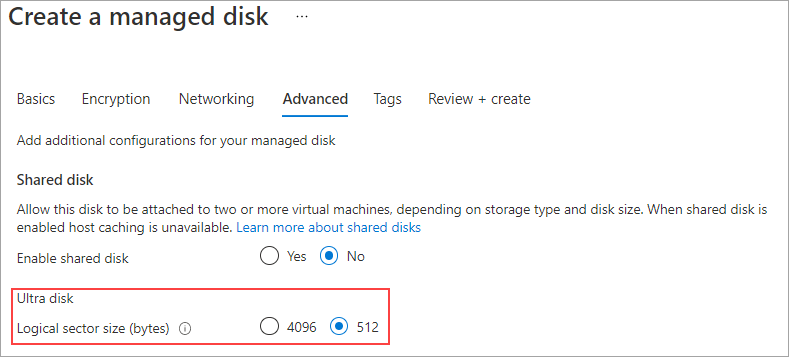
Ultra diskler varsayılan olarak 4k fiziksel kesim boyutunu destekler ancak 512E kesim boyutunu da destekler. Uygulamaların çoğu 4k kesim boyutlarıyla uyumludur, ancak bazıları 512 baytlık kesim boyutları gerektirir. Örneğin Oracle Veritabanı, 4k yerel diskleri desteklemek için 12.2 veya sonraki bir sürümü gerektirir. Oracle DB'nin eski sürümleri için 512 baytlık kesim boyutu gereklidir.
Aşağıdaki tabloda ultra disklerin kullanılabildikleri bölgeler ve ilgili kullanılabilirlik seçenekleri özetlenmiştir.
Not
Aşağıdaki listede yer alan bir bölgede ultra diskleri destekleyen kullanılabilirlik alanları yoksa, ultra disk eklemek için bu bölgedeki bir VM'nin altyapı yedekliliği olmadan dağıtılması gerekir.
| Yedeklilik seçenekleri | Bölgeler |
|---|---|
| Tek VM'ler | Orta Avustralya Güney Brezilya Doğu Kanada Orta Hindistan Doğu Asya Orta Batı Almanya Güney Kore - Orta Güney Kore - Güney Birleşik Krallık Batı Orta Kuzey ABD, Orta Güney ABD, Batı ABD US Gov Arizona, US Gov Texas, US Gov Virginia |
| Bir kullanılabilirlik alanı | Güneydoğu Brezilya Orta Polonya Kuzey BAE |
| İki kullanılabilirlik alanı | Güney Afrika Kuzey Çin Kuzey 3 Orta Fransa Orta Katar Kuzey İsviçre |
| Üç kullanılabilirlik alanı | Doğu Avustralya Orta Kanada Kuzey Avrupa, Batı Avrupa Doğu Japonya Güneydoğu Asya Orta İsveç Güney Birleşik Krallık Orta ABD, Doğu ABD, Doğu ABD 2, Batı ABD 2, Batı ABD 3 |
Desteklenen her bölgede ultra disklerle her VM boyutu kullanılamaz. Aşağıdaki tabloda ultra disklerle uyumlu VM serileri listeleniyor.
| VM Türü | Boyutlar | Açıklama |
|---|---|---|
| Genel amaçlı | DSv3 serisi, Ddsv4 serisi, Dsv4 serisi, Dasv4 serisi, Dsv5 serisi, Ddsv5 serisi, Dasv5 serisi | Dengeli CPU/bellek oranı. Test ve geliştirme, küçük-orta büyüklükteki veritabanları ve küçük-orta büyüklükte trafik hacmine sahip web sunucuları için idealdir. |
| İşlem için iyileştirilmiş | FSv2 serisi | Yüksek CPU/bellek oranı. Orta yoğunlukta trafiğe sahip web sunucuları, ağ gereçleri, toplu işlemler ve uygulama sunucuları için uygundur. |
| Bellek için iyileştirilmiş | ESv3 serisi, Easv4 serisi, Edsv4 serisi, Esv4 serisi, Esv5 serisi, Edsv5 serisi, Easv5 serisi, Ebsv5 serisi, Ebdsv5 serisi, M serisi, Mv2 serisi, Msv2/Mdsv2 serisi | Yüksek bellek/CPU oranı. İlişkisel veritabanı sunucuları, orta veya büyük boyutlu önbellekler ve bellek içi analiz için idealdir. |
| Depolama için iyileştirilmiş | LSv2 serisi, Lsv3 serisi, Lasv3 serisi | Büyük Veri, SQL, NoSQL veritabanları, veri ambarı ve büyük işlem veritabanları için ideal olan yüksek disk aktarım hızı ve GÇ. |
| GPU için iyileştirilmiş | NCv2 serisi, NCv3 serisi, NCasT4_v3 serisi, ND serisi, NDv2 serisi, NVv3 serisi, NVv4 serisi, NVadsA10 v5 serisi | Yoğun grafik işleme ve video düzenlemenin yanı sıra derin öğrenme ile model eğitimi ve çıkarım (ND) için hedeflenen özelleştirilmiş sanal makineler. Tek veya birden çok GPU ile kullanılabilir. |
| HB serisi, HC serisi, HBv2 serisi | İsteğe bağlı yüksek aktarım hızına sahip ağ arabirimlerine (RDMA) sahip en hızlı ve en güçlü CPU sanal makineleri. |
VM boyutunu ve bölge kullanılabilirliğini belirleme
Kullanılabilirlik alanlarını kullanan VM'ler
Ultra diskleri kullanmak için hangi kullanılabilirlik alanında olduğunuzu belirlemeniz gerekir. Her bölge ultra disklerle her VM boyutunu desteklemez. Bölgenizin, bölgenizin ve VM boyutunuzun ultra diskleri destekleyip desteklemediğini belirlemek için aşağıdaki komutlardan birini çalıştırın, önce bölge, vmSize ve abonelik değerlerini değiştirdiğinden emin olun:
CLI
subscription="<yourSubID>"
# example value is southeastasia
region="<yourLocation>"
# example value is Standard_E64s_v3
vmSize="<yourVMSize>"

az vm list-skus --resource-type virtualMachines  --location $region --query "[?name=='$vmSize'].locationInfo[0].zoneDetails[0].Name" --subscription $subscription
PowerShell
$region = "southeastasia"
$vmSize = "Standard_E64s_v3"
$sku = (Get-AzComputeResourceSku | where {$_.Locations.Contains($region) -and ($_.Name -eq $vmSize) -and $_.LocationInfo[0].ZoneDetails.Count -gt 0})
if($sku){$sku[0].LocationInfo[0].ZoneDetails} Else {Write-host "$vmSize is not supported with Ultra Disk in $region region"}
Yanıt aşağıdaki forma benzer olacaktır; burada X, seçtiğiniz bölgede dağıtmak için kullanılacak bölgedir. X 1, 2 veya 3 olabilir.
Alanlar değerini koruyun; kullanılabilirlik alanınızı temsil eder ve Ultra disk dağıtmak için buna ihtiyacınız olacaktır.
| ResourceType | Veri Akışı Adı | Konum | Bölgeler | Kısıtlama | Özellik | Değer |
|---|---|---|---|---|---|---|
| disks | UltraSSD_LRS | eastus2 | X |
Not
Komuttan yanıt alınmadıysa, seçilen VM boyutu seçili bölgedeki ultra disklerle desteklenmez.
Hangi bölgeye dağıtılacağınızı öğrendiğinize göre, ultra disk takılı bir VM dağıtmak veya mevcut bir VM'ye ultra disk eklemek için bu makaledeki dağıtım adımlarını izleyin.
Yedeklilik seçeneği olmayan VM'ler
Belirli bölgelerde dağıtılan Ultra disklerin şimdilik yedeklilik seçenekleri olmadan dağıtılması gerekir. Ancak ultra diskleri destekleyen her VM boyutu mutlaka bu bölgelerde yer almayabilir. Hangi VM boyutlarının ultra diskleri desteklediğini belirlemek için aşağıdaki kod parçacıklarından birini kullanın. önce ve subscription değerlerini değiştirdiğinden vmSize emin olun:
subscription="<yourSubID>"
region="westus"
# example value is Standard_E64s_v3
vmSize="<yourVMSize>"

az vm list-skus --resource-type virtualMachines  --location $region --query "[?name=='$vmSize'].capabilities" --subscription $subscription
$region = "westus"
$vmSize = "Standard_E64s_v3"
(Get-AzComputeResourceSku | where {$_.Locations.Contains($region) -and ($_.Name -eq $vmSize) })[0].Capabilities
Yanıt aşağıdaki forma benzer olacaktır ve UltraSSDAvailable True VM boyutunun bu bölgedeki ultra diskleri destekleyip desteklemediğini gösterir.
Name                                         Value
----                                         -----
MaxResourceVolumeMB                          884736
OSVhdSizeMB                                  1047552
vCPUs                                        64
HyperVGenerations                            V1,V2
MemoryGB                                     432
MaxDataDiskCount                             32
LowPriorityCapable                           True
PremiumIO                                    True
VMDeploymentTypes                            IaaS
vCPUsAvailable                               64
ACUs                                         160
vCPUsPerCore                                 2
CombinedTempDiskAndCachedIOPS                128000
CombinedTempDiskAndCachedReadBytesPerSecond  1073741824
CombinedTempDiskAndCachedWriteBytesPerSecond 1073741824
CachedDiskBytes                              1717986918400
UncachedDiskIOPS                             80000
UncachedDiskBytesPerSecond                   1258291200
EphemeralOSDiskSupported                     True
AcceleratedNetworkingEnabled                 True
RdmaEnabled                                  False
MaxNetworkInterfaces                         8
UltraSSDAvailable                            True
Azure Resource Manager kullanarak ultra disk dağıtma
İlk olarak, dağıtılacak VM boyutunu belirleyin. Desteklenen VM boyutlarının listesi için GA kapsamı ve sınırlamaları bölümüne bakın.
Birden çok ultra diske sahip bir VM oluşturmak istiyorsanız, Birden çok ultra disk içeren vm oluşturma örneğine bakın.
Kendi şablonunuzu kullanmayı planlıyorsanız ve Microsoft.Compute/Disks için apiVersion değerinin (veya üzeri) olarak 2018-06-01 ayarlandığından emin Microsoft.Compute/virtualMachines olun.
Disk sku'sunu UltraSSD_LRS olarak ayarlayın, ardından ultra disk oluşturmak için disk kapasitesini, IOPS'yi, kullanılabilirlik alanını ve MB/sn'de aktarım hızını ayarlayın.
VM sağlandıktan sonra veri disklerini bölümleyebilir, biçimlendirebilir ve iş yükleriniz için yapılandırabilirsiniz.
Ultra disk dağıtma
Bu bölüm, veri diski olarak ultra disk ile donatılmış bir sanal makine dağıtmayı kapsar. Sanal makine dağıtma konusunda bilgi sahibi olduğunuz varsayılır; dağıtmazsanız Bkz . Hızlı Başlangıç: Azure portalında Windows sanal makinesi oluşturma.
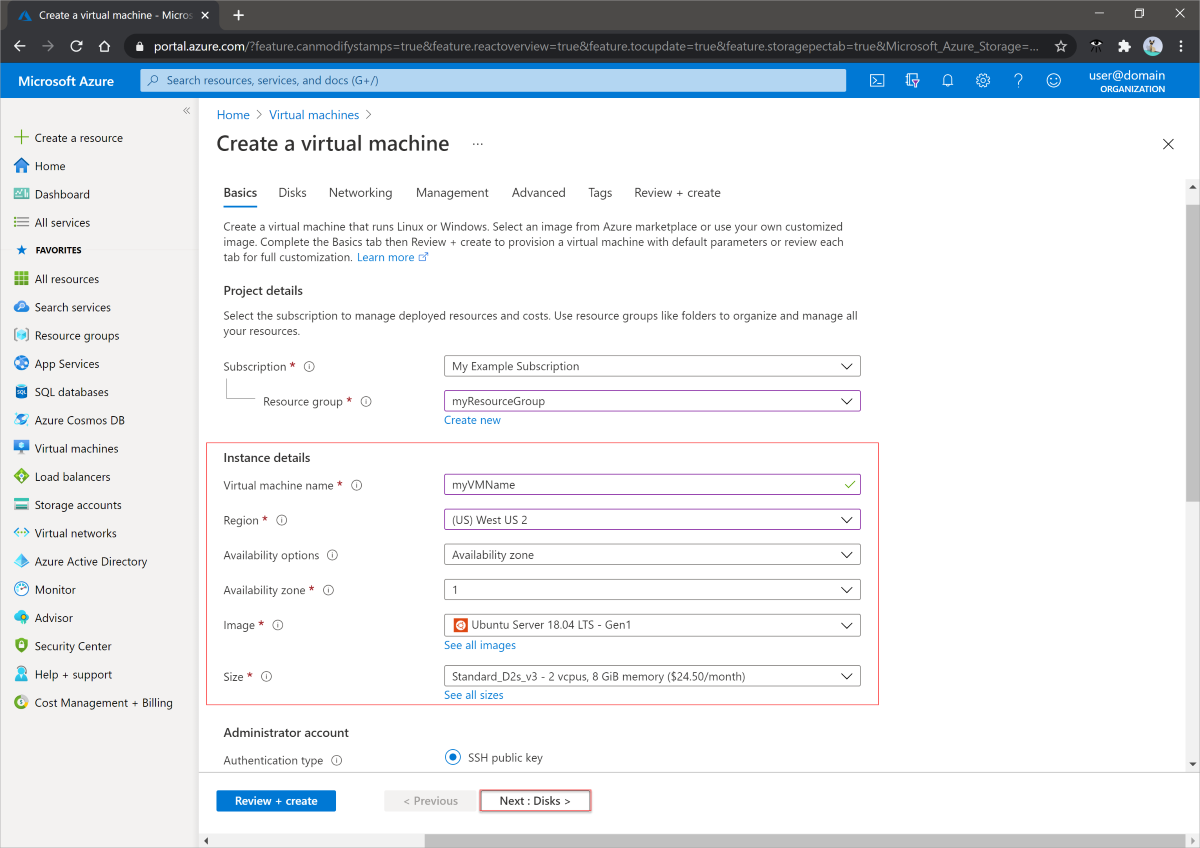
Azure portalında oturum açın ve bir sanal makine (VM) dağıtmak için gidin.
Desteklenen bir VM boyutu ve bölgesi seçtiğinizden emin olun.
Kullanılabilirlik seçeneklerinde Kullanılabilirlik bölgesi'ni seçin.
Kalan girişleri istediğiniz seçimlerle doldurun.
Diskler'i seçin.
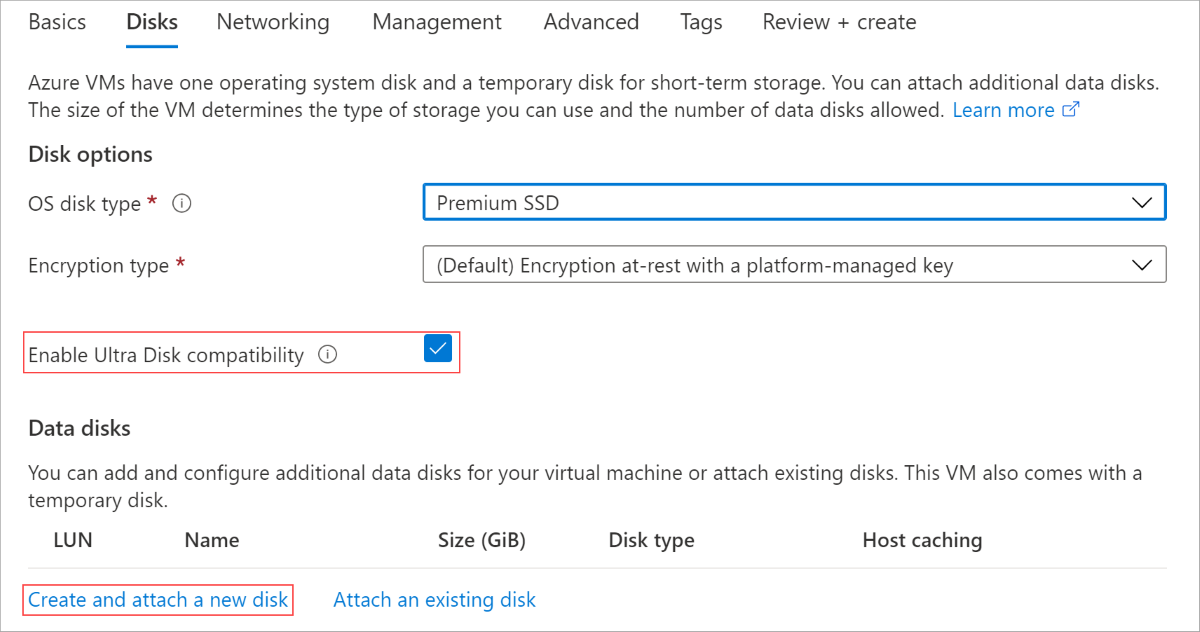
Diskler dikey penceresinde Ultra Disk uyumluluğunu etkinleştir için Evet'i seçin.
Şimdi ultra disk eklemek için Yeni disk oluştur ve ekle'yi seçin.
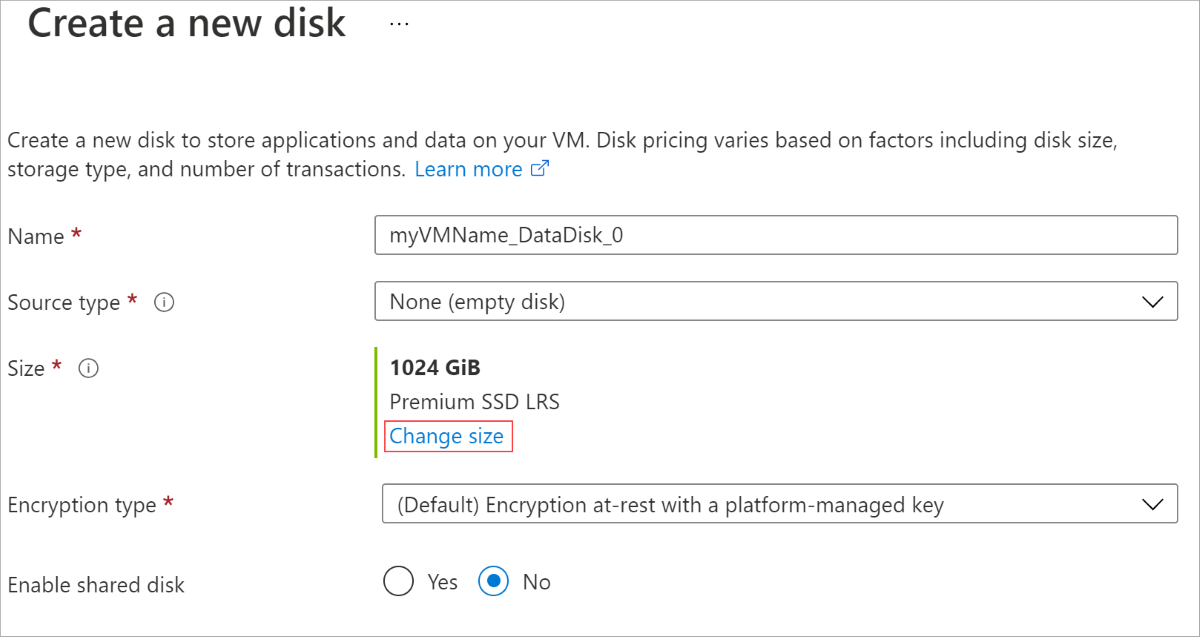
Yeni disk oluştur dikey penceresinde bir ad girin ve Boyutu değiştir'i seçin.
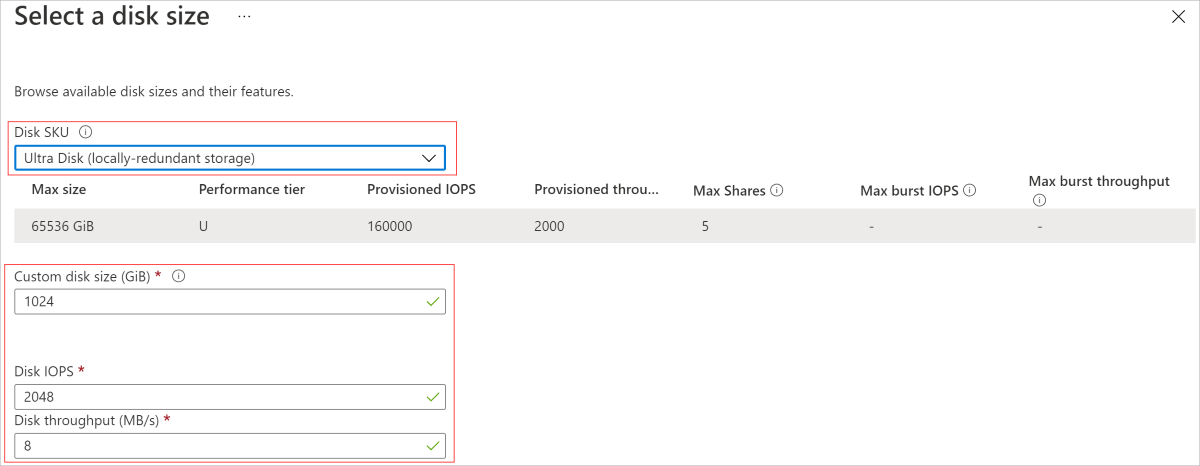
Disk SKU'sunu Ultra Disk olarak değiştirin.
Özel disk boyutu (GiB), Disk IOPS ve Disk aktarım hızı değerlerini istediğiniz değerlerle değiştirin.
Her iki dikey pencerede de Tamam'ı seçin.
VM dağıtımına devam edin; diğer tüm VM'leri dağıttığınızla aynıdır.
Ultra disk dağıtma - 512 bayt kesim boyutu
Azure portalında oturum açın, ardından Diskler'i arayın ve seçin.
Yeni bir disk oluşturmak için + Yeni'yi seçin.
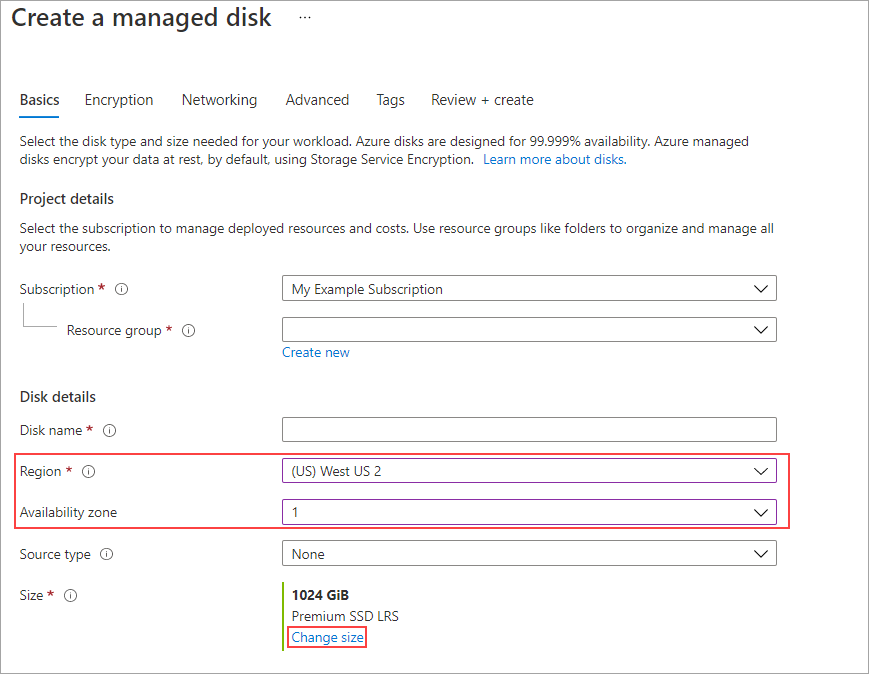
Ultra diskleri destekleyen bir bölge seçin ve kullanılabilirlik alanını seçin, kalan değerleri istediğiniz gibi doldurun.
Boyutu değiştir'i seçin.
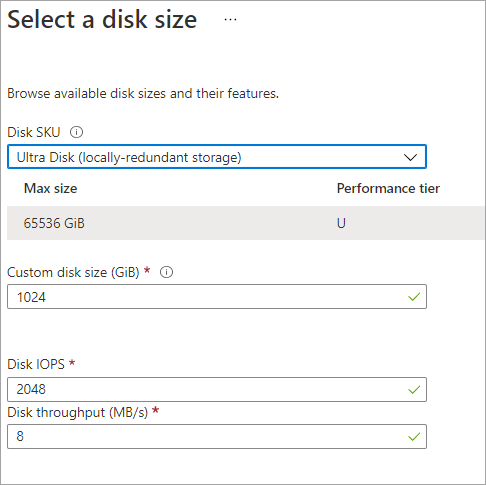
Disk SKU'su için Ultra disk'i seçin, ardından istenen performans değerlerini doldurun ve Tamam'ı seçin.
Temel Bilgiler dikey penceresinde Gelişmiş sekmesini seçin.
Mantıksal kesim boyutu için 512'yi ve ardından Gözden Geçir + Oluştur'u seçin.
Ultra disk ekleme
Alternatif olarak, mevcut VM'niz ultra diskleri kullanabilen bir bölgede/kullanılabilirlik alanındaysa, yeni bir VM oluşturmak zorunda kalmadan ultra diskleri kullanabilirsiniz. Mevcut VM'nizde ultra diskleri etkinleştirip veri diski olarak ekleyerek. Ultra disk uyumluluğunu etkinleştirmek için VM'yi durdurmanız gerekir. VM'yi durdurduktan sonra uyumluluğu etkinleştirebilir ve ardından VM'yi yeniden başlatabilirsiniz. Uyumluluk etkinleştirildikten sonra ultra disk takabilirsiniz:
VM'nize gidin ve durdurun, serbest bırakmasını bekleyin.
VM'niz serbest bırakıldıktan sonra Diskler'i seçin.
Ek ayarlar'ı seçin.

Ultra Disk uyumluluğunu etkinleştir için Evet'i seçin.
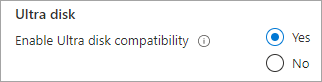
Kaydet'i seçin.
Yeni disk oluştur ve ekle'yi seçin ve yeni diskiniz için bir ad girin.
Depolama türü için Ultra Disk'i seçin.
Boyut (GiB), Maksimum IOPS ve Maksimum aktarım hızı değerlerini istediğiniz değerlerle değiştirin.
Diskinizin dikey penceresine geri döndükten sonra Kaydet'i seçin.
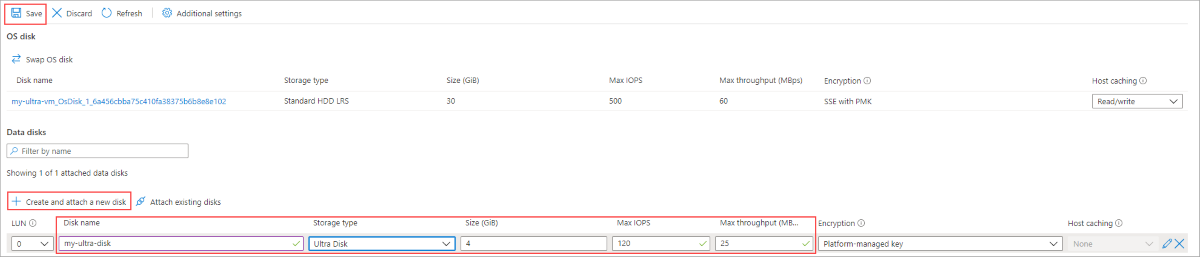
VM'nizi yeniden başlatın.
Ultra diskin performansını ayarlama
Ultra diskler, performanslarını ayarlamanıza olanak tanıyan benzersiz bir özellik sunar. Ultra Diskin performansını 24 saatlik bir süre içinde dört kez ayarlayabilirsiniz.
VM'nize gidin ve Diskler'i seçin.
Performansını değiştirmek istediğiniz ultra diski seçin.
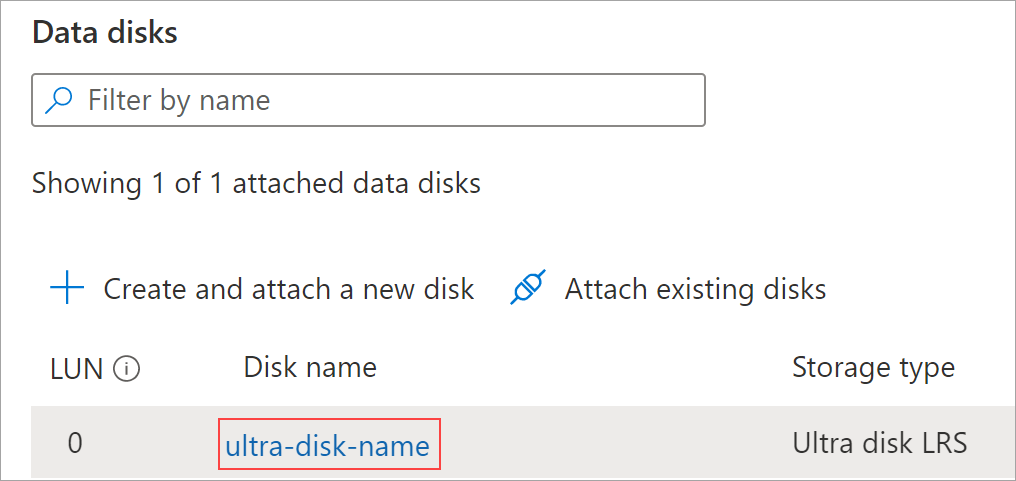
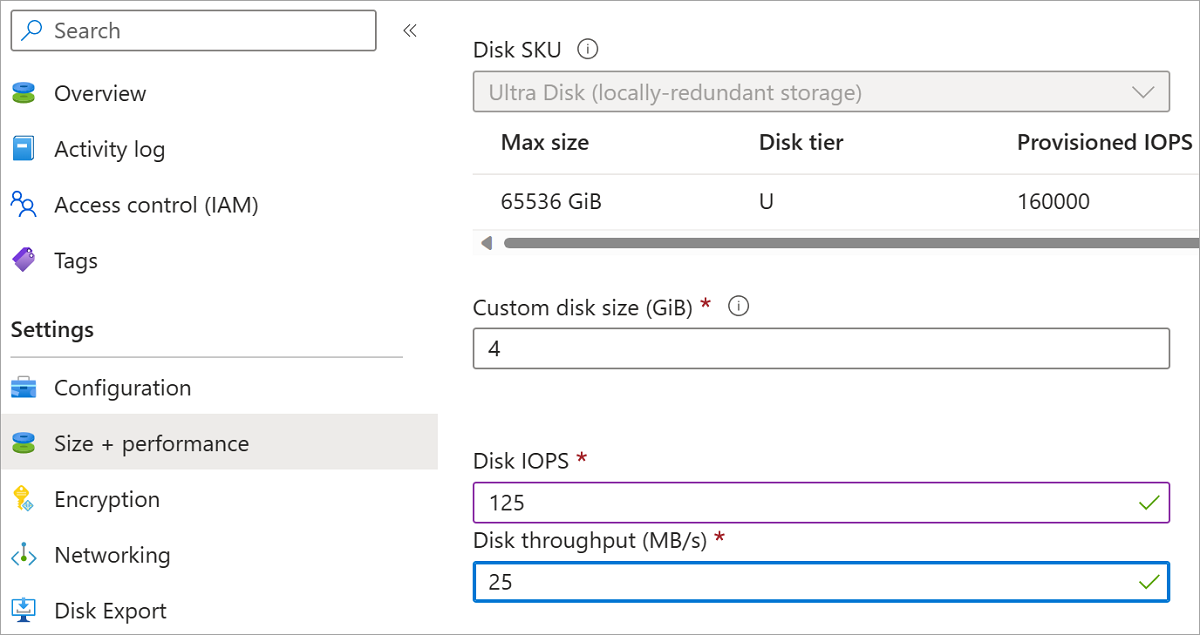
Boyut + performans'ı seçin ve değişikliklerinizi yapın.
Kaydet'i seçin.
Sonraki adımlar
- Azure Kubernetes Service(önizleme) üzerinde Azure ultra diskleri kullanın.
- Günlük diskini ultra diske geçirin.
- Ultra Diskler hakkında daha fazla soru için SSS'nin Ultra Diskler bölümüne bakın.