Bölgeler arasında taşıma
Önemli
Şu anda, kiracı geçiş hizmetini yalnızca P (Premium) SKU'su ve F64 ve üzeri SKU'su olan müşterilere sunuyoruz. Kaydolma sırasında seçilen konum, varsayılan veri bölgenizi belirler. Ancak, kullanıcılarınızın çoğu farklı bir coğrafi konumda bulunuyorsa bu bölge en uygun olmayabilir. Gecikme süresini azaltmak veya veri idaresini sağlamak için başka bir bölgeye geçmek isteyebilirsiniz. Kuruluşunuzun kiracısını bölgeler arasında tek başına taşıyamazsınız. Azure'da depolanan Power BI kaynaklarının self servis geçişi desteklenmez. Varsayılan veri konumunuzu geçerli bölgeden başka bir bölgeye değiştirmeniz gerekiyorsa, geçişi sizin yerinize yönetmek için Microsoft desteğine başvurmanız gerekir.
Dikkat
Bu makalede bölgeler arasında taşıma isteğinde bulunma ve Power BI veya veri saklama işlemleri açıklanmaktadır. Taşınamaz olan şeyleri ve bölge taşınmadan önce ve sonra yapmanız gereken adımların farkında olduğunuzdan emin olun. Bölgeler arasında geçiş, kiracı geçişi olarak kabul edilir. Veri kaybı ve yeniden yapılandırma kabul edilebilirse kiracınızı başka bir bölgeye taşımak için farklı bir işlem isteyebilirsiniz. Geçerli veri bölgenizi belirlemek için Kuruluşunuz için varsayılan bölgeyi bulma bölümünde yer alan adımları izleyin.
Önkoşullar
- Veri bölgesinin taşınmasını isteyen kişiye genel yönetici rolü atanmalıdır. Power BI yönetim rollerini anlama bölümünde farklı yönetici rolleri ve yapabilecekleri hakkında daha fazla bilgi edinebilirsiniz. Genel yöneticinizi tanımlamanıza yardımcı olamıyoruz. Microsoft 365 veya Microsoft Entra Id'de genel yönetici rolü sahiplerini arayın veya yardım masanıza sorun.
- Kiracı geçişinin kuruluşunuz üzerindeki etkisinin farkındalığınızı ve sözleşmenizi onaylayan yazılı onay almalıyız.
- Geçiş sırasında iş saatleri dışında bir iletişim noktası sağlamanız gerekir.
Hazırlama
Geçiş işlemi tüm kiracı verilerini yeni bölgeye taşır. Veri kümelerine, raporlara, panolara ve diğer içeriğe atanan GUID değişmez. Ancak, bilmeniz gereken bazı sınırlamalar ve uygulamanız gereken bazı hazırlık adımları vardır.
Tanıma
Uçtan uca geçiş işlemi altı aya kadar sürebilir. Hizmet güvenilirliğini önceliklendiririz ve dağıtım zamanlamaları değişebilir, bu nedenle geçiş sırasında herhangi bir zamanda yeniden zamanlamamız gerekebilir. Tutarsız veriler veya hatalar nedeniyle geçişin başarılı olmasını garantiye alamıyoruz.
Geçiş işlemi sırasında, birden çok hataya neden olabilecek öngörülemeyen sorunlarla karşılaşabilirsiniz. Geçişin başarılı olmasını sağlamak için birden çok girişime izin verin.
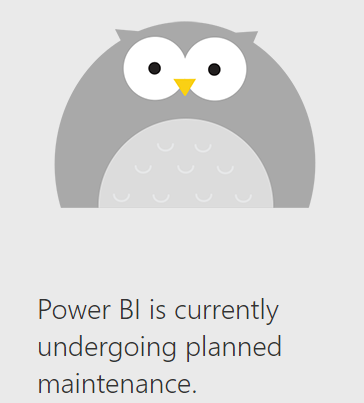
Geçiş için yaklaşık altı saatlik çalışma süresi gerekir. Geçiş sırasında kullanıcılar Power BI'a erişemez ve aşağıdaki ekran görüntüsünde gösterilene benzer bir hata iletisi görüntülenir. Gerçek aşağı doğru süre geçirilecek veri hacmine bağlıdır.
Kapasiteler ve Premium çalışma alanları geçirilemiyor.
Geçiş başlamadan önce Kullanıcı Başına Power BI Premium (PPU) kapasitesi silinir. Geçiş sonrasında PPU kapasitesi ilk PPU kullanıcı oturum açmada yeniden oluşturulur. PPU lisansları hakkında daha fazla bilgi için bkz . Kullanıcı Başına Power BI Premium.
Geçiş sonrasında, Excel'de Çözümle özelliğini kullanan Excel çalışma kitapları yenilenmeyebilir. bağlantı dizesi güncelleştirmeniz veya bu veri kümesi için ODC bağlantısını yeniden indirmeniz gerekebilir. Gerekirse Excel'de Çözümle ile Power BI'da başlat'taki adımları izleyin.
Gönderme veri kümeleri geçirilmeyebilir. Geçirilemiyorlarsa veri kümelerini silmeniz gerekir.
Geçiş sonrasında veri ağ geçitlerini yeniden yapılandırmanız gerekir. Bu adım hakkında daha fazla bilgi edinmek için bkz . Şirket içi veri ağ geçidini geçirme, geri yükleme veya devralma.
Veri kümesi ve çalışma alanı depolama modları geçiş öncesinde bir gün değiştirilmemelidir. Geçiş öncesinde depolama modunun değiştirilmesi, geçiş sonrasında veri kümelerini kullanılamaz duruma gelebilir. Daha fazla bilgi için Power BI hizmeti veri kümesi modları ve Power BI çalışma alanlarında veri depolamayı yönetme makalesini okuyun.
Geçiş öncesinde toplanan bazı kullanım verileri, geçiş sonrasında kullanılamaz. Aşağıdaki kaynaklardaki kullanım verileri kaybolacak:
- Power BI Etkinlik Günlüğü
- Köken görünümünde görünüm sayısı
- Veri koruma ölçümleri raporu
- Kullanım ölçümleri(önizleme)
Doku Meta Verileri Purview Veri Eşlemesine bağlıysa, kiracının ana bölgesinde depolanmaya devam eder. Microsoft Purview'a gidip burada açıklanan adımları izleyerek varlıkları el ile silmeyi seçebilirsiniz: Microsoft Purview Veri Kataloğu varlık yönetimi.
Hazırlık adımları
Destek ekibimiz, geçişe hazırlanmak için aşağıdaki adımların yapıldığını doğrulamak için sizinle birlikte çalışır:
Kapasiteleri ve Premium çalışma alanlarını geçiremiyoruz, bu nedenle geçiş öncesinde tüm kapasiteleri silmeniz gerekir. Bölge taşındıktan sonra bu kaynaklar yeniden oluşturulabilir. Premium çalışma alanından paylaşılan çalışma alanına kaynak taşırsanız, 1 GB'tan büyük veri kümeleri Premium kapasiteye geri taşınana kadar görüntülenemez.
- Geçiş sırasında çakışmaları önlemek için, hedef bölgede bulunan ağ geçitlerini silin.
Kullanıcı etkinlik günlüklerini tutmak için Power BI'da kullanıcı etkinliklerini izleme'deki adımları izleyin. Günlük verilerini Power BI etkinlik günlüğünden veya Birleşik denetim günlüğünden alabilirsiniz.
Kapasiteyi veya çalışma alanını silmeden önce tüm Doku öğelerinin tek tek silinmesi gerekir. Kapasitenin veya çalışma alanlarının silinmesi Doku öğelerini hemen silmez.
Geçiş öncesinde tüm Doku deneme kapasitelerinin silinmesi gerekir. Fabric deneme kapasitelerini silmek için deneme kapasitesine sahip kullanıcıların geçişten en az bir buçuk gün önce Ben profilinden denemeyi iptal etmeleri gerekir.
Bölge taşıma isteğinde bulunma
Desteğe başvurmanın en iyi yolunu öğrenmek için Power BI destek seçenekleri'ni okuyun. Yöneticilerin çoğu Power Platform Yönetici Center'daki Yardım + destek deneyimini kullanarak bir hizmet isteği gönderebilir. Başlamak için aşağıdaki adımları kullanın:
Power Platform Yönetici Center Yardım + destek bölümüne gidin ve yönetici kimlik bilgilerini kullanarak oturum açın.
Yeni destek isteği'ni seçin ve ardından bölge taşıma isteğinde bulunmak için aşağıdaki seçenekleri belirleyin.
- Ürün: Power BI
- Neyle ilgili yardıma ihtiyacınız olduğunu bize bildirin: Farklı bir bölgeye gitme
- Sorun türü: Yönetici istrasyon
- Sorun Alt Türü: Kiracı Yönetimi
- Kiracınızı başka bir bölgeye taşımak için bizimle iletişim mi kuracaksınız: Evet
Sonraki ekrana geçmek için Çözümleri gör'e tıklayın.
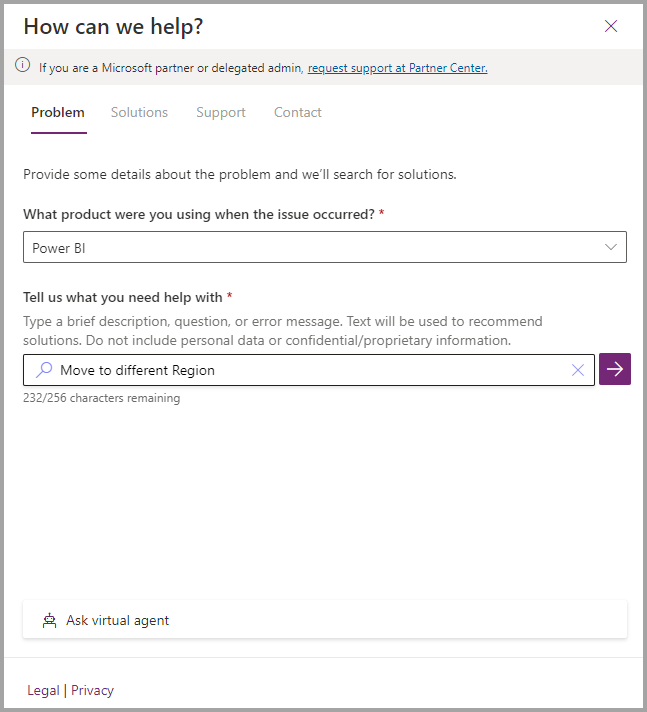
Destek planınızı seçin seçeneğine devam etmek için ok düğmesini seçin. Destek planınızı seçin. Bir açıklama ekleyin ve bilgileri aşağıdaki tabloya ekleyin:
Gerekli bilgiler Bilgileri bulma Kiracı nesne kimliği Microsoft Entra kiracı kimliğinizi bulma Geçerli bölge Kuruluşunuz için varsayılan bölgeyi bulma Önerilen bölge Microsoft Power Platform'un uluslararası kullanılabilirliği Geçiş için önerilen tarih ve saat UTC saatinde bize üç seçenek belirtin. Önerilen tarihler, isteği gönderdiğinizden en az iki hafta sonra olmalıdır. İlgili kişi iş saatleri dışından sonra kullanılabilir Ad, telefon numarası ve e-posta adresi Bildirdiğiniz sorun son hizmet değişikliğiyle ilgili mi? bölümünde Yok'u seçin. Bir önem düzeyi seçin ve ardından İleri'yi seçin.
İletişim bilgilerinizi ekleyin ve gönder'i seçin.
Destek ekibimiz sizinle iletişime geçecektir. Destek ekibi bu isteği yapma yetkiniz olduğundan emin olur, daha önce listelenen sorunlarla ilgili farkındalığınızı onaylar ve kiracınızı bölgeler arasında taşımak istediğinizi onaylamak için yazılı onay alır.
Destek için iletişim noktası olarak görev yapabilecek biri için iletişim bilgilerini sağladığından emin olun. İlgili kişinin iş saatlerinin ardından uygun olması gerekir.
Destek, kiracı nesne kimliğiniz, geçerli veri bölgeniz ve hedef veri bölgeniz de dahil olmak üzere gönderilen bilgileri inceler. Ayrıntılar onaylandıktan sonra, önerilen geçiş zaman dilimini sizinle koordine ederiz.
Bölge taşıma sırasında
- Geçiş tamamlanana kadar el ile veya zamanlanmış yenileme işlemi yapmayın.
- Destek, verilerinizi yeni bölgeye kopyalar. Power BI, taşıma sırasında kullanıcılar tarafından kullanılamaz.
Bölge taşındıktan sonra
Geçiş tamamlandığında Power BI'a yaklaşık 20-30 dakika içinde erişebilirsiniz. Her şeyin çalıştığından emin olmak için kişilerinizi destekleyin.
Özgün bölgenin yapılandırmasını yeniden oluşturmak için aşağıdaki adımları uygulayın:
- Kapasiteleri yeniden oluşturun ve çalışma alanlarını Premium'a geri taşıyın. Bu adım hakkında daha fazla bilgi için Bkz. Power BI Premium'da kapasiteleri yapılandırma ve yönetme.
- Silinmiş olan gönderme veri kümelerini yeniden oluşturun. Daha fazla bilgi için veri kümesine veri göndermeyi öğrenmek için bkz . Power BI'da gerçek zamanlı akış.
- Veri ağ geçitlerinizi yeniden yapılandırın. Şirket içi veri ağ geçidini geçirme, geri yükleme veya devralma sayfasındaki adımları izleyin.
- Bağlantı dizesi güncelleştirin veya yenilenmeyen veri kümeleri için ODC bağlantısını yeniden yükleyin. Excel'de Çözümle özelliğini kullanan Excel çalışma kitapları yenilenmeyebilir. Gerekirse Excel'de Çözümle ile Power BI'da başlat'taki adımları izleyin.
- Yeniden bağlanmamış ekli bağlantıları yeniden oluşturma. İçeriğe eklenen Power BI bağlantıları, geçiş tamamlandığında bağlanamayabilir. Örneğin, SharePoint'teki eklenmiş bir bağlantı bir kullanıcı hatasına neden olabilir. Bu sorunu çözmek için, Power BI'da eklenmiş bağlantıyı yeniden oluşturmanız ve sonra kullanıldıkları konumları güncelleştirmeniz gerekir. Bu sorunu çözmek için SharePoint Online'da rapor web bölümü ekleme bölümündeki yordamı izleyin.
Veri depolama için varsayılan bölgenin taşındığını doğrulamak için Kuruluşunuz için varsayılan bölgeyi bulma bölümünde yer alan adımları izleyin.
Sık sorulan sorular
Özgün bölgeye geri dönebilir miyim? Evet ise, verileri kaybetmemek için süreç nedir?
Hayır, eski bölgeyi kullanmaya geri dönemezsiniz.
Verilerim eski bölgeden hemen silindi mi? Yoksa, ne kadar süreyle tutulur ve erişim iznim var mı?
Veriler eski bölgede 30 gün boyunca saklanır ve ardından silinir. Müşterilerin geçiş sonrasında eski bölgedeki verilere erişimi yoktur.
Microsoft 365 gruplarıma, SharePoint sitelerine vb. ne olur? Bunlar da geçirildi mi?
Yalnızca Power BI'a özgü kaynakları geçiririz. Microsoft 365 gruplarınıza ve SharePoint sitelerinize dokunulmaz.
Bazı verilerimin farklı bir bölgeye geçirilmesini isteyebilir miyim?
Hayır, verilerin farklı bölgelere geçirilmesi desteklenen bir senaryo değildir.
Geçiş, Microsoft Entra Id için verilerimden veya ayarlarımdan herhangi birini değiştirir mi?
Hayır, geçiş Power BI dışındaki hiçbir şeyi etkilemez.
Geçiş sırasında salt okunur işlemler için Power BI REST API'lerini kullanabilir miyim?
Hayır, kiracı geçiş etkinliği sırasında Power BI kullanılması önerilmez.
Neden üç önerilen geçiş tarihi sağlamam gerekiyor?
Geçişin üretim dağıtım penceresinin dışında gerçekleştiğinden emin olmamız gerekir. Bu zaman dilimi haftalık olarak değiştirilebilir. Gerçek geçiş tarihini yalnızca geçiş tarihinden beş gün önce doğrulayabiliriz.
Hafta içi günlerde (şirketim izin veriyorsa) veya kuruluşum tarafından tanınan herhangi bir resmi tatilde geçiş isteyebilir miyim?
Evet, hafta içi veya resmi tatillerde geçiş isteğinde bulunabilirsiniz.
Verilerimin istenen bölgede depolandığını doğrulama Nasıl yaparım??
Verilerin depolandığı yeri bulma'daki adımları izleyin. Verileriniz'in depolandığı yeni bölgenin yanında yer alan yeni bölgeyi görmeniz gerekir.
Power BI kiracımı farklı bir kiracıya (örneğin, şirket birleşmesi nedeniyle) geçirebilir veya birleştirebilir miyim?
Hayır, bir kiracıdan diğerine geçiş mümkün değildir.
Geçişten sonra, eski kiracı konumundan bazı yenilemelerin gerçekleştiğini görmeye devam etmek normal mi?
Geçişten sonra eski bölgede yenileme durdurulmalıdır.
İzin verilenler listem, bazı veri kaynaklarına erişmek için kullanılan Power BI IP aralıklarını içeriyor. IP aralıklarını yeni konumla eşleşecek şekilde güncelleştirmem gerekiyor mu?
Evet. Bu yeni bir konum olduğundan, IP aralıkları da değişiyor ve aralıkların güncelleştirilmiş olması gerekiyor. Gerekli IP aralıklarını belirlemek için Azure IP Aralıkları JSON dosyasını indirin.
Kiracımın farklı bir bölgeye taşınmasının bir maliyeti var mı?
Hayır, bölge geçişi için ücret alınmaz. Ücretli lisansları olan müşteriler geçiş yapabilir. Genel yöneticinin işlemi istemesi gerekir.
Geri Bildirim
Çok yakında: 2024 boyunca, içerik için geri bildirim mekanizması olarak GitHub Sorunları’nı kullanımdan kaldıracak ve yeni bir geri bildirim sistemiyle değiştireceğiz. Daha fazla bilgi için bkz. https://aka.ms/ContentUserFeedback.
Gönderin ve geri bildirimi görüntüleyin