Not
Bu sayfaya erişim yetkilendirme gerektiriyor. Oturum açmayı veya dizinleri değiştirmeyi deneyebilirsiniz.
Bu sayfaya erişim yetkilendirme gerektiriyor. Dizinleri değiştirmeyi deneyebilirsiniz.
Rapor alanlarını formatladıktan sonra, verilerinizi düzenlemek ve özetlemek için Reporting Services raporunuza gruplama ve toplamlar eklersiniz.
Bu eğitimde şunları yapacaksınız:
- İlgili bilgileri düzenlemek için verileri bir raporda gruplayın.
- Farklı seviyelerdeki verileri özetlemek için toplamları ekleyin.
- Daha iyi okunabilirlik için gruplanmış veri ve toplamları biçimlendirin.
Prerequisites
- 1. Adımın Tamamlanması: Rapor sunucusu projesi oluşturma.
- 2. Adımın Tamamlanması: Bağlantı bilgilerini belirtin.
- Adım 3'ün tamamlanması: Tablo raporu için bir veri seti tanımlayın.
- 4. Adımın tamamlanması: Rapora bir tablo ekleyin.
- 5. Adımın tamamlanması: Raporu biçimlendirin.
Rapordaki verileri gruplandırma
Verileri SQL Server Reporting Services (SSRS) raporunuzda gruplayabilirsiniz. Veri gruplamak, ilgili veri satırlarını bölümlere ayırmaya yardımcı olur ve raporunuzu daha kolay okunabilir ve yorumlamanızı sağlar.
Satış Siparişi rapor tanım dosyanızı (.rdl) Visual Studio'da açın.
Tasarım sekmesini seçin.
Sıra Grupları panelini görmüyorsanız, tasarım yüzeyine sağ tıklayın ve Gruplandırmayı Gör> seçeneğini seçin.
Rapor Verisi panelinden alanı
[Date]Sıra Grupları paneline sürükleyin. Bunu, = (Detaylar) olarak görüntülenen satırın üzerine yerleştirin.Note
Sıra kolunda bir grup belirtmek için bir parantez bulunur. Tabloda ayrıca dikey noktalı çizginin her iki tarafında yer alan iki
[Date]ifade sütunu bulunur.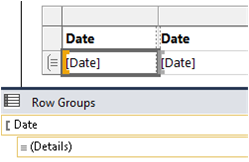
Rapor Verisi panelinden alanı
[Order]Sıra Grupları paneline sürükleyin. Tarih'ten sonra ve öncesine = (Detaylar) yerleştirin.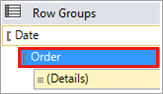
Note
Şimdi satır kolunda iki parantez bulunur,
 bu da iki grubu gösterir. Tabloda iki
[Order]ifade sütunu bulunur.Çift satırın sağındaki orijinal
[Date]ve[Order]ifade sütunlarını silin. İki sütun için sütun tutamaçlarını seçin, sağ tıklayın ve Sütunları Sil seçeneğini seçin. Rapor Tasarımcısı, tek satır ifadelerini kaldırır, böylece sadece grup ifadeleri görüntülenir.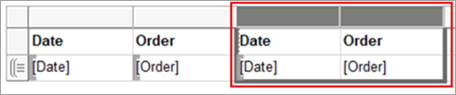
Yeni
[Date]sütunu biçimlendirmek için, ifadeyi[Date]içeren veri bölgesi hücresine sağ tıklayın ve Metin Kutusu Özellikleri'ni seçin.En soldaki kutudan Numara seçin ve Kategorikutusundan Tarih'i seçin.
Tip kutusunda, 31 Ocak 2000 tarihini seçin.
Tamam'ı seçin.
Raporu Önizleme sekmesinde önizleyin.
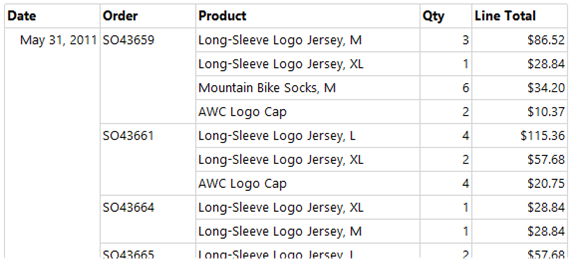
Rapora toplamları ekleyin
Raporunuza toplamlar ekleyerek verileri özetleyebilirsiniz. Toplamlar, toplu değerleri hızlıca anlamanıza ve raporun kullanılabilirliğini artırmanıza yardımcı olur.
Tasarım görünümüne geçin.
İfadeyi
[LineTotal]içeren veri bölgesi hücresine sağ tıklayın ve Toplamı Ekle'yi seçin. Rapor Tasarımcısı, her sipariş için tutarın toplamını içeren bir satır ekler.Alanı
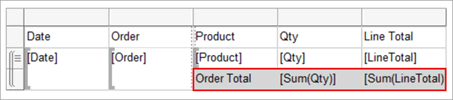
[Qty]içeren hücreye sağ tıklayın ve Toplamı Ekle seçeneğini seçin. Rapor Tasarımcısı, her siparişin miktar toplamını toplamlar satırına ekler.Sum[Qty]hücresinin solundaki boş hücreye "Sipariş Toplamı" yazın.Toplam hücreleri eklediğiniz satırdaki iki toplam hücreyi ve etiket hücresini seçin.
Formatla>: Arka Plan Rengi>Açık Gri seçin.
Tamam'ı seçin.
Günlük toplamı rapora ekleyin
Raporunuza günlük toplam ekleyebilirsiniz. Bu adım, her tarih grubunun sonunda günlük bir özet sunar ve raporunuzdaki günlük toplamaları hızlıca belirlemenize yardımcı olur.
İfade hücresine
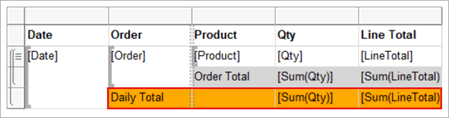
[Order]sağ tıklayın ve Toplam>Sonra Ekle'yi seçin. Rapor Tasarımcısı, her gün için ve[Linetotal]değerlerinin[Qty]toplamlarını içeren yeni bir satır ve ifade sütununun altına[Order]"Total" dizesini ekler.Aynı hücreye "Total" kelimesinin önüne "Daily" kelimesi girin, böylece "Daily Total" yazılır.
O hücreyi ve sağ taraftaki iki bitişik toplam hücreyi ve aralarındaki boş hücreyi seçin.
Formatı>Arka Plan RengiTuruncu> seçeneğini seçin.
Tamam'ı seçin.
Rapora toplam toplam ekleyin
Raporunuzun tamamını özetlemek için raporunuza toplam toplam ekleyebilirsiniz. Toplam toplam kapsamlı bir özet sunar ve genel veriyi bir bakışta anlamayı kolaylaştırır.
İfade hücresine
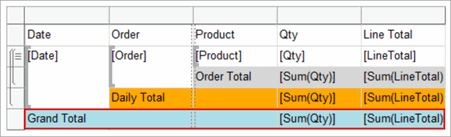
[Date]sağ tıklayın ve Toplam>Sonra Ekle'yi seçin. Rapor Tasarımcısı, tüm raporun ve[LineTotal]değerlerinin toplamlarını[Qty]içeren yeni bir satır ve ifade sütununun altına[Date]"Total" dizesini ekler.Aynı hücreye "Total" kelimesinden önce "Grand" dizesini girin, böylece "Grand Total" yazılır.
"Toplam Toplam" olan hücreyi, iki
Sum()ifade hücresini ve aralarındaki boş hücreleri seçin.Formatı>Arka Plan Rengi>Açık Mavi'yi seçin.
Tamam'ı seçin.
Raporun ön izlemesi
Raporu yayınlandığında nasıl göründüğünü görebilmek için Önizleme sekmesine geçin. Raporu tamamlamadan önce düzeltebileceğiniz herhangi bir hata veya sorun olup olmadığını araştırın.
Önizleme sekmesini seçin.
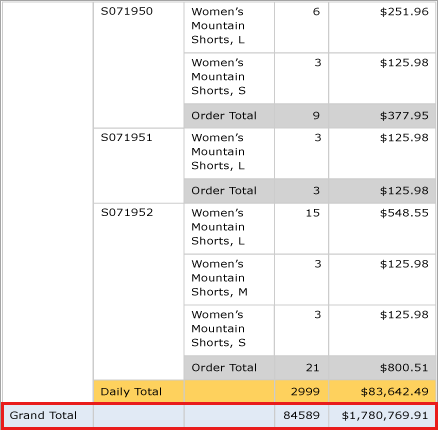
Önizleme araç çubuğunda, Son Sayfa'yı seçin, bu da şöyle
 görünüyor.
Raporun sonunda Toplam Toplam değerleri gösterilir.
Raporu Rapor Sunucusu'na yayınla (isteğe bağlı)
Tamamlanan raporunuzu Rapor Sunucusu'na yayınlayın. Bu süreç isteğe bağlıdır ve rapor özelliklerinin yapılandırılmasını, hedef sunucu URL'sinin belirlenmesini ve raporun dağıtımını içerir. Bu adım, raporunuzu web portalı üzerinden daha geniş bir kitleye ulaştırmak ve bilgilerin kolayca erişilebilir olmasını sağlamak için çok önemlidir.
Project>Öğretici Özellikleri... öğesini seçin.
TargetServerURL'ye rapor sunucunuzun adını girin, örneğin:
-
http:/<servername>/reportserverveya -
http://localhost/reportserverRaporu rapor sunucusunda tasarlarsanız işe yarıyor.
-
TargetReportFolder, projenin adından Tutorial olarak adlandırılmıştır. Rapor Tasarımcısı raporu bu klasöre dağıtıyor.
Tamam'ı seçin.
Build>Deploy Tutorial seçeneğini seçin.
Aşağıdaki Çıkış penceresinde benzer bir mesaj görürseniz, başarılı bir dağıtım olduğunu gösterir.
------ Build started: Project: tutorial, Configuration: Debug ------
Skipping 'Sales Orders.rdl'. Item is up to date.
Build complete -- 0 errors, 0 warnings
------ Deploy started: Project: tutorial, Configuration: Debug ------
Deploying to `https://[server name]/reportserver`
Deploying report '/tutorial/Sales Orders'.
Deploy complete -- 0 errors, 0 warnings
========== Build: 1 succeeded or up-to-date, 0 failed, 0 skipped ==========
========== Deploy: 1 succeeded, 0 failed, 0 skipped ==========
Bir hata mesajı görürseniz, rapor sunucusunda uygun izinlere sahip olduğunuzu ve SQL Server Veri Araçları'u yönetici ayrıcalıklarıyla başlattığınızı doğrulayın.
Yönetici ayrıcalıklarına sahip bir tarayıcı açın. Örneğin, Internet Explorer simgesine sağ tıklayın ve Yönetici olarak çalıştır seçeneğini seçin.
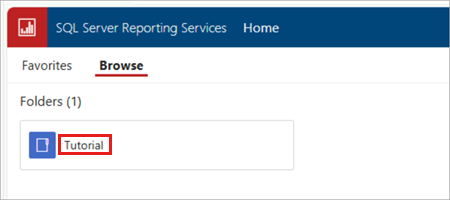
Web portalı URL'sine göz atın.
-
https://<server name>/reports. -
http://localhost/reportsRaporu rapor sunucusunda tasarlarsanız işe yarıyor.
-
Tutorial klasörünü seçin ve ardından Satış Siparişleri raporunu açın.
Temel Bir Tablo Raporu Oluşturma eğitimini başarıyla tamamladınız.