Animasyonlu bir diziye yapay zeka destekli hareket düzeltme uygulama
Hedefi
Hareket, aydınlatma ve derinliği simüle ederek statik bir 2B görüntüyü sinematik bir video dizisine dönüştürmek için OpenAI'nin Sora'sını kullanın.
Gerekli malzemeler
- İnternet erişimi olan dizüstü bilgisayar veya masaüstü bilgisayar
- OpenAI Sorasına erişim (ChatGPT Plus veya Pro aracılığıyla)
- Yüksek kaliteli bir 2B görüntü (modül 1'de oluşturulmuş veya eğitmen tarafından sağlanmıştır)
Adım adım yönergeler
Sora'yı ziyaret edin
- sora.com gidin.
Oturum aç
- Sağ üst köşedeki Oturum Aç düğmesine tıklayın.
- ChatGPT Plus kimlik bilgilerinizi girin.
Görsel taslak özelliğine erişme
- Oturum açtıktan sonra Görsel Taslak sekmesine gidin.
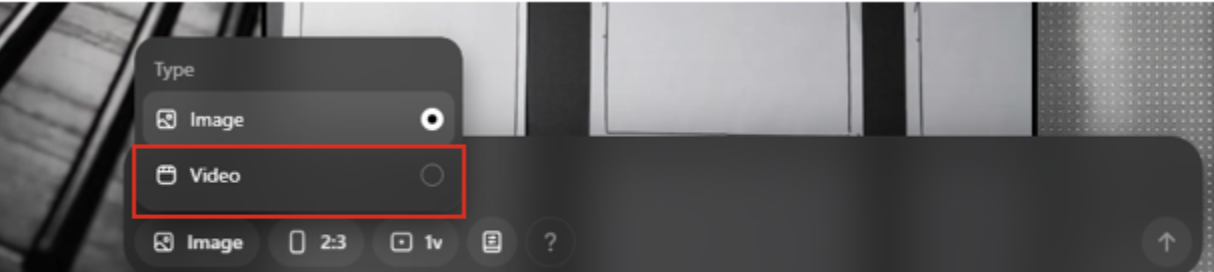
- Ekranın alt kısmındaki Resim bölümüne gidin ve üzerine tıklayın.
- Video seçeneğini belirleyin.
Görsel taslak zaman çizelgesini açma
- "Video" seçeneğini seçtikten sonra Görsel Taslak sekmesine tıklayın.
- Görüntülerinizi yerleştirmeye başlayacağınız bir zaman çizelgesi görüntülenir.

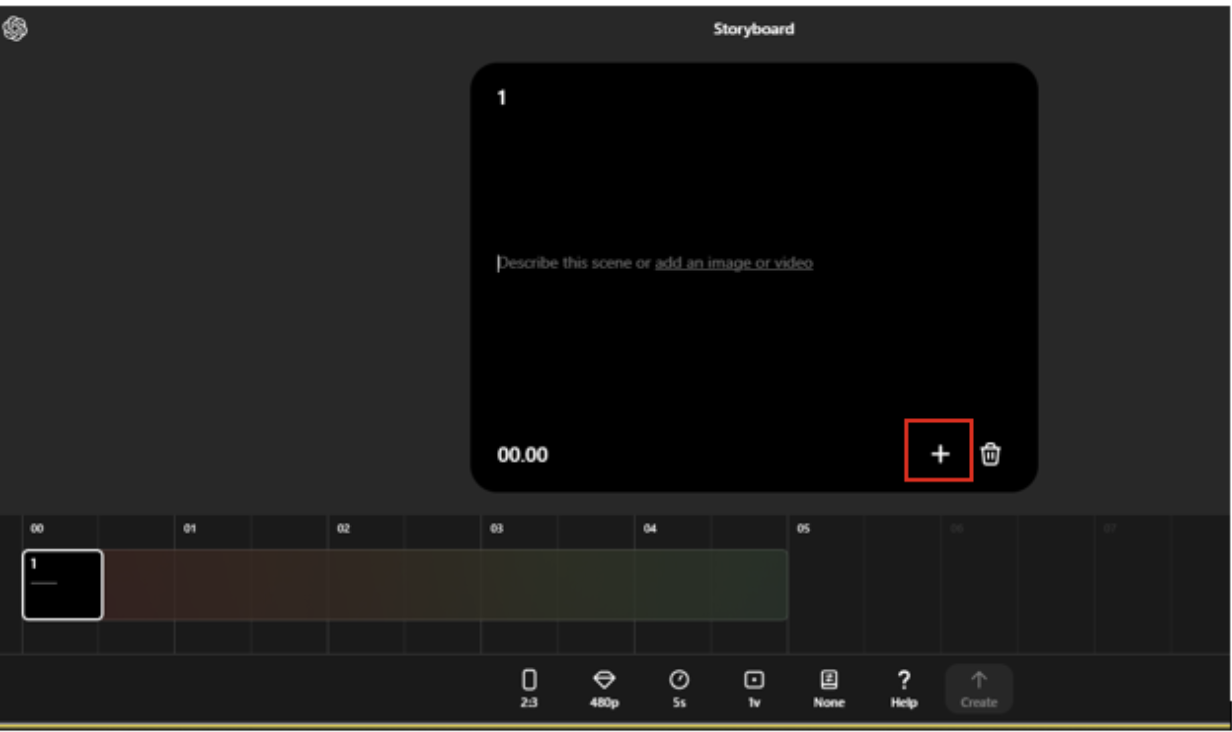
İlk resminizi ekleme
- Resminizi eklemek için zaman çizelgesinin ilk kutucuğundaki Artı (+) düğmesine tıklayın.
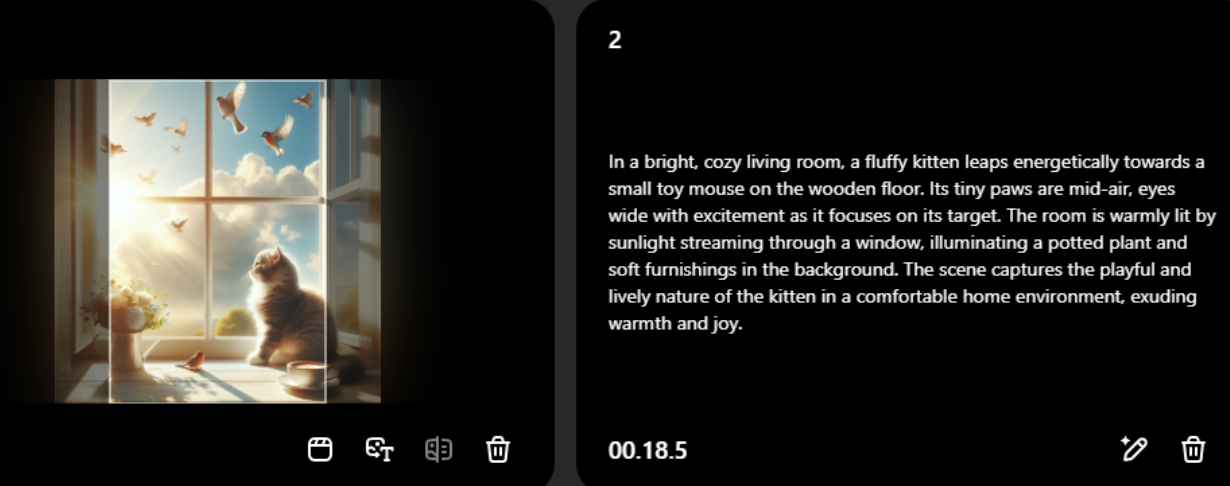
Otomatik olarak oluşturulan istem çerçevesini gözden geçirme
- Sora, yüklediğiniz görüntünün içeriğine göre otomatik olarak bir komut çerçevesi oluşturur.
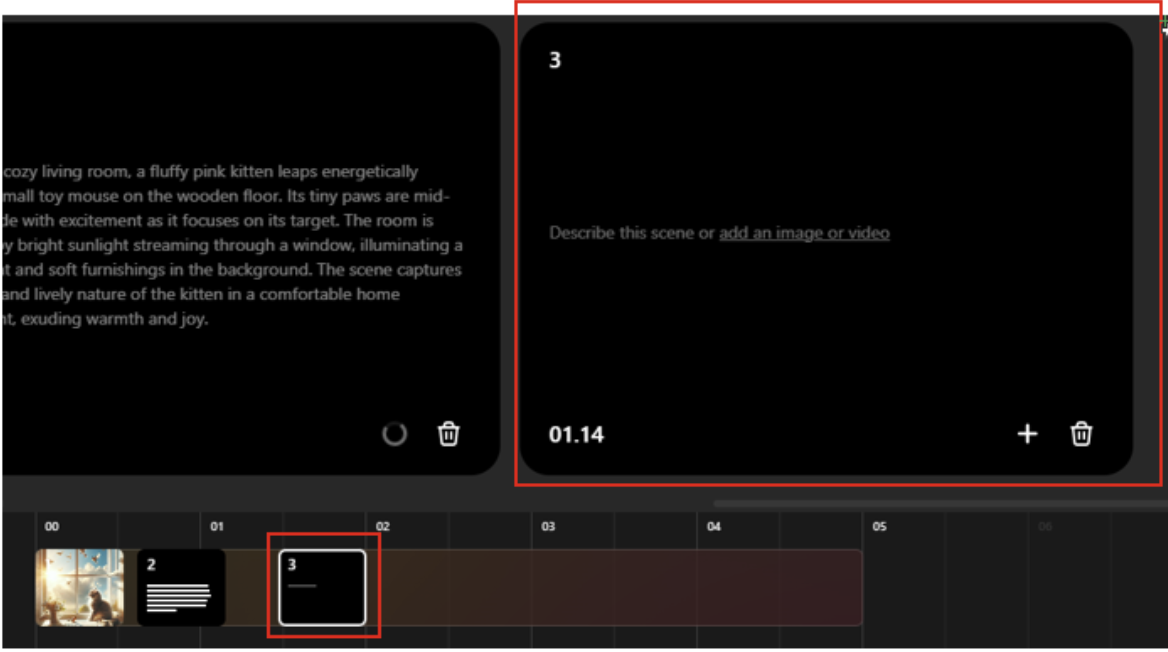
Ek çerçeveler ekleme
- Farklı zaman noktalarında daha fazla resim eklemek için zaman çizelgesinin diğer bölümlerine tıklayın.
Çerçeve zamanlamasını ayarlama
- Tam sürelerini ve konumlarını ayarlamak için zaman çizelgesindeki kareleri sürükleyin.
Ayarları özelleştirme
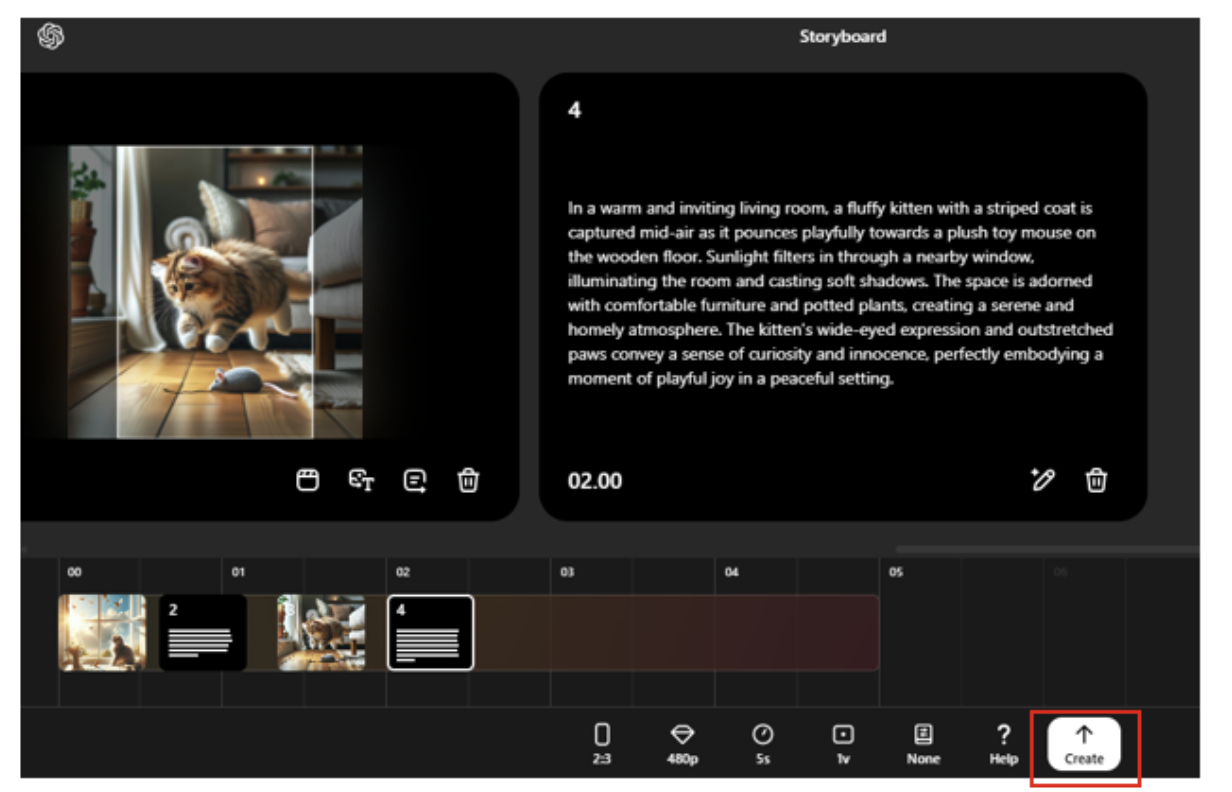
- Video çözünürlüğünüzü, en boy oranınızı, görsel varyasyonlarınızı ve toplam sürenizi seçin.
- Memnun olduktan sonra, sinematik videonuzu oluşturmak için Oluştur'a tıklayın.
İşlenmeyi bekleyin
- Videonuz işleme kuyruğuna eklenir.
- İşlem tamamlandığında sağ üst köşede bir bildirim görüntülenir.

Eserinizi görüntüleyin ve kutlayın
- Animasyonlu sahnenizi gözden geçirmek için videoyu oynatın.
- 2B görüntünüzü sinematik hareketle başarıyla hayata geçirdiniz.
Videonuzu indirin
- Ekranın üst kısmındaki İndir düğmesine tıklayın.
- Video olarak mı yoksa GIF olarak mı indirileceğini seçin.